
Twitch-Umfrage in OBS einbinden: Widget einrichten und vor dem Stream prüfen
Was du brauchst, um eine Twitch-Umfrage in OBS anzuzeigen
Die Umfrage wird im Twitch-Dashboard erstellt und gestartet. Das Overlay führt die Abstimmung nicht selbst durch: Es empfängt die Daten der aktiven Umfrage und zeigt Frage, Antwortmöglichkeiten, Abstimmungsverlauf oder Endergebnis auf dem Bildschirm an.
OBS erhält die Umfrageergebnisse nicht direkt, daher brauchst du ein Widget in einem Overlay-Dienst, eine eigene Webseite oder einen Fenster-Capture des Browsers mit dem Twitch-Dashboard. Für regelmäßige Streams wird normalerweise ein Widget verwendet, das als Browserquelle hinzugefügt wird.
Das Widget empfängt Daten erst, nachdem die Umfrage auf Twitch gestartet wurde. Ohne aktive Abstimmung kann es leer oder ausgeblendet sein oder einen Platzhalter anzeigen – das hängt von der gewählten Vorlage ab.
So startest du eine Umfrage im Twitch-Dashboard
Öffne das Twitch-Creator-Dashboard und suche die Tools für die Interaktion mit Zuschauern. Lege im Bereich für Umfragen eine Frage und Antwortmöglichkeiten fest und starte die Abstimmung. Die Bezeichnungen in der Oberfläche können sich ändern, die Reihenfolge bleibt aber gleich: Zuerst wird die Umfrage auf dem Kanal gestartet, dann übernimmt das Overlay.
Prüfe, dass die Abstimmung auf demselben Kanal erstellt wurde, der mit dem Overlay-Dienst verbunden ist. Wenn das Widget über ein anderes Twitch-Konto autorisiert ist, erscheint in OBS ein leerer Block oder die Daten eines anderen Kanals.
Möglichkeiten, die Abstimmungsergebnisse anzuzeigen
- Widget in einem Overlay-Dienst. Es lässt sich im Editor einrichten, der Anzeigelink abrufen und in OBS einfügen. Nachteil: Design, Zustände und Animationen sind durch die Möglichkeiten der Vorlage begrenzt.
- Eigenes Browser-Overlay. Die Seite empfängt Twitch-Events und wird im Stil des Kanals gestaltet. Nachteil: Es braucht Entwicklung, Unterstützung der Autorisierung und Fehlerbehebung nach API-Änderungen.
- Fenster-Capture mit dem Twitch-Dashboard. Geeignet für eine einmalige Anzeige des Ergebnisses. Nachteil: Bedienelemente, Benachrichtigungen und persönliche Daten können ins Bild geraten.
Umfrage-Widget im Overlay-Dienst einrichten
Verbinde das Twitch-Konto über die Autorisierung mit dem gewählten Dienst. Füge im Overlay-Editor das Twitch-Umfrage-Widget hinzu und öffne seine Einstellungen. Bequemer ist es, dafür eine separate Ebene oder eine separate Overlay-Szene zu erstellen: So lässt sich der Block einfacher deaktivieren, ohne andere Designelemente zu verändern.
Üblicherweise lassen sich beim Widget Schrift, Farben, Hintergrund, Abstände, Prozente, Fortschrittsbalken und Animation einstellen. Für einen Gaming-Stream ist Lesbarkeit wichtiger als aufwendiges Design: Lange Antwortmöglichkeiten sehen auf einer kleinen Karte schlecht aus.
Wähle vorab das Anzeigeszenario. Das Widget kann den Abstimmungsverlauf anzeigen, nach dem Ende auf die Gewinneroption umschalten oder sich ausblenden. Automatisches Ausblenden ist praktisch, aber das Ergebnis kann verschwinden, bevor du es mit den Zuschauern besprechen kannst.
So fügst du den Widget-Link in die OBS-Browserquelle ein
Kopiere nach dem Speichern des Overlays den Link zur Anzeige im Browser. Verwende nicht die Adresse der Editor-Seite: Ein solcher Link öffnet die Einstellungen, nicht die fertige Ebene für die Übertragung.
Füge in OBS eine neue Browserquelle in die gewünschte Szene ein, füge den Anzeigelink ein und stelle die Leinwandgröße ein, die in den Widget-Einstellungen angegeben ist. Platziere die Quelle in der Quellenliste über Spiel und Kamera und prüfe sie anschließend in der Vorschau.
Wenn die Quelle nur für Umfragen benötigt wird, fasse sie nicht ohne Not mit einem dauerhaften Overlay zusammen. Eine separate Quelle lässt sich bei einer leeren Karte oder einem Designfehler schneller ausblenden. Nachteil: In der Szene gibt es mehr Elemente, die du im Blick behalten musst.
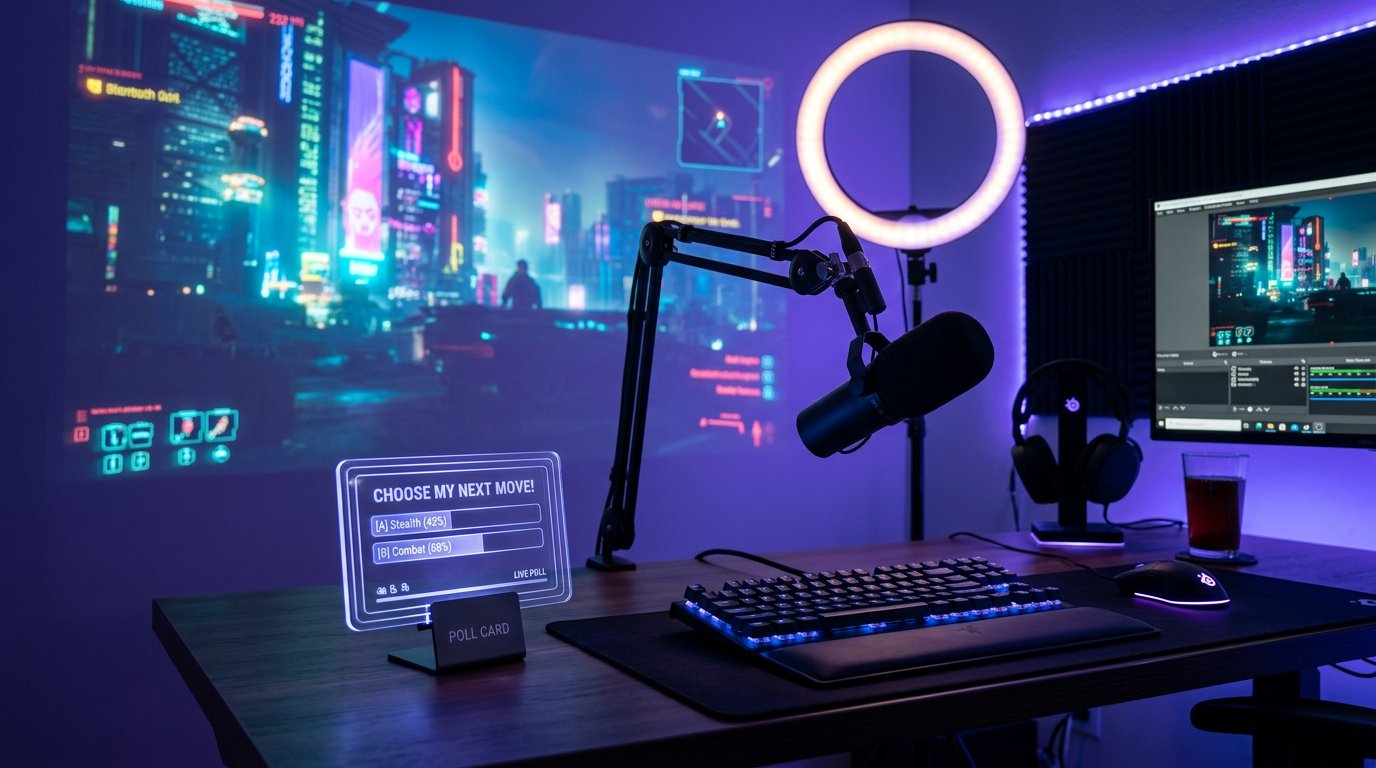
Quellengröße, Zuschneiden und transparenter Hintergrund
Die Größe der Browserquelle bestimmt den Arbeitsbereich der Seite, nicht unbedingt die Größe der Karte selbst. Manche Widgets werden auf einer großen transparenten Leinwand ausgegeben, daher kann um die Umfrage herum freier Platz bleiben. Das ist normal, wenn der leere Bereich keine anderen Quellen verdeckt.
Wenn die Karte ungünstig liegt, verschiebe die Quelle selbst oder schneide die überflüssigen Ränder in OBS zu. Zuschneiden ist für einen kompakten Block nützlich, aber nach Änderungen an Schrift, Text oder Vorlage müssen die Ränder möglicherweise neu angepasst werden.
Die Transparenz wird in den Widget-Einstellungen festgelegt, nicht durch die Größe der Browserquelle. Wähle einen transparenten Hintergrund, wenn die Vorlage das unterstützt. Wenn ein durchgehendes Rechteck sichtbar ist, prüfe den Hintergrund der Karte und den Seitenhintergrund im Editor. Nicht jede Vorlage erlaubt es, die Unterlage zu entfernen – das ist ihr direkter Nachteil.
Wo die Umfrage auf dem Stream-Bildschirm platziert werden sollte
Lege die Karte nicht über die Spieloberfläche: Karte, Lebensbalken, Untertitel, Spielhinweise oder Benachrichtigungen. In einem Talk-Stream wird der Block oft neben der Kamera platziert, in einem Gaming-Stream im freien oberen Teil des Bildes.
Prüfe die Platzierung bei einer langen Frage und mehreren Antworten. Eine kompakte Vorlage spart Platz, kann Formulierungen aber auf mehrere Zeilen umbrechen, Bezeichnungen abschneiden oder Prozente zusammendrücken. Wenn der Text schlecht lesbar ist, kürze zuerst die Antworten in der Umfrage selbst.
So prüfst du das Widget vor dem Stream
Beschränke dich nicht darauf, die Karte im Editor des Dienstes anzusehen. Erstelle eine Testumfrage auf Twitch, starte sie und öffne die Szene in der OBS-Vorschau. Gerade die aktive Abstimmung zeigt, ob das Widget mit dem Kanal verbunden ist und Events empfängt.
- Starte eine Testumfrage mit einer kurzen Frage und zwei Antworten.
- Stelle sicher, dass die Karte in OBS nach dem Start der Abstimmung erscheint.
- Prüfe, ob sich Prozente oder Balken nach Stimmen ändern.
- Beende die Umfrage und sieh nach, ob der Ergebnisbildschirm erscheint.
- Erstelle eine neue Testumfrage, um sicherzustellen, dass alte Daten gelöscht wurden.
Prüfe zusätzlich eine Umfrage ohne Stimmen, lange Antworten und ein gleiches Ergebnis bei mehreren Antworten. Solche Zustände können unordentlich aussehen: Die Vorlage zeigt manchmal Nullbalken, leere Felder oder eine seltsame Animation.
Woran du erkennst, dass das Widget die aktive Umfrage übernommen hat
Nach dem Start der Testabstimmung sollte die Karte in der OBS-Browserquelle ohne manuelle Eingabe der Frage erscheinen. Wenn das Widget den Namen der Umfrage, die Antworten und sich ändernde Werte anzeigt, funktioniert die Verbindung. Für die Prüfung musst du die Szene nicht live senden: Die OBS-Vorschau reicht aus.
Wenn das Widget die Umfrage in einem normalen Browser anzeigt, in OBS aber leer bleibt, liegt das Problem meist an der Browserquelle. Aktualisiere die Seite der Quelle, starte OBS neu oder erstelle eine neue Quelle mit demselben Anzeigelink.
Eine Testumfrage sollte besser vor dem Stream durchgeführt werden, nicht vor den Zuschauern. So lassen sich eine leere Karte, eine falsche Platzierung und alte Daten erkennen, bevor sie in die Übertragung gelangen.
Warum das Widget die Umfrage nicht anzeigt oder nicht aktualisiert
- Die Umfrage ist im Twitch-Dashboard nicht gestartet. Das Widget erstellt die Abstimmung nicht selbst und empfängt ohne aktives Event keine Daten.
- Mit dem Overlay-Dienst ist nicht das richtige Twitch-Konto verbunden. Prüfe den Kanal in den Autorisierungseinstellungen und verbinde ihn bei Bedarf erneut.
- In OBS wurde der Link des Editors statt des Anzeigelinks eingefügt. Kopiere die Adresse, die für die Browserquelle oder den Ansichtsmodus vorgesehen ist.
- Die Browserquelle hat eine alte Version der Seite gespeichert. Aktualisiere ihren Cache, lade die Seite neu oder lösche die Quelle und füge sie erneut hinzu.
- Die vorherige Umfrage wird noch im Dashboard angezeigt, oder das Widget hat deren Ende nicht verarbeitet. Beende die Abstimmung, warte auf die Aktualisierung und führe einen neuen Test durch.
- Die Quelle liegt unter dem Spiel-Capture, der Kamera oder einem anderen Overlay. Verschiebe sie in der Quellenliste der Szene weiter nach oben.
Karte während des Streams anzeigen und ausblenden
Auch bei automatischem Ausblenden ist es sinnvoll, die manuelle Kontrolle in OBS zu behalten. Die Sichtbarkeit der Browserquelle lässt sich in der Quellenliste ein- und ausschalten. Das hilft, einen Platzhalter zu entfernen, das Endergebnis länger stehen zu lassen oder die Karte vor dem Start der nächsten Umfrage auszublenden.
Für die schnelle Steuerung kannst du eine Tastenkombination zum Ein- und Ausblenden der Quelle festlegen oder eine separate Szene mit der Umfrage vorbereiten. Die Tastenkombination ist über der Hauptszene praktisch, kann aber versehentlich gedrückt werden. Eine separate Szene bietet mehr Kontrolle, aber darin müssen Spiel, Kamera und andere Quellen aktuell gehalten werden.
Zugriff auf den Kanal und Overlay-Link
Der Link zum Browser-Overlay kann eine eindeutige Kennung enthalten. Zeige ihn nicht im Bild, veröffentliche ihn nicht im Chat und füge ihn nicht in öffentliche Dokumente ein. Wenn die Adresse öffentlich geworden ist, erstelle im Dienst einen neuen Link und ersetze ihn in OBS.
Prüfe regelmäßig die verbundenen Anwendungen in den Twitch-Einstellungen und trenne Dienste, die du nicht mehr nutzt. Für die Anzeige der Umfrage ist Zugriff auf die Kanaldaten nötig, aber überflüssige Berechtigungen solltest du nicht aktiv lassen.
Last Articles
Was hat sich bei Design und Funktionen geändert Wir haben die Website aktualisiert, damit die Arbeit damit schneller und bequemer ist. Die wichtigste..
Good afternoon, I've collected all the news during this time.: 1. The main news is that prices for twitch viewers have been greatly reduced, while Tw..
1. Nutzen Sie den Aktionscode "December2025" für 15% Rabatt für alle unsere Zuschauer2. Wir haben bis zum 1. Januar die Grundpreise für unseren Konfig..
Twitch-Dienste sind wir arbeiten stabil, daher sind wir bereit, mit Trupps und Wiederverkäufern zusammenzuarbeiten, servicebesitzer, Bot-Besitzer ..
Wir haben unsere Twitch Viewer-Dienste vollständig aktualisiert und sind jetzt verfügbar stabil arbeiten. Wir verwenden nur hochwertige IP-Adresse..
Hello everyone! Today, we are announcing a new feature—"Twitch Viewer Configurator". Now, you can customize any plan for your Twitch channel. Choo..
Greetings, I have compiled a guide for streamers, which will be very relevant at the moment. Now YouTube and twitch have disabled monetization from vi..
We have finally developed the APINow it will be more convenient for our partner sites to work with us.To update the maximum tariffs for YouTube, an up..
Aufgrund der großen Beliebtheit der Partnerdienste und des Empfehlungsprogramms haben wir eine Kooperationstabelle erstellt. Das Wesentliche ist ganz ..
Unsere Dienste für Streamer








Unsere Dienste für Content-Ersteller






