
Schaden und Heilung aus Details! im WoW-Stream anzeigen
Wie Details! in die Übertragung gelangt
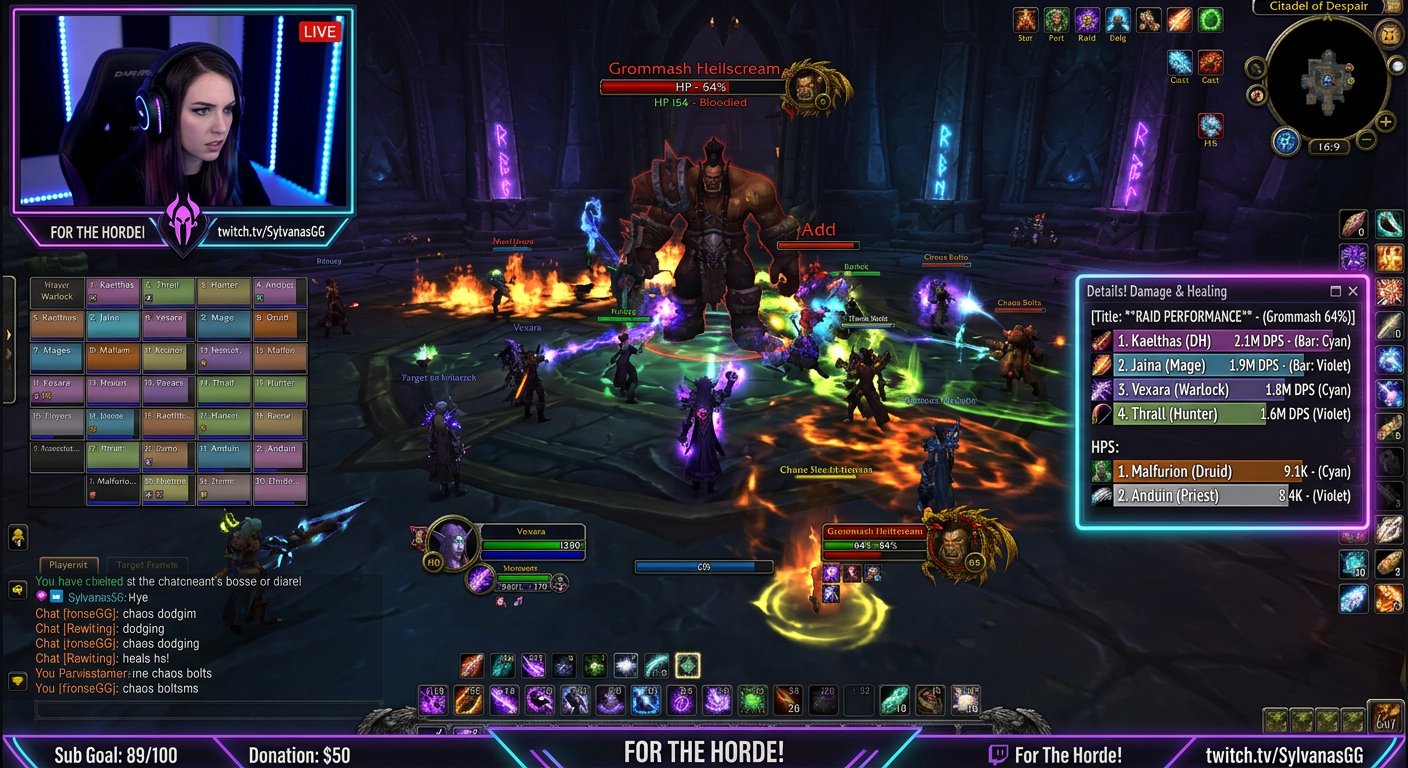
Details! läuft innerhalb der World of Warcraft-Oberfläche. Auch das Plugin Details! Streamer erzeugt kein separates Systemfenster: Es zeigt die Tabelle in der Spieloberfläche an. Für den Stream nutzt man daher üblicherweise die Spielerfassung in OBS und nicht die „Fensteraufnahme“ mit der Suche nach einem separaten Details!-Fenster.
Richte die Tabelle zuerst im Addon selbst ein und prüfe sie dann in der OBS-Vorschau. Wenn sich die Zahlen in der Spieloberfläche nicht ändern, behebt die Erfassungsquelle das nicht.
Was vor der Einrichtung geprüft werden sollte
Details! muss für den Charakter aktiviert sein und im Kampf Daten sammeln. Öffne das normale Fenster des Addons, beginne einen Kampf mit einer Trainingspuppe oder Gegnern und stelle sicher, dass sich Zeilen, Gesamtwerte und das ausgewählte Segment ändern.
Prüfe, welche Metrik auf der Hauptszene benötigt wird: verursachter Schaden, Heilung, Absorptionen, DPS, HPS, Unterbrechungen oder Tode. Im Stream ist es besser, eine einzige verständliche Tabelle zu belassen, statt mehrere Fenster auf eine unlesbare Größe zu verkleinern.
Wo Details! Streamer aktiviert wird
Öffne die Einstellungen von Details! über die Schaltfläche mit dem Zahnrad im Fenster. Suche im Bereich der Plugins nach Details! Streamer und aktiviere das Modul. Die Bezeichnungen der Bereiche können je nach Lokalisierung und Version des Addons abweichen, gesucht werden muss aber genau unter den Plugins von Details! und nicht in den Einstellungen für das Aussehen der normalen Tabelle.
Öffne nach der Aktivierung die Streamer-Tabelle und platziere sie in einem freien Bereich der WoW-Oberfläche. Sie wird zusammen mit dem Spiel erfasst. Wenn das Plugin nicht in der Liste erscheint, prüfe den Bildschirm zur Charakterauswahl: Das Haupt-Addon und seine Zusatzmodule dürfen nicht deaktiviert sein.
Daten in der Streamer-Tabelle einrichten
Wähle in Details! Streamer den gewünschten Anzeigemodus und das Segment. Für einen Boss eignet sich üblicherweise der aktuelle Kampf, für einen Durchlauf im Dungeon das Gesamtsegment des Dungeons. Der vorherige Kampf und angeheftete Segmente sind bei der Analyse eines Versuchs nützlich, können auf der aktiven Szene aber wie eingefrorene Statistiken wirken.
- Schaden im aktuellen Kampf eignet sich für Boss-Pulls und einzelne Gruppen.
- Heilung und Absorptionen sollten besser in einer separaten Tabelle angezeigt werden.
- Der Gesamtschaden im Dungeon hilft, den Verlauf des Durchlaufs zu verfolgen, erklärt aber nicht den konkreten Versuch.
- DPS und HPS erfordern eine verständliche Bezeichnung des Segments, besonders in kurzen Kämpfen.
- Unterbrechungen, Tode und Dispels lassen sich besser auf der Analyse-Szene anzeigen.
Der Nachteil des Gesamtsegments ist, dass es den Beitrag zu einem einzelnen Kampf glättet. Der Nachteil des aktuellen Kampfs ist, dass die Tabelle zwischen den Pulls zurückgesetzt wird oder sich stark verändert.
Größe, Zeilen und Lesbarkeit
Stelle Schriftgröße, Anzahl der sichtbaren Zeilen, Breite der Balken und Spalten ein, bevor du das Spiel zur Szene hinzufügst. Berücksichtige nicht die Auflösung des Monitors, sondern die endgültige Auflösung der Übertragung: Text, der auf dem Spielbildschirm gut sichtbar ist, kann im Stream klein werden.
Lasse Platz für lange Namen, Werte und Symbole. Wenn die Tabelle in der Breite zusammengedrückt wird, verliert der Zuschauer Namen oder Zahlen und nicht nur dekorative Elemente. Der Nachteil einer großen Tabelle ist offensichtlich: Sie verdeckt den Kampf, Raid-Frames und wichtige Mechaniken.
Details! zu OBS hinzufügen
Füge World of Warcraft über eine Spielerfassungsquelle zu OBS hinzu. Details! Streamer befindet sich dann bereits zusammen mit der Oberfläche im Bild. Wenn das Spiel über Bildschirm- oder Fensteraufnahme erfasst wird, ist die Tabelle ebenfalls sichtbar, diese Methoden hängen jedoch stärker von der Fensteranordnung ab und können versehentlich Benachrichtigungen oder andere Programme zeigen.
- Starte WoW und öffne die Streamer-Tabelle von Details!.
- Füge in OBS eine Spielerfassungsquelle hinzu oder wähle sie aus.
- Prüfe, dass die Spielquelle über dem Hintergrund der Szene liegt.
- Öffne die Vorschau und stelle sicher, dass die Tabelle nicht von anderen Elementen verdeckt wird.
- Erstelle eine kurze Testaufnahme während eines Kampfes.
Der Nachteil der Spielerfassung ist, dass die Position der Tabelle an die WoW-Oberfläche gebunden ist. Bei einer Änderung der Auflösung, des UI-Maßstabs oder des Addon-Profils muss sie erneut geprüft werden.
Wie man den Hintergrund der Tabelle transparent macht
Nutze zuerst die Einstellungen von Details! Streamer: Deaktiviere Hintergrund, Rahmen, Titel oder überflüssige dekorative Elemente, sofern das Plugin dies erlaubt. Diese Variante liefert das sauberste Ergebnis, weil OBS keine Farben aus Text, Symbolen und Balken ausschneidet.
Wenn ein transparenter Hintergrund in den Einstellungen nicht verfügbar ist, kann man einen einfarbigen Hintergrund vorbereiten und ihn mit dem Filter „Farbschlüssel“ in OBS entfernen. Der Filter wird jedoch auf die gesamte Spielerfassung angewendet und nicht auf ein einzelnes Oberflächenelement, wenn sich Details! innerhalb des Spielbildes befindet. Daher ist die Verwendung eines Farbschlüssels für die integrierte Tabelle riskant: Zusammen mit dem Hintergrund können Teile des Spiels in derselben Farbe verschwinden.
Für Details! innerhalb von WoW ist es sicherer, die Transparenz im Addon selbst einzustellen. Der Nachteil dieser Lösung ist, dass das Design an hellen Orten und in einem intensiven Kampf weniger kontrastreich wirken kann.
Zuschneiden der Oberfläche und separate Szene
Wenn im Stream nur ein Ausschnitt der Spieloberfläche mit Details! benötigt wird, kann man die Spielerfassungsquelle auf eine separate Szene duplizieren und sie mit dem Filter „Zuschneiden/Pad“ zuschneiden. Diese Variante eignet sich für einen Log-Analysebildschirm, eine Pause zwischen den Versuchen oder einen separaten Block im Streaming-Design.
Der Nachteil dieser Methode ist, dass in die zugeschnittene Quelle nicht nur Details! gelangt, sondern auch alles, was sich in der Spieloberfläche daneben befindet. Bei Tooltips, Benachrichtigungen oder einer Änderung der Elementanordnung kann das Bild unordentlich aussehen.
Wie man die Tabelle in der Spieloberfläche platziert
Platziere Schaden oder Heilung nicht neben Raid-Frames, Mechanik-Anzeigen, Ressourcenleisten und dem Chat. Auf der Hauptszene wird die Tabelle meist in einer unteren Ecke platziert, wo sie die Sicht nicht behindert und lesbar bleibt. Prüfe die Position im Kampf und nicht in einem ruhigen Bereich: Im Raid füllt sich die Oberfläche mit zusätzlichen Benachrichtigungen.
Für Schaden und Heilung sollten besser unterschiedliche Profile oder Szenen vorbereitet werden. Das Umschalten einer Tabelle während des Kampfes ist schneller, doch für den Zuschauer ist oft nicht verständlich, warum sich die Metrik plötzlich geändert hat. Zwei gleichzeitig sichtbare Tabellen nehmen viel Platz ein und überladen das Bild.
Warum Details! im Stream nicht aktualisiert wird
Vergleiche zuerst das Bild in OBS mit der Tabelle in WoW. Wenn sich die Daten im Spiel nicht ändern, prüfe das ausgewählte Segment, beginne einen Kampf und stelle sicher, dass Details! nicht durch Profileinstellungen angehalten wurde. Wenn die Tabelle im Spiel aktualisiert wird, in OBS aber ein altes Bild zu sehen ist, hängt das Problem mit der Erfassungsquelle zusammen.
- Starte die Spielerfassung in OBS nach dem Start von WoW neu.
- Prüfe eine Testaufnahme und nicht nur die statische Vorschau.
- Minimiere das Spiel nicht und ändere den Bildschirmmodus nicht vor dem Stream, ohne es erneut zu prüfen.
- Stelle nach einem Addon-Update sicher, dass Details! Streamer aktiviert ist.
- Prüfe nach einer Änderung der Auflösung Position und Maßstab der Tabelle.
Zurücksetzen der Statistiken und Wechsel der Segmente
Ein automatisches Zurücksetzen hilft, einen neuen Pull mit einer sauberen Tabelle zu beginnen, doch das fertige Ergebnis verschwindet schnell. Ein manuelles Zurücksetzen ermöglicht es, den Kampf nach einem Wipe oder einem Boss-Kill zu besprechen, es ist jedoch leicht, es vor dem nächsten Versuch zu vergessen.
Wenn auf der Hauptszene das vorherige Segment bleibt, können Zuschauer die alten Zahlen für den aktuellen Kampf halten. Eine Beschriftung im Titel der Tabelle, etwa mit dem Hinweis „Aktueller Kampf“ oder „Dungeon“, verringert diese Verwirrung. Überlade den Titel nicht mit Details: Er muss zusammen mit den Zahlen lesbar sein.
Last Articles
Was hat sich bei Design und Funktionen geändert Wir haben die Website aktualisiert, damit die Arbeit damit schneller und bequemer ist. Die wichtigste..
Good afternoon, I've collected all the news during this time.: 1. The main news is that prices for twitch viewers have been greatly reduced, while Tw..
1. Nutzen Sie den Aktionscode "December2025" für 15% Rabatt für alle unsere Zuschauer2. Wir haben bis zum 1. Januar die Grundpreise für unseren Konfig..
Twitch-Dienste sind wir arbeiten stabil, daher sind wir bereit, mit Trupps und Wiederverkäufern zusammenzuarbeiten, servicebesitzer, Bot-Besitzer ..
Wir haben unsere Twitch Viewer-Dienste vollständig aktualisiert und sind jetzt verfügbar stabil arbeiten. Wir verwenden nur hochwertige IP-Adresse..
Hello everyone! Today, we are announcing a new feature—"Twitch Viewer Configurator". Now, you can customize any plan for your Twitch channel. Choo..
Greetings, I have compiled a guide for streamers, which will be very relevant at the moment. Now YouTube and twitch have disabled monetization from vi..
We have finally developed the APINow it will be more convenient for our partner sites to work with us.To update the maximum tariffs for YouTube, an up..
Aufgrund der großen Beliebtheit der Partnerdienste und des Empfehlungsprogramms haben wir eine Kooperationstabelle erstellt. Das Wesentliche ist ganz ..
Unsere Dienste für Streamer








Unsere Dienste für Content-Ersteller






