
So heftest du einen Zuschauerkommentar während eines TikTok Live an
Was das Anheften eines Kommentars in TikTok Live bewirkt
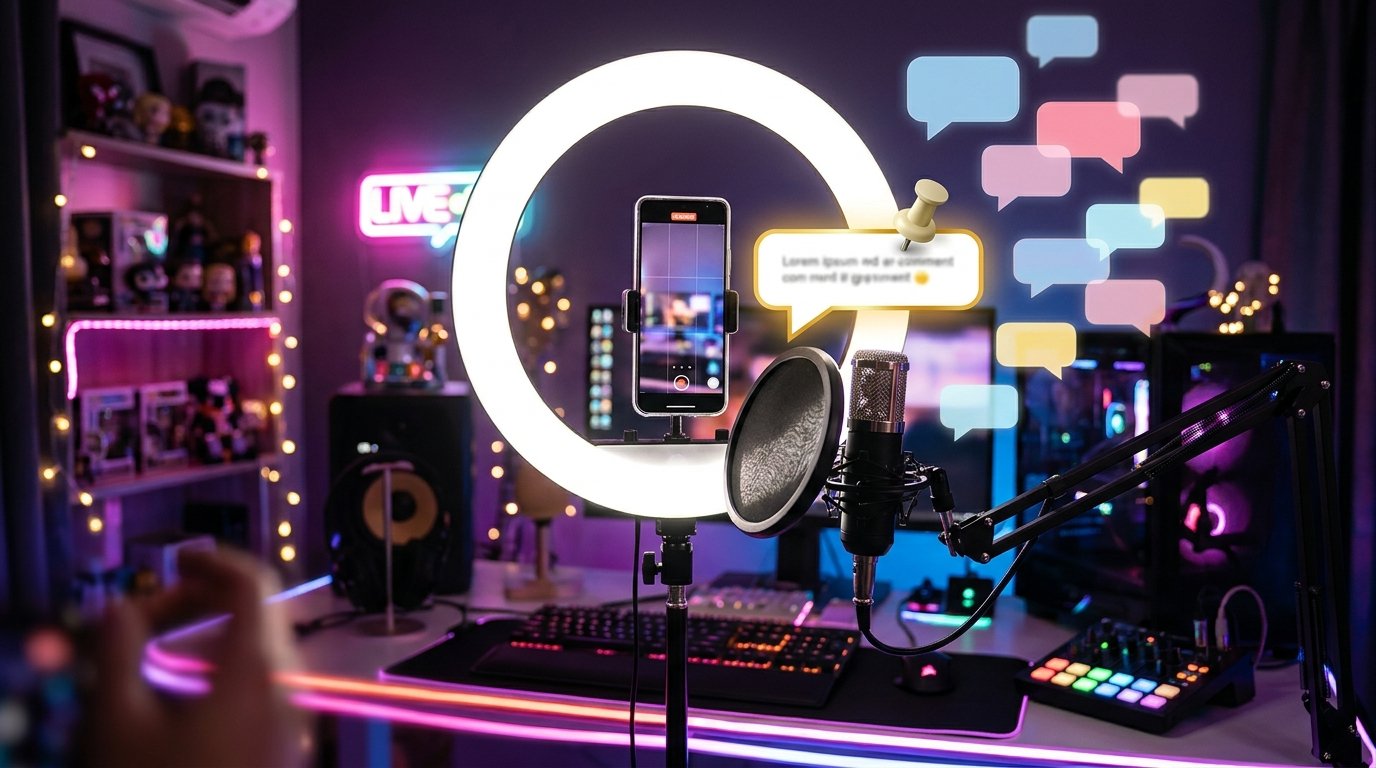
Während eines Live-Streams wandern Nachrichten durch neue Beiträge schnell nach oben. Durch das Anheften kannst du einen Kommentar aus dem allgemeinen Feed hervorheben und für die Teilnehmer der Übertragung sichtbar halten. So kannst du eine Zuschauerfrage hervorheben, das Thema des Streams klären, die Bedingungen einer Aktion zeigen oder das Publikum zu einer bestimmten Diskussion einladen.
Ein angehefteter Kommentar gilt nur für den aktuellen Stream. Er wird nicht zu einem eigenen Beitrag und wird nicht als angehefteter Eintrag im Profil gespeichert. Nach dem Ende der Übertragung wird die ausgewählte Nachricht nicht automatisch in den nächsten Stream übernommen, daher muss sie bei Bedarf erneut angeheftet werden.
Die Namen der Menüpunkte können je nach Sprache der App, TikTok-Version und Gerät variieren. Normalerweise heißt der entsprechende Befehl „Kommentar anheften“ oder „Pin comment“.
So heftest du einen Zuschauerkommentar an
Dafür brauchst du ein laufendes TikTok Live und Zugriff auf die Kommentarverwaltung. Führe die folgenden Schritte aus:
- Starte den Live-Stream über das Konto, das ihn führt, und warte auf die gewünschte Nachricht im Chat.
- Tippe auf den Kommentar des Zuschauers und halte ihn gedrückt. In einigen App-Versionen genügt ein einzelnes Tippen, woraufhin sich das Aktionsmenü öffnet.
- Wähle den Punkt „Kommentar anheften“ oder einen entsprechenden Befehl auf Englisch.
- Prüfe den Chat. Die Nachricht sollte hervorgehoben oder angeheftet angezeigt werden, damit sie zwischen neuen Beiträgen leichter zu erkennen ist.
Wenn der Kommentar erst kürzlich erschienen ist, du ihn aber nicht rechtzeitig auswählen konntest, bitte den Zuschauer, die Nachricht erneut zu senden. Zum Anheften solltest du eine kurze und verständliche Formulierung verwenden: Lange Beiträge sind in einem aktiven Chat schwerer schnell zu finden.
So ersetzt oder löst du eine Nachricht
Wenn im Stream eine wichtigere Frage auftaucht, kannst du sie anstelle der vorherigen anheften. Öffne das Menü beim neuen Kommentar und wähle denselben Befehl „Kommentar anheften“. In der Regel wird im Chat gleichzeitig nur ein Beitrag hervorgehoben, daher ersetzt die neue Nachricht die bisherige.
Um die Anheftung aufzuheben, öffne das Menü beim bereits hervorgehobenen Kommentar. Wähle den Punkt „Kommentar lösen“ oder „Unpin comment“. Danach wird die Nachricht nicht mehr als angeheftet angezeigt, bleibt aber normalerweise im allgemeinen Feed, sofern sie noch nicht durch neue Beiträge verdrängt wurde.
Du musst nicht jede Frage anheften. Wenn du die Nachricht zu oft änderst, fällt es den Zuschauern schwerer zu verstehen, welche Information gerade am wichtigsten ist. Wähle einen Kommentar, der zum Thema des Streams passt und hilft, das Gespräch fortzusetzen.
Wenn die Schaltfläche „Kommentar anheften“ nicht erscheint
Das Fehlen des entsprechenden Punkts bedeutet nicht immer einen App-Fehler. Die Aktion ist möglicherweise nur für den Creator der Übertragung oder für Konten mit bestimmten Rechten verfügbar. Wenn eine andere Person den Stream führt, hast du eventuell keine Möglichkeit, Nachrichten anzuheften, selbst wenn du beim Chat hilfst.
- Prüfe, ob du im Konto des Stream-Creators angemeldet bist oder die nötigen Rechte zur Kommentarverwaltung erhalten hast.
- Aktualisiere TikTok und starte die App neu. In verschiedenen Versionen der Oberfläche kann das Menü unterschiedlich aussehen.
- Stelle sicher, dass du tatsächlich den Kommentar eines Zuschauers ausgewählt hast und nicht einen leeren Bereich des Chats oder eine Systembenachrichtigung.
- Wenn sich der Chat zu schnell bewegt, bitte den Zuschauer, die Nachricht zu wiederholen, und öffne sofort sein Menü.
Außerdem kann die Funktion je nach Konto, Region und App-Version unterschiedlich verfügbar sein. Wenn der Punkt nach einer Aktualisierung und erneutem Anmelden nicht erscheint, prüfe die Möglichkeit des Anheftens mit einem anderen Gerät oder wende dich an die TikTok-Hilfe.
Kurz zusammengefasst
- Starte TikTok Live und finde den gewünschten Kommentar.
- Tippe darauf oder halte ihn gedrückt, um das Aktionsmenü zu öffnen.
- Wähle „Kommentar anheften“ und prüfe die Anzeige im Chat.
- Zum Ersetzen wähle einen anderen Beitrag, und zum Aufheben der Anheftung verwende den Punkt „Kommentar lösen“.
Last Articles
Was hat sich bei Design und Funktionen geändert Wir haben die Website aktualisiert, damit die Arbeit damit schneller und bequemer ist. Die wichtigste..
Good afternoon, I've collected all the news during this time.: 1. The main news is that prices for twitch viewers have been greatly reduced, while Tw..
1. Nutzen Sie den Aktionscode "December2025" für 15% Rabatt für alle unsere Zuschauer2. Wir haben bis zum 1. Januar die Grundpreise für unseren Konfig..
Twitch-Dienste sind wir arbeiten stabil, daher sind wir bereit, mit Trupps und Wiederverkäufern zusammenzuarbeiten, servicebesitzer, Bot-Besitzer ..
Wir haben unsere Twitch Viewer-Dienste vollständig aktualisiert und sind jetzt verfügbar stabil arbeiten. Wir verwenden nur hochwertige IP-Adresse..
Hello everyone! Today, we are announcing a new feature—"Twitch Viewer Configurator". Now, you can customize any plan for your Twitch channel. Choo..
Greetings, I have compiled a guide for streamers, which will be very relevant at the moment. Now YouTube and twitch have disabled monetization from vi..
We have finally developed the APINow it will be more convenient for our partner sites to work with us.To update the maximum tariffs for YouTube, an up..
Aufgrund der großen Beliebtheit der Partnerdienste und des Empfehlungsprogramms haben wir eine Kooperationstabelle erstellt. Das Wesentliche ist ganz ..
Unsere Dienste für Streamer








Unsere Dienste für Content-Ersteller






