
Zuschauerkommentar in TikTok Live anheften: Schritt-für-Schritt-Anleitung
Warum man einen Kommentar in TikTok Live anheftet
Während eines Livestreams erscheinen Nachrichten eine nach der anderen, sodass eine hilfreiche Frage oder ein wichtiger Beitrag eines Zuschauers schnell im Chat untergeht. Ein angehefteter Kommentar bleibt oben stehen und lenkt die Aufmerksamkeit der Teilnehmer des Streams auf sich.
So kann man eine Frage zum Thema des Streams hervorheben, die Zuschauer an die Kommunikationsregeln erinnern, die Bedingungen eines Gewinnspiels zeigen oder Informationen zum Zeitplan festhalten. Die Anheftung verändert weder den Text der Nachricht noch gibt sie dem Verfasser des Kommentars zusätzliche Rechte. Sie macht den ausgewählten Beitrag nur sichtbarer für das Publikum.
Einen Kommentar anheften kann der Host des Streams. Wenn du den Stream als normaler Zuschauer betreten hast, gibt es den entsprechenden Menüpunkt nicht. Die Bezeichnungen der Schaltflächen können je nach App-Version, Sprache der Benutzeroberfläche und Gerät leicht abweichen.
So heftest du einen Zuschauerkommentar während des Streams fest
Prüfe vor dem Start, dass der Stream bereits läuft und der gewünschte Zuschauer einen Kommentar in den Chat geschickt hat. Führe danach einige Schritte aus:
- Öffne das Kommentarfenster während des TikTok Live.
- Suche die Nachricht, die du hervorheben möchtest.
- Tippe auf den Kommentar. Auf manchen Geräten musst du statt eines kurzen Tippens die Nachricht gedrückt halten.
- Wähle den Punkt „Kommentar anheften“ oder einen ähnlich gemeinten Befehl.
Nach der Bestätigung erscheint die Nachricht im angehefteten Bereich über dem Kommentarstrom. Prüfe das Ergebnis sofort: Wenn der Kommentar nicht oben angezeigt wird, öffne sein Menü erneut und stelle sicher, dass die Aktion angewendet wurde.
Was die Zuschauer sehen
Der angeheftete Beitrag wird für die Teilnehmer des Streams sichtbarer und eine Zeit lang getrennt vom normalen Chat angezeigt. Die Zuschauer können ihn lesen, auch wenn neue Nachrichten das Fenster des Streams schnell füllen.
Normalerweise wird gleichzeitig nur ein Kommentar angeheftet. Wenn du einen anderen Beitrag auswählst, kann dieser den vorherigen ersetzen. Entscheide dich daher vor dem erneuten Anheften, welche Information gerade wichtiger ist: die Antwort auf eine Frage, die Regeln des Streams oder ein Aufruf zum Handeln.
Die Anheftung garantiert nicht, dass jeder Zuschauer die Nachricht liest. Ein Nutzer kann später dazukommen, den Stream auf einem anderen Gerät ansehen oder den Chat nicht beachten. Für wichtige Ankündigungen solltest du die Information besser kurz mit der Stimme wiederholen.
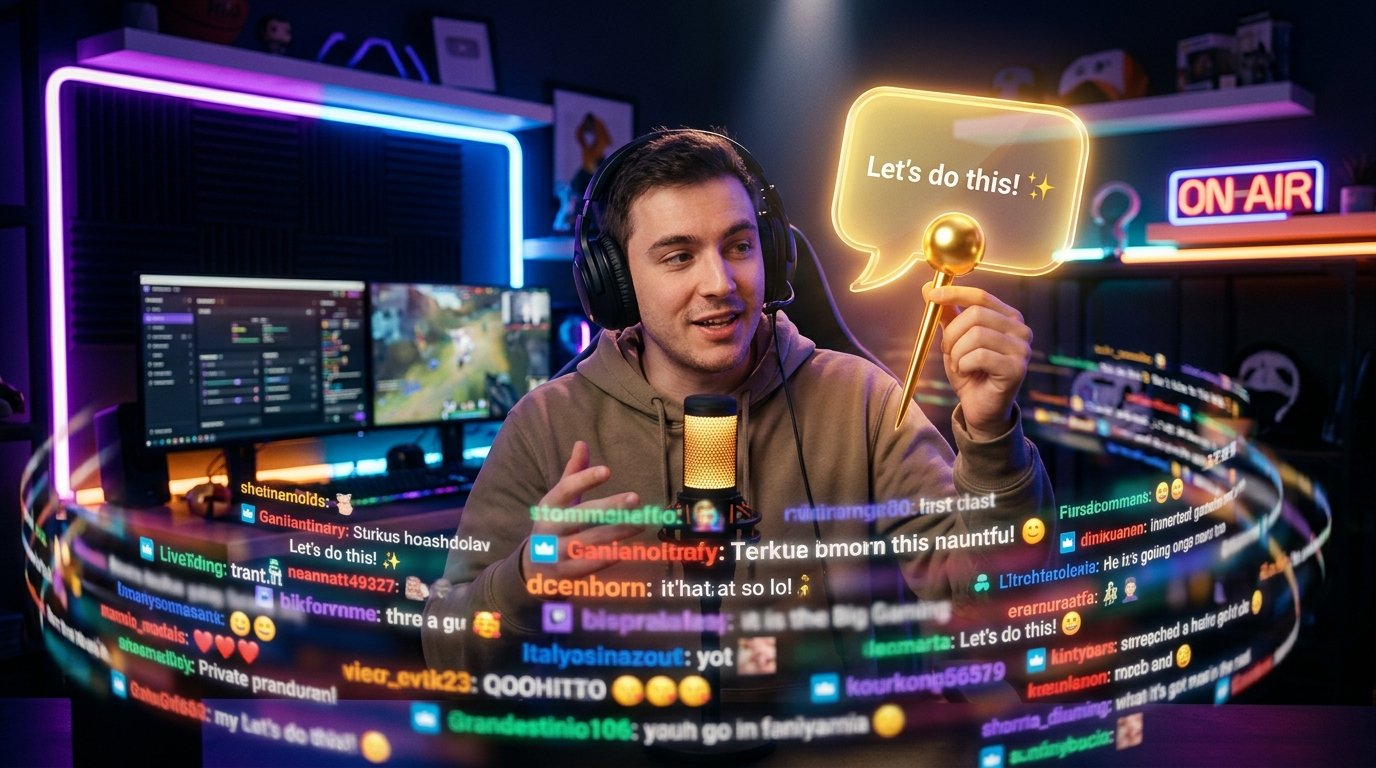
So ersetzt oder entfernst du einen angehefteten Kommentar
Um die Nachricht zu entfernen, öffne das Menü des angehefteten Kommentars selbst und wähle einen Punkt wie „Kommentar lösen“. Danach kehrt der Beitrag in den allgemeinen Chatstrom zurück oder wird nicht mehr im angehefteten Bereich angezeigt.
Wenn du einen anderen Beitrag anheften möchtest, wähle die neue Nachricht aus und wende denselben Befehl an. Je nach TikTok-Version kann die App zunächst vorschlagen, den bereits angehefteten Kommentar zu ersetzen, oder dies automatisch tun.
Die Anheftung solltest du aufheben, nachdem die Information nicht mehr aktuell ist. Eine alte Ankündigung, die oben stehen bleibt, kann die Zuschauer verwirren und sie vom Thema des aktuellen Gesprächs ablenken.
Wenn die Schaltfläche zum Anheften fehlt
Stelle zunächst sicher, dass du deinen eigenen Stream geöffnet hast und tatsächlich auf eine Nachricht im Chat tippst. Im Profil eines Zuschauers oder in einem fremden Stream ist diese Funktion normalerweise nicht verfügbar. Prüfe außerdem, dass der Kommentar nicht gelöscht, durch einen Filter ausgeblendet oder vor dem Beitritt zum Stream gesendet wurde.
Wenn die Funktion verfügbar sein sollte, der Befehl aber nicht erscheint, versuche TikTok zu schließen und erneut zu öffnen, die App zu aktualisieren und den Stream neu zu starten. Manchmal werden Bedienelemente wegen eines Oberflächenfehlers, einer schwachen Verbindung oder Besonderheiten der aktuellen App-Version nicht vollständig angezeigt.
Nicht alle TikTok-Funktionen sind jedem Konto gleichzeitig verfügbar. Ihre Anzeige kann von Region, Gerätetyp und Plattform-Updates beeinflusst werden. Wenn die Schaltfläche nach der Prüfung weiterhin fehlt, nutze eine mündliche Ankündigung oder sende den Zuschauern die Information auf eine andere verfügbare Weise.
So nutzt du die Anheftung sinnvoll
Der Text zum Anheften sollte besser kurz und verständlich sein. Er sollte einen Gedanken enthalten: zum Beispiel das Thema des Streams, die Antwort auf eine häufig gestellte Frage oder eine Anleitung für die Zuschauer. Eine lange Nachricht ist auf einem Handybildschirm schwerer schnell zu lesen.
Hefte nicht nacheinander jeden Beitrag aus dem Chat an. Wenn die wichtige Nachricht ständig wechselt, fällt es den Zuschauern schwerer zu verstehen, worauf sie achten sollen. Wähle einen wirklich nützlichen Kommentar aus und hebe die Anheftung nach Abschluss des entsprechenden Stream-Abschnitts auf.
Kurz: Was Schritt für Schritt zu tun ist
- Starte deinen eigenen TikTok Live.
- Suche den gewünschten Kommentar eines Zuschauers.
- Tippe darauf oder halte ihn mit dem Finger gedrückt.
- Wähle „Kommentar anheften“.
- Nach Abschluss der Ankündigung löse die Anheftung der Nachricht oder ersetze sie durch eine neue.
Last Articles
Was hat sich bei Design und Funktionen geändert Wir haben die Website aktualisiert, damit die Arbeit damit schneller und bequemer ist. Die wichtigste..
Good afternoon, I've collected all the news during this time.: 1. The main news is that prices for twitch viewers have been greatly reduced, while Tw..
1. Nutzen Sie den Aktionscode "December2025" für 15% Rabatt für alle unsere Zuschauer2. Wir haben bis zum 1. Januar die Grundpreise für unseren Konfig..
Twitch-Dienste sind wir arbeiten stabil, daher sind wir bereit, mit Trupps und Wiederverkäufern zusammenzuarbeiten, servicebesitzer, Bot-Besitzer ..
Wir haben unsere Twitch Viewer-Dienste vollständig aktualisiert und sind jetzt verfügbar stabil arbeiten. Wir verwenden nur hochwertige IP-Adresse..
Hello everyone! Today, we are announcing a new feature—"Twitch Viewer Configurator". Now, you can customize any plan for your Twitch channel. Choo..
Greetings, I have compiled a guide for streamers, which will be very relevant at the moment. Now YouTube and twitch have disabled monetization from vi..
We have finally developed the APINow it will be more convenient for our partner sites to work with us.To update the maximum tariffs for YouTube, an up..
Aufgrund der großen Beliebtheit der Partnerdienste und des Empfehlungsprogramms haben wir eine Kooperationstabelle erstellt. Das Wesentliche ist ganz ..
Unsere Dienste für Streamer








Unsere Dienste für Content-Ersteller






