
So heftest du einen Zuschauerkommentar während eines TikTok Live fest
Warum du einen Kommentar während eines TikTok Live anheften solltest
Ein angehefteter Kommentar bleibt während der gesamten Übertragung sichtbar und wird oben im Chatfenster über dem Strom neuer Nachrichten angezeigt. So finden Zuschauer eine wichtige Äußerung schneller, auch wenn danach bereits Dutzende weitere Kommentare erschienen sind.
In der angehefteten Nachricht kannst du eine Frage zur Diskussion stellen, kurz das Thema des Livestreams benennen, Umgangsregeln formulieren, auf ein Gewinnspiel hinweisen oder die Zuschauer zum Abonnieren auffordern. Ebenso praktisch ist es, eine hilfreiche Frage aus dem Publikum hervorzuheben und sie per Voice zu beantworten, damit die übrigen Teilnehmer verstehen, worum es geht.
Kommentare anheften kann der Ersteller der Übertragung. Ein Moderator erhält diese Möglichkeit nur, wenn der Ersteller ihm ausdrücklich das Recht zur Kommentarverwaltung in den Einstellungen des aktuellen Streams oder im Bereich der Moderatorverwaltung erteilt hat. Die bloße Ernennung zum Moderator reicht nicht aus. Ein normaler Zuschauer kann seine eigene Nachricht nicht anheften.
Die Funktion ist während eines aktiven TikTok Live verfügbar. Die Bezeichnungen der Menüpunkte und das Erscheinungsbild des Menüs können je nach App-Version, Gerät und Kontoeinstellungen abweichen.
So heftest du einen Zuschauerkommentar an
Öffne die TikTok-App auf dem Smartphone, starte den Livestream und suche im Chat die Nachricht, die du allen Teilnehmern zeigen möchtest. Vergewissere dich vor der Aktion, dass es wirklich die richtige Äußerung ist: Die angeheftete Nachricht sieht ein großer Teil des Publikums, daher solltest du keinen zufälligen Kommentar hervorheben.
- Tippe auf den gewünschten Kommentar und halte den Finger gedrückt, bis das Aktionsmenü erscheint. Ein kurzes Antippen reicht möglicherweise nicht aus.
- Wähle im Menü den Punkt „Kommentar anheften“. In einer anderen App-Version kann er „Anheften“ heißen oder eine ähnliche Formulierung haben.
- Falls eine Bestätigungsabfrage erscheint, bestätige das Anheften.
- Prüfe den oberen Bereich des Chats: Die ausgewählte Äußerung sollte dort über dem normalen Kommentarstrom angezeigt werden.
Der angeheftete Kommentar befindet sich genau oben im Chat und nicht als separate Nachricht zwischen den übrigen Äußerungen. Neue Zuschauer können ihn sehen, sobald sie dem Livestream beitreten. Wenn du eine Frage hervorgehoben hast, beantworte sie während der Übertragung und ersetze die Nachricht oder löse die Anheftung, nachdem das Thema besprochen ist.
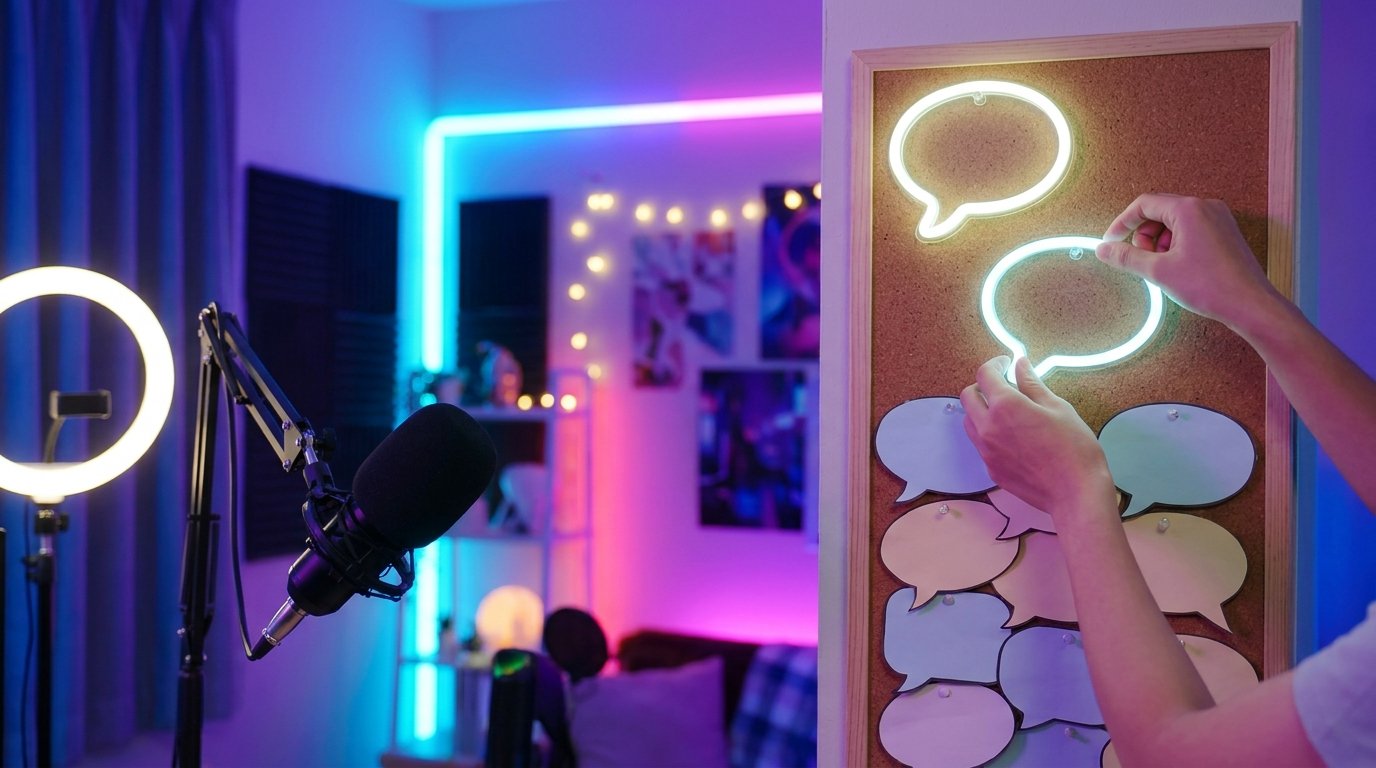
So ersetzt oder entfernst du einen angehefteten Kommentar
In TikTok Live wird üblicherweise jeweils eine Äußerung angeheftet. Um eine andere Nachricht hervorzuheben, suche sie im Chat, tippe darauf und halte den Finger gedrückt, und wähle dann „Kommentar anheften“. Die neue Äußerung kann die bisherige automatisch ersetzen. Falls die App eine Warnung anzeigt, bestätige den Austausch.
Die Anheftung kannst du über das Menü der bereits hervorgehobenen Nachricht lösen. Tippe auf den angehefteten Kommentar und halte den Finger gedrückt, wähle den Punkt „Kommentar lösen“ oder einen Befehl mit ähnlicher Bezeichnung. Danach bleibt die Äußerung im allgemeinen Verlauf erhalten, sofern sie nicht separat gelöscht wurde, verschwindet aber aus dem oberen Bereich des Chats.
Lösen und Löschen sind unterschiedliche Aktionen. Der Löschbefehl entfernt den Kommentar aus dem Chat, der Befehl zum Lösen beendet nur die Anzeige im angehefteten Bereich. Wenn die Nachricht gegen die Regeln des Livestreams verstößt, lösche sie separat im Rahmen der verfügbaren Rechte.
Lass eine angeheftete Äußerung nicht unverändert den gesamten Livestream über stehen, wenn sie ihren Sinn bereits verloren hat. Eine veraltete Ankündigung, eine bereits besprochene Frage oder falsche Informationen können diejenigen verwirren, die später dazukommen.
Was tun, wenn sich ein Kommentar nicht anheften lässt
Prüfe zuerst die Rechte. Der Ersteller der Übertragung kann Nachrichten selbst anheften. Ein Moderator benötigt ausdrücklich das Recht zur Kommentarverwaltung in den Stream-Einstellungen. Wenn ein Moderator ernannt wurde, ihm aber die nötige Funktion nicht gewährt wurde, fehlt möglicherweise der Punkt „Kommentar anheften“. In dieser Situation muss der Ersteller die Aktion selbst ausführen oder die Rechte des Moderators ändern.
Stelle sicher, dass die ausgewählte Nachricht noch im Chat vorhanden ist. Sie könnte vom Ersteller, einem anderen Moderator oder dem TikTok-System gelöscht worden sein. Der Kommentar wird unter Umständen auch aufgrund von Filtern, Chat-Beschränkungen oder einer vorübergehenden Ladeverzögerung nicht angezeigt.
Wenn sich das Menü öffnet, der Befehl aber nicht ausgeführt wird, prüfe die Internetverbindung, schließe die App und starte sie erneut. Wiederhole dann die Aktion: Tippe auf den Kommentar und halte den Finger gedrückt, bis das Menü erscheint. Ein Update von TikTok über den offiziellen App-Store kann ebenfalls eine Störung beheben, falls eine ältere Version verwendet wird.
Manchmal unterscheiden sich die Funktion oder einzelne Menüpunkte je nach Konto, Gerät, App-Version und Region. Ändere die Stream-Einstellungen nicht auf gut Glück. Führe einen kurzen Testlivestream durch, bitte einen Zuschauer, einen neuen Kommentar zu schreiben, und prüfe, ob das Menü bei einer anderen Äußerung erscheint.
Wenn die Anheftung nach dem Wechsel der Nachricht verschwunden ist, bedeutet das in der Regel, dass die neue Anheftung die bisherige ersetzt hat. Prüfe den oberen Bereich des Chats noch einmal und vergewissere dich, dass du nicht das Löschen statt des Lösens gewählt hast.
Kurz zusammengefasst: die Reihenfolge der Schritte
Um einen Kommentar während eines TikTok Live anzuheften, gehe wie folgt vor:
- Starte einen aktiven Livestream und suche die gewünschte Äußerung.
- Tippe auf den Kommentar und halte den Finger gedrückt, bis das Menü erscheint.
- Wähle „Kommentar anheften“ und bestätige die Aktion, falls erforderlich.
- Prüfe den oberen Bereich des Chats: Die Nachricht sollte über den übrigen Kommentaren erscheinen.
- Zum Ersetzen hefte eine andere Äußerung an, zum Aufheben der Anheftung wähle „Kommentar lösen“.
Wenn du als Moderator arbeitest, vergewissere dich vorab, dass der Ersteller des Livestreams dir das entsprechende Recht ausdrücklich in den Stream-Einstellungen erteilt hat.
Last Articles
Was hat sich bei Design und Funktionen geändert Wir haben die Website aktualisiert, damit die Arbeit damit schneller und bequemer ist. Die wichtigste..
Good afternoon, I've collected all the news during this time.: 1. The main news is that prices for twitch viewers have been greatly reduced, while Tw..
1. Nutzen Sie den Aktionscode "December2025" für 15% Rabatt für alle unsere Zuschauer2. Wir haben bis zum 1. Januar die Grundpreise für unseren Konfig..
Twitch-Dienste sind wir arbeiten stabil, daher sind wir bereit, mit Trupps und Wiederverkäufern zusammenzuarbeiten, servicebesitzer, Bot-Besitzer ..
Wir haben unsere Twitch Viewer-Dienste vollständig aktualisiert und sind jetzt verfügbar stabil arbeiten. Wir verwenden nur hochwertige IP-Adresse..
Hello everyone! Today, we are announcing a new feature—"Twitch Viewer Configurator". Now, you can customize any plan for your Twitch channel. Choo..
Greetings, I have compiled a guide for streamers, which will be very relevant at the moment. Now YouTube and twitch have disabled monetization from vi..
We have finally developed the APINow it will be more convenient for our partner sites to work with us.To update the maximum tariffs for YouTube, an up..
Aufgrund der großen Beliebtheit der Partnerdienste und des Empfehlungsprogramms haben wir eine Kooperationstabelle erstellt. Das Wesentliche ist ganz ..
Unsere Dienste für Streamer








Unsere Dienste für Content-Ersteller






