
Schutz des MAX-Kanals vor Spam: Rechte, Filter und Maßnahmen bei einem Angriff
Was genau in MAX geschützt werden muss
MAX ist ein russischer Messenger und eine digitale Plattform mit persönlichen Chats, Gruppen und öffentlichen Kanälen. Ein MAX-Kanal wird genutzt, um Beiträge im Namen des Inhabers oder der Administratoren zu veröffentlichen, während die Diskussion unter den Posts in Kommentaren oder einem verbundenen Chat stattfinden kann. Spam tritt daher nicht nur im Kanal-Feed auf: Werbenachrichten erscheinen in Kommentaren, Gruppendiskussionen, persönlichen Nachrichten an Administratoren und manchmal auch infolge einer Kontoübernahme durch Dritte mit Veröffentlichungsrechten.
Beginne mit einer Prüfung des Kanals selbst. Öffne in der mobilen App den Kanal, tippe oben auf dem Bildschirm auf seinen Namen oder Avatar und wechsle zum Bereich „Kanalverwaltung". In der Web- oder Desktop-Version wählst du zuerst den Kanal in der Chatliste aus und öffnest dann seine Karte, das Menü mit den drei Punkten oder den Punkt zur Kanalverwaltung. Je nach MAX-Version können die benötigten Parameter „Kanaleinstellungen", „Berechtigungen", „Rechte der Teilnehmer" oder „Moderation" heißen.
Prüfe separat Veröffentlichungen, Kommentare, das Einladen von Teilnehmern, die Liste der Administratoren und verbundene Dienste. Wenn Abonnenten keine Beiträge veröffentlichen dürfen, lasse die Veröffentlichung nur für Administratoren zu. Wenn keine Diskussion gewünscht ist, deaktiviere Kommentare und den verknüpften Chat im Bereich „Kommentare" oder „Diskussion". Ungenutzte Funktionen solltest du besser schließen, statt sie offen zu lassen, falls du sie irgendwann doch brauchst.
Prüfe die Rechte der Teilnehmer und Administratoren
Öffne im Bereich „Kanalverwaltung" die Punkte „Teilnehmer" oder „Administratoren". Entferne zuerst ehemalige Mitarbeiter und Nutzer, die keinen Zugriff mehr benötigen. Öffne dann die Karte jedes verbleibenden Administrators und vergleiche seine Rechte mit den tatsächlichen Aufgaben. Wer nur auf Kommentare antwortet, braucht keine Rechte zum Veröffentlichen von Beiträgen, zum Ändern von Einstellungen und zum Verwalten anderer Administratoren.
Wenn MAX die separate Vergabe von Rechten erlaubt, lasse nur den minimalen Satz übrig: Veröffentlichung für den Redakteur, Moderation von Kommentaren für den Moderator, Änderung der Einstellungen und Ernennung von Administratoren nur für den Inhaber und einen vertrauenswürdigen Mitarbeiter. Vergib keinen Vollzugriff wegen einer einzigen Funktion. Je weniger Konten die Kanaleinstellungen ändern können, desto einfacher ist es, die Quelle des Problems zu finden, wenn Werbung im Feed auftaucht.
Prüfe, ob unbekannte Bots oder externe Anwendungen mit dem Kanal verbunden sind. Ein solcher Punkt kann sich in der „Kanalverwaltung" in den Bereichen „Bots", „Integrationen" oder „Verbindungen" befinden. Entziehe den Zugriff für alles, was du nicht kennst oder nicht mehr verwendest. Ein Bot mit Veröffentlichungsrecht kann Werbung verbreiten, selbst nachdem ein gewöhnlicher Spammer blockiert wurde.
Bestimme einen eigenen Moderator ohne unnötige Rechte
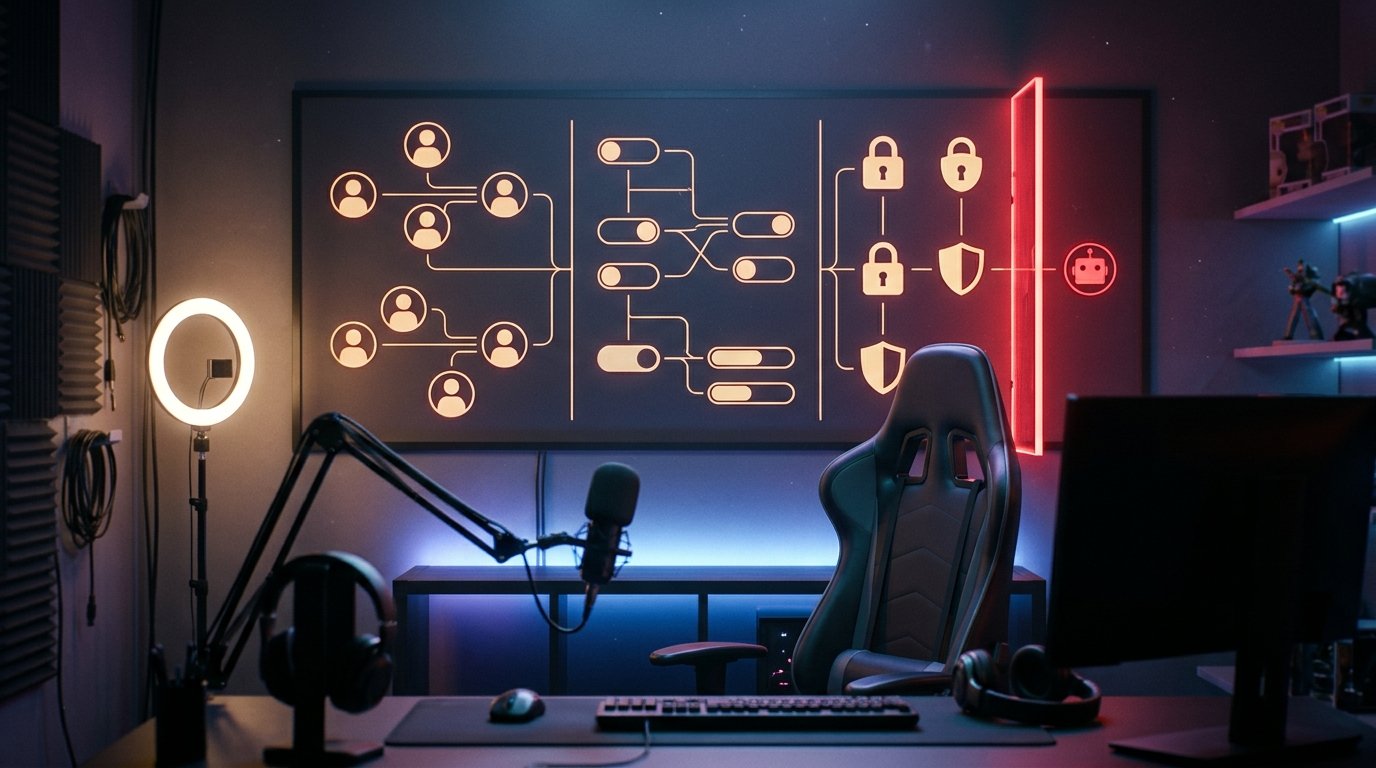
In manchen MAX-Versionen kann der Moderator eine eigene Rolle sein, in anderen wird der Zugriff über eine Reihe von Schaltern eingestellt. Öffne „Kanalverwaltung" → „Administratoren" oder „Rechte der Teilnehmer", tippe auf „Hinzufügen" und wähle den Nutzer aus. Wenn die Karte die Rolle „Moderator" enthält, weise sie zu. Wenn es keine Rolle gibt, prüfe, ob sich nur das Anzeigen von Diskussionen, das Löschen von Nachrichten, das Einschränken von Teilnehmern und Beschwerden aktivieren lässt, während Veröffentlichung von Beiträgen, Änderung der Einstellungen und Verwaltung der Administratoren ausgeschaltet bleiben.
Nach dem Speichern bitte den Moderator, den Kanal von seinem Konto aus zu öffnen und die verfügbaren Aktionen zu prüfen. Er sollte Werkzeuge zum Löschen von Werbenachrichten und zum Blockieren von Verstößen sehen, aber nicht die Möglichkeit haben, den Einladungslink zu ändern, einen neuen Administrator hinzuzufügen oder den Schutz zu deaktivieren. Wenn MAX solche Rechte nicht trennt, füge den Mitarbeiter nicht nur wegen der Moderation zu den Administratoren hinzu: Sicherer ist es, die Diskussion unter der Kontrolle des Inhabers zu belassen.
Für den verbundenen Chat werden die Rechte manchmal separat eingestellt. Öffne den Chat selbst, wechsle zu seinen Informationen und dann zu „Teilnehmer", „Administratoren" oder „Berechtigungen". Die Bezeichnungen der Punkte hängen von der MAX-Build und dem Gerät ab, orientiere dich daher am Sinn der Parameter: Die Moderation von Nachrichten muss verfügbar sein, die Verwaltung des Kanals und seiner Administratoren muss geschlossen bleiben.
Schütze die Konten des Inhabers und des Teams
Die Sicherheitseinstellungen des Kontos werden nicht innerhalb des Kanals, sondern über das MAX-Profil geöffnet. Tippe auf dein Foto oder deinen Avatar, wechsle zu „Einstellungen" und öffne dann „Sicherheit", „Privatsphäre" oder einen ähnlich benannten Bereich. Suche den Punkt „Aktive Sitzungen", „Geräte" oder „Verbundene Geräte". Beende alle Sitzungen, die du nicht kennst, und prüfe danach erneut die Liste der Kanaladministratoren.
Wenn im Sicherheitsbereich ein Zwei-Faktor-Schutz, ein zusätzliches Passwort oder ein App-Sperrcode verfügbar ist, aktiviere diese Funktion. Bezeichnung und Umfang der Schutzmethoden hängen von der MAX-Version und dem Gerät ab. SMS-Codes, Anmeldebenachrichtigungen und Wiederherstellungsdaten dürfen nicht an Mitarbeiter, den „Support" oder die Verfasser von Werbenachrichten weitergegeben werden.
Prüfe die Einstellungen für persönliche Nachrichten des Inhabers und der Administratoren. Öffne im Profil „Einstellungen" → „Privatsphäre" → „Nachrichten" und schränke neue Anfragen ein, wenn MAX die Auswahl bietet, wer dir direkt schreiben darf. Das schließt die Kommentare des Kanals nicht, verringert aber den Werbefluss in persönlichen Chats. Für die Arbeitskommunikation kannst du ein separates Konto nutzen oder einen Mitarbeiter mit eingeschränkten Rechten bestimmen.
Gib Anmeldedaten nicht auf Seiten ein, die aus Nachrichten geöffnet wurden. Eine Nachricht mit der Bitte, den Kanal zu „bestätigen", eine Sperre „aufzuheben" oder ein „Häkchen" zu erhalten, gibt dem Absender nicht das Recht, einen Anmeldecode anzufordern. Wenn du bereits einen Code weitergegeben hast, beende sofort unbekannte Sitzungen, ändere die verfügbaren Passwörter und prüfe die Rechte aller Administratoren.
Schränke Kommentare und Einladungen ein
Öffne „Kanal" → Name oder Avatar → „Kanalverwaltung" → „Kommentare" oder „Diskussion". Wenn die Kommentare über einen separaten Chat verbunden sind, prüfe die Einstellungen genau dieses Chats: Die Rechte der Teilnehmer können von den Kanaleinstellungen getrennt sein. Das Deaktivieren von Kommentaren im Kanal schließt nicht immer eine bereits bestehende Diskussionsgruppe.
Suche in den Einstellungen der Diskussion nach den Punkten, wer Nachrichten senden, Teilnehmer hinzufügen und neue Nutzer einladen darf. Wenn MAX Optionen wie „Alle Teilnehmer", „Nur Administratoren" oder „Nur nach Genehmigung" bietet, wähle die geschlossenste Variante, die die Arbeit des Kanals nicht behindert. Während eines Angriffs kannst du Nachrichten vorübergehend nur für Administratoren zulassen und nach der Bereinigung den normalen Modus wiederherstellen.
Prüfe die Einladung per Link über „Kanalverwaltung" → „Einladungslink", „Link zum Kanal" oder „Einladungslinks". Wenn der Link in Foren, Katalogen oder alten Werbematerialien veröffentlicht wurde, erstelle einen neuen oder nutze den Befehl „Widerrufen", „Aktualisieren" oder „Link zurücksetzen", falls verfügbar. Der alte Link sollte den Kanal nicht mehr öffnen.
Ein offener Link muss nicht dauerhaft geschlossen werden. Aber wenn der Kanal bereits angegriffen wird, widerrufe zuerst den verbreiteten Link, schränke die Kommentare ein und gib den Zugang für neue Abonnenten erst nach der Prüfung wieder frei.
Richte einen Filter für Werbenachrichten ein
Wenn MAX eine automatische Moderation hat, findest du sie in der Regel unter „Kanalverwaltung" → „Moderation", „Filter" oder „Automatische Regeln". In der mobilen Version kann sich dieser Bereich im Kanalmenü befinden, in der Web- oder Desktop-Version im rechten Bereich mit den Kanalinformationen oder im Menü mit den drei Punkten. Der genaue Satz an Punkten hängt von der App-Version, dem Kanaltyp und den verfügbaren Rechten ab.
Wenn MAX das Erstellen von Regeln nach Schlüsselwörtern erlaubt, beginne mit dem Modus „Zur Prüfung senden" statt mit bedingungslosem Löschen. Für einen Kanal über Streaming könnte eine Beispielregel so aussehen: Wenn eine Nachricht „Abonnenten kaufen", „Abonnenten günstig", „garantiertes Einkommen", „Verdienst ohne Investition", „schreib mir per PN", „Kasino" oder „Wetten" enthält, sende sie in die Moderationswarteschlange. Nach der Prüfung mehrerer Treffer kannst du das automatische Löschen oder Einschränken des Absenders aktivieren, falls solche Aktionen vorgesehen sind.
Die Liste der Stoppwörter muss an das Thema des Kanals angepasst werden. Zum Beispiel sollte das Wort „Investitionen" in einer Community über Finanzen nicht ohne zusätzliche Bedingungen blockiert werden: Der Filter würde dann normale Kommentare löschen. Füge nicht nur einzelne Wörter, sondern auch typische Kombinationen hinzu. Wenn die Regel nur mit exakten Übereinstimmungen funktioniert, gib die Varianten separat ein: „Verdienst", „Verdienst ohne Investition", „Einkommen", „Abonnenten kaufen". Prüfe, ob der Filter Groß- und Kleinschreibung, Wortendungen und Leerzeichen berücksichtigt.
Wenn ein Linkfilter vorhanden ist, aktiviere das Verbot von URLs für gewöhnliche Teilnehmer oder das Senden solcher Nachrichten zur Prüfung. Als Beispielvorlagen kannst du `http://`, `https://`, `www.`, `://` sowie gängige Adressverkürzer verwenden: `bit.ly/`, `cutt.ly/`, `clck.ru/`. Wenn Spam von bestimmten Plattformen kommt, füge entsprechende Vorlagen hinzu, zum Beispiel `t.me/`, `vk.me/` oder `wa.me/`. Blockiere nicht alle Links ohne Ausnahme, wenn der Kanal nützliche Materialien, Produkte oder Anmeldeformulare veröffentlicht.
Wenn MAX reguläre Ausdrücke unterstützt, eignet sich für gewöhnliche URLs eine einfache Vorlage `https?://` und eine separate Prüfung `www\.`. Wenn nur exakte Wörter verfügbar sind, füge die Adressteile manuell hinzu. Sende nach jeder Änderung eine Testnachricht mit neutralem Text, einem Stoppwort und einem Link. Stelle sicher, dass die Regel bei Werbung greift, aber keine normalen Beiträge der Administratoren und nützliche Kommentare löscht.
Nicht in allen MAX-Versionen ist ein eigenes Stoppwortverzeichnis oder ein Linkfilter verfügbar. Wenn es im Menü keine Bereiche „Filter", „Automatische Regeln" oder „Moderation" gibt, versuche nicht, diese Funktion durch massenhaftes Blockieren gewöhnlicher Nutzer zu ersetzen. Nutze die Einschränkung von Kommentaren, die Rechte der Moderatoren und die manuelle Prüfung von Nachrichten.
Was nach dem Auftreten von Spam zu tun ist
Bei einem großen Werbefluss stoppe zuerst neue Veröffentlichungen. Öffne „Kanalverwaltung" → „Kommentare" oder die Einstellungen des verbundenen Chats und verbiete vorübergehend Nachrichten für Teilnehmer. Wenn Spam im Feed des Kanals auftaucht, prüfe die Administratoren und deaktiviere die Veröffentlichungsrechte für alle außer dem Inhaber, bis die Ursache gefunden ist.
Speichere vor dem Löschen einen Screenshot, den Link zur Nachricht, den Namen des Absenders und die ungefähre Veröffentlichungszeit. Wenn das Nachrichtenmenü den Punkt „Melden" oder „Als Spam melden" enthält, nutze ihn. Die Beschwerde sollte besser vor dem Löschen eingereicht werden, wenn MAX die Nachricht selbst beifügt. Gib den genauen Grund an, zum Beispiel Massenwerbung, einen verdächtigen Link oder eine Veröffentlichung im Namen eines gehackten Kontos.
Lösche dann die Werbenachrichten. Wenn eine Gruppenauswahl vorhanden ist, kannst du mehrere ähnliche Beiträge mit einer Aktion entfernen, prüfe aber zuerst, dass sich darunter keine normalen Kommentare befinden. Das bloße Löschen reicht nicht: Der Absender muss eingeschränkt, aus dem Chat entfernt oder über seine Karte und das Nachrichtenmenü blockiert werden. Wenn der Befehl „Blockieren", „Nachrichten verbieten" oder „Bannen" verfügbar ist, wähle ihn. Das einfache Entfernen eines Teilnehmers kann ihm ermöglichen, über den Link zurückzukehren.
Bei wiederholten Verstößen nutze die Blockierung und nicht nur das manuelle Löschen einzelner Beiträge. Achte auf identischen Text, dieselbe Domain, denselben verkürzten Link, denselben Absendernamen und dieselbe Veröffentlichungszeit. Wenn mehrere Konten dieselbe Werbung verbreiten, prüfe, ob du sie alle in der Teilnehmerliste oder über die Moderationswerkzeuge einschränken kannst.
Antworte Spammern nicht und leite ihre Anzeigen nicht in den allgemeinen Chat weiter. Eine Antwort hebt die Werbenachricht in der Diskussion hervor, und das Weiterleiten vergrößert die Reichweite. Links aus solchen Beiträgen musst du auch nicht zur „Prüfung" öffnen: Es reicht, die Adresse aus der Nachrichtenkarte zu speichern oder einen Screenshot zu machen.
Gib in der Anfrage an den Support die Kennung oder den Link zum Kanal an, beschreibe, wo genau der Spam aufgetreten ist, und teile mit, welche Maßnahmen bereits ergriffen wurden. Wenn die Werbung im Namen des Kanals veröffentlicht wird, schreibe zusätzlich über eine mögliche Kompromittierung eines Administrators, eine unbekannte Sitzung oder eine verdächtige Verbindung.
Prüfe den Kanal nach der Bereinigung
Prüfe nach dem Löschen der Werbung erneut die aktiven Sitzungen, die Liste der Administratoren, die verbundenen Bots und den Einladungslink. Stelle sicher, dass jeder Mitarbeiter nur die notwendigen Rechte behalten hat. Wenn Spam im Feed aufgetreten ist, prüfe den Aktionsverlauf, falls diese Funktion verfügbar ist, und lasse das Veröffentlichungsrecht vorübergehend nur beim Inhaber.
Prüfe die Filter an normalen Nachrichten. Ein Stoppwort, das mit dem Thema des Kanals zusammenhängt, darf keine nützlichen Kommentare löschen, und das Linkverbot darf die Veröffentlichung erlaubter Materialien nicht behindern. Wenn die automatische Moderation oft Fehler macht, stelle die Regel vom Löschen auf Prüfung um oder verenge die Bedingung.
Erst nach diesen Maßnahmen aktiviere die Kommentare und öffne den Zugang für neue Teilnehmer. Schaue in den ersten Tagen nach einem Angriff häufiger als gewöhnlich in die Moderationswarteschlange und die neuen Nachrichten. Das hilft zu verstehen, welche Wörter, Links und Konten den Filter umgehen, und die Regeln ohne unnötige Blockierungen anzupassen.
Was Schritt für Schritt zu tun ist
- Öffne den MAX-Kanal → Name oder Avatar → „Kanalverwaltung" und prüfe Veröffentlichungen, Kommentare, Teilnehmer, Administratoren und Einladungslinks.
- Entferne überflüssige Administratoren, entziehe unbekannten Bots den Zugriff und lasse jedem Mitarbeiter nur die notwendigen Rechte.
- Wenn MAX eine separate Rolle unterstützt, bestimme einen Moderator mit Zugriff auf Kommentare, Löschen und Blockieren, aber ohne Rechte zum Veröffentlichen und Ändern von Einstellungen.
- Öffne im MAX-Profil „Einstellungen" → „Sicherheit" und beende unbekannte aktive Sitzungen.
- Schränke in „Kommentare" oder im verbundenen Chat das Senden von Nachrichten ein und richte, falls die Funktion vorhanden ist, Stoppwörter und die Linkprüfung ein.
- Schließe bei einem Angriff vorübergehend die Diskussion, speichere Beweise, reiche eine Beschwerde ein, lösche die Werbung und blockiere die Verstöße.
- Prüfe nach der Bereinigung Rechte und Filter und stelle dann schrittweise Kommentare und den Zugang für neue Teilnehmer wieder her.
Last Articles
Was hat sich bei Design und Funktionen geändert Wir haben die Website aktualisiert, damit die Arbeit damit schneller und bequemer ist. Die wichtigste..
Good afternoon, I've collected all the news during this time.: 1. The main news is that prices for twitch viewers have been greatly reduced, while Tw..
1. Nutzen Sie den Aktionscode "December2025" für 15% Rabatt für alle unsere Zuschauer2. Wir haben bis zum 1. Januar die Grundpreise für unseren Konfig..
Twitch-Dienste sind wir arbeiten stabil, daher sind wir bereit, mit Trupps und Wiederverkäufern zusammenzuarbeiten, servicebesitzer, Bot-Besitzer ..
Wir haben unsere Twitch Viewer-Dienste vollständig aktualisiert und sind jetzt verfügbar stabil arbeiten. Wir verwenden nur hochwertige IP-Adresse..
Hello everyone! Today, we are announcing a new feature—"Twitch Viewer Configurator". Now, you can customize any plan for your Twitch channel. Choo..
Greetings, I have compiled a guide for streamers, which will be very relevant at the moment. Now YouTube and twitch have disabled monetization from vi..
We have finally developed the APINow it will be more convenient for our partner sites to work with us.To update the maximum tariffs for YouTube, an up..
Aufgrund der großen Beliebtheit der Partnerdienste und des Empfehlungsprogramms haben wir eine Kooperationstabelle erstellt. Das Wesentliche ist ganz ..
Unsere Dienste für Streamer








Unsere Dienste für Content-Ersteller






