
Schutz vor Streamsniping in CS2: Verzögerung, Radar-Maske und OBS-Szenen
Welche Daten Streamsnipers in CS2 nutzen
Ein Streamsniper braucht keinen Zugriff auf dein Konto und keinen Stream ohne Verzögerung. Für die Matchsuche sind der Moment des Queue-Starts, der Modus, die Map, die Region, die Gruppenzusammensetzung, das Annahmefenster und der Ladebildschirm nützlich. Während des Spiels sind Radar, Wirtschaft, Waffen, Granaten, Voice-Pläne und Chat-Nachrichten wertvoll.
Manchmal versucht ein Zuschauer, in dieselbe Queue wie du zu kommen. Manchmal ist er bereits im Match und gleicht die Aktionen des Teams mit dem Stream ab. Das Risiko lässt sich nicht vollständig ausschließen: Man kann dich am Nickname, an der Spielweise oder am Zeitplan erkennen. Die Aufgabe des Schutzes ist es, die Daten zu entfernen, die dem Gegner helfen, bis zum Ende der aktuellen Runde zu handeln.
Welche Verzögerung für CS2 akzeptabel ist
Für die meisten Ranked-Streams ist ein sinnvoller Ausgangspunkt 30–60 Sekunden. Das reicht oft aus, damit schnelle Calls, Ausstiege und Bewegungen zum Zeitpunkt der Anzeige nicht mehr aktuell sind. Bei aktivem Zuschaueraufkommen, wiederholten Verdachtsfällen oder detaillierten Kommentaren während der Runde solltest du den Bereich 60–90 Sekunden prüfen.
Eine Verzögerung von 2–3 Minuten verändert das Format des Streams bereits deutlich: Reaktionen auf den Chat kommen zu spät, und die Zuschauer diskutieren einen Moment, der längst vorbei ist. Eine solche Pause kann bei Matches mit erhöhtem Risiko gerechtfertigt sein, für einen normalen Stream gilt sie aber meist als zu lang.
Der genaue Wert hängt vom Tempo der Matches, der Größe des Publikums, der Gewohnheit der Zuschauer, die Queue zu verfolgen, und davon ab, wie ausführlich du deine Entscheidungen erklärst. Der Nachteil selbst einer kurzen Verzögerung ist offensichtlich: Der Dialog mit dem Chat wird weniger lebendig.
Warum eine Verzögerung allein nicht ausreicht
Die Verzögerung verschiebt Bild und Ton, macht aber nicht alle gezeigten Informationen nutzlos. Wenn ein Team lange eine Position hält, langsam einen Ausstieg vorbereitet oder einen Retake spielt, können die Informationen vom Radar aktuell bleiben. Auch der Kauf, die Anzahl der Granaten und die Waffen helfen dem Gegner, den Zustand des Teams zu verstehen.
Außerdem löst die Verzögerung das Queue-Problem nicht, wenn du den Start der Suche zeigst. Sie verdeckt auch nicht Steam, Invites, private Nachrichten, die Freundesliste oder den Desktop bei einem versehentlichen Alt+Tab. Ein zuverlässiger Schutz besteht aus Verzögerung, versteckter Queue, Interface-Masken und Chat-Regeln.
Basis-Schema für den Schutz ohne lange Pause
Für ein Ranked-Spiel reicht es, die gefährlichsten Leckquellen zu entfernen und eine moderate Verzögerung einzustellen. Auf Twitch, YouTube und VK Play kann die tatsächliche Verzögerung vom Wert in OBS abweichen: Die Plattform verarbeitet den Stream zusätzlich, und das Gerät des Zuschauers puffert das Video.
- Stelle in OBS eine Verzögerung von 30–60 Sekunden ein und prüfe die tatsächliche Verzögerung aus Sicht des Zuschauers.
- Verwende eine separate Szene für Queue, Match-Annahme und Map-Laden.
- Verdecke das Radar auf der geschützten Spielszene dauerhaft.
- Deaktiviere Benachrichtigungen von Steam, Messengern und dem System.
- Lass im Chat keine Hinweise zum aktuellen Match zu.
Der Nachteil des Schemas: Der Zuschauer sieht einen Teil des Interfaces nicht, und Antworten auf Nachrichten kommen mit Verzögerung. Ohne diesen Kompromiss funktioniert der Schutz nicht.
Wie du die Verzögerung in OBS Studio einstellst
Die Verzögerung lässt sich am besten festlegen, bevor das Signal an die Plattform gesendet wird. Aktiviere in den erweiterten Stream-Einstellungen von OBS die Stream-Verzögerung und gib einen Wert zum Testen ein. Beginne mit 30 Sekunden, führe einen kurzen geschlossenen oder technischen Stream durch und vergleiche dann das Geschehen im Spiel mit dem auf dem Handy oder in einem anderen Browser.
Wenn 30 Sekunden die Kommunikation nicht stören, du aber verdächtige Zufälle in Matches hast, erhöhe den Wert auf 60 Sekunden. Der Bereich 60–90 Sekunden eignet sich besser für Streams mit spürbarem Publikum und häufigen Versuchen, in dein Spiel zu kommen. Erhöhe die Verzögerung nicht sofort auf mehrere Minuten: So ist es schwieriger zu erkennen, ob sie wirklich nötig ist.
Die Funktion zum Beibehalten der Verzögerung bei einer kurzen Verbindungsunterbrechung solltest du separat prüfen. Der Puffer kann die Verzögerung nach einem Ausfall bewahren, bei instabilem Netz aber die Pause verlängern oder die Wiederherstellung des Streams erschweren. Der Nachteil der Verzögerung in OBS: Sie betrifft den gesamten Stream, einschließlich der Gespräche zwischen den Matches.
Wie du die Verzögerung auf Twitch, YouTube und VK Play prüfst
Verlass dich nicht auf die OBS-Vorschau: Sie zeigt nicht den Weg des Signals über die Plattform bis zum Zuschauer. Öffne den Stream im Browser oder auf dem Handy, am besten nicht im selben Fenster, in dem du den Stream steuerst. Sage einen kurzen Satz oder führe eine sichtbare Aktion im Spiel aus und vergleiche den Moment im Stream.
Auf Twitch, YouTube und VK Play kann die Verzögerung je nach Wiedergabemodus, Videoverarbeitung und Verbindungsqualität des Zuschauers variieren. Teste deshalb genau die Plattform und die Einstellungen, auf denen du CS2 streamen willst. Der Nachteil der Prüfung: Du brauchst ein zweites Gerät oder die Hilfe eines Moderators oder Bekannten.
Warum die Matchsuche vollständig verborgen werden muss
Der Queue-Bildschirm verrät oft mehr als das laufende Match. Der Zuschauer kann die genaue Startzeit der Suche, den gewählten Modus, das Annahmefenster, die Lobby-Zusammensetzung und den Beginn des Ladens sehen. Diese Daten reichen manchmal aus, um gleichzeitig mit dir zu suchen und die Chance zu erhöhen, im selben Match zu landen.
Warne den Stream nicht vorab, dass du nach der Werbung, der Pause oder dem Ende des letzten Matches die Suche startest. Nenne Map, Region und Gruppenzusammensetzung nicht vor Spielbeginn. Die Verzögerung ersetzt das Verbergen der Queue nicht: Bei einer Pause von 30–60 Sekunden erhält der Zuschauer trotzdem einen Anhaltspunkt für den Start seiner eigenen Suche.
Der Nachteil des vollständigen Verbergens der Queue: Das Publikum sieht nicht, was im Client passiert. Diese Pause musst du mit Gesprächen, der Analyse des letzten Matches, Musik oder einer neutralen Szene füllen.
Wie du eine Queue-Szene in OBS einrichtest
Erstelle eine Szene, die keinen Capture von CS2, Steam, der Freundesliste, einem Browser mit privaten Nachrichten und keinen mit dem Spielclient verbundenen Widgets enthält. Darin kannst du Webcam, Chat, Overlay, Musik oder einen Text über die Vorbereitung auf das nächste Match lassen.
Wechsle zu dieser Szene, bevor du die Suche startest, nicht erst nach dem Klick auf den Button. Bleibe während der Match-Annahme und des Map-Ladens auf dieser Szene. Die geschützte Spielszene solltest du erst beim Warm-up oder zu Beginn des Matches zurückholen, wenn der Moment des Queue-Beitritts nicht mehr zur Synchronisierung genutzt werden kann.
Der Nachteil einer separaten Szene: Sie muss nach jeder Änderung von Overlays, Alerts und Quellen geprüft werden. Ein versehentlich hinzugefügter Fenster-Capture kann den Client offenlegen.
Wie du die Minimap verdeckst und die Radar-Maske einrichtest
Das Radar ist eines der gefährlichsten Interface-Elemente. Darauf sind Verbündete, ihre Bewegungsrichtung, besetzte Positionen, mögliche Rotationen und manchmal die Logik der Runde zu sehen. Verdecke es dauerhaft auf allen Szenen mit einem laufenden kompetitiven Match, nicht erst nach einer verdächtigen Runde.
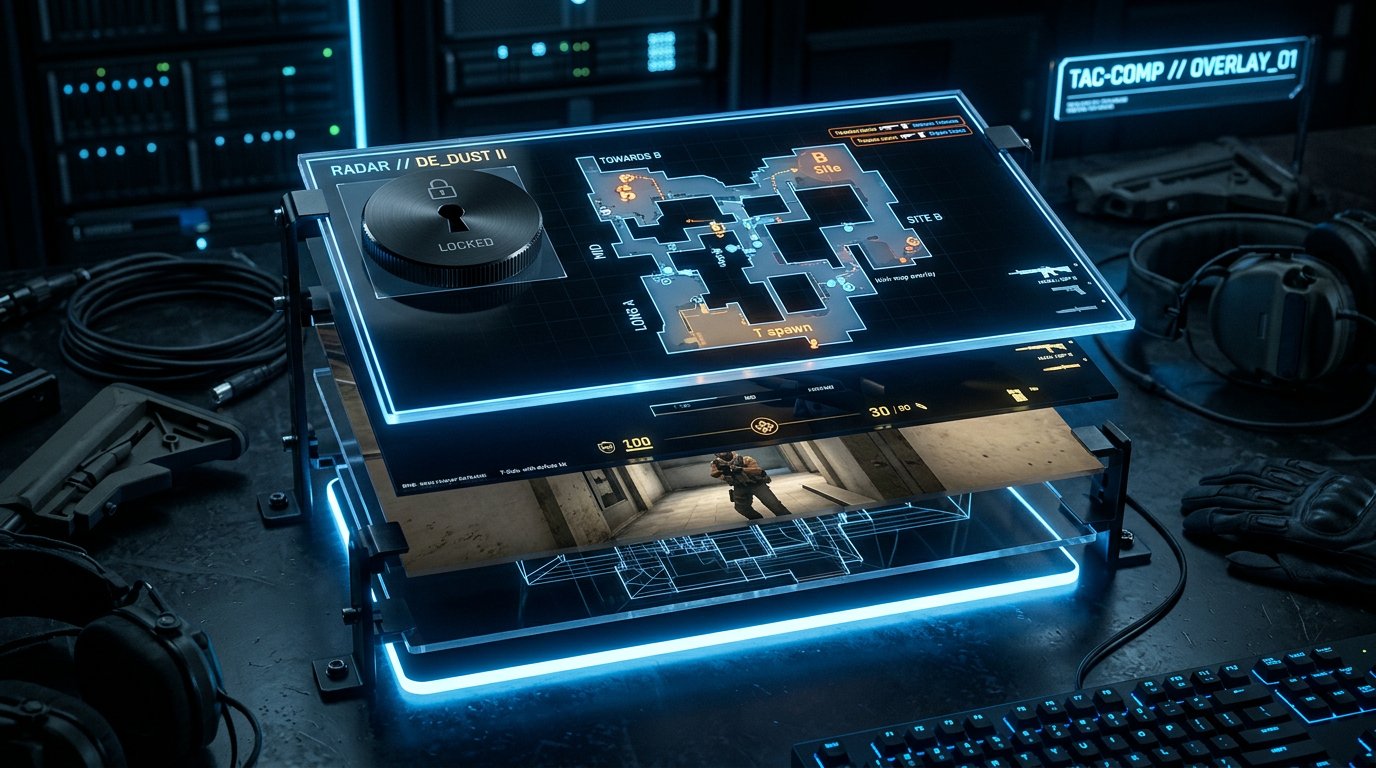
Füge in OBS über dem Spiel-Capture eine Farbquelle oder ein vorbereitetes undurchsichtiges Bild hinzu. Platziere es in der Quellenliste über dem Spiel-Capture. Wenn die Fläche darunter liegt, verdeckt sie das CS2-Interface nicht. Für ein rundes Radar eignet sich eine runde Maske, für die schnelle Einrichtung ein Rechteck.
Öffne CS2 in der Arbeitsauflösung und mit demselben HUD-Maßstab, den du im Stream verwendest. Verschiebe die Maske genau auf das Radar und prüfe die Kartenränder, Marker und Beschriftungen. Teste sie im Warm-up, in einem normalen Match und im Pausenmenü: Das Interface kann unterschiedlich aussehen.
Der Nachteil einer runden Maske: Nach einer Änderung von Auflösung, Seitenverhältnis oder HUD-Maßstab musst du sie neu einstellen. Eine rechteckige Fläche ist einfacher, verdeckt aber mehr vom nützlichen Bild.
Wie du die Maske auf den Spielszenen fixierst
Wenn du eine Szene mit Webcam, eine Version für Clips, ein Layout für Demo-Analysen und eine normale Spielkomposition hast, muss der Schutz überall dort sein, wo ein laufendes Match gezeigt wird. Praktischer ist es, eine geschützte Basis-Spielszene zu erstellen und sie als Quelle in anderen Kompositionen zu verwenden.
Die Radar-Maske, die Wirtschafts-Fläche und andere Elemente kannst du zu einer Quellengruppe zusammenfassen und gegen versehentliches Verschieben sperren. Das senkt das Risiko, die Maske während der Stream-Einrichtung zu verschieben. Der Nachteil dieses Ansatzes: Beim Erstellen einer neuen Szene musst du den Schutz trotzdem hinzufügen oder kopieren.
Müssen Wirtschaft und Waffen verborgen werden
Ein verdecktes Radar hebt Lecks über Geld, Waffen, Granaten und das Scoreboard nicht auf. Anhand dieser Daten kann der Gegner einen Eco-Round, einen Force-Kauf oder die Vorbereitung auf einen vollständigen Ausstieg vermuten. Wenn sich verdächtige Entscheidungen des Gegners wiederholen, füge eine kleine Maske über dem sensiblen Teil des HUD hinzu.
Das gesamte Interface dauerhaft zu verbergen ist nicht sinnvoll: Die Zuschauer verstehen den Verlauf des Matches dann schlechter, und der Stream verliert einen Teil seiner Attraktivität. Der Nachteil der Wirtschafts-Maske: Sie verschlechtert die Lesbarkeit des Streams und ersetzt weder die Verzögerung noch die versteckte Queue.
Warum der Voice-Chat Positionen verrät
Informationen gelangen nicht nur über das Bild nach außen. Aussagen über einen besetzten Punkt, die Anzahl der Gegner, einen Boost, einen Utility-Wurf und den Zeitpunkt des Ausstiegs können schon vor Abschluss der Aktion nützlich sein. Besonders riskant sind detaillierte Calls von Teammates, wenn ihre Stimme zusammen mit deinem Mikrofon in den Stream gelangt.
Wiederhole vor den Zuschauern nicht die Route des Teams und die Pläne vor ihrer Umsetzung. Wenn du in einer festen Gruppe spielst, vereinbart vorab, die Taktik nicht in Echtzeit für den Stream zu besprechen. Bei einer Verzögerung von 30–60 Sekunden bleibt das trotzdem eine gute Gewohnheit: Eine langsame Runde kann alte Informationen nützlich machen.
Der Nachteil der Einschränkung von Voice-Kommentaren: Der Stream wird für Zuschauer weniger verständlich, die ihn wegen der Kommunikation und der Analyse von Entscheidungen schauen.
Wie du Benachrichtigungen und den Desktop schützt
Deaktiviere Pop-up-Benachrichtigungen von Steam, Invites, private Nachrichten, System-Banner und Messenger-Hinweise. Prüfe separat, was der Zuschauer bei Alt+Tab sieht: offene Tabs, Chats, E-Mails, die Freundesliste und Statistikfenster verraten oft unnötige Daten.
Für einen Gaming-Stream ist der Game-Capture sicherer als der Capture des gesamten Bildschirms. Dann geraten ein versehentlich geöffneter Browser oder der Desktop nicht ins Bild. Der Nachteil des Game-Captures: Einige Programme und Fenster sind für die Zuschauer nicht sichtbar, wenn du sie absichtlich zeigen willst.
Wie du den Chat gegen Hinweise einstellst
Zuschauer können die Streams der Gegner ansehen, Positionen melden, den Kauf nacherzählen oder Informationen schreiben, die du selbst nicht sehen konntest. Solche Nachrichten beeinflussen ein kompetitives Match, auch wenn der Autor glaubt zu helfen. Eine Regel gegen Hinweise sollte am besten in der Kanalbeschreibung festgehalten und an die Moderatoren weitergegeben werden.
- Lösche Nachrichten mit Positionen, Bewegungen und der Anzahl der Gegner.
- Gib den Inhalt gelöschter Hinweise nicht vor Rundenende an den Streamer weiter.
- Verbiete Links zu Streams von Spielern aus dem aktuellen Match.
- Beschränke den Chat für Nutzer, die den Verstoß wiederholen.
- Bewahre strittige Nachrichten für die Auswertung nach dem Spiel auf.
Der Nachteil einer strengen Moderation: Ein Teil des Publikums kann die Regeln für übertrieben halten. Eine kurze, verständliche Warnung senkt die Zahl der Konflikte besser als stilles Löschen von Nachrichten.
Was tun bei Verdacht auf Streamsniping
Beschuldige während des Matches keinen konkreten Spieler ohne Belege. Zufälle gibt es in CS2, besonders auf beliebten Maps und in einem nahen Ranked-Bereich. Notiere verdächtige Runden und prüfe nach dem Spiel die Aufnahme des Streams, die Chat-Nachrichten und den Moment des Queue-Starts.
Verstärke den Schutz Schritt für Schritt: Erhöhe zuerst die Verzögerung von 30 auf 60 Sekunden, dann bei Bedarf auf 90 Sekunden; lass die Radar-Maske dauerhaft aktiv; zeige das Laden nicht mehr; verberge die Wirtschaft; verschärfe die Chat-Regeln. Die schrittweise Einrichtung hilft, den konkreten Leckkanal zu finden.
Der Nachteil dieses Ansatzes: Du brauchst mehrere Streams, und das Problem verschwindet nicht sofort. Dafür musst du nicht den gesamten Kanal ohne Not auf eine Verzögerung von mehreren Minuten umstellen.
Schutzprüfung vor dem Stream-Start
- Prüfe die tatsächliche Verzögerung auf Twitch, YouTube oder VK Play vom Gerät eines Zuschauers aus.
- Stelle sicher, dass Ton und Bild nach Wechseln zwischen Szenen nicht asynchron werden.
- Wechsle zur Queue-Szene und prüfe, dass dort kein CS2, Steam, keine Freundesliste und keine privaten Nachrichten zu sehen sind.
- Starte das Spiel und prüfe, dass die Maske das Radar vollständig verdeckt.
- Prüfe die Position der Maske bei der aktuellen Auflösung, dem Seitenverhältnis und dem HUD-Maßstab.
- Stelle sicher, dass die Maske in der OBS-Quellenliste über dem Spiel-Capture liegt.
- Teste die Hotkeys für Queue, geschütztes Spiel und Pause.
- Deaktiviere Benachrichtigungen, Invites und Pop-ups über dem Spiel.
- Prüfe, dass der Stream bei Alt+Tab weder Desktop noch Chats zeigt.
- Halte die Regel gegen Hinweise fest und informiere die Moderatoren.
Last Articles
Was hat sich bei Design und Funktionen geändert Wir haben die Website aktualisiert, damit die Arbeit damit schneller und bequemer ist. Die wichtigste..
Good afternoon, I've collected all the news during this time.: 1. The main news is that prices for twitch viewers have been greatly reduced, while Tw..
1. Nutzen Sie den Aktionscode "December2025" für 15% Rabatt für alle unsere Zuschauer2. Wir haben bis zum 1. Januar die Grundpreise für unseren Konfig..
Twitch-Dienste sind wir arbeiten stabil, daher sind wir bereit, mit Trupps und Wiederverkäufern zusammenzuarbeiten, servicebesitzer, Bot-Besitzer ..
Wir haben unsere Twitch Viewer-Dienste vollständig aktualisiert und sind jetzt verfügbar stabil arbeiten. Wir verwenden nur hochwertige IP-Adresse..
Hello everyone! Today, we are announcing a new feature—"Twitch Viewer Configurator". Now, you can customize any plan for your Twitch channel. Choo..
Greetings, I have compiled a guide for streamers, which will be very relevant at the moment. Now YouTube and twitch have disabled monetization from vi..
We have finally developed the APINow it will be more convenient for our partner sites to work with us.To update the maximum tariffs for YouTube, an up..
Aufgrund der großen Beliebtheit der Partnerdienste und des Empfehlungsprogramms haben wir eine Kooperationstabelle erstellt. Das Wesentliche ist ganz ..
Unsere Dienste für Streamer








Unsere Dienste für Content-Ersteller






