
Braucht man einen separaten Datenträger für die Aufnahme von Streams in OBS
Wann eine separate Festplatte für OBS wirklich nötig ist
Ein separater Datenträger für die Aufnahme ist keine zwingende Voraussetzung für einen stabilen Stream. Wenn System, Spiel und OBS ohne Ruckler laufen und die Aufnahme ohne beschädigte Fragmente gespeichert wird, muss man das Schema nicht allein wegen der Tatsache einer separaten Festplatte ändern.
Sinnvoll wird es, wenn ein einziger physischer Datenträger gleichzeitig System, Spiel, Browser, Downloads, Programm-Caches und die Übertragungsaufnahme bedient. In diesem Moment erhält die Festplatte eine gemischte Last: Spiel und Windows lesen ständig kleine Dateien, während OBS versucht, eine große Videodatei sequenziell zu schreiben. Das Problem liegt nicht in OBS, sondern in der Konkurrenz der Aufgaben um Geschwindigkeit und Reaktionszeit des Datenträgers.
Am häufigsten wird eine separate Festplatte bei der Aufnahme eines lokalen Archivs in hoher Qualität, bei der Nutzung mehrerer Videoquellen, beim Aufzeichnen von Wiederholungen und bei gleichzeitiger Arbeit mit anspruchsvollen Spielen oder Schnittprogrammen benötigt.
Was den Datenträger während des Streams belastet
Während einer normalen Übertragung kodiert OBS das Video und sendet den Stream ins Netzwerk. Die lokale Festplatte ist kaum beteiligt, wenn die Aufnahme ausgeschaltet ist. Nach dem Start der Aufnahme kommt zur Netzwerklast das ständige Schreiben einer Datei hinzu: Video, Audiospuren und Container-Metadaten.
Gleichzeitig kann das Spiel Texturen, Karten, Sounds und Shader nachladen. Der Browser mit Chat, Bots, Alerts und Bedienpanels liest ebenfalls den Cache und erstellt temporäre Dateien. Wenn auf derselben Festplatte auch noch ein Update heruntergeladen, die Cloud synchronisiert oder gerendert wird, steigt die Wahrscheinlichkeit von Verzögerungen.
Zum schwachen Punkt wird oft nicht die maximale Geschwindigkeit aus den Datenblattangaben des Datenträgers, sondern die Bewältigung vieler Operationen gleichzeitig. Besonders auffällig ist das bei einer Festplatte: Sequenzielles Schreiben kann sie normalerweise gut verkraften, aber paralleles Lesen der Spieldaten und Schreiben des Archivs fallen ihr schwerer.
Wie man erkennt, dass die Aufnahme genau an der Festplatte hängt
Nicht jeder Bildverlust hängt mit dem Datenträger zusammen. Eine überlastete Grafikkarte verursacht meist Probleme beim Rendern, ein schwacher Prozessor oder der gewählte Encoder – Verzögerungen bei der Kodierung, eine instabile Verbindung – Verluste beim Senden des Streams. Der Austausch der Festplatte behebt in solchen Fällen nicht die Ursache.
Auf ein Problem mit der Aufnahme deuten ein Abbruch der Aufnahme mit Fehler, Warnungen über das Unvermögen, die Datei zu speichern, beschädigte Abschnitte im Clip und Ruckler genau im lokalen Archiv bei normalem Live-Stream hin. Es ist hilfreich, dies mit der Festplattenauslastung in der Systemüberwachung zu vergleichen: Wenn während des Fehlers der Datenträger ständig beschäftigt ist und die Operationsverzögerungen steigen, wird die Version mit der Festplatte wahrscheinlich.
Das Schema sollte man besser unter realer Last prüfen: das gewohnte Spiel starten, Browserquellen, Alerts und die Aufnahme mit denselben Parametern, die im Live-Stream verwendet werden. Ein kurzer Test auf einer leeren Szene zeigt nicht das Verhalten des Systems beim Nachladen von Locations oder bei aktivem Chat.
Warum Partitionen einer Festplatte das Problem nicht lösen
Ein Ordner mit Aufnahmen auf einer anderen Partition sieht nur im Datei-Explorer wie eine separate Festplatte aus. Wenn sich beide Partitionen auf derselben physischen SSD oder HDD befinden, bleiben Controller und Speicher des Datenträgers gemeinsam. Spiel, System und OBS greifen trotzdem auf ein einziges Gerät zu.
Die Aufteilung kann für die Ordnung nützlich sein: Es ist einfacher, den freien Speicherplatz zu kontrollieren, Archive nicht mit Systemdateien zu vermischen und Aufnahmen schneller zu finden. Die Leistung ändert sich dadurch jedoch kaum. Zur Entlastung braucht man einen zweiten physischen Datenträger, der separat angeschlossen ist.
Dieselbe Regel gilt für mehrere logische Volumes auf einer externen Festplatte. Sie machen das Gerät nicht zu zwei unabhängigen Geschwindigkeitsquellen. Der Nachteil eines solchen Schemas ist, dass es das Gefühl von Schutz vor Last erzeugt, obwohl es keine echte Trennung der Operationen gibt.
Wann man auf die System- oder Gaming-SSD schreiben kann
Eine gute SSD bewältigt oft Spiel, System, OBS und Aufnahme, wenn genügend freier Speicherplatz vorhanden ist und im Hintergrund keine anspruchsvollen Aufgaben laufen. Für einen Streamer mit einem PC ist das eine normale Ausgangsvariante: Man muss kein zusätzliches Gerät kaufen und die Dateianordnung nicht umbauen.
Der Nachteil ist nur einer – die Reserve an Stabilität ist geringer. Jede plötzliche Spielelast, Update-Installation, Dateikopie oder Füllung des Datenträgers kann die Aufnahme beeinflussen. Je höher die Anforderungen an die Qualität des lokalen Archivs sind, desto deutlicher wird dieses Risiko.
Man sollte die Festplatte nicht fast vollständig füllen. Der Datenträger benötigt freien Speicherplatz für eine normale interne Arbeit, und OBS sollte Reserve für eine lange Sitzung und ein mögliches Anwachsen der Dateigröße haben. Wenn der freie Speicherplatz während des Live-Streams zur Neige geht, stoppt die Aufnahme unabhängig von der Leistung des Computers.
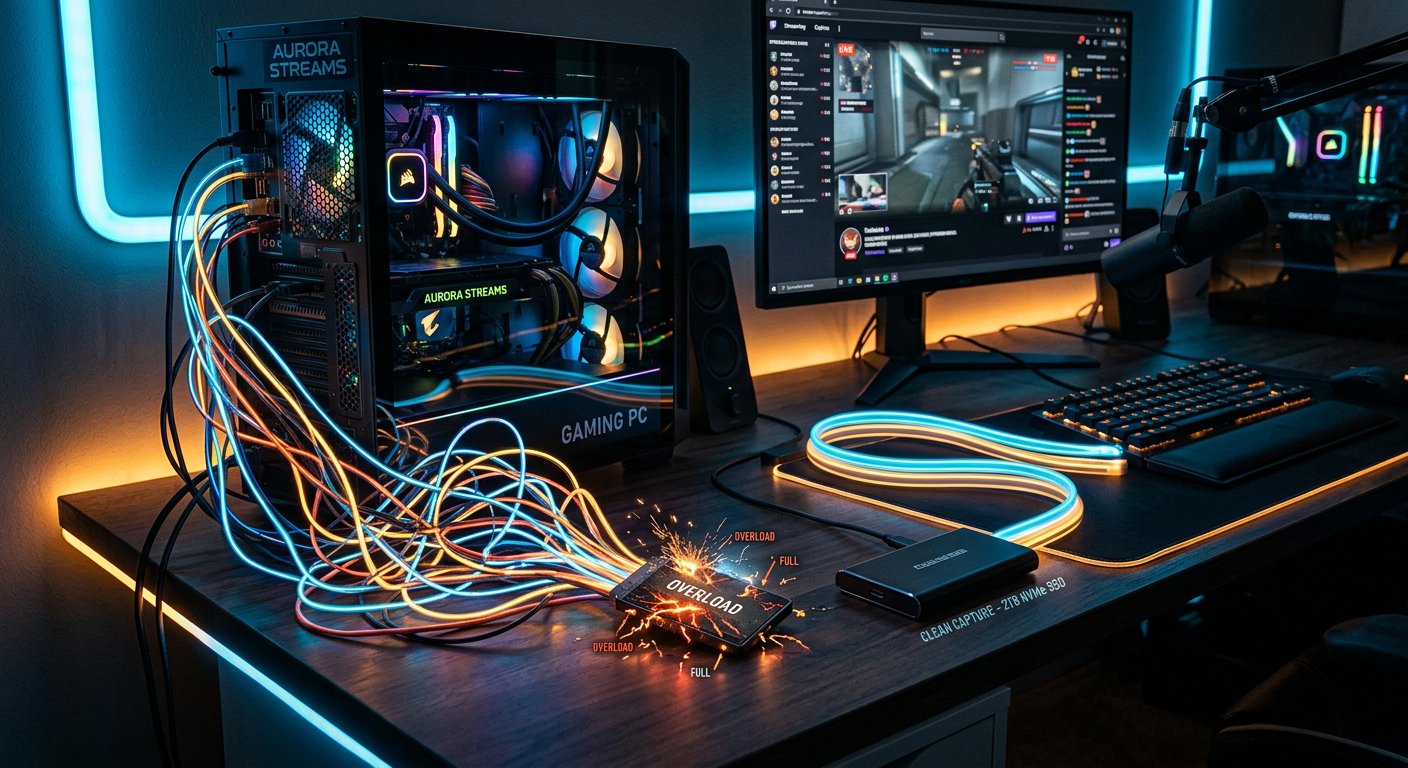
Welchen Datenträger man für die Aufnahme wählen sollte
Für eine dedizierte Festplatte unter OBS wählt man üblicherweise eine SSD. Sie verkraftet die gleichzeitige Arbeit mit Dateien besser und reagiert schneller auf Systemanfragen. Ein NVMe-Modell bietet zusätzliche Reserve, ist aber für sich genommen nicht zwingend: Für viele Aufnahmeszenarien reicht eine separate SATA-SSD.
Eine Festplatte kann man für das Archiv fertiger Clips oder für eine einfache Aufnahme verwenden, wenn keine anderen aktiven Aufgaben auf ihr lasten. Ihr Vorteil ist der bequeme Speicher großer Datenmengen. Der Nachteil ist die Empfindlichkeit gegenüber paralleler Last und die langsamere Reaktionszeit, daher ist es riskant, gleichzeitig Spiel und Aufnahme darauf zu schreiben.
Eine externe SSD eignet sich ebenfalls, wenn die Verbindung stabil ist, das Kabel nicht wackelt und der Port die Bandbreite nicht mit anderen anspruchsvollen Geräten teilt. Der Nachteil der externen Variante ist, dass ein versehentliches Abziehen des Kabels, Probleme mit der Stromversorgung oder ein instabiler USB-Hub die Aufnahme abbrechen können.
Warum ein Netzlaufwerk und die Cloud für die direkte Aufnahme ungeeignet sind
Die OBS-Datei direkt in einen Netzwerkordner oder einen synchronisierten Cloud-Speicher zu schreiben, ist nicht empfehlenswert. Selbst bei guter Netzwerkgeschwindigkeit bleiben Verzögerungen, kurze Unterbrechungen, Einschränkungen des Routers und Hintergrundprozesse der Synchronisierung. Für die Übertragung ist das ein zusätzlicher Ausfallpunkt.
Zuverlässiger ist es, die Aufnahme auf einem lokalen Datenträger zu speichern und die Übertragung in ein NAS, die Cloud oder auf eine Archiv-HDD nach dem Live-Stream zu starten. Dieser Ansatz macht das Archiv nicht sofort auf einem anderen Gerät verfügbar, bindet aber die Stabilität der Aufnahme nicht an das Netzwerk.
Ein Netzwerkspeicher kann als Sicherungskopie dienen, aber nicht als Hauptpfad der Aufnahme während eines wichtigen Streams. Das gilt besonders, wenn das Netzwerk gleichzeitig durch die Übertragung selbst, Spiele oder andere Nutzer belegt ist.
OBS-Einstellungen, die die Arbeit der Festplatte beeinflussen
Der gewählte Container erhöht nicht die Geschwindigkeit des Datenträgers, beeinflusst aber die Erhaltung des Materials. Die Aufnahme in MKV ist bei einem abrupten Ende von OBS, einem Stromausfall oder einem Systemabsturz meist sicherer: Die Datei bleibt mit größerer Wahrscheinlichkeit für die weitere Verarbeitung geeignet. Bei Bedarf kann man sie erst nach der Aufnahme in einen anderen Container umwandeln.
Die direkte Aufnahme in MP4 ist praktisch für das schnelle Öffnen der Datei, aber bei einer abrupten Unterbrechung besteht das Risiko, einen Clip zu erhalten, der schwer wiederherzustellen ist. Der Nachteil von MKV ist, dass einige Programme und Dienste eine vorherige Umwandlung der Datei verlangen.
Die Aufnahmequalität, der gewählte Codec, die Auflösung, die Bildrate und der Modus der Qualitätskontrolle bestimmen die Datenmenge, die OBS schreiben muss. Je schwerer die Datei ist, desto höher sind die Anforderungen an den Datenträger und den freien Speicherplatz. Mehrere Audiospuren erhöhen die Last, sind aber im Vergleich zum Video meist nicht der Hauptfaktor.
Funktionierende Schemata für den Computer eines Streamers
- Eine SSD für System, Spiel und Aufnahme. Geeignet bei mäßiger Last und freiem Speicherplatz auf dem Datenträger. Nachteil – es gibt keine Trennung der Aufnahme von Spiel- und Systemprozessen.
- Eine Festplatte für System und Spiele, eine zweite SSD nur für OBS-Aufnahmen. Eine praktische Variante für regelmäßige Streams. Nachteil – man benötigt einen separaten Datenträger und muss die Füllung des Archivs kontrollieren.
- Eine separate System-SSD, eine separate Festplatte mit Spielen und eine separate SSD für die Aufnahme. Ein solches Schema verringert die Überschneidung der Aufgaben. Nachteil – es ist teurer und behebt keine Probleme mit Encoder, Grafikkarte oder Internet.
- Eine lokale SSD für die Aufnahme und eine HDD oder ein Netzwerkspeicher für die Übertragung fertiger Archive. Geeignet für die langfristige Aufbewahrung. Nachteil – nach jedem Live-Stream muss man die Dateien manuell übertragen oder eine Automatisierung einrichten.
Was man vor dem Kauf einer zweiten Festplatte prüfen sollte
- Prüfen, ob Aufnahmefehler und Beschädigungen genau in den lokalen OBS-Dateien auftreten.
- Die Festplattenauslastung während des Spiels, der Aufnahme, der Downloads und der Arbeit der Browserquellen kontrollieren.
- Sicherstellen, dass auf dem aktuellen Datenträger genügend freier Speicherplatz für eine vollständige Sitzung vorhanden ist.
- Für die Dauer des Tests die Cloud-Synchronisierung, Torrents, das Kopieren von Dateien und Updates deaktivieren.
- Eine Aufnahme auf einem anderen physischen Datenträger machen und das Ergebnis bei derselben Szene und demselben Spiel vergleichen.
Wenn nach dem Verschieben des Aufnahmeordners auf die zweite Festplatte die Störungen verschwinden und die übrigen Parameter unverändert bleiben, ist ein dedizierter Datenträger gerechtfertigt. Wenn die Probleme bestehen bleiben, sollte man die Ursache in den Kodierungseinstellungen, im Szenen-Rendering, in der Temperatur der Komponenten oder in der Verbindung zur Plattform suchen.
Last Articles
Was hat sich bei Design und Funktionen geändert Wir haben die Website aktualisiert, damit die Arbeit damit schneller und bequemer ist. Die wichtigste..
Good afternoon, I've collected all the news during this time.: 1. The main news is that prices for twitch viewers have been greatly reduced, while Tw..
1. Nutzen Sie den Aktionscode "December2025" für 15% Rabatt für alle unsere Zuschauer2. Wir haben bis zum 1. Januar die Grundpreise für unseren Konfig..
Twitch-Dienste sind wir arbeiten stabil, daher sind wir bereit, mit Trupps und Wiederverkäufern zusammenzuarbeiten, servicebesitzer, Bot-Besitzer ..
Wir haben unsere Twitch Viewer-Dienste vollständig aktualisiert und sind jetzt verfügbar stabil arbeiten. Wir verwenden nur hochwertige IP-Adresse..
Hello everyone! Today, we are announcing a new feature—"Twitch Viewer Configurator". Now, you can customize any plan for your Twitch channel. Choo..
Greetings, I have compiled a guide for streamers, which will be very relevant at the moment. Now YouTube and twitch have disabled monetization from vi..
We have finally developed the APINow it will be more convenient for our partner sites to work with us.To update the maximum tariffs for YouTube, an up..
Aufgrund der großen Beliebtheit der Partnerdienste und des Empfehlungsprogramms haben wir eine Kooperationstabelle erstellt. Das Wesentliche ist ganz ..
Unsere Dienste für Streamer








Unsere Dienste für Content-Ersteller






