
Wann ein Streamer einen USB-Hub mit externer Stromversorgung braucht
Welche Aufgaben ein USB-Hub beim Streaming löst
An den USB-Anschlüssen eines Computers sind oft Kamera, Mikrofon, Capture-Karte, Funkempfänger, MIDI-Controller, Beleuchtung, externer Datenträger und Ladekabel angeschlossen. Wenn die Anschlüsse nicht ausreichen, scheint ein Hub eine einfache Lösung zu sein. Doch im Streaming-Setup zählen nicht nur die Buchsen: Die Geräte nutzen gleichzeitig Strom und USB-Durchsatz.
Ein Hub mit externem Netzteil bezieht seine Energie nicht nur vom Computer. Er kann Geräte, die eine konstante Stromversorgung brauchen, stabiler bedienen. Kamera, Audiointerface, Capture-Karte oder Datenträger sollte man nicht immer an einen einzigen passiven Verteiler anschließen. Externe Stromversorgung erhöht nicht die Datenübertragungsgeschwindigkeit: Sie löst nur das Problem der verfügbaren Leistung.
Worin sich ein aktiver Hub von einem passiven unterscheidet
Ein passiver Hub wird von einem USB-Anschluss des Computers gespeist und teilt dessen Möglichkeiten unter den angeschlossenen Geräten auf. Nach dem Basisstandard USB 2.0 kann ein Anschluss bis zu 0,5 A bei 5 V liefern, also bis zu 2,5 W. Für USB 3.0 und USB 3.2 Gen 1 liegt der Richtwert höher — bis zu 0,9 A oder 4,5 W. Die tatsächlich verfügbare Leistung hängt vom Controller, vom Notebook und von der Schaltung des Hubs selbst ab.
Das reicht für Maus, Tastatur, Headset-Dongle oder MIDI-Controller. Der Mangel einer passiven Lösung zeigt sich, wenn mehrere aktive Geräte hinzukommen. Zum Beispiel kann die Kamera einschalten, aber bei einem Auflösungswechsel neu starten, und der Datenträger kann während der Aufnahme verschwinden.
Für welche Geräte eine separate Stromversorgung sinnvoll ist
Ein externes Netzteil sollte man in Betracht ziehen, wenn über einen Hub mehrere Geräte mit merklichem Verbrauch angeschlossen werden. Besonders relevant ist das, wenn das Setup vor jedem Stream eingeschaltet wird und mehrere Stunden ohne Umstecken stabil laufen muss.
- Webcam mit hoher Auflösung, Autofokus oder aktiver Bildverarbeitung.
- Capture-Karte, die über USB mit Strom versorgt wird.
- USB-Mikrofon, Audiointerface oder kompakter Mixer ohne separates Netzteil.
- Externe SSD oder Festplatte, die für Stream-Aufzeichnung und Medien genutzt wird.
- Mehrere Funkempfänger, Controller, Ladekabel und Geräte mit Beleuchtung.
Der Nachteil eines aktiven Hubs ist ein zusätzliches Netzteil an der Steckdosenleiste, mehr Kabel auf dem Tisch und ein weiterer Ausfallpunkt. Ein schwaches oder minderwertiges Netzteil kann dieselben Aussetzer verursachen, für deren Vermeidung der Hub gekauft wurde.
Welche Leistung des Netzteils ausreicht
Man sollte nicht nur auf die Anzahl der Anschlüsse achten, sondern auch auf die Gesamtleistung des Netzteils. Sie lässt sich berechnen: Spannung multipliziert mit Stromstärke. Zum Beispiel kann ein Netzteil mit 5 V und 4 A bis zu 20 W liefern. Wenn das Netzteil des Hubs auf 12 V ausgelegt ist, heißt das nicht, dass jeder USB-Anschluss 12 V ausgibt: Der Hub wandelt die Spannung intern um, und die Eigenschaften der Anschlüsse muss man separat suchen.
Für einen Hub mit vier Anschlüssen, an den Peripherie, Empfänger, Mikrofon und gelegentlich ein Datenträger angeschlossen werden sollen, ist ein Netzteil ab 20 W ein vernünftiger Richtwert. Bei einem Modell mit sieben und mehr Anschlüssen, an dem mehrere aktive Geräte gleichzeitig laufen, sollte man besser ein Netzteil ab 30 W ins Auge fassen. Das ist keine Garantie für Kompatibilität: Auch das Limit jedes einzelnen Anschlusses ist wichtig.
Als normales Minimum für einen gewöhnlichen USB-A-3.x-Anschluss kann man bis zu 0,9 A bei 5 V betrachten. Wenn ein Hub nur 0,5 A pro Anschluss angibt, eignet er sich in erster Linie für einfache Peripherie. Ladeanschlüsse können 1,5 A, 2 A und mehr liefern, aber ein Ladeanschluss ist nicht immer für die Datenübertragung gedacht. Für Kamera, Mikrofon oder Capture-Karte braucht man genau einen Anschluss mit Datenübertragung.
Warum die Stromreserve wichtiger ist als die Anzahl der Anschlüsse
Man sollte nicht nur den durchschnittlichen Verbrauch der Geräte zusammenzählen. Die Kamera kann beim Start, beim Autofokus oder beim Einschalten der Beleuchtung kurzzeitig mehr verbrauchen, der Datenträger beim Anlaufen und Schreiben, und das Audiogerät bei der Initialisierung. Wenn das Netzteil an der Grenze arbeitet, zeigt sich die Instabilität oft nicht sofort, sondern nach einem Neustart, einem Szenenwechsel oder dem Anschließen eines weiteren Geräts.
Orientiere dich am angegebenen maximalen Verbrauch der anzuschließenden Technik und lasse eine Reserve. Wenn das Setup laut Berechnung etwa 15 W braucht, ist ein Netzteil mit 15 W eine schwache Wahl. Eine Reserve von einigen Watt senkt das Risiko von Einbrüchen, behebt aber kein schlechtes Kabel, keine defekte Buchse und keinen Treiberkonflikt.
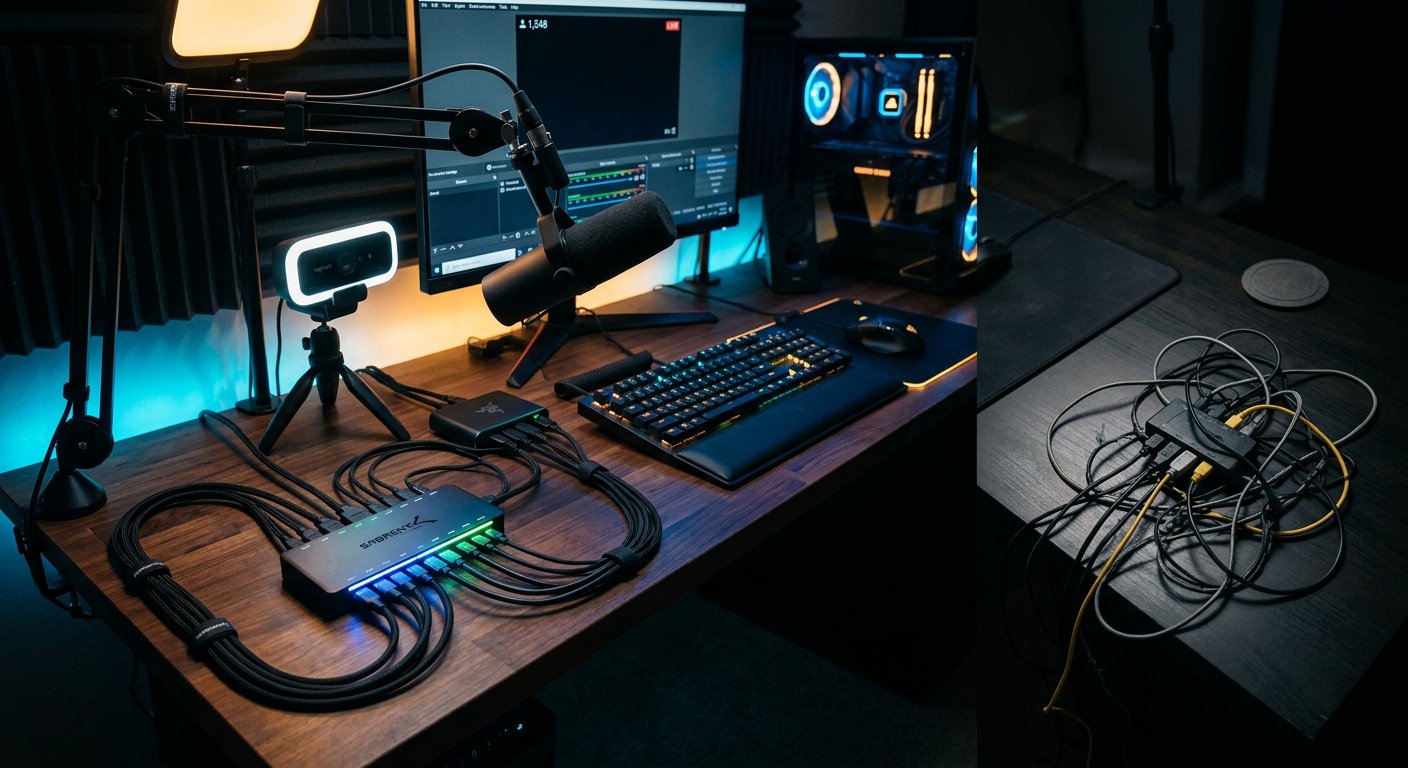
Stromversorgung und USB-Durchsatz sind unterschiedliche Grenzen
Selbst ein leistungsstarker Hub löst das Problem nicht, wenn Kamera, Capture-Karte und Datenträger denselben Datenkanal teilen. Ein USB-Hub wird über ein einziges Kabel an den Computer angeschlossen, daher nutzen alle seine Anschlüsse in der Regel den gemeinsamen Durchsatz dieser Verbindung. Die hohe Geschwindigkeit von USB 3.x ist für Datenträger und Videogeräte nützlich, verwandelt aber einen Computeranschluss nicht in mehrere unabhängige Controller.
Kamera und Capture-Karte erzeugen einen konstanten Datenstrom. Eine externe SSD erhöht die Last während der Aufzeichnung oder beim Kopieren von Dateien. Daher sollte man die Hauptvideoquellen, die Capture-Karte und die Festplatte für das lokale Archiv nach Möglichkeit besser direkt an verschiedene Anschlüsse des Computers anschließen. Der Nachteil dieses Schemas — freie Anschlüsse könnten nicht ausreichen, und die Kabel müssen zum Systemgehäuse oder Notebook geführt werden.
Wie man Strommangel von einer Busüberlastung unterscheidet
Bei Strommangel schaltet sich das Gerät oft vollständig ab und erscheint wieder. Man kann den Systemton für das erneute Verbinden hören, eine erloschene Anzeige an Kamera, Empfänger oder Datenträger sehen. Die Kamera kann aus der Geräteliste verschwinden, die Capture-Karte neu starten und das USB-Mikrofon aus den Audiogeräten verschwinden. In OBS wird die Quelle nicht selten nicht verfügbar, zeigt ein schwarzes Bild oder muss erneut aktiviert werden.
Bei einer Überlastung des USB-Busses bleiben die Geräte in der Regel verbunden. Die Kamera kann anfangen zu ruckeln, ein eingefrorenes Bild zeigen oder die Bildwiederholrate senken, und die Capture-Karte kann Aussetzer in der Bewegung anzeigen. In OBS zeigt sich das nicht immer als eine klar verständliche Fehlermeldung: Die Statistik der verworfenen Frames kann auch mit der Kodierung und dem Rendering zusammenhängen. Daher sollte man sich am Verhalten der konkreten Quelle orientieren und nicht nur am allgemeinen Frame-Zähler.
Die Prüfung ist einfach: Trenne vorübergehend den Datenträger oder die zweite Kamera ab, ohne das übrige Schema zu ändern. Wenn das Bild sofort flüssig wurde, ist ein Wettbewerb um den Bus wahrscheinlich. Wenn das Problem verschwindet, nachdem die Geräte an einen Hub mit eigener Stromversorgung umgesteckt wurden oder nachdem Laden und Beleuchtung abgetrennt wurden, ist eher ein Leistungsmangel wahrscheinlich. Ein solcher Test schließt Kabelprobleme nicht aus, hilft aber, die Ursache einzugrenzen.
Wie man die Geräte auf die Anschlüsse verteilt
Schließe zuerst die Geräte direkt an den Computer an, von denen Bild und Aufzeichnung abhängen: die Hauptkamera, die Capture-Karte, den Datenträger für das lokale Archiv. Prüfe dann den Stream in der üblichen Konfiguration: mit laufendem Streaming-Programm, Szenen, Ton, Aufzeichnung und eingeschalteten Quellen.
An einen aktiven Hub lassen sich bequem USB-Mikrofon, Audiointerface, Empfänger, MIDI-Geräte, Tastatur, Maus und Controller auslagern. Aber auch Audio kann gegenüber einem bestimmten Controller empfindlich sein. Wenn nach dem Umstecken Knacken, Unterbrechungen oder eine veränderte Latenz auftreten, versuche, das Interface oder das Mikrofon wieder an einen direkten Anschluss anzuschließen. Die Stabilität der konkreten Kombination ist wichtiger als ein universelles Schema.
Welche USB-Version man für den Hub wählen sollte
Für Tastatur, Maus, MIDI und Funkempfänger reicht USB 2.0. Ein solcher Hub kann gerade für Peripherie praktisch sein: Sie teilt dann keinen Hochgeschwindigkeitskanal mit Kamera oder SSD. Der Nachteil von USB 2.0 — es eignet sich nicht für eine anspruchsvolle Capture-Karte, einen schnellen Datenträger und einen Teil der Kameras mit hohem Datenstrom.
Für eine externe SSD, eine Kamera oder eine Capture-Karte braucht man einen Hub mit USB 3.x und einem entsprechenden Kabel zum Computer. Die Bezeichnungen USB 3.0, USB 3.1 und USB 3.2 können bei Herstellern verschiedene Generationen bedeuten, daher ist es nützlicher, die angegebene Datenübertragungsgeschwindigkeit zu prüfen. Ein Richtwert für Aufgaben mit Datenträgern ist 5 Gbit/s und mehr. Aber selbst ein solcher Hub hebt die Regel nicht auf: Kritische Videogeräte sollte man besser nicht auf einem Kanal sammeln.
Worauf man vor dem Kauf noch achten sollte
Prüfe, ob die Leistung des Netzteils, der gesamte Ausgangsstrom und die Begrenzung pro Anschluss separat angegeben sind. Die Formulierung über eine externe Stromversorgung ohne diese Eigenschaften sagt wenig über die Möglichkeiten des Hubs aus. Nützlich sind Schutz vor Überlastung und Kurzschluss, aber sie gleichen eine unzureichende Leistung nicht aus.
Anschluss-Schalter helfen, ein hängendes Gerät neu zu starten, ohne das Kabel abzuziehen. Ihr Nachteil ist ein zusätzliches mechanisches Element, das man während des Streams versehentlich berühren kann. Anzeigen lassen sich die Stromversorgung erkennen, aber helle LEDs können im Bild stören. Achte auch auf die Länge des Kabels zum Computer: Ein zu langes oder schwaches Kabel kann die Stabilität der Verbindung verschlechtern.
Wann man einen aktiven Hub nehmen sollte und wann er nicht nötig ist
- Nimm einen Hub mit externer Stromversorgung, wenn du gleichzeitig mehrere aktive USB-Geräte, einen Datenträger, eine Kamera, Audiogeräte anschließt oder häufig Abschaltungen wegen der Stromversorgung erlebst.
- Wähle ein Modell mit einem Netzteil ab 20 W für ein kompaktes Setup und ab 30 W für einen großen Gerätesatz, und vergleiche dabei die Gesamtleistung und die Stromstärke an jedem Anschluss.
- Lasse Kamera, Capture-Karte und Festplatte für die Aufzeichnung an den direkten Anschlüssen des Computers, wenn sie einen großen Datenstrom übertragen.
- Kaufe keinen aktiven Hub nur für Maus, Tastatur und einen Empfänger: Ein guter passiver Hub reicht in der Regel aus.
- Nutze einen einzigen Hub nicht als einzigen Anschlusspunkt für das gesamte Setup: Der Ausfall des Netzteils, des Kabels oder des Hubs selbst kann mehrere Geräte gleichzeitig trennen.
Last Articles
Was hat sich bei Design und Funktionen geändert Wir haben die Website aktualisiert, damit die Arbeit damit schneller und bequemer ist. Die wichtigste..
Good afternoon, I've collected all the news during this time.: 1. The main news is that prices for twitch viewers have been greatly reduced, while Tw..
1. Nutzen Sie den Aktionscode "December2025" für 15% Rabatt für alle unsere Zuschauer2. Wir haben bis zum 1. Januar die Grundpreise für unseren Konfig..
Twitch-Dienste sind wir arbeiten stabil, daher sind wir bereit, mit Trupps und Wiederverkäufern zusammenzuarbeiten, servicebesitzer, Bot-Besitzer ..
Wir haben unsere Twitch Viewer-Dienste vollständig aktualisiert und sind jetzt verfügbar stabil arbeiten. Wir verwenden nur hochwertige IP-Adresse..
Hello everyone! Today, we are announcing a new feature—"Twitch Viewer Configurator". Now, you can customize any plan for your Twitch channel. Choo..
Greetings, I have compiled a guide for streamers, which will be very relevant at the moment. Now YouTube and twitch have disabled monetization from vi..
We have finally developed the APINow it will be more convenient for our partner sites to work with us.To update the maximum tariffs for YouTube, an up..
Aufgrund der großen Beliebtheit der Partnerdienste und des Empfehlungsprogramms haben wir eine Kooperationstabelle erstellt. Das Wesentliche ist ganz ..
Unsere Dienste für Streamer








Unsere Dienste für Content-Ersteller






