
Warum die Twitch-Benachrichtigung über neue Follower ankommt, aber der Alert in OBS stumm bleibt
Twitch-Benachrichtigung und Alert in OBS nehmen unterschiedliche Wege
Eine Meldung über einen neuen Follower im Twitch-Dashboard, im Chat oder beim Bot bedeutet nur eines: Die Plattform hat das Ereignis erfasst. Der Sound-Alert durchläuft eine separate Kette. Twitch übergibt den Follower an den Alert-Dienst, der Dienst sendet das Ereignis an das Browser-Widget, die Browser Source lädt dieses Widget, und OBS fügt dessen Sound in den Stream ein.
Die Benachrichtigung von Twitch bestätigt nicht, dass der Sound in der Übertragung angekommen ist. Die Störung kann in den Ereigniseinstellungen, im Widget selbst, in der Browser-Quelle, im Mixer, im Audiospur oder im lokalen Monitoring liegen.
Man sollte nicht sofort alle Szenen ändern oder OBS neu installieren. Zuerst muss festgestellt werden, ob der Alert auf dem Bildschirm erscheint, ob OBS seinen Sound erkennt und ob dieser Sound auf der Stream-Spur landet.
Trennen Sie den Ereignisfehler vom Audiofehler
Starten Sie einen Test speziell für das Ereignis „neuer Follower“ im Alert-Dienst. Öffnen Sie die Szene, die tatsächlich im Stream verwendet wird, und beobachten Sie gleichzeitig die Vorschau und den Audiomixer von OBS.
- Das Alert-Bild ist da, aber kein Ton — das Widget hat das Ereignis empfangen, aber das Problem liegt im Audio der Browser Source, im Mixer oder in der Weiterleitung.
- Weder Bild noch Ton — prüfen Sie die Widget-URL, die aktive Szene, die Sichtbarkeit der Quelle und die Verbindung von Twitch zum Alert-Dienst.
- Der Test funktioniert, aber ein echter Follower löst keinen Alert aus — prüfen Sie das verbundene Konto, die Filter und die Autorisierung.
Der Test ist nützlich, ersetzt aber ein echtes Ereignis nicht vollständig. Sein Nachteil besteht darin, dass einzelne Dienste auf den Test möglicherweise keine Filterregeln, Wiederholungsbeschränkungen oder Schutz vor verdächtiger Aktivität anwenden.
Prüfen Sie den Sound in den Einstellungen des Follower-Alerts
Öffnen Sie die Einstellungen des konkreten Ereignisses, nicht nur den allgemeinen Gestaltungsbereich. Stellen Sie sicher, dass Follower-Alerts aktiviert sind, eine Audiodatei damit verknüpft ist und die Lautstärke des Ereignisses nicht auf null gesenkt wurde. Wenn verschiedene Profile, Themes oder Widgets verwendet werden, prüfen Sie die Variante, deren URL in OBS eingefügt ist.
- Prüfen Sie den allgemeinen Alert-Schalter und den separaten Follower-Schalter.
- Vergleichen Sie die Follower-Lautstärke mit der Gesamtlautstärke des Widgets.
- Stellen Sie sicher, dass die Audiodatei im Dienst-Panel abgespielt wird.
- Weisen Sie vorübergehend einen anderen Standard-Sound zu und wiederholen Sie den Test.
- Prüfen Sie die Regeln, die wiederholte oder gefilterte Ereignisse ausblenden.
Der Austausch der Audiodatei hilft, einen Fehler der Datei selbst auszuschließen. Der Nachteil dieser Methode ist, dass sie die Quelle nicht repariert, die keinen Sound an OBS übergibt.
Stellen Sie sicher, dass die Browser Source in der Stream-Szene funktioniert
Suchen Sie in der aktiven Szene die Browser Source mit dem Widget und vergleichen Sie ihre URL mit der Adresse aus dem Alert-Dienst. In Szenensammlungen bleiben nicht selten alte Kopien zurück: Ein Widget ist im Bild sichtbar, während eine andere Quelle für den Sound konfiguriert ist oder auf eine veraltete Seite führt.
Prüfen Sie, ob sich die Browser Source in einer ausgeblendeten verschachtelten Szene oder Gruppe befindet. Sehen Sie sich auch die Einstellung an, die die Quelle deaktiviert, wenn sie ausgeblendet ist. Sie reduziert die Belastung von OBS, aber das Widget kann aufhören, Ereignisse zu laden, solange die Szene nicht im Bild erscheint.
Wenn die Quelle geändert wurde, aktualisieren Sie ihre Seite oder starten Sie OBS neu. Der Cache des Browser-Widgets behält manchmal alte Sound- und Gestaltungseinstellungen.
Prüfen Sie den Pegel der Browser Source im Audiomixer
Während des Follower-Tests sollte sich der Pegelanzeiger in der Zeile der Browser Source bewegen. Das bedeutet, dass OBS Sound vom Widget empfängt. Wenn der Anzeiger unbewegt bleibt, prüfen Sie die URL, die Alert-Einstellungen und die Parameter der Browser-Quelle selbst.
Wenn sich der Anzeiger bewegt, stellen Sie sicher, dass die Quelle nicht über die Mute-Taste stummgeschaltet ist und ihr Lautstärkeregler nicht heruntergezogen wurde. Bei ähnlichen Namen alter und neuer Quellen benennen Sie die aktive Browser Source vorübergehend um. Sonst konfiguriert man leicht das falsche Widget.
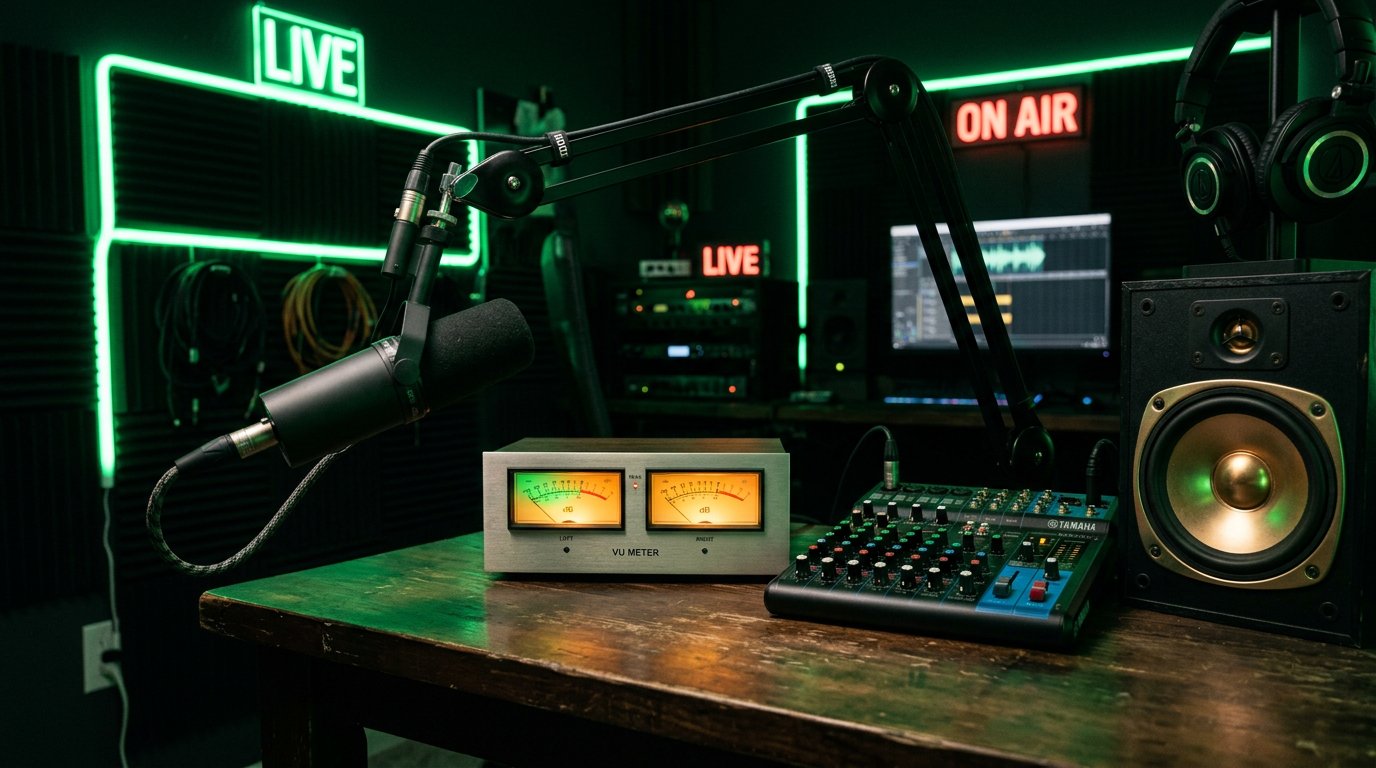
Die Bewegung der Skala im Mixer bedeutet noch nicht, dass die Zuschauer den Alert hören. Der Sound kann nur auf die Aufnahmespur, in das lokale Monitoring oder auf eine Spur gehen, die nicht für die Übertragung ausgewählt ist.
Konfigurieren Sie die Audioausgabe der Browser Source
Öffnen Sie die Eigenschaften der Browser Source und prüfen Sie den Parameter für die Audioausgabe über OBS, sofern er in Ihrer Programmversion verfügbar ist. Starten Sie nach der Änderung erneut den Test: Bei der Quelle sollte die entsprechende Zeile im Audiomixer erscheinen oder sich zu bewegen beginnen.
Einige Widgets übertragen den Sound direkt über die Browser Source. In diesem Fall sollte man nicht versuchen, sie über „Desktop-Audio“ zu erfassen. Andere Konfigurationsvarianten können den Browser-Sound auf ein Wiedergabegerät ausgeben, und dann hängt der Weg vom Systemsound ab. Diese Schemata sollte man nicht ohne Not vermischen: Man kann einen doppelten Alert, ein Echo oder Sound nur in den Kopfhörern bekommen.
Das Neuerstellen der Browser Source mit der aktuellen URL hilft bei beschädigtem Cache oder alten Einstellungen. Der Nachteil der Methode — Größe, Position, Zuschnitt, Filter und Ebenenreihenfolge müssen erneut eingestellt werden.
Weisen Sie die Browser Source der Übertragungsspur zu
Öffnen Sie die erweiterten Audioeigenschaften in OBS. Bei der Browser Source muss die Spur markiert sein, die in den Ausgabeeinstellungen von OBS für den Stream ausgewählt ist. Normalerweise beginnt man die Prüfung mit Spur 1, aber man sollte sich nicht an der gewohnten Zahl orientieren, sondern an der tatsächlichen Übertragungsspur in Ihrem Profil.
Typischer Fehler: Die Browser Source ist nur auf einer anderen Spur markiert, während in den Stream-Einstellungen Spur 1 ausgewählt ist. Im Mixer gibt es einen Pegel, der Streamer kann den Alert über das Monitoring hören, aber in den an Twitch gesendeten Sound gelangt er nicht.
- Prüfen Sie die Spurnummer, die in den Ausgabeeinstellungen von OBS für die Übertragung ausgewählt ist.
- Öffnen Sie die erweiterten Audioeigenschaften und aktivieren Sie dieselbe Nummer bei der Browser Source.
- Prüfen Sie, ob die Quelle nur der Aufnahmespur oder einem separaten Mix zugewiesen ist.
- Machen Sie einen kurzen Stream-Test oder prüfen Sie den Sound aus Sicht des Zuschauers.
Die Aufnahme wiederholt nicht immer die Weiterleitung der Übertragung: Für sie können andere Spuren ausgewählt sein. Deshalb ist die Aufnahme für eine erste Prüfung praktisch, bestätigt aber nicht den Sound in der Übertragung.
Trennen Sie das Monitoring für sich selbst vom Sound für die Zuschauer
Das Monitoring ist nötig, um den Alert lokal in Kopfhörern oder auf einem anderen Gerät zu hören. Es wird in den erweiterten Audioeigenschaften der Quelle konfiguriert und hängt vom Monitoring-Gerät ab, das in den OBS-Einstellungen ausgewählt ist.
Monitoring und Stream-Spur funktionieren unabhängig voneinander. Der Modus „nur Monitoring“ ermöglicht es dem Streamer, den Alert zu hören, sendet ihn aber nicht an die Zuschauer. Der Modus mit Ausgabe in die Übertragung hilft nicht, wenn die Browser Source nicht der richtigen Spur zugewiesen ist.
Wenn Sie den Alert hören, der Chat ihn aber nicht hört, schauen Sie zuerst auf die Spuren. Wenn die Zuschauer den Alert hören, Sie aber nicht, prüfen Sie das Monitoring-Gerät: OBS kann den Sound an die Lautsprecher senden, während Sie über die Kopfhörer des Audio-Interfaces hören.
Verwechseln Sie die Browser Source nicht mit der Aufnahme des Desktop-Sounds
„Desktop-Audio“ erfasst alles, was auf dem ausgewählten Systemgerät wiedergegeben wird: Browser, Spiel, Musik und Benachrichtigungen. Diese Variante kann den Alert in die Übertragung bringen, wenn das Widget über den Browser und dieses Gerät klingt. Aber sie erzeugt zusätzliche Risiken: Systemgeräusche gelangen in den Stream, der Sound kann doppelt erscheinen, und bei einem Gerätewechsel verschwindet die Aufnahme.
Wenn die Browser Source bereits den Sound direkt an den OBS-Mixer übergibt, ist die Desktop-Aufnahme dafür normalerweise nicht nötig. Wenn der Alert nur für Sie über den System-Browser hörbar ist, aber nicht für die Zuschauer, prüfen Sie, ob OBS genau das Ausgabegerät erfasst, an das der Browser den Sound sendet.
Der Nachteil der Desktop-Aufnahme — sie lässt sich schlechter nach Quellen kontrollieren. Für Alerts ist eine separate Zeile der Browser Source praktischer: Ihr lassen sich Lautstärke, Monitoring und die benötigte Spur leichter zuweisen.
Prüfen Sie die Autorisierung, wenn der Test läuft, aber keine Follower ankommen
Wenn der Test-Alert zu hören und zu sehen ist, aber ein echter neuer Follower kein Ereignis auslöst, prüfen Sie das Twitch-Konto im Alert-Dienst. Ein Fehler ist nach einem Passwortwechsel, erneuter Anmeldung unter einem anderen Profil, Änderung der Berechtigungen oder Übertragung der Einstellungen zwischen Kanälen möglich.
Speichern Sie vor dem erneuten Verbinden die Widget-URL und wichtige Alert-Regeln. Trennen Sie dann die Integration, melden Sie sich im Browser vom falschen Twitch-Konto ab und verbinden Sie den richtigen Kanal. Der Nachteil des erneuten Verbindens — der Dienst kann Berechtigungen erneut anfordern oder einen Teil der zugehörigen Einstellungen zurücksetzen.
Checkliste zur Prüfung des Follower-Alerts vom Ereignis bis zur Spur
- Starten Sie den Test des Ereignisses „neuer Follower“ im Alert-Dienst.
- Prüfen Sie, ob das Widget in der Szene erscheint, die in die Übertragung geht.
- Stellen Sie sicher, dass für den Follower der Sound aktiviert und seine Lautstärke nicht gesenkt ist.
- Vergleichen Sie die URL der Browser Source mit der aktuellen Widget-Adresse.
- Schauen Sie während des Tests, ob sich der Pegel der Browser Source im OBS-Mixer bewegt.
- Prüfen Sie Mute, Lautstärke und Audioausgabe-Parameter der Browser-Quelle.
- Aktivieren Sie in den erweiterten Audioeigenschaften bei der Browser Source die Übertragungsspur.
- Vergleichen Sie sie mit der Spur, die in den Ausgabeeinstellungen von OBS ausgewählt ist, insbesondere mit Spur 1.
- Prüfen Sie das Monitoring separat, wenn der Alert nur für Sie nicht hörbar ist.
- Prüfen Sie die Desktop-Audioaufnahme nur, wenn der Sound des Widgets über das Systemgerät läuft.
- Verbinden Sie Twitch erneut mit dem Alert-Dienst, wenn der Test funktioniert, aber echte Follower nicht ankommen.
Last Articles
Was hat sich bei Design und Funktionen geändert Wir haben die Website aktualisiert, damit die Arbeit damit schneller und bequemer ist. Die wichtigste..
Good afternoon, I've collected all the news during this time.: 1. The main news is that prices for twitch viewers have been greatly reduced, while Tw..
1. Nutzen Sie den Aktionscode "December2025" für 15% Rabatt für alle unsere Zuschauer2. Wir haben bis zum 1. Januar die Grundpreise für unseren Konfig..
Twitch-Dienste sind wir arbeiten stabil, daher sind wir bereit, mit Trupps und Wiederverkäufern zusammenzuarbeiten, servicebesitzer, Bot-Besitzer ..
Wir haben unsere Twitch Viewer-Dienste vollständig aktualisiert und sind jetzt verfügbar stabil arbeiten. Wir verwenden nur hochwertige IP-Adresse..
Hello everyone! Today, we are announcing a new feature—"Twitch Viewer Configurator". Now, you can customize any plan for your Twitch channel. Choo..
Greetings, I have compiled a guide for streamers, which will be very relevant at the moment. Now YouTube and twitch have disabled monetization from vi..
We have finally developed the APINow it will be more convenient for our partner sites to work with us.To update the maximum tariffs for YouTube, an up..
Aufgrund der großen Beliebtheit der Partnerdienste und des Empfehlungsprogramms haben wir eine Kooperationstabelle erstellt. Das Wesentliche ist ganz ..
Unsere Dienste für Streamer








Unsere Dienste für Content-Ersteller






