
StreamElements-Alerts in OBS nicht über dem Spiel sichtbar: Ursachen und Einstellungen
Wie OBS StreamElements-Alerts anzeigt
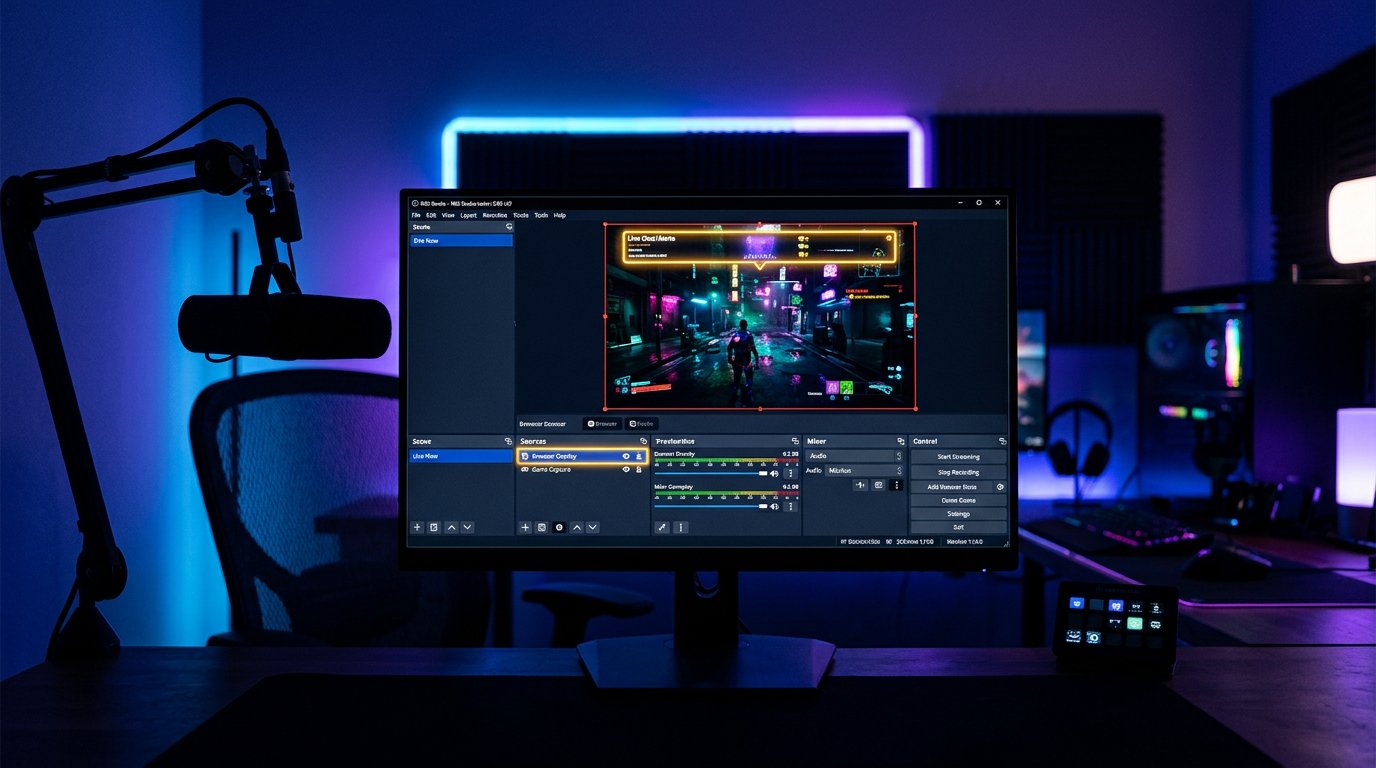
StreamElements-Alerts werden in OBS über eine Browserquelle ausgegeben. Spiel, Kamera, Rahmen und Widgets befinden sich in derselben Szene, und OBS setzt sie in Ebenen zusammen. Wenn die Browserquelle deaktiviert ist, unter dem Spiel-Capture liegt oder in der falschen Szene hinzugefügt wurde, sieht der Zuschauer die Benachrichtigung nicht, selbst wenn das Widget funktioniert.
Prüfen Sie zuerst den Alert im StreamElements-Editor und über die Testschaltfläche. Wenn der Test im Vorschaufenster von OBS sichtbar ist, liegt das Problem meist nicht am Konto oder an der Spende, sondern an der Reihenfolge der Quellen oder an einer bestimmten Szene.
Prüfen Sie den Link und den Quellentyp
Für das Overlay wird der Link benötigt, den StreamElements für die Browserquelle bereitstellt. Die Adresse der Verwaltungsseite, ein Profillink oder die URL eines einzelnen Widgets ist nicht geeignet, wenn in OBS das gesamte Overlay funktionieren soll. Kopieren Sie den Link erneut und fügen Sie ihn in die Eigenschaften der vorhandenen Browserquelle ein.
- Stellen Sie sicher, dass in OBS der Typ „Browser“ ausgewählt ist und nicht das Erfassen eines Browserfensters.
- Prüfen Sie, dass die Quelle nicht über das Augensymbol deaktiviert ist.
- Vergleichen Sie die Abmessungen der Quelle mit der Auflösung des Overlays.
- Erstellen Sie nicht ohne Not mehrere identische Quellen: Darin verliert man leicht den Überblick.
Das Erfassen eines Browserfensters kann das Overlay anzeigen, ist aber keine bequeme Lösung: Das Fenster muss geöffnet sein, darf nicht überdeckt werden, und Benachrichtigungen können beim Minimieren verschwinden.
Setzen Sie die Browserquelle über das Spiel
In der Liste „Quellen“ überdecken weiter oben stehende Elemente die darunter liegenden. Das Spiel-Capture sollte fast immer unter der StreamElements-Browserquelle liegen. Ziehen Sie das Overlay an den Anfang der Liste oder verwenden Sie die Befehle zum Verschieben der Ebene.
Wenn der Alert nur auf dem dunklen Hintergrund der Vorschau erscheint, aber nach dem Start des Spiels verschwindet, überdeckt das Spiel-Capture die Browserquelle. Das Overlay muss in derselben Szene über dem Spiel-Capture liegen. Manchmal befindet sich die Quelle hinter einer Vollbildkamera, einem Hintergrund oder einer Mediendatei — auch deren Reihenfolge muss geprüft werden.
Prüfen Sie die Szene und verschachtelte Szenen
Ein häufiger Fehler ist, StreamElements zur Szene „Start“ hinzuzufügen, aber in der Szene „Spiel“ zu spielen. In OBS hat jede Szene ihre eigene Quellenliste. Das Overlay muss jeder Arbeits-Szene einzeln hinzugefügt werden, oder man legt es in eine separate Szene und bindet diese als Szenenquelle ein.
Eine separate Szene mit Alerts vereinfacht die Aktualisierung: Man ändert den Link an einer Stelle statt in allen Spiel-Szenen. Der Nachteil dieses Ansatzes ist, dass man die verschachtelte Szene versehentlich ausblenden oder unter andere Quellen setzen kann. Schalten Sie nach dem Hinzufügen alle Szenen durch und starten Sie in jeder einen Test-Alert.
Schließen Sie ein Problem mit dem Cache der Browserquelle aus
OBS speichert die Overlay-Seite im Cache. Nach dem Ändern des Links, dem Bearbeiten eines Widgets oder dem Verbinden eines neuen Kontos zeigt die Browserquelle manchmal weiterhin die alte Version. Öffnen Sie ihre Eigenschaften, aktualisieren Sie die Seite oder erstellen Sie eine neue Quelle mit dem aktuellen Link.
Verwenden Sie keine lokale Datei anstelle der Overlay-URL: StreamElements lädt die Widgets aus dem Netz. Prüfen Sie auch den Internetzugang. Bei instabiler Verbindung kann der Alert verzögert laden oder das Ereignis nicht erhalten. Das lässt sich nicht durch Umsortieren der Ebenen in OBS beheben.
Prüfen Sie Blockierungen und Browser-Erweiterungen
Wenn der Test selbst im StreamElements-Editor nicht erscheint, kann die Ursache ein Werbeblocker, ein Datenschutzschutz oder eine Browser-Erweiterung sein. Solche Tools blockieren manchmal Skripte, Bilder und Sounds, die in Widgets verwendet werden. Öffnen Sie den Editor in einem sauberen Browserprofil oder deaktivieren Sie die Blockierung vorübergehend für die Seite des Dienstes.
Der Nachteil des vorübergehenden Deaktivierens des Blockers ist, dass der Browser mehr externe Elemente lädt. Deaktivieren Sie den Schutz nicht für alle Websites: Es genügt, die StreamElements-Seite zu prüfen und dann eine Ausnahme einzurichten, wenn genau diese die Alerts stört.
Berücksichtigen Sie den Spiel-Capture-Modus
Der Vollbildmodus des Spiels allein sollte die Browserquelle nicht verbergen: OBS legt das Overlay bereits in der endgültigen Szene übereinander, nicht innerhalb des Spielfensters. Das Problem entsteht, wenn Sie nicht auf die OBS-Vorschau, sondern auf den Monitor mit dem Spiel schauen. Die Zuschauer können den Alert in der Übertragung sehen, obwohl er auf dem Spielbildschirm nicht angezeigt wird.
Öffnen Sie zur Prüfung das Vorschaufenster oder eine Aufnahme eines Testabschnitts. Wenn der Alert in der Aufnahme vorhanden ist, ist die Einstellung korrekt. Man kann versuchen, das Overlay mit Drittanbieter-Programmen direkt über dem Spiel auszugeben, aber diese Lösung hat einen Nachteil: Sie kann mit dem Spiel, dem Anti-Cheat oder dem Capture kollidieren.
Prüfen Sie Filter, Transparenz und Sichtbarkeitsbereich
Die Browserquelle kann aktiv sein, aber aufgrund von Transparenz, Zuschnitt oder einem Filter unsichtbar bleiben. Prüfen Sie, ob die Deckkraft in den Einstellungen der Quelle verringert wurde, ob das Overlay über die Grenzen der Leinwand hinaus verschoben wurde und ob ein Filter darauf angewendet wird, der das Bild verbirgt.
Markieren Sie die Quelle in der OBS-Vorschau: Der Rahmen zeigt ihre tatsächliche Position und Größe. Wenn kein Rahmen vorhanden ist, wurde ein anderes Element ausgewählt oder die Quelle nicht zur aktuellen Szene hinzugefügt. Starten Sie nach jeder Änderung einen Test aus StreamElements und warten Sie nicht auf ein echtes Ereignis im Stream.
Last Articles
Was hat sich bei Design und Funktionen geändert Wir haben die Website aktualisiert, damit die Arbeit damit schneller und bequemer ist. Die wichtigste..
Good afternoon, I've collected all the news during this time.: 1. The main news is that prices for twitch viewers have been greatly reduced, while Tw..
1. Nutzen Sie den Aktionscode "December2025" für 15% Rabatt für alle unsere Zuschauer2. Wir haben bis zum 1. Januar die Grundpreise für unseren Konfig..
Twitch-Dienste sind wir arbeiten stabil, daher sind wir bereit, mit Trupps und Wiederverkäufern zusammenzuarbeiten, servicebesitzer, Bot-Besitzer ..
Wir haben unsere Twitch Viewer-Dienste vollständig aktualisiert und sind jetzt verfügbar stabil arbeiten. Wir verwenden nur hochwertige IP-Adresse..
Hello everyone! Today, we are announcing a new feature—"Twitch Viewer Configurator". Now, you can customize any plan for your Twitch channel. Choo..
Greetings, I have compiled a guide for streamers, which will be very relevant at the moment. Now YouTube and twitch have disabled monetization from vi..
We have finally developed the APINow it will be more convenient for our partner sites to work with us.To update the maximum tariffs for YouTube, an up..
Aufgrund der großen Beliebtheit der Partnerdienste und des Empfehlungsprogramms haben wir eine Kooperationstabelle erstellt. Das Wesentliche ist ganz ..
Unsere Dienste für Streamer








Unsere Dienste für Content-Ersteller






