
Warum die Browser-Quelle in OBS das Overlay nicht aktualisiert und wie man den Cache leert
Warum die Browser-Quelle eine alte Version des Overlays anzeigt
Die Browser-Quelle arbeitet über den in OBS integrierten Browser. Er lädt über die URL die Overlay-Seite selbst, Styles, Skripte, Bilder, Schriftarten, Animationen und Widget-Daten. Wenn die Browser-Engine einen Teil dieser Dateien gespeichert hat, kann in der Szene das bisherige Design erhalten bleiben, obwohl im Overlay-Editor bereits Änderungen sichtbar sind.
Das Problem zeigt sich unterschiedlich: Das Logo oder der Hintergrund ändert sich nicht, ein neuer Block fehlt, Alerts verwenden das alte Design, der Text wird nicht aktualisiert oder das Widget zeigt eine frühere Version des Bildes. Die URL in den Eigenschaften der Quelle kann dabei korrekt aussehen. Auch ein einfaches Umschalten zwischen Szenen aktualisiert die Daten nicht immer.
Trennen Sie zuerst den OBS-Cache von einem Fehler im Link oder in der Veröffentlichung
Ein altes Overlay hängt nicht immer am lokalen Cache der Browser-Quelle. Die bisherige Datei kann auch der Overlay-Dienst selbst ausliefern, das Content-Delivery-Netzwerk, ein Proxy oder der Server, auf dem das Bild liegt. Manchmal sind Änderungen im Editor als Entwurf gespeichert, aber die Arbeitsversion unter dem Link wurde nicht veröffentlicht.
Zuerst muss sichergestellt werden, dass unter der Arbeits-URL tatsächlich die neue Version verfügbar ist. Andernfalls bringen das Leeren des Caches, das Löschen der Quelle und ein Neustart von OBS kein Ergebnis: Das Programm lädt erneut dieselbe alte Seite, die es vom Dienst erhält.
Prüfen Sie die Overlay-URL in einem privaten Browserfenster
Kopieren Sie die Adresse aus den Eigenschaften der problematischen Browser-Quelle und öffnen Sie sie in einem privaten Fenster eines normalen Browsers. Ein solcher Test hilft, Daten eines lange genutzten Browserprofils auszuschließen: den Verlauf, einen Teil der Cookies und lokal gespeicherte Ressourcen der Seite.
Wenn im privaten Fenster eine alte Version erscheint, liegt das Problem nicht bei OBS. Prüfen Sie das Speichern, die Veröffentlichung und den Arbeitslink im Overlay-Editor. Wenn im privaten Fenster das Design neu ist, die Browser-Quelle aber das alte anzeigt, gehen Sie zum Leeren der Daten des integrierten Browsers über.
Vergleichen Sie den Arbeitslink und die aktive Szenensammlung
Ein Kanal hat oft mehrere ähnliche Adressen: ein Test-Overlay, einen Link für die Hauptsendung, eine Variante für das vertikale Format, separate Chat- und Alert-Widgets, Kopien alter Projekte. Man kann ein Overlay bearbeiten und in OBS weiterhin ein anderes ausgeben.
Öffnen Sie die Eigenschaften der Browser-Quelle und vergleichen Sie die URL mit der Adresse im Editor. Prüfen Sie die Widget-ID, das Token und die Parameter nach dem Fragezeichen. Sehen Sie nach, welche Szenensammlung aktiv ist: Die Quelle könnte in einer Sammlung geändert worden sein, während die Übertragung aus einer anderen gestartet wird.
Wie die Schaltfläche Refresh cache of current page funktioniert
Wählen Sie die gewünschte Browser-Quelle in der Quellenliste aus und öffnen Sie ihre Eigenschaften. Im unteren Teil des Fensters befindet sich normalerweise die Schaltfläche Refresh cache of current page. In der deutschen Lokalisierung kann der Name abweichen, der Zweck bleibt jedoch derselbe: den Cache der aktuellen Seite leeren und sie erneut laden.
Drücken Sie die Schaltfläche, übernehmen Sie die Änderungen und prüfen Sie das Ergebnis in der Vorschau. Dieser Befehl bezieht sich auf eine bestimmte Seite, nicht auf die Einstellungen des gesamten Programms. Die Größe der Quelle, das benutzerdefinierte CSS, die Reihenfolge der Ebenen, die Szenen und die Übertragungsparameter sollten erhalten bleiben.
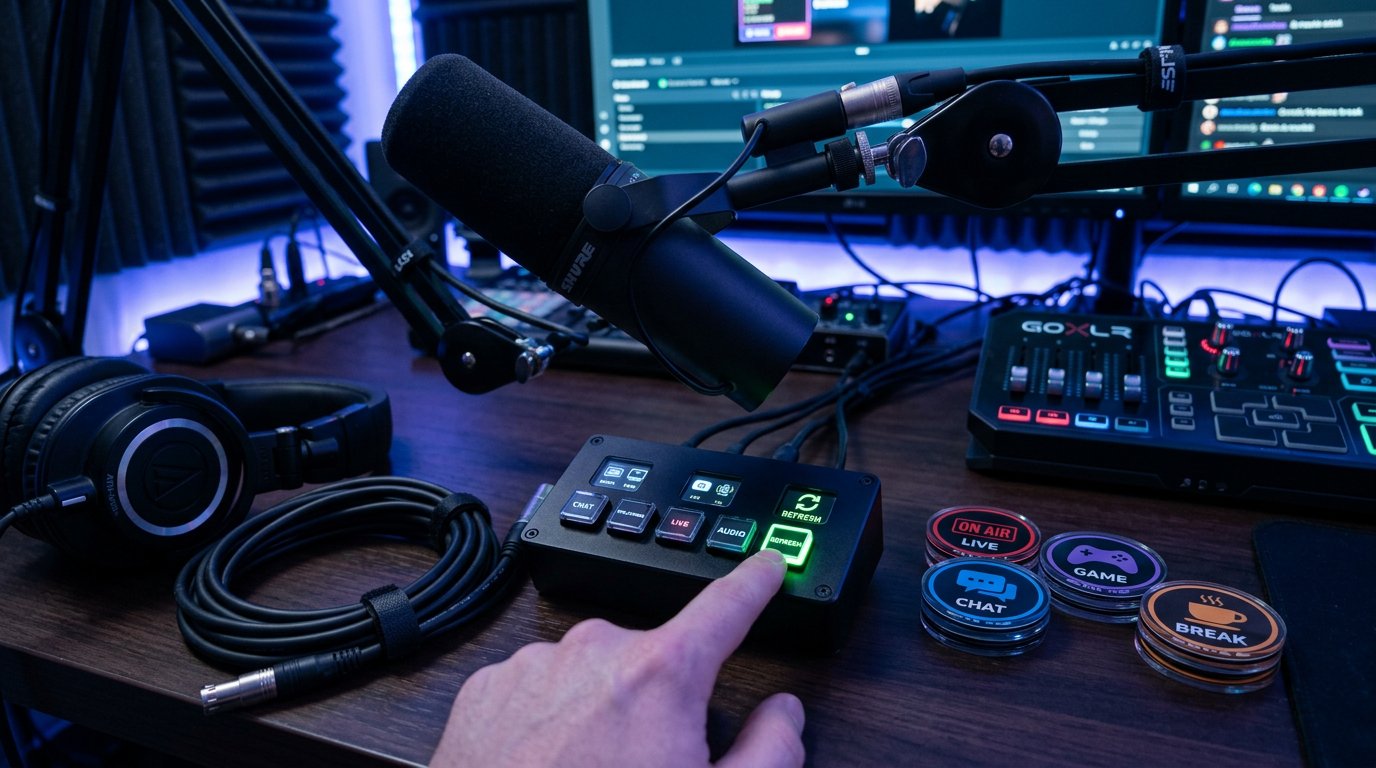
Der Nachteil dieser Methode ist ihr begrenzter Wirkungsbereich. Refresh cache hilft, wenn alte Daten in der aktuellen Browser-Quelle gespeichert sind. Die Schaltfläche behebt keine falsche URL, kein nicht veröffentlichtes Overlay, keinen Server-Cache und keine alte Datei, die der Dienst weiterhin unter der bisherigen Adresse ausliefert.
Was nach Refresh cache zu prüfen ist, ohne unnötige Schritte zu wiederholen
Nach der Aktualisierung des Caches müssen Sie nicht sofort die Quelle löschen oder OBS zurücksetzen. Schließen Sie das Eigenschaftenfenster und sehen Sie sich das Overlay in der Vorschau an. Wenn sich in der Szene mehrere gleiche Widgets befinden, blenden Sie die aktualisierte Quelle vorübergehend aus. So lässt sich erkennen, ob genau das Element verschwindet, das Sie zu beheben versuchen.
Wenn das alte Element nach dem Ausblenden an Ort und Stelle bleibt, wird es von einem anderen Objekt ausgegeben: einem Duplikat der Browser-Quelle, einer verschachtelten Szene, einer Medienquelle oder einer Fensteraufnahme des Browsers. Der Nachteil dieser Prüfung ist, dass sie das Szenenbild verändert. Führen Sie sie vor der Sendung oder an einer Testkopie der Szene durch.
Browser bei Aktivierung der Szene neu starten
In den Eigenschaften der Browser-Quelle kann es eine Option zum Neustart des Browsers bei Aktivierung der Szene geben. Sie bewirkt, dass die integrierte Seite erneut geöffnet wird, wenn die Szene aktiv wird. Die Einstellung ist nützlich für Widgets, die nach längerem Leerlauf eine erneute Verbindung zum Chat, zu Ereignissen, Zählern oder einem externen Dienst benötigen.
Aktivieren Sie die Option nur zur Prüfung, wechseln Sie zu einer anderen Szene und kehren Sie zurück. Wenn das Overlay aktualisiert wurde, war möglicherweise eine hängende Seitensitzung die Ursache und nicht ein dauerhafter Cache. Entscheiden Sie nach dem Test, ob diese Einstellung in der Arbeitsszene benötigt wird.
Der Nachteil des automatischen Neustarts liegt auf der Hand: Bei jedem Wechsel zur Szene kann das Overlay kurz verschwinden, einen leeren Bereich anzeigen, sich erneut mit dem Dienst verbinden oder die Animation erneut starten. Für dauerhafte Gestaltungselemente ist das nicht immer geeignet.
Starten Sie OBS vollständig neu, wenn die Seite nicht aktualisiert wurde
Ein vollständiger Neustart von OBS erzeugt eine neue Sitzung des integrierten Browsers. Schließen Sie das Programm und stellen Sie sicher, dass es tatsächlich beendet wurde und nicht im Hintergrund weiterläuft. Öffnen Sie OBS dann erneut und prüfen Sie die Browser-Quelle in der Vorschau.
Dieser Schritt ist nach Refresh cache sinnvoll, nicht anstelle der Prüfung des Links. Der Nachteil eines Neustarts besteht darin, dass er das Problem auf der Seite des Dienstes nicht beseitigt und den Inhalt der URL nicht ändert. Außerdem können sich beim Öffnen von OBS einige Widgets nicht sofort mit externen Daten verbinden.
Fügen Sie der Overlay-URL einen Versionsparameter hinzu
Wenn die neue Version in einem privaten Fenster erscheint, die Browser-Quelle aber hartnäckig die alte anzeigt, können Sie den integrierten Browser dazu bringen, den Link als neue Adresse wahrzunehmen. Fügen Sie dazu am Ende der URL einen zusätzlichen Versionsparameter hinzu. Beispielsweise wird an einen Link ohne Parameter ein Fragezeichen und eine Markierung wie v=2 angehängt.
Wenn bereits Parameter vorhanden sind, verwenden Sie vor der neuen Markierung das Zeichen &. Ändern Sie nicht das Token, den Zugriffsschlüssel, die Widget-ID und andere vorhandene Teile der Adresse. Speichern Sie den ursprünglichen Link in einer separaten Datei, um die Teständerung schnell entfernen zu können.
Der Nachteil der Methode: Einige Dienste akzeptieren keine zusätzlichen Parameter. Die Seite lädt möglicherweise nicht, verliert die Autorisierung oder leitet auf eine andere Adresse weiter. Prüfen Sie den geänderten Link in der Vorschau und bearbeiten Sie ihn nicht während der Sendung.
Wenn sich nur ein Logo, ein Hintergrund oder eine Animation nicht aktualisiert
Manchmal wird die Seite selbst neu, aber eine Ressource bleibt alt: das Logo, der Rahmen, das Hintergrundbild, ein Emoji oder eine Animation. Solche Dateien haben eigene URLs und einen eigenen Cache. Eine typische Ursache ist, dass eine neue Datei unter demselben Namen wie die bisherige hochgeladen wurde.
Zuverlässiger ist es, das Medium als neue Datei hochzuladen und im Overlay-Editor einen neuen Pfad anzugeben. Sie können den Dateinamen im Link ändern, wenn er bearbeitbar ist. Dann fordern Browser und Server eine andere Ressource an, statt zu versuchen, die gespeicherte Kopie zu verwenden.
Der Nachteil dieses Ansatzes ist, dass im Projekt Duplikate von Medien entstehen. Alte Dateien müssen regelmäßig gelöscht oder beschriftet werden, sonst ist später schwer zu erkennen, welche Variante des Hintergrunds oder Logos in der Sendeszene verwendet wird.
Prüfen Sie das benutzerdefinierte CSS und doppelte Quellen
Das benutzerdefinierte CSS in den Eigenschaften der Browser-Quelle kann ein neues Element verbergen, den Bereich des Widgets abschneiden, einen alten Hintergrund stehen lassen oder einen Block über die Bildgrenzen hinaus verschieben. Optisch ähnelt das einem Cache-Problem, obwohl die Seite bereits korrekt aktualisiert worden sein könnte.
Kopieren Sie das CSS in eine Textdatei und deaktivieren Sie es vorübergehend zur Prüfung. Wenn das Overlay aktuell geworden ist, prüfen Sie die Regeln zu Größen, Positionierung, display, visibility, overflow und Hintergrundbildern. Löschen Sie das CSS nicht ohne Kopie.
Der Nachteil des Tests besteht darin, dass das Widget seine Gestaltung verlieren und im Bild verrutschen kann. Prüfen Sie außerdem verschachtelte Szenen und Quellen mit ähnlichen Namen: Eine alte Browser-Quelle kann in einer anderen Szene liegen und die aktualisierte überdecken.
Erstellen Sie eine temporäre Browser-Quelle zur Prüfung
Wenn Refresh cache und ein Neustart nicht geholfen haben, fügen Sie derselben Szene eine temporäre Browser-Quelle hinzu. Fügen Sie die geprüfte URL ein, legen Sie die benötigten Größen fest und blenden Sie die alte Quelle vorübergehend aus. Die neue Instanz startet eine separate Browsersitzung und hilft, das Problem einer bestimmten Quelle von den allgemeinen OBS-Daten zu trennen.
Vergleichen Sie die Quellen unter gleichen Bedingungen: URL, Bereichsgröße, benutzerdefiniertes CSS, Ton, Position und Sichtbarkeit. Wenn die neue Quelle das aktuelle Overlay anzeigt, übertragen Sie die Einstellungen erst nach einer Prüfung in der Vorschau oder einer Testaufnahme dorthin.
Der Nachteil des Austauschs ist, dass die Parameter nicht immer automatisch übertragen werden. CSS, Größen, Toneinstellungen und Ebenenreihenfolge müssen manuell abgeglichen werden. Löschen Sie die alte Quelle nicht, solange die neue kein stabiles Ergebnis zeigt.
Wo OBS den Cache der Browser-Quelle unter Windows speichert
Bei einer normalen OBS-Installation unter Windows befinden sich die Daten des integrierten Browsers normalerweise im Profilordner: %APPDATA%\obs-studio\plugin_config\obs-browser. Am schnellsten öffnen Sie ihn über den Explorer: Fügen Sie diesen Pfad in die Adressleiste ein und drücken Sie die Eingabetaste.
Innerhalb von obs-browser können sich die Ordner Cache, Code Cache und GPUCache befinden. Das sind Daten, die der integrierte Browser verwendet, um das Laden von Seiten, Code und Grafikressourcen zu beschleunigen. Die Auswahl der Verzeichnisse kann je nach OBS-Version und Browserkomponenten abweichen.
Wo die Daten der Browser-Quelle unter macOS und Linux zu finden sind
Unter macOS befindet sich das OBS-Verzeichnis normalerweise unter ~/Library/Application Support/obs-studio/plugin_config/obs-browser. Unter Linux wird häufig ~/.config/obs-studio/plugin_config/obs-browser verwendet. Bei einer portablen OBS-Installation oder einem nicht standardmäßigen Profilspeicherort kann der Pfad anders sein.
Verlassen Sie sich nicht nur auf den Ordnernamen: Stellen Sie vor dem Löschen sicher, dass sich darin das Verzeichnis obs-browser befindet und nicht der Ordner mit Szenen, Profilen oder allgemeinen OBS-Einstellungen. Szenen und Profile werden an anderen Stellen des obs-studio-Verzeichnisses gespeichert, daher ist ihre Bereinigung zur Aktualisierung des Overlays nicht nötig.
So leeren Sie den Cache manuell, ohne Szenen und Einstellungen zurückzusetzen
Schließen Sie OBS vollständig. Öffnen Sie dann den Ordner obs-browser und kopieren Sie ihn an einen Sicherungsort. Löschen Sie danach nur die Verzeichnisse Cache, Code Cache und GPUCache, sofern sie vorhanden sind. Beim nächsten Start von OBS erstellt der integrierte Browser diese Ordner neu und lädt die Ressourcen der Seiten erneut.
Löschen Sie nicht den gesamten obs-studio-Ordner und entfernen Sie obs-browser nicht vollständig ohne Sicherungskopie. Neben dem Cache können sich dort Cookies, lokaler Speicher und Autorisierungsdaten einzelner Widgets befinden. Eine umfassendere Bereinigung kann eine erneute Anmeldung oder Verbindung des Dienstes erfordern.
Der Nachteil der manuellen Methode besteht darin, dass sie alle Browser-Quellen betrifft und nicht nur ein Overlay. Nach dem Start können einzelne Widgets länger laden, Schriftarten und Medien erneut herunterladen, und Dienste mit Autorisierung können eine erneute Zugriffsprüfung verlangen.
Was zur Aktualisierung des Overlays nicht gelöscht werden muss
Löschen Sie nicht die Szenensammlung, das OBS-Profil, die Datei mit den Übertragungseinstellungen und den Ordner mit den Aufnahmen. Diese Daten sind kein gewöhnlicher Cache der Browser-Quelle. Ihr Löschen bringt bei der Aktualisierung der Seite keinen Vorteil und birgt das Risiko, die Arbeitskonfiguration zu verlieren.
OBS sollte nicht sofort neu installiert werden. Diese Methode kann versehentlich Browserdaten löschen, behebt aber weder eine falsche URL noch eine alte Datei auf der Seite des Dienstes oder eine nicht veröffentlichte Änderung. Der Nachteil einer Neuinstallation ist die unnötige Wiederherstellung von Plugins, Einstellungen und Quellen ohne Ergebnisgarantie.
Vorgehensweise zur Aktualisierung der Browser-Quelle
- Kopieren Sie die URL der Browser-Quelle und das benutzerdefinierte CSS in eine separate Textdatei.
- Öffnen Sie die URL in einem privaten Fenster und stellen Sie sicher, dass dort die neue Version des Overlays verfügbar ist.
- Wenn im Browser die alte Version erscheint, prüfen Sie die Veröffentlichung der Änderungen, den Arbeitslink und die Mediendateien im Editor.
- Vergleichen Sie die URL in den Eigenschaften der Quelle mit der Adresse des Arbeits-Overlays und prüfen Sie die aktive Szenensammlung.
- Drücken Sie Refresh cache of current page, übernehmen Sie die Änderungen und sehen Sie sich die Vorschau an.
- Prüfen Sie, ob ein Duplikat der Browser-Quelle, eine verschachtelte Szene oder eine andere Quelle das alte Element ausgibt.
- Starten Sie OBS vollständig neu und prüfen Sie die Szene erneut.
- Deaktivieren Sie das benutzerdefinierte CSS vorübergehend, wenn nicht das gesamte Widget aktualisiert wurde oder ein neuer Block fehlt.
- Laden Sie für ein einzelnes altes Bild die Datei unter einem neuen Namen hoch oder ändern Sie ihren Pfad im Editor.
- Fügen Sie bei Bedarf der URL einen Versionsparameter hinzu und bewahren Sie den ursprünglichen Link auf.
- Erstellen Sie eine temporäre Browser-Quelle, wenn die alte Instanz separat geprüft werden soll.
- Wenn die neue Version im privaten Fenster erscheint, aber nicht in OBS, schließen Sie das Programm und löschen Sie Cache, Code Cache und GPUCache im Ordner obs-browser.
Last Articles
Was hat sich bei Design und Funktionen geändert Wir haben die Website aktualisiert, damit die Arbeit damit schneller und bequemer ist. Die wichtigste..
Good afternoon, I've collected all the news during this time.: 1. The main news is that prices for twitch viewers have been greatly reduced, while Tw..
1. Nutzen Sie den Aktionscode "December2025" für 15% Rabatt für alle unsere Zuschauer2. Wir haben bis zum 1. Januar die Grundpreise für unseren Konfig..
Twitch-Dienste sind wir arbeiten stabil, daher sind wir bereit, mit Trupps und Wiederverkäufern zusammenzuarbeiten, servicebesitzer, Bot-Besitzer ..
Wir haben unsere Twitch Viewer-Dienste vollständig aktualisiert und sind jetzt verfügbar stabil arbeiten. Wir verwenden nur hochwertige IP-Adresse..
Hello everyone! Today, we are announcing a new feature—"Twitch Viewer Configurator". Now, you can customize any plan for your Twitch channel. Choo..
Greetings, I have compiled a guide for streamers, which will be very relevant at the moment. Now YouTube and twitch have disabled monetization from vi..
We have finally developed the APINow it will be more convenient for our partner sites to work with us.To update the maximum tariffs for YouTube, an up..
Aufgrund der großen Beliebtheit der Partnerdienste und des Empfehlungsprogramms haben wir eine Kooperationstabelle erstellt. Das Wesentliche ist ganz ..
Unsere Dienste für Streamer








Unsere Dienste für Content-Ersteller






