
Niedrigere Bitrate bei einem Teil der Zuschauer trotz stabilem Stream
Warum ein stabiler Stream nicht allen die gleiche Qualität liefert
Eine stabile Signalübertragung bedeutet, dass die Plattform deinen Stream ohne merkliche Verluste, Aussetzer und Überlastung des Encoders empfängt. Doch nach dem Empfang wird der Stream verarbeitet, auf Auslieferungsserver verteilt, durch die Netze der Provider geleitet und gelangt erst dann in den Player des Zuschauers.
Die Situation, dass ein Teil des Publikums die maximale Qualität sieht, während ein anderer Teil eine niedrigere Auflösung oder Bitrate erhält, beweist daher nicht, dass das Problem bei OBS, im Encoder oder an deiner Upload-Verbindung liegt. Nicht selten senkt der Player die Qualität selbst, um die Wiedergabe ohne lange Unterbrechungen aufrechtzuerhalten.
Wie die adaptive Bitrate die Qualität auswählt
Die Plattform kann mehrere Qualitätsstufen eines Streams erstellen: mit unterschiedlicher Auflösung, Bildrate oder Bitrate. Der Player des Zuschauers bewertet, wie schnell die Videosegmente geladen werden, wie viele Daten noch im Puffer sind, ob es Verluste gibt und ob das Gerät die Dekodierung bewältigt.
Die automatische Auswahl orientiert sich an der tatsächlichen Auslieferung der Segmente, nicht an der Tarifgeschwindigkeit des Zuschauers. Schnelles Heim-Internet schließt ein überlastetes WLAN, eine ungünstige Route zum Server oder einen kurzfristigen Paketverlust nicht aus.
- Nach mehreren langsamen Segmenten wählt der Player in der Regel eine leichtere Qualitätsstufe.
- Die Rückkehr zu hoher Qualität kann verzögert erfolgen, um keine neue Pufferung auszulösen.
- Bei instabiler Geschwindigkeit kann sich die Qualität selbst bei einem Zuschauer während des Streams ändern.
Trenne zuerst die niedrige Auswahl vom Fehlen einer Qualitätsstufe
Wichtig ist zu verstehen, ob die gewünschte Qualität auf der Plattform überhaupt existiert. Bitte den Zuschauer, die Liste der verfügbaren Optionen im Player und, falls die Plattform es erlaubt, die technische Statistik zu öffnen. Benötigt werden die aktuelle Auflösung und Bitrate, der Pufferstatus, verworfene Frames und der Zeitpunkt, zu dem die Qualität gesunken ist.
Vergleiche die Daten bei mindestens mehreren Zuschauern. Wenn alle denselben Satz an Qualitätsstufen sehen, aber eine Person im automatischen Modus auf niedriger Qualität bleibt, funktionieren Quelle und Transkodierung wahrscheinlich. Dann müssen die Auslieferung des Streams und die Bedingungen beim konkreten Zuschauer geprüft werden.
Wenn ein Teil der Zuschauer die hohe Qualitätsstufe selbst bei manueller Auswahl nicht hat, prüfe das Streaming-Panel und die Aufzeichnung des Streams. Möglicherweise hat die Plattform nicht alle Qualitätsvarianten erstellt, sie für eine bestimmte Region eingeschränkt oder die Stream-Verarbeitung lief mit einem Fehler.
Prüfe die Einstellungen des ausgehenden Streams und die Keyframes
Selbst wenn nicht alle Beschwerden melden, prüfe die Sendewerte: netzbedingte verworfene Frames, Überlastung des Encoders, Schwankungen der ausgehenden Bitrate, Wiederverbindungen und Warnungen im Panel der Plattform. Eine kurze Störung auf deiner Seite kann den Stream nicht abbrechen, aber die Verarbeitung einzelner Segmente beeinflussen.
Gleiche Codec, Auflösung, Bildrate, Keyframe-Intervall und Bitratenmodus mit den Empfehlungen der Plattform ab. Für die adaptive Auslieferung ist besonders eine vorhersehbare Stream-Struktur wichtig: Die Plattform kann Qualitätsstufen leichter vorbereiten, wenn Keyframes in erwarteten Abständen kommen.
Ändere nicht alle Parameter gleichzeitig. Der Nachteil dieses Vorgehens ist, dass du nicht erkennst, welche Änderung das Ergebnis beeinflusst hat, und das Bild für das gesamte Publikum schlechter werden kann, weil du versuchst, eine lokale Beschwerde zu beheben.
Prüfe die verfügbaren Qualitätsstufen
Erstelle vor dem nächsten Stream eine kurze Liste dessen, was die Plattform den Zuschauern tatsächlich liefert. Öffne die Übertragung auf mehreren Geräten oder bitte Bekannte aus verschiedenen Netzen, das Qualitätsmenü zu prüfen. Halte separat fest, ob die Quellstufe verfügbar ist, ob es Varianten darunter gibt und ob sich ihr Satz nach dem Start des Streams ändert.
- Vergleiche die Liste der Qualitäten im Browser, in der App und auf einem Fernsehgerät, falls das Publikum dort schaut.
- Prüfe, ob sich der Satz an Qualitätsstufen bei Zuschauern aus verschiedenen Regionen unterscheidet.
- Sieh dir die Aufzeichnung nach dem Stream an: Manchmal verhalten sich die Qualitätsstufen im Live-Player und im VOD unterschiedlich.
- Verlasse dich nicht darauf, dass die manuelle Auswahl des Maximums das Wiedergabeproblem löst.
Erzwungene hohe Qualität ist als Test nützlich. Ihr Nachteil ist, dass der Player die Netzinstabilität nicht mehr ausgleicht: Statt die Bitrate zu senken, kann der Zuschauer eine dauerhafte Pufferung erhalten.
CDN und Routen zum Zuschauer: Wie man das Problem unterscheidet
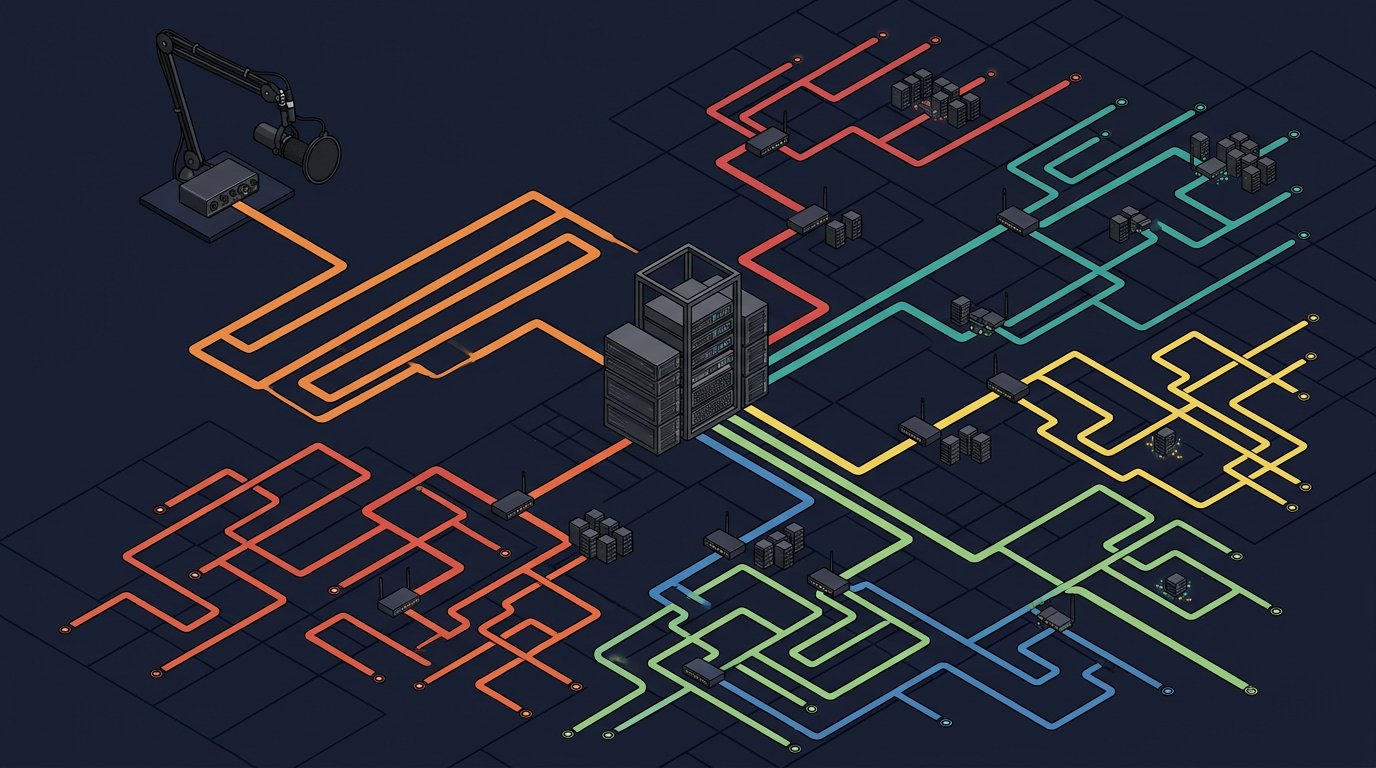
Nach der Transkodierung verteilt die Plattform den Stream über ein Netz von Auslieferungsservern. Der Zuschauer landet auf einem der CDN-Knoten und erhält die Segmente anschließend über das Netz seines Providers. Das Problem kann sowohl am Auslieferungsknoten selbst als auch auf dem Abschnitt zwischen CDN und Provider liegen. Für den Streamer sehen diese Fälle oft gleich aus: Beschwerden kommen aus einer Region oder von Anschlüssen eines Netzes.
Ein Anzeichen für ein Auslieferungsproblem ist, wenn Zuschauer bei einem anderen Provider oder aus einer anderen Stadt denselben Stream in hoher Qualität sehen, während bei der problematischen Gruppe die Bitrate sinkt oder der Puffer zu langsam gefüllt wird. Ein gewöhnlicher Geschwindigkeitstest ist hier nicht immer hilfreich: Er kann einen Server prüfen, zu dem der Datenverkehr über eine andere Route läuft.
Ein Wechsel des Sendeservers ändert manchmal den Weg von dir zur Plattform und beeinflusst indirekt die weitere Verarbeitung. Der Nachteil dieser Maßnahme ist, dass die Route für dich schlechter werden kann, während das Problem bei einem bestimmten Provider der Zuschauer unverändert bleibt.
Wie man das Netz des Zuschauers ohne komplexe Diagnose prüft
Für die Prüfung muss der Zuschauer sich nicht mit Traces und Netzwerk-Logs auskennen. Ein reproduzierbarer Vergleich genügt: derselbe Stream, dieselbe Zeit, dieselbe gewählte Qualität und zwei verschiedene Netze. Zum Beispiel Heim-Internet und Mobilfunknetz ohne VPN.
- Bitte den Zuschauer, die Uhrzeit, die gewählte Qualität und das Vorhandensein von Pufferung zu notieren.
- Er soll den Stream über das Heimnetz öffnen und auf das Sinken der Qualität oder eine Unterbrechung warten.
- Danach muss er die Wiedergabe über ein anderes Netz wiederholen, ohne Gerät und Browser zu ändern.
- Wenn die Qualität im zweiten Netz deutlich besser ist, halte den Provider des ersten Netzes und die Region fest.
- Wiederhole den Test mit einem anderen Zuschauer desselben Providers, falls möglich.
Ein solcher Test hilft, die Abhängigkeit vom Netz zu erkennen, zeigt aber nicht den genauen fehlerhaften Knoten. Sein Nachteil ist, dass auch eine mobile Verbindung instabil sein kann und die Route zusammen mit den Auslieferungsbedingungen ändert.
WLAN, VPN und häusliche Belastung beim Zuschauer
Eine niedrige Bitrate hängt nicht immer mit dem externen Provider zusammen. Das heimische WLAN kann durch Entfernung zum Router, ausgelastetes Frequenzband, Störungen, alte Geräte oder gleichzeitige Downloads an Stabilität verlieren. Die Situation ist besonders typisch, wenn im selben Netz Spiele, Backups, Updates heruntergeladen oder andere Videos angesehen werden.
Für die Prüfung sollte der Zuschauer vorübergehend VPN, Proxy und überflüssige Downloads deaktivieren, sich dem Router nähern oder auf eine kabelgebundene Verbindung wechseln. Wenn möglich, ist es sinnvoll, die Wiedergabe über WLAN und über Kabel zu vergleichen. Der Nachteil der Prüfung ist, dass sie Zugang zum Netz des Zuschauers erfordert und bei einem Problem auf Seiten der Plattform nicht hilft.
Browser-Erweiterungen, Blocker, Antivirus-Filter und Unternehmensnetze können ebenfalls in das Laden der Segmente eingreifen. Man sollte sie nicht ohne Vergleich als Ursache erklären: Zuerst ist ein Test in einem sauberen Browserprofil, einem anderen Browser oder der offiziellen App nötig.
Browser und Gerät können die Qualität einschränken
Wenn das Netz normal erscheint, die Player-Statistik aber verworfene Frames zeigt, kann die Ursache im Gerät liegen. Ein alter Prozessor, Überhitzung, Speichermangel, Treiberkonflikte oder deaktivierte Hardware-Dekodierung hindern daran, eine anspruchsvolle Qualitätsstufe wiederzugeben. In dieser Situation senkt der Player manchmal die Qualität, obwohl die Segmente schnell genug geladen werden.
Der Zuschauer sollte schwere Anwendungen und überflüssige Tabs schließen, den Browser neu starten, aktualisieren und die Wiedergabe auf einem anderen Gerät vergleichen. Bei Fernsehern und Konsolen ist es sinnvoll, den Stream in einer anderen App oder auf einem Computer über dasselbe Netz zu prüfen. Wenn die Qualität auf dem zweiten Gerät höher ist, beweist das nicht den Defekt des ersten, grenzt die Suche aber auf den Client ein.
Der Nachteil eines solchen Tests ist, dass sich ein neues Gerät oft nicht nur in der Leistung, sondern auch in Browser, Codec und Netzwerkeinstellungen unterscheidet. Das Ergebnis sollte besser zusammen mit der Player-Statistik und nicht isoliert betrachtet werden.
Wie man Daten von Zuschauern für den Support sammelt
Eine einzelne Beschwerde zeigt keine Regelmäßigkeit. Es werden gleiche Daten von mehreren Personen benötigt, sonst lässt sich ein zufälliger Einbruch des Heimnetzes nicht von einem wiederkehrenden Auslieferungsproblem unterscheiden. Am bequemsten sammelt man sie in einer Tabelle oder einem Formular, damit man nicht Nachrichten im Chat suchen muss.
- Startzeit des Problems und Zeitzone.
- Link zum Stream oder zur Aufzeichnung mit dem problematischen Moment.
- Land, Stadt und Internetprovider.
- Netztyp: Kabel, WLAN, mobiles Internet.
- Gerät, Browser oder App.
- Automatische oder manuelle Qualitätsauswahl.
- Screenshot der Player-Statistik, falls verfügbar.
Für den Support sind besonders Übereinstimmungen bei Zeit, Region, Provider und konkreter Qualitätsstufe wertvoll. Die Formulierung „bei den Zuschauern laggt es“ erlaubt es nicht, Route, Auslieferungsknoten oder Stream-Verarbeitung zu prüfen.
Wann man sich an den Support der Plattform wenden sollte
Wende dich an den Support, wenn dein Stream stabil ist, die Qualitätsstufen erstellt werden und die Beschwerden sich bei Zuschauern aus einem Netz, einer Region oder bei einem Gerätetyp wiederholen. Gib in der Anfrage die Kennung oder den Link zur Übertragung, die genauen Problemintervalle, die Daten der Zuschauer und Screenshots des Players an.
Beschreibe separat, was bereits geprüft wurde: kein VPN, Test über ein anderes Netz, Vergleich von manueller und automatischer Qualität, Vorhandensein der Qualitätsstufen bei Zuschauern ohne Beschwerden. Das verringert die Zahl der Standard-Rückfragen und hilft, die Anfrage an das technische Team weiterzugeben.
Der Nachteil einer Support-Anfrage ist, dass eine vorübergehende Störung bis zur Prüfung verschwinden kann. Deshalb ist es wichtiger, nicht auf die nächste Beschwerde zu warten, sondern die Daten während des problematischen Streams zu speichern.
Checkliste vor dem Ändern der Stream-Einstellungen
- Prüfe in OBS oder einer anderen Software verworfene Frames, Encoder-Last und Stabilität der ausgehenden Bitrate.
- Gleiche die Stream-Parameter mit den Empfehlungen der Plattform ab, einschließlich Keyframes und Codec.
- Stelle sicher, dass die Plattform die nötigen Qualitätsstufen erstellt hat.
- Vergleiche die verfügbaren Qualitäten bei mehreren Zuschauern aus verschiedenen Regionen und Netzen.
- Bitte den problematischen Zuschauer, den Stream ohne VPN und über ein alternatives Netz zu prüfen.
- Vergleiche die Wiedergabe in einem anderen Browser, einer anderen App oder auf einem anderen Gerät.
- Sammle Zeit, Provider, Region und Player-Statistik für wiederkehrende Beschwerden.
- Ändere den Sendeserver oder die Kodierungsparameter erst, nachdem die Ausgangsdaten festgehalten wurden.
- Wenn das Problem an eine Region, einen Provider oder eine Qualitätsstufe gebunden ist, übergib die gesammelten Daten dem Support der Plattform.
Diese Reihenfolge garantiert nicht, dass die Fehlerquelle sofort gefunden wird, aber sie verhindert, dass Streams für zufällige Änderungen an Bitrate, Auflösung und Sendeserver verschwendet werden.
Last Articles
Was hat sich bei Design und Funktionen geändert Wir haben die Website aktualisiert, damit die Arbeit damit schneller und bequemer ist. Die wichtigste..
Good afternoon, I've collected all the news during this time.: 1. The main news is that prices for twitch viewers have been greatly reduced, while Tw..
1. Nutzen Sie den Aktionscode "December2025" für 15% Rabatt für alle unsere Zuschauer2. Wir haben bis zum 1. Januar die Grundpreise für unseren Konfig..
Twitch-Dienste sind wir arbeiten stabil, daher sind wir bereit, mit Trupps und Wiederverkäufern zusammenzuarbeiten, servicebesitzer, Bot-Besitzer ..
Wir haben unsere Twitch Viewer-Dienste vollständig aktualisiert und sind jetzt verfügbar stabil arbeiten. Wir verwenden nur hochwertige IP-Adresse..
Hello everyone! Today, we are announcing a new feature—"Twitch Viewer Configurator". Now, you can customize any plan for your Twitch channel. Choo..
Greetings, I have compiled a guide for streamers, which will be very relevant at the moment. Now YouTube and twitch have disabled monetization from vi..
We have finally developed the APINow it will be more convenient for our partner sites to work with us.To update the maximum tariffs for YouTube, an up..
Aufgrund der großen Beliebtheit der Partnerdienste und des Empfehlungsprogramms haben wir eine Kooperationstabelle erstellt. Das Wesentliche ist ganz ..
Unsere Dienste für Streamer








Unsere Dienste für Content-Ersteller






