
Chatbot reagiert nicht auf Befehle in YouTube Live: Was zu prüfen ist
Beginnen Sie mit dem Ereignisprotokoll des Bots
Trennen Sie die Integration nicht neu und ändern Sie keine Befehle, bevor Sie das Ereignisprotokoll, die Logs oder den Aktivitätsverlauf des Bots geprüft haben. Das ist der schnellste Weg, um zu verstehen, an welcher Stelle der Befehl verloren geht: Der Dienst empfängt die Nachricht aus YouTube nicht, empfängt sie, löst aber kein Szenario aus, oder kann keine Antwort in den Chat senden.
Suchen Sie den Testbefehl anhand der Sendezeit. Wenn er nicht im Protokoll erscheint, prüfen Sie die Verbindung zum Stream, die Autorisierung und die Einstellungen des Chats selbst. Wenn der Befehl vorhanden ist, die Aktion aber nicht ausgelöst wurde, liegt die Ursache meist im Trigger, Filter oder in den Bedingungen des Befehls. Wenn der Bot das Szenario ausgeführt hat, aber nicht im Chat geantwortet hat, gehen Sie zu den Moderatorrechten und den Beschränkungen für das Senden von Nachrichten über.
Prüfen Sie, mit welchem YouTube-Chat der Bot verbunden ist
Der Bot arbeitet mit dem Chat einer bestimmten Übertragung, nicht mit dem gesamten Kanal. Nach dem Erstellen eines neuen Streams, dem Wechsel zu einer geplanten Übertragung oder dem Wechsel des Events kann er mit dem vorherigen Chat verbunden bleiben. Im Panel des Dienstes sieht die Verbindung dabei manchmal aktiv aus, obwohl eingehende Nachrichten aus dem aktuellen Stream nicht ankommen.
Öffnen Sie den Stream in YouTube Studio und stellen Sie sicher, dass der Chat aktiviert ist. Vergleichen Sie dann den Namen, den Link oder die ID der Übertragung mit den Daten im Bot-Panel. Senden Sie eine Nachricht von einem anderen Konto genau in den geöffneten Chat des aktiven Streams, nicht in den Vorschau-Chat, in die Aufzeichnung eines beendeten Streams oder in ein geplantes Event.
Wenn der Dienst die manuelle Auswahl einer Übertragung erlaubt, wählen Sie die aktuelle aus und speichern Sie die Einstellung. Der Nachteil der manuellen Zuordnung ist, dass sie vor jedem neuen Stream kontrolliert werden muss.
Trennen Sie das Chat-Problem vom Bot-Problem
Prüfen Sie, ob normale Zuschauer die Testnachricht sehen. Schreiben Sie einen eindeutigen Befehl von einem anderen Konto und schauen Sie, ob er beim Streamer in YouTube Studio und im öffentlichen Chat angezeigt wird. Wenn die Nachricht sofort verschwindet, für andere Nutzer nicht sichtbar ist oder zur Prüfung geht, kann der Bot sie möglicherweise nicht im allgemeinen Strom empfangen.
Sehen Sie sich die Zugriffseinstellungen für den Chat an: Modus nur für Abonnenten, Kanalmitglieder, verifizierte Konten, langsamer Modus und automatische Moderation. Solche Beschränkungen sind nützlich gegen Spam, aber ein Teil der Zuschauer kann dann keine Befehle auslösen. Prüfen Sie separat die Liste der ausgeblendeten Nutzer: Nachrichten von einem ausgeblendeten Konto sind kein normaler Test für den Bot.
Erneuern Sie die YouTube-Autorisierung, wenn im Protokoll keine eingehenden Nachrichten erscheinen
Die Autorisierung regelt den Zugriff des Dienstes auf die Daten des Kanals und des Chats. Wenn der Bot auf anderen Plattformen funktioniert, das Protokoll aber keine Nachrichten aus YouTube zeigt, prüfen Sie den Verbindungsstatus im Panel des Dienstes. Der Zugriff kann nach einer Änderung der Sicherheitseinstellungen, dem Entziehen der Berechtigung für die Anwendung, der Übertragung des Kanals oder dem Wechsel des Kontos, das den Kanal verwaltet, widerrufen werden.
Trennen Sie nur die YouTube-Integration und autorisieren Sie sie erneut. Wählen Sie ein Konto, das Zugriff auf den gewünschten Kanal hat, besonders wenn der Kanal über ein Markenkonto läuft. Wiederholen Sie nach dem Verbinden den Test in einem aktiven Stream und sehen Sie sofort im Ereignisprotokoll nach.
Die Autorisierung löst die Frage des Zugriffs auf den Chat, die Moderatorrolle ist vor allem für das Senden von Nachrichten und Aktionen im Chat erforderlich. Ein erneutes Verbinden kann einzelne Einstellungen der Integration zurücksetzen, prüfen Sie deshalb danach den ausgewählten Kanal und die Parameter der Befehle.
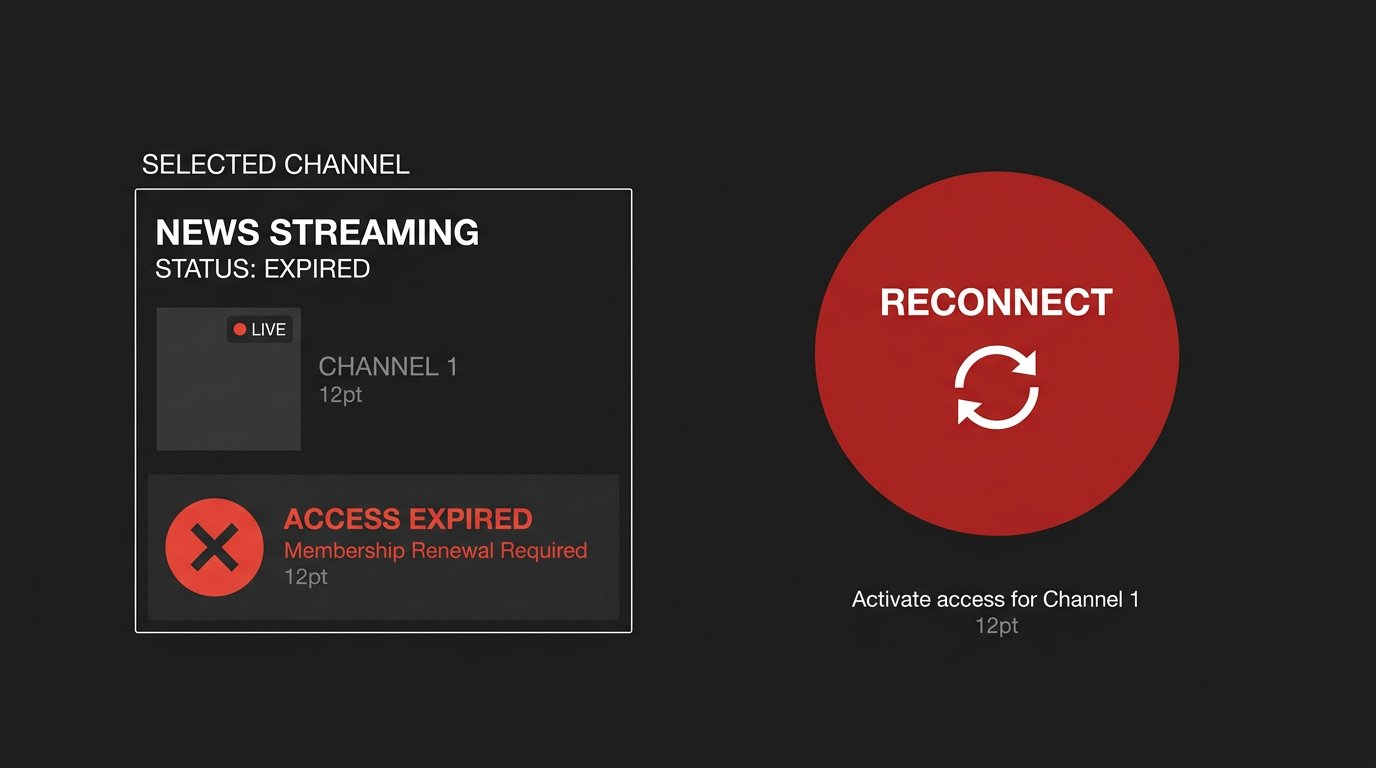
Prüfen Sie den Moderator, wenn der Bot den Befehl sieht, aber schweigt
Wenn der Befehl im Protokoll als empfangen erscheint, aber keine Antwort in YouTube auftaucht, gleichen Sie das Bot-Konto mit der Liste der Moderatoren des Kanals ab. Der Kontoname in den Einstellungen des Dienstes muss mit dem Profil übereinstimmen, das als Moderator hinzugefügt wurde. Der Fehler entsteht oft, wenn die Autorisierung über ein Google-Konto erfolgt ist, die Rechte aber einem anderen Profil erteilt wurden.
Die Moderatorrolle ist nicht immer erforderlich, um den Chat zu lesen, kann aber für Antworten, Timeouts, das Löschen von Nachrichten und andere Funktionen nötig sein. Weisen Sie einem unbekannten Konto oder Dienst nicht die Moderatorrolle zu: Diese Rolle bietet umfangreiche Möglichkeiten zur Verwaltung des Chats. Senden Sie nach dem Erteilen der Rechte einen neuen eindeutigen Befehl und prüfen Sie den Sendefehler im Protokoll.
Gleichen Sie den Trigger des Befehls und seine Verfügbarkeit für YouTube ab
Ein Befehl kann auf Twitch, Discord oder einer anderen verbundenen Plattform funktionieren, für YouTube Live aber deaktiviert sein. Öffnen Sie seine Einstellungen und prüfen Sie, ob der YouTube-Kanal aktiv ist, welches Präfix festgelegt ist, ob Antworten im Chat erlaubt sind und ob es Beschränkungen nach Nutzerrolle, Zeit, Anzahl der Wiederholungen oder Abonnementstatus gibt.
Erstellen Sie zur Diagnose einen temporären Befehl mit einem kurzen eindeutigen Namen und einer einfachen Textantwort. Verwenden Sie keine Links, Variablen, Erwähnungen, zufälligen Antworten und Aktionsketten: Sie erschweren die Suche nach der Ursache. Ein einfacher Befehl bestätigt nicht die Funktion eines komplexen Szenarios, zeigt aber, ob der Bot die Nachricht empfängt und eine Antwort veröffentlichen kann.
Prüfen Sie auch die genaue Schreibweise. Bei manchen Bots sind Präfix, Leerzeichen nach dem Befehl, Groß- und Kleinschreibung oder die vollständige Übereinstimmung des Schlüsselworts entscheidend. Der Befehl !тест und eine Nachricht mit diesem Wort innerhalb eines normalen Satzes können nach unterschiedlichen Regeln verarbeitet werden.
Schließen Sie Filter, Antispam und andere Integrationen aus
Wenn der Bot den Befehl empfangen und versucht hat zu antworten, sehen Sie sich den Eintrag zum Sendefehler an. Die Antwort kann durch einen Linkfilter, das Limit für wiederholte Nachrichten, den Antispam des Bots selbst, die automatische Moderation von YouTube oder einen anderen Dienst, der den Chat verwaltet, blockiert werden. Mehrere Bots können ebenfalls auf einen Trigger reagieren, Nachrichten löschen oder eine Verzögerung verursachen.
Deaktivieren Sie vorübergehend überflüssige Chat-Integrationen und lassen Sie einen Bot mit einem Testbefehl übrig. Deaktivieren Sie den Chat-Schutz während eines öffentlichen Streams nicht längere Zeit: Das birgt das Risiko von Spam. Wenn der Konflikt nach dem Deaktivieren verschwunden ist, aktivieren Sie die Dienste einzeln und halten Sie jedes Mal das Ergebnis im Protokoll fest.
Berücksichtigen Sie die Verzögerung und den Zustand der Übertragung
Die Verzögerung des Streams beeinflusst, wann der Zuschauer die Reaktion im Video sieht, aber Nachrichten und Antworten im Chat selbst ermöglichen meist eine schnellere Prüfung der Funktion. Bewerten Sie das Ergebnis nicht nur anhand der Übertragung im Player: Sehen Sie sich die Zeit des Empfangs des Befehls und des Sendens der Antwort in den Logs sowie den Chat in YouTube Studio selbst an.
Testen Sie den Bot nicht in einer beendeten Übertragung, in einem separaten Vorschaufenster oder im Chat eines anderen geplanten Streams. Senden Sie einen Befehl, warten Sie die Verarbeitung ab und wiederholen Sie ihn nicht viele Male hintereinander: Der Antispam kann die ursprüngliche Ursache verbergen. Wenn ein eingehendes Ereignis vorhanden ist, die Antwort aber mit einem Fehler gesendet wurde, speichern Sie den Text dieses Fehlers.
Was Sie dem Support mitteilen sollten, wenn die Prüfung nicht geholfen hat
Wenden Sie sich an den Support des Bot-Dienstes, wenn YouTube erneut verbunden wurde, der Testbefehl nicht funktioniert und das Protokoll einen unklaren Fehler zeigt oder bei aktivem Chat keine Ereignisse anzeigt. Der YouTube-Support ist erforderlich, wenn das Problem mit dem Chat des Kanals selbst, den Beschränkungen des Kontos oder den Verwaltungsrechten zusammenhängt, die sich im Bot-Panel nicht ändern lassen.
- den Link zum Kanal und zum Stream, in dem der Test durchgeführt wurde;
- die genaue Testzeit und die Zeitzone;
- den Text des Befehls und den Namen des Kontos, von dem er gesendet wurde;
- den Namen oder Nicknamen des Bot-Kontos;
- Screenshots des Status der YouTube-Verbindung und der Moderatorrolle;
- einen Auszug aus dem Ereignisprotokoll mit dem eingehenden Befehl oder dem Fehler;
- Angaben zu anderen Bots und Diensten, die mit dem Chat verbunden sind.
Geben Sie kein Passwort für das Google-Konto, keine Bestätigungscodes und keine vollständigen Zugriffstoken weiter. Für die Diagnose reichen in der Regel Screenshots, der Link zum Stream und die Zeit, anhand derer ein Spezialist das Ereignis im Protokoll findet.
Last Articles
Was hat sich bei Design und Funktionen geändert Wir haben die Website aktualisiert, damit die Arbeit damit schneller und bequemer ist. Die wichtigste..
Good afternoon, I've collected all the news during this time.: 1. The main news is that prices for twitch viewers have been greatly reduced, while Tw..
1. Nutzen Sie den Aktionscode "December2025" für 15% Rabatt für alle unsere Zuschauer2. Wir haben bis zum 1. Januar die Grundpreise für unseren Konfig..
Twitch-Dienste sind wir arbeiten stabil, daher sind wir bereit, mit Trupps und Wiederverkäufern zusammenzuarbeiten, servicebesitzer, Bot-Besitzer ..
Wir haben unsere Twitch Viewer-Dienste vollständig aktualisiert und sind jetzt verfügbar stabil arbeiten. Wir verwenden nur hochwertige IP-Adresse..
Hello everyone! Today, we are announcing a new feature—"Twitch Viewer Configurator". Now, you can customize any plan for your Twitch channel. Choo..
Greetings, I have compiled a guide for streamers, which will be very relevant at the moment. Now YouTube and twitch have disabled monetization from vi..
We have finally developed the APINow it will be more convenient for our partner sites to work with us.To update the maximum tariffs for YouTube, an up..
Aufgrund der großen Beliebtheit der Partnerdienste und des Empfehlungsprogramms haben wir eine Kooperationstabelle erstellt. Das Wesentliche ist ganz ..
Unsere Dienste für Streamer








Unsere Dienste für Content-Ersteller






