
FPS-Einbrüche beim Streamen über AMD AMF: Ursachen und Einstellungen
Warum AMD AMF die FPS im Spiel senken kann
AMD AMF nutzt den Hardware-Encoding-Block der Grafikkarte. Das nimmt der CPU die Hauptarbeit bei der Videokomprimierung ab, macht den Stream aber nicht völlig unabhängig vom Spiel. Das Bild muss erfasst, an das Streaming-Programm übergeben, in der Szene zusammengesetzt, durch Filter verarbeitet und für den Encoder vorbereitet werden.
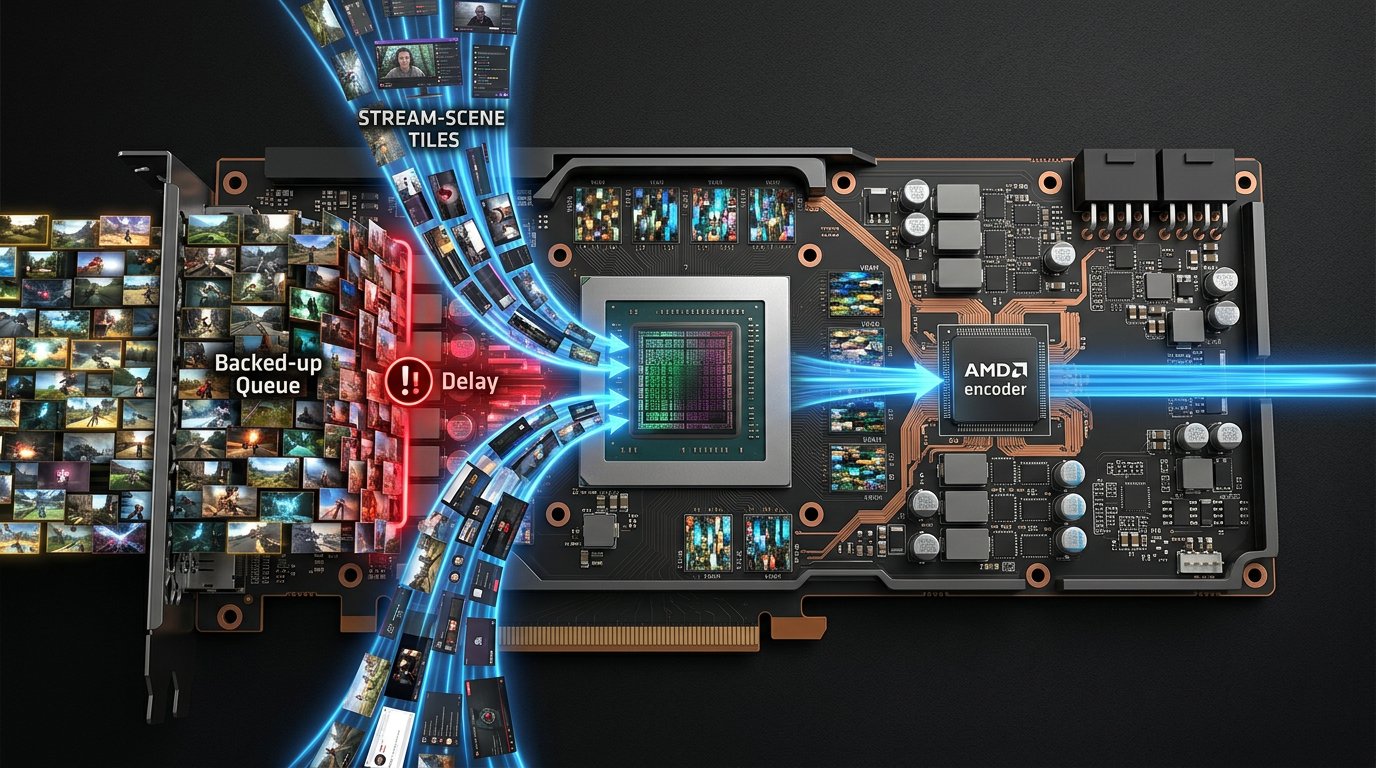
Wenn das Spiel bereits fast alle Ressourcen der Grafikkarte beansprucht, bleibt dem Streaming-Programm zu wenig Zeit für das Rendern der Szene und die Übergabe der Frames an AMF. Das Spiel erhält seine Frames später: Die FPS sinken, die Frame-Zeit steigt, es kommt zu Mikrorucklern. Gleichzeitig können im Stream Frames ausfallen, obwohl der Hardware-Encoder selbst nicht überlastet wirkt.
Prüfen Sie zuerst das GPU- und VRAM-Limit
Der wichtigste Anhaltspunkt sind nicht die durchschnittlichen FPS, sondern die Auslastung der Grafikkarte in schweren Szenen. Wenn die GPU längere Zeit bei 98–100% bleibt, verschlechtert der Start eines Streams fast immer die Flüssigkeit. Für Spiel und Streaming-Programm ist Reserve nötig: Eine dauerhafte Auslastung bis 85–90% reicht in der Regel aus, um eine Frame-Warteschlange zu vermeiden.
Die Last muss in der schwersten Spielszene und bei laufendem Stream geprüft werden. Geeignet sind Kämpfe, dichte Bebauung, eine große Karte, Regen, Partikeleffekte oder eine Location mit Raytracing. Menüs, Trainingsbereich und ein leerer Raum zeigen die reale Situation nicht.
- Begrenzen Sie die FPS auf einen Wert, den das Spiel in einer schweren Szene während des Streams hält.
- Senken Sie die interne Auflösung oder den Render-Maßstab, wenn die GPU-Auslastung bei 100% bleibt.
- Deaktivieren Sie Raytracing, schwere Schatten, Reflexionen und volumetrischen Nebel.
- Senken Sie die Texturqualität, wenn der VRAM fast voll ist.
Eine FPS-Begrenzung reduziert die maximale Bildrate im Spiel. Eine niedrigere Auflösung und Grafik setzt Ressourcen frei, aber das Bild wird weniger detailliert.
So ermitteln Sie die Ursache der Überlastung
Öffnen Sie im Windows-Task-Manager die Grafiken der Grafikkarte und wechseln Sie zwischen den Engines 3D, Copy, Video Decode und Video Encode. Eine hohe 3D-Auslastung deutet auf ein Limit durch das Spiel, die Szene oder die Aufnahmeverarbeitung hin. Ein aktiver Video Encode bestätigt die Arbeit von AMF, aber seine hohe Auslastung bedeutet nicht immer ein Problem: Wichtiger ist, ob Frames ausfallen und ob es eine Render-Verzögerung gibt.
Vergleichen Sie im Monitoring-Tool der Grafikkarte die GPU-Auslastung, den VRAM, die Taktraten, die Temperatur und den Speicherverbrauch ohne Stream und mit laufendem Stream. Wenn sich der VRAM nach dem Start der Übertragung fast vollständig füllt, beginnt der Treiber, intensiver mit dem Arbeitsspeicher zu kommunizieren. Das äußert sich in Rucklern beim Nachladen von Texturen, beim Drehen der Kamera und beim Wechsel zwischen Locations.
Das Treiber-Overlay ist praktisch zur Kontrolle von FPS und Frame-Zeit, gerät aber selbst manchmal mit anderen Overlays in Konflikt. Deaktivieren Sie es während der Diagnose zusammen mit Spiel-Overlays, Wiederholungsaufnahmen und fremden FPS-Zählern.
Grundlegende AMD AMF-Einstellungen für einen stabilen Stream
Beginnen Sie nicht mit maximaler Qualität, sondern mit einer stabilen Konfiguration. Wählen Sie für H.264 über AMF eine konstante Bitrate, ein Keyframe-Intervall von 2 Sekunden und zwei B-Frames. Diese Kombination passt für die meisten Streaming-Plattformen, aber die Anforderungen der jeweiligen Plattform haben immer Vorrang vor den Einstellungen des Programms.
Wählen Sie im Preset-Feld zunächst den Qualitätsmodus, wenn die Grafikkarte noch GPU-Reserve hat. Wenn die 3D-Auslastung beim Streamen bei 95–100% bleibt, wechseln Sie das Preset auf ausgewogen oder schnell. Das schnelle Preset reduziert die Last bei der Frame-Vorbereitung, aber bei gleicher Bitrate sehen dynamische Szenen schlechter aus: Es können Blöcke entstehen und Details verloren gehen.
- Beginnen Sie bei 1080p 60 FPS mit einer Bitrate, die Ihre Plattform zulässt; bei einem typischen Limit von etwa 6000 Kbit/s erhöhen Sie den Wert nicht über das Erlaubte.
- Für 1440p 60 FPS ist eine deutlich höhere Bitrate nötig als für 1080p. Verwenden Sie diesen Modus nur, wenn die Plattform diese Bitrate akzeptiert und den Zuschauern eine Qualität über der Ausgangsqualität zur Verfügung steht.
- Wenn AV1 verfügbar ist und die Plattform es akzeptiert, kann es bei gleicher Bitrate ein saubereres Bild liefern, aber die Kompatibilität mit der Wiedergabe und den Stream-Einstellungen muss vorher geprüft werden.
- HEVC eignet sich nicht für jede Plattform und nicht für jedes Wiedergabeszenario, betrachten Sie es daher nicht als universellen Ersatz für H.264.
Was bei 100% GPU-Auslastung in AMF geändert werden sollte
Senken Sie nicht gleichzeitig Auflösung, Stream-FPS, Bitrate und Preset: So lässt sich nicht erkennen, was tatsächlich geholfen hat. Setzen Sie zuerst Ressourcen für das Rendern des Spiels frei, vereinfachen Sie dann die Kodierung und reduzieren Sie erst danach die Parameter der Übertragung.
- Setzen Sie ein FPS-Limit im Spiel und erreichen Sie, dass die GPU nicht dauerhaft bei 100% bleibt.
- Wechseln Sie AMF vom Qualitätsmodus auf ausgewogen. Wenn die Ruckler nicht verschwinden, wählen Sie den schnellen Modus.
- Deaktivieren Sie zusätzliche Funktionen zur Qualitätsverbesserung, falls sie in der gewählten Version des Streaming-Programms verfügbar sind.
- Belassen Sie das Keyframe-Intervall bei 2 Sekunden und zwei B-Frames. Erhöhen Sie die Anzahl der B-Frames nicht bei Ressourcenmangel.
- Wenn das Problem weiterhin besteht, senken Sie die Ausgabeauflösung des Streams oder die Bildrate der Übertragung.
Die Bitrate selbst ist normalerweise nicht die Hauptursache für die GPU-Auslastung, beeinflusst aber den Aufwand beim Komprimieren eines dynamischen Bildes. Eine zu niedrige Bitrate entlastet das Spiel nicht spürbar, verschlechtert aber das Bild. In erster Linie ändert man das FPS-Limit des Spiels, das AMF-Preset, die Auflösung und die FPS der Übertragung.
Spielaufnahme, Fensteraufnahme und Bildschirmaufnahme erzeugen unterschiedliche Last
Die Spielaufnahme arbeitet normalerweise direkt mit dem Rendering der Anwendung und liefert meist die vorhersehbarste Leistung. Verwenden Sie sie als Hauptoption für Vollbild- und rahmenlose Spiele. Der Nachteil: Einzelne Spiele, Anti-Cheats und ungewöhnliche Grafik-APIs übergeben möglicherweise kein Bild oder zeigen einen schwarzen Bildschirm.
Die Fensteraufnahme über Windows Graphics Capture ist nützlich für Spiele im Fenster- und rahmenlosen Modus sowie bei Problemen mit der normalen Spielaufnahme. Sie kann Kompatibilitätsprobleme lösen, nutzt aber die Systemkomposition von Windows. Auf einer bereits ausgelasteten Grafikkarte fügt das manchmal Verzögerung hinzu oder verschlechtert die Frame-Zeit.
Die Bildschirmaufnahme erfasst den gesamten Monitor und eignet sich als Ausweichlösung, wenn Spiel oder Fenster nicht erfasst werden. Ihre Nachteile sind die zusätzliche Verarbeitung des gesamten Desktops, das Risiko, Benachrichtigungen zu zeigen, und die Notwendigkeit, andere Fenster im Blick zu behalten. Fügen Sie nicht gleichzeitig Spiel-, Fenster- und Monitoraufnahme für dasselbe Bild in eine Szene ein: Jede zusätzliche Kopie des Frames erzeugt Last.
Erstellen Sie eine Testszene ohne überflüssige Verarbeitung
FPS-Einbrüche können nicht durch AMF, sondern durch die Szene selbst verursacht werden. Kamera, animierte Benachrichtigungen, Chat, transparente Elemente, Farbkorrektur, Unschärfe, Masken und Browser-Quellen werden von der Grafikkarte gerendert. Besonders auffällig sind mehrere Seiten mit Animationen, Videos oder Hardware-Beschleunigung.
Erstellen Sie eine separate Szene, die nur eine Quelle für die Spielaufnahme und den Ton enthält. Starten Sie eine Aufnahme oder einen kurzen Teststream in derselben schweren Spielszene. Fügen Sie dann Kamera, Widgets, Filter und Browser-Elemente einzeln hinzu und vergleichen Sie jedes Mal die Frame-Zeit und die Frame-Ausfälle.
Das Deaktivieren der Vorschau kann die Grafikkarte etwas entlasten, aber während des Streams wird es schwieriger, das Layout zu kontrollieren. Eine niedrigere Kameraauflösung und der Verzicht auf schwere Filter reduzieren die Last, verschlechtern aber die Bild- oder Verarbeitungsqualität.
Wann das Problem an der CPU und nicht an AMF liegt
AMF ist besonders nützlich, wenn die CPU schwächer ist als die Grafikkarte: Hardware-Encoding lässt der CPU mehr Zeit für Spiellogik, Physik, Netzwerk und Frame-Vorbereitung. Aber das Streaming-Programm, Browser-Widgets, Audiofilter und die Aufnahme nutzen trotzdem die CPU.
Wenn die GPU nicht voll ausgelastet ist, aber ein oder mehrere CPU-Threads ständig am Limit hängen, reduzieren Sie die CPU-Last. Schließen Sie den Browser mit überflüssigen Tabs, deaktivieren Sie schwere Plugins und Hintergrundprogramme, verringern Sie die Sichtweite oder die Objektdichte im Spiel. Der Nachteil: Einige Spieleinstellungen verschlechtern das Bild oder reduzieren die Detailtiefe der Welt.
Der Wechsel zu Software-Encoding kann nur bei einer freien, leistungsstarken CPU und einer überlasteten Grafikkarte helfen. Das ist keine universelle Lösung: In CPU-empfindlichen Spielen kann der Software-Encoder noch stärkere Ruckler verursachen.
Checkliste für die AMF-Einrichtung bei FPS-Einbrüchen
- Prüfen Sie FPS, Frame-Zeit, GPU, CPU und VRAM in einer schweren Szene ohne Stream.
- Starten Sie den Stream mit einer Testszene: eine Quelle für die Spielaufnahme, ohne Kamera und Browser-Widgets.
- Begrenzen Sie die FPS des Spiels, damit die GPU-Auslastung nicht dauerhaft bei 98–100% bleibt.
- Stellen Sie für AMF eine konstante Bitrate, ein Keyframe alle 2 Sekunden und zwei B-Frames ein.
- Beginnen Sie mit dem Qualitäts-Preset und wechseln Sie bei einem GPU-Limit auf ausgewogen oder schnell.
- Vergleichen Sie Spielaufnahme, Fensteraufnahme über Windows Graphics Capture und Bildschirmaufnahme.
- Deaktivieren Sie Overlays, Hintergrundaufnahmen, einen zweiten Rekorder und überflüssige Anwendungen mit Hardware-Beschleunigung.
- Fügen Sie Kamera, Filter und Browser-Quellen einzeln hinzu, bis Sie das Element finden, nach dem die Frame-Zeit steigt.
Last Articles
Was hat sich bei Design und Funktionen geändert Wir haben die Website aktualisiert, damit die Arbeit damit schneller und bequemer ist. Die wichtigste..
Good afternoon, I've collected all the news during this time.: 1. The main news is that prices for twitch viewers have been greatly reduced, while Tw..
1. Nutzen Sie den Aktionscode "December2025" für 15% Rabatt für alle unsere Zuschauer2. Wir haben bis zum 1. Januar die Grundpreise für unseren Konfig..
Twitch-Dienste sind wir arbeiten stabil, daher sind wir bereit, mit Trupps und Wiederverkäufern zusammenzuarbeiten, servicebesitzer, Bot-Besitzer ..
Wir haben unsere Twitch Viewer-Dienste vollständig aktualisiert und sind jetzt verfügbar stabil arbeiten. Wir verwenden nur hochwertige IP-Adresse..
Hello everyone! Today, we are announcing a new feature—"Twitch Viewer Configurator". Now, you can customize any plan for your Twitch channel. Choo..
Greetings, I have compiled a guide for streamers, which will be very relevant at the moment. Now YouTube and twitch have disabled monetization from vi..
We have finally developed the APINow it will be more convenient for our partner sites to work with us.To update the maximum tariffs for YouTube, an up..
Aufgrund der großen Beliebtheit der Partnerdienste und des Empfehlungsprogramms haben wir eine Kooperationstabelle erstellt. Das Wesentliche ist ganz ..
Unsere Dienste für Streamer








Unsere Dienste für Content-Ersteller






