
Browser-Ton in OBS funktioniert nicht
Warum das Spiel hörbar ist, der Browser aber nicht
OBS orientiert sich nicht daran, was Sie in den Kopfhörern hören. Das Programm bezieht den Ton aus der ausgewählten Quelle: dem Systemausgabegerät, einer einzelnen Anwendung oder einer Browser Source. Deshalb kann das Spiel normal in die Übertragung gelangen, während der Browser außen vor bleibt.
Eine häufige Ursache sind unterschiedliche Ausgaberouten in Windows. Das Spiel sendet den Ton an die in OBS ausgewählten Kopfhörer, der Browser hingegen an den Monitor, die eingebauten Lautsprecher oder ein anderes Bluetooth-Gerät. Für den Nutzer kann das unbemerkt bleiben, besonders wenn Windows das Ausgabegerät nach dem Anschließen eines Headsets geändert hat.
Es gibt noch eine weitere Besonderheit: Ein normaler Browser-Tab wird nicht automatisch zur OBS-Quelle. Die Fensteraufnahme überträgt das Bild, muss aber nicht dessen Ton übertragen. Für Audio benötigen Sie eine Systemaufnahme, eine separate Anwendungsquelle oder eine Browser Source.
Finden Sie zuerst die Stelle, an der der Ton verloren geht
Starten Sie im Browser einen kurzen Audioclip und beobachten Sie den OBS-Mixer. Achten Sie auf die Indikatoren „Desktop-Audio“, „Audioausgabe erfassen“, „Anwendungsaudio erfassen“ oder Browser Source. Der Indikator sollte sich genau während der Tonwiedergabe bewegen.
Wenn der Indikator nicht reagiert, empfängt OBS kein Audiosignal. Prüfen Sie in diesem Fall das Ausgabegerät und die Windows-Einstellungen, nicht die Stream-Parameter. Wenn sich der Indikator bewegt, ist die Quelle bereits in OBS angekommen. Dann liegt die Ursache meist im Lautstärkefader, der Audiospurzuweisung, den Monitoring-Einstellungen oder den Ausgabeparametern.
Prüfen Sie außerdem, ob die Stummschalt-Taste neben der Quelle gedrückt ist und ob der Fader ganz nach links gestellt ist. Stellen Sie sicher, dass Sie den richtigen Mixer-Kanal betrachten: Bei mehreren Quellen können gleiche Namen oder Duplikate die Diagnose erschweren.
Prüfen Sie das Gerät in den OBS-Einstellungen
Öffnen Sie „Einstellungen“ → „Audio“ und suchen Sie die globalen Audiogeräte. Im Feld „Desktop-Audio“ können Sie bestimmte Kopfhörer oder Lautsprecher anstelle des Werts „Standard“ auswählen. Das ist besonders wichtig, wenn im System mehrere Geräte angeschlossen sind.
Wenn das Spiel in OBS hörbar ist, der Browser aber nicht im Indikator erscheint, ist das ausgewählte Gerät möglicherweise nur für das Spiel richtig. Zum Beispiel verwendet das Spiel die Kopfhörer, während der Browser auf den Monitor gerichtet ist. Die Auswahl eines Geräts in Windows und OBS ändert nicht immer bereits laufende Anwendungen, daher starten Sie den Browser nach dem Ändern der Route neu.
Lassen Sie nur die Systemtonquelle aktiv, die Sie tatsächlich verwenden. Eine gleichzeitige Erfassung über „Desktop-Audio“ und „Audioausgabe erfassen“ fügt den Browser nicht hinzu, wenn dieser auf ein anderes Gerät gerichtet ist. Bei übereinstimmenden Routen kann jedoch doppelter Ton und Echo entstehen.
Verwechseln Sie „Desktop-Audio“ nicht mit dem Mikrofon. Die Mikrofoneinstellung ist nur für die Stimme vom angeschlossenen Gerät zuständig und beeinflusst nicht den Ton der Browser-Tabs.
Prüfen Sie die Audiorouting in Windows
Öffnen Sie „Einstellungen“ → „System“ → „Sound“ → „Lautstärkemixer“. Suchen Sie den laufenden Browser und prüfen Sie drei Punkte: die Anwendungslautstärke, das Fehlen einer Stummschaltung und das ausgewählte Ausgabegerät. Der Browser kann eine separate Route haben, selbst wenn das Hauptgerät von Windows richtig eingestellt ist.
Wenn der Browser auf den Monitor gerichtet ist und OBS die Kopfhörer erfasst, weisen Sie ihm dieselben Kopfhörer zu. Wenn Sie „Standard“ verwenden, prüfen Sie, welches Gerät Windows aktuell als Hauptgerät betrachtet. Beim Wechsel des Headsets oder beim Anschließen eines Monitors ändert sich dieser Wert manchmal.
Prüfen Sie, ob der Ton des Tabs selbst stummgeschaltet ist. Im Browser kann der Ton der Website ausgeschaltet sein, und der Mediaplayer kann einen eigenen Lautstärkeregler haben. Testen Sie zur Kontrolle den Ton auf einer anderen Seite oder in einem anderen Browserfenster.
Schließen Sie den Browser nach dem Ändern des Ausgabegeräts und öffnen Sie ihn erneut. Einige Anwendungen verwenden weiterhin die alte Audiospur bis zum Neustart. Wenn das Problem nur beim Anschließen eines Bluetooth-Headsets auftritt, vergleichen Sie das Ergebnis mit normalen Kopfhörern: Das System kann separate Ausgabeprofile für Musik und Kommunikation erstellen.
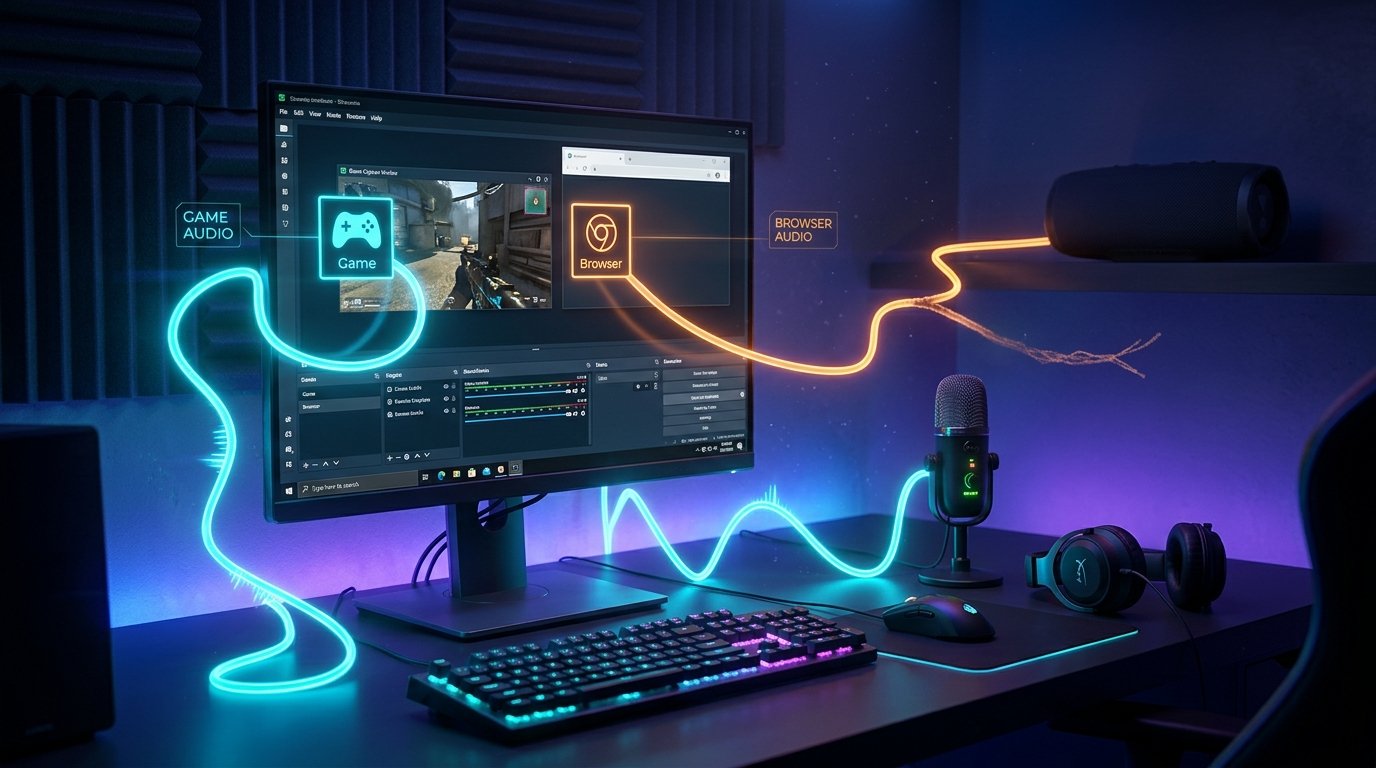
Verwenden Sie die Anwendungsaudio-Erfassung
Wenn Sie den Ton eines normalen Tabs getrennt von anderen Systemtönen übertragen möchten, fügen Sie in OBS die Quelle „Anwendungsaudio erfassen“ hinzu, sofern diese Quelle in Ihrer Programmversion verfügbar ist. Wählen Sie in ihren Eigenschaften den Browser oder ein bestimmtes Fenster aus. Diese Variante ist praktischer, wenn Sie keine Benachrichtigungen, Systemtöne und den Ton anderer Programme in den Stream senden möchten.
Browser haben mehrere Prozesse, daher ist es wichtig, den Prozess oder das Fenster auszuwählen, in dem tatsächlich der gewünschte Tab wiedergegeben wird. Wenn in der Liste mehrere ähnliche Optionen erscheinen, starten Sie den Ton und prüfen Sie nacheinander den Indikator der Quelle. Bei der Erfassung eines bestimmten Fensters schließen Sie überflüssige Browserfenster, um den Prozess nicht zu verwechseln.
Die Anwendungsaufnahmequelle ist für das Audio zuständig. Eine normale „Fensteraufnahme“ kann den Browser auf der Szene anzeigen, aber das bedeutet nicht, dass der Ton des Tabs ebenfalls an OBS übertragen wird. Für Bild und Ton sind manchmal zwei unabhängige Quellen nötig.
Erfassen Sie denselben Browser nicht gleichzeitig über Systemton und über eine separate Anwendungsquelle, wenn es nicht nötig ist. In diesem Fall kann der Ton mit einer geringen Verzögerung doppelt erscheinen. Behalten Sie eine Erfassungsmethode bei oder deaktivieren Sie die Systemquelle, wenn der separate Kanal bereits funktioniert.
Wenn eine Browser Source verwendet wird
Die Browser Source ist eine in OBS integrierte Browserseite und kein normaler Tab von Chrome, Edge oder einem anderen Browser. Wenn die Website als Browser Source geöffnet ist, öffnen Sie ihre Eigenschaften und prüfen Sie den Parameter „Audio über OBS steuern“. Bei aktivierter Einstellung erscheint der Ton der Seite im OBS-Mixer als Teil der Quelle und wird separat geregelt.
Wenn der Parameter deaktiviert ist, kann der Ton der Browser Source an das Systemausgabegerät gehen. Dann hängt er von der Einstellung „Desktop-Audio“ und dem ausgewählten Windows-Gerät ab. Das kann den Eindruck erwecken, dass OBS die Seite nicht hört, obwohl der Ton tatsächlich über eine andere Route gesendet wird.
Wählen Sie die Browser Source in der Quellenliste aus und prüfen Sie ihre Lautstärke. Stellen Sie sicher, dass die Quelle nicht deaktiviert ist und der Fader nicht auf Minimum steht. Aktualisieren Sie bei Bedarf die Seite über die Eigenschaften der Quelle und starten Sie die Wiedergabe erneut.
Ein normaler Browser-Tab und eine Browser Source sind unterschiedliche Umgebungen. Eine in Chrome geöffnete Website steuert nicht die Browser Source in OBS, und der Ton der Browser Source muss nicht im normalen Browserfenster erscheinen. Wählen Sie für jede Umgebung eine eigene Erfassungsmethode.
Der Indikator ist da, aber im Stream gibt es keinen Ton
Wenn sich der Indikator der Quelle bewegt, prüfen Sie zuerst die Audiospuren. Öffnen Sie „Erweiterte Audioeigenschaften“ und stellen Sie sicher, dass die benötigte Quelle der Spur zugewiesen ist, die für die Übertragung verwendet wird. Prüfen Sie in den Ausgabeeinstellungen von OBS, welche Spur für den Stream ausgewählt ist.
Prüfen Sie separat den Monitoring-Modus. Die Option „Nur Monitoring (Ausgabe deaktivieren)“ ermöglicht es, den Ton lokal zu hören, entfernt ihn aber aus dem Ausgangssignal. Wenn der Ton gleichzeitig in den Stream und in die Kopfhörer gelangen soll, verwenden Sie den Modus „Monitoring und Ausgabe“. Wenn kein lokales Mithören nötig ist, eignet sich „Monitoring deaktiviert“.
Deaktivieren Sie vorübergehend die Filter der Quelle, insbesondere Rauschunterdrückung, Kompressor und Expander. Falsche Filterparameter können die Lautstärke stark reduzieren oder den leisen Browser-Ton vollständig entfernen. Nach der Prüfung können die Filter wieder aktiviert und neu eingestellt werden.
Wenn das Problem nur in der Aufnahme auftritt, im Stream aber Ton vorhanden ist, prüfen Sie die Aufnahmespur und die Ausgabeparameter. Die Spureinstellungen für die Übertragung und die lokale Datei können unterschiedlich sein.
Was bei seltenen Problemen zu prüfen ist
Manchmal verschwindet der Ton nach einem Gerätewechsel, einem Treiberupdate oder dem Start eines Programms, das die Audioausgabe abfängt. Starten Sie OBS und den Browser neu, wählen Sie das Gerät erneut in den Einstellungen aus und prüfen Sie, ob sich die Route im Windows-Lautstärkemixer geändert hat.
Stellen Sie sicher, dass die Abtastrate in OBS und Windows nicht kollidiert. In OBS wird sie in den Audioeinstellungen festgelegt, die Geräteparameter können in den Eigenschaften der Windows-Ausgabe eingesehen werden. Normalerweise lässt sich das Problem durch die Auswahl desselben Werts, zum Beispiel 44,1 oder 48 kHz, für beide Geräte lösen.
Unter macOS können Systemton und Browser-Ton eine separate Erfassungsquelle und Berechtigungen in den Datenschutzeinstellungen erfordern. Wenn OBS kein Systemaudio empfängt, prüfen Sie den Zugriff des Programms auf Bildschirm- und Audioaufnahme sowie das Vorhandensein einer Systemerfassungsquelle in Ihrer OBS-Version.
Was Schritt für Schritt zu tun ist
- Starten Sie den Ton im Browser und beobachten Sie, ob sich der Indikator der entsprechenden Quelle in OBS bewegt.
- Wenn kein Indikator vorhanden ist, prüfen Sie das Ausgabegerät des Browsers im Windows-Lautstärkemixer und vergleichen Sie es mit dem in OBS ausgewählten Gerät.
- Fügen Sie für einen normalen Tab „Anwendungsaudio erfassen“ hinzu, und prüfen Sie für eine Seite innerhalb von OBS die Browser Source und deren Tonsteuerung.
- Prüfen Sie die Lautstärke, die Deaktivierung der Quelle, den Fader und das Fehlen doppelter Erfassungsmethoden.
- Wenn ein Indikator vorhanden ist, prüfen Sie die Audiospur des Streams und den Monitoring-Modus „Nur Monitoring (Ausgabe deaktivieren)“.
- Starten Sie nach den Änderungen den Browser und OBS neu und machen Sie dann eine kurze Testaufnahme oder starten Sie einen Teststream.
Last Articles
Was hat sich bei Design und Funktionen geändert Wir haben die Website aktualisiert, damit die Arbeit damit schneller und bequemer ist. Die wichtigste..
Good afternoon, I've collected all the news during this time.: 1. The main news is that prices for twitch viewers have been greatly reduced, while Tw..
1. Nutzen Sie den Aktionscode "December2025" für 15% Rabatt für alle unsere Zuschauer2. Wir haben bis zum 1. Januar die Grundpreise für unseren Konfig..
Twitch-Dienste sind wir arbeiten stabil, daher sind wir bereit, mit Trupps und Wiederverkäufern zusammenzuarbeiten, servicebesitzer, Bot-Besitzer ..
Wir haben unsere Twitch Viewer-Dienste vollständig aktualisiert und sind jetzt verfügbar stabil arbeiten. Wir verwenden nur hochwertige IP-Adresse..
Hello everyone! Today, we are announcing a new feature—"Twitch Viewer Configurator". Now, you can customize any plan for your Twitch channel. Choo..
Greetings, I have compiled a guide for streamers, which will be very relevant at the moment. Now YouTube and twitch have disabled monetization from vi..
We have finally developed the APINow it will be more convenient for our partner sites to work with us.To update the maximum tariffs for YouTube, an up..
Aufgrund der großen Beliebtheit der Partnerdienste und des Empfehlungsprogramms haben wir eine Kooperationstabelle erstellt. Das Wesentliche ist ganz ..
Unsere Dienste für Streamer








Unsere Dienste für Content-Ersteller






