
Warum Kick die alte Stream-Vorschau anzeigt
Warum die neue Vorschau nicht sofort erscheint
Nach dem Austausch des Bildes auf Kick kann das alte Bild einige Zeit auf der Kanalseite, im Stream-Katalog oder beim Stream selbst angezeigt werden. Das bedeutet nicht immer, dass der Upload fehlgeschlagen ist. Die neue Datei wird zuerst in den Einstellungen gespeichert und muss dann in verschiedenen Elementen der Oberfläche erscheinen. Für diese können separate Bildkopien und ein Cache verwendet werden.
Wichtig ist festzustellen, wo genau die alte Vorschau geblieben ist. Wenn auf der Kanalseite bereits das neue Bild zu sehen ist, im Katalog aber weiterhin das alte angezeigt wird, hängt das Problem wahrscheinlich mit der Aktualisierung der Stream-Liste zusammen. Wenn das alte Bild überall zu sehen ist, kann die Ursache ein unvollständiger Upload, ein falscher Einstellungsbereich, eine ungeeignete Datei oder ein vorübergehender Dienstfehler sein.
Verwechseln Sie die Stream-Vorschau nicht mit dem Kanal-Cover, dem Avatar und dem Banner, das angezeigt wird, wenn kein Stream läuft. Das sind verschiedene Gestaltungselemente. Der Austausch eines Bildes ändert die anderen nicht automatisch.
Prüfen Sie das Ergebnis nicht nur im geöffneten Tab mit dem Kanal. Eine bereits geladene Seite kann weiterhin die alte Kopie anzeigen, und die Stream-Karte im Katalog wird manchmal separat aktualisiert. Deshalb müssen Sie zuerst den lokalen Cache ausschließen, dann das Speichern der Datei prüfen und erst danach nach einem Fehler auf Seiten von Kick suchen.
Browser-Cache und alte Bildkopien
Die häufigste Ursache ist der Browser-Cache. Er speichert Bilder, damit Seiten schneller öffnen. Wenn die neue Vorschau unter derselben Adresse hochgeladen wurde, kann der Browser die gespeicherte Kopie anzeigen, obwohl auf dem Server bereits eine andere Datei liegt. Dieselbe Situation ist in der mobilen App, im geöffneten Tab mit dem Stream und in einigen Elementen des Katalogs möglich.
Aktualisieren Sie zunächst die Kanalseite vollständig. Wenn das normale Aktualisieren nicht geholfen hat, öffnen Sie den Kanal in einem privaten Fenster oder in einem anderen Browser. Prüfen Sie ihn dann von einem anderen Gerät und über ein anderes Netzwerk. Wenn im privaten Fenster das neue Bild erscheint, im Hauptbrowser aber das alte, müssen Sie den Fehler nicht im Account suchen. Wahrscheinlich sind die lokalen Daten veraltet.
Auf dem Computer können Sie die Daten der Kick-Website löschen, aber das Löschen des gesamten Browser-Caches ist normalerweise nicht erforderlich. Es reicht, die Tabs mit dem Kanal zu schließen, die Daten der jeweiligen Website zu löschen oder ein privates Fenster zu verwenden. In der App hilft es, sie vollständig zu schließen und erneut zu starten. Eine Neuinstallation der App ist nur in seltenen Fällen nötig, wenn sie weiterhin auf mehreren Seiten die alte Version anzeigt.
Prüfen Sie die Kanalseite, die Stream-Karte im Katalog und den Stream selbst. Wenn das neue Bild zumindest an einer Stelle zu sehen ist, war der Upload wahrscheinlich erfolgreich, und die verschiedenen Elemente der Oberfläche sind noch nicht synchronisiert. Laden Sie dieselbe Datei nicht viele Male hintereinander hoch, bis klar ist, wo genau die alte Version gespeichert wird.
Der Upload wurde möglicherweise nicht abgeschlossen
Manchmal zeigt die Oberfläche an, dass eine Datei ausgewählt wurde, aber das bedeutet noch nicht, dass sie gespeichert ist. Warten Sie nach der Auswahl des Bildes, bis der Upload abgeschlossen ist und eine Meldung über die erfolgreiche Änderung erscheint. Schließen Sie den Tab nicht und wechseln Sie nicht zu einer anderen Einstellung, wenn neben der Datei noch ein Verarbeitungsindikator angezeigt wird.
Ein Fehler kann aufgrund eines ungeeigneten Formats, einer zu großen Dateigröße, eines beschädigten Bildes oder einer instabilen Verbindung auftreten. Wenn die Schaltfläche zum Speichern nicht reagiert, aktualisieren Sie die Einstellungsseite und prüfen Sie, ob das ausgewählte Bild nach dem erneuten Öffnen des Bereichs noch vorhanden ist. Wenn die Datei verschwunden ist, wurde der vorherige Versuch nicht abgeschlossen.
Sie sollten während einer Störung nicht mehrfach auf „Speichern“ klicken. Warten Sie, öffnen Sie die Einstellungen erneut und laden Sie eine vorbereitete Kopie mit einem anderen Namen hoch. Verwenden Sie zum Beispiel statt stream.jpg die Datei stream-02.jpg. Der neue Name behebt den Kick-Fehler nicht von selbst, hilft aber, einen neuen Versuch von einer bereits im Cache gespeicherten Datei zu unterscheiden.
Wenn das Bild auf dem Computer geöffnet wird, beweist das noch nicht, dass es vom Dienst korrekt verarbeitet wird. Speichern Sie es erneut in einem normalen Editor, entfernen Sie überflüssige Ebenen und exportieren Sie es als JPEG oder PNG. Ändern Sie nicht mehrere Parameter auf einmal: Prüfen Sie zuerst den Upload einer einfachen Datei und bereiten Sie bei Bedarf anschließend die finale Version mit Text und Grafik vor.
Anforderungen an die Datei und Ort des Vorschau-Uploads
Für die Stream-Vorschau werden normalerweise JPEG oder JPG und PNG verwendet. Als Orientierung für das Bild gelten ein Seitenverhältnis von 16:9 und eine Auflösung von 1280×720 Pixeln. Im Kick-Upload-Formular kann für ein solches Bild eine maximale Größe von 4 MB angegeben sein. Prüfen Sie vor dem Absenden den Hinweis neben dem Feld: Wenn in Ihrer Oberfläche andere Beschränkungen angezeigt werden, haben genau diese Vorrang.
Die Anforderungen finden Sie im Creator Dashboard: Öffnen Sie das Creator Dashboard, gehen Sie zu den Einstellungen des aktuellen Streams und wählen Sie die Bearbeitung der Stream-Informationen, in der Regel als Stream Info oder Edit Stream Info bezeichnet. Im Block mit der Vorschau befindet sich das Feld zur Dateiauswahl. Darunter oder neben der Upload-Schaltfläche können das zulässige Format, die maximale Größe und Beschränkungen der Auflösung angegeben sein.
Wenn kein passender Hinweis vorhanden ist, bereiten Sie eine Datei als JPEG oder PNG vor, machen Sie sie horizontal mit einem Verhältnis von 16:9 und überschreiten Sie nicht die im Formular angegebene Gewichtsbeschränkung. Orientieren Sie sich nicht an einer alten Anleitung aus einem fremden Video: Bezeichnungen von Punkten und Anforderungen können sich ändern. Geprüft werden muss der Kick-Bereich, in dem Sie gerade das Bild ändern.
Selbst bei korrekten Parametern kann die Vorschau ungünstig aussehen. Kleiner Text geht in der Katalogkarte verloren, und wichtige Details an den Rändern können in verschiedenen Darstellungsvarianten abgeschnitten werden. Platzieren Sie den Namen des Spiels oder des Streams näher an der Mitte, lassen Sie Ränder frei und prüfen Sie das Bild in verkleinerter Form. Das beeinflusst nicht die Tatsache der Aktualisierung selbst, hilft aber zu erkennen, ob Sie die alte und die neue Version verwechselt haben.
Prüfen Sie, ob Sie das richtige Bild ersetzen
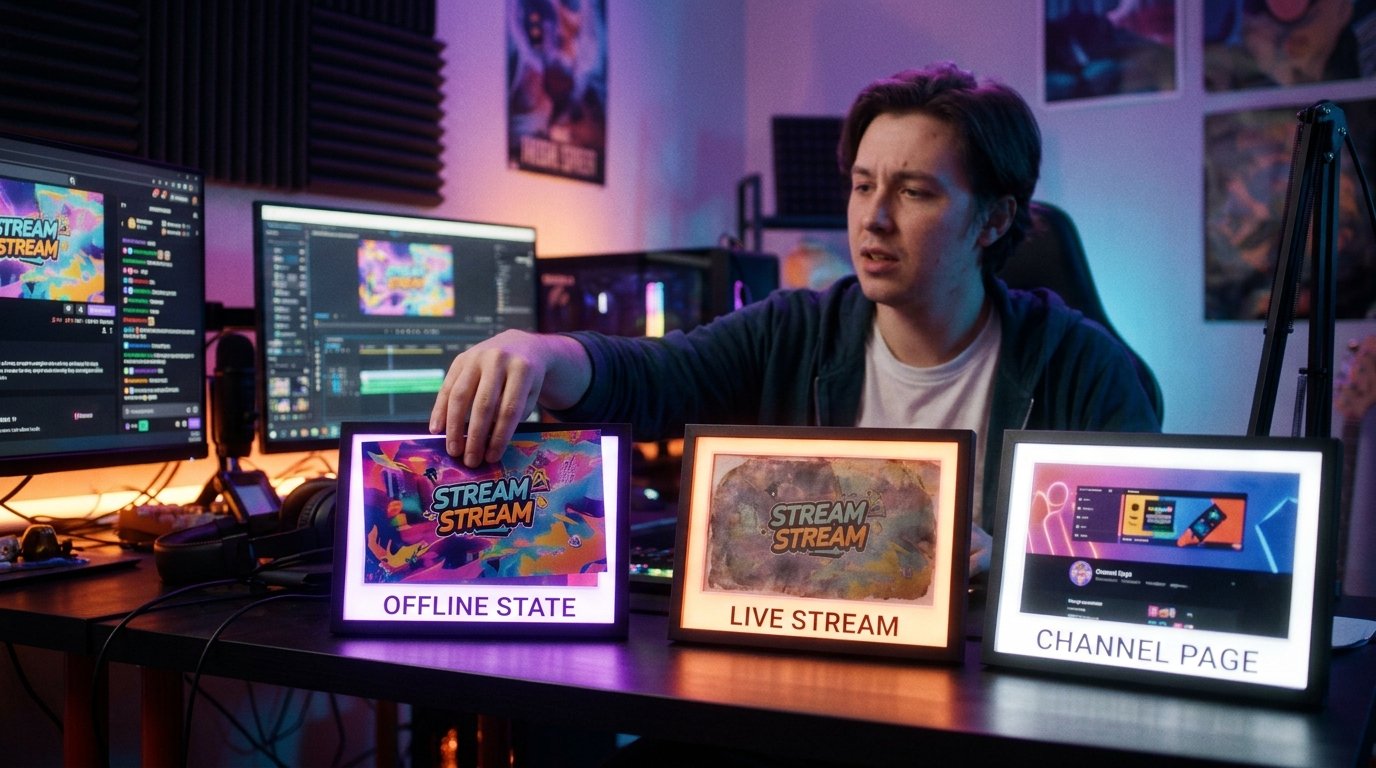
Ein Kanal kann mehrere visuelle Elemente haben. Die Vorschau des aktiven Streams, die Gestaltung der Kanalseite und das Bild für den Zustand „nicht live“ werden nicht unbedingt im selben Bereich verwaltet. Die Bezeichnungen der Menüpunkte können abweichen, orientieren Sie sich daher nicht nur am Wort „Cover“, sondern auch an der Stelle, an der das Bild angezeigt werden soll.
Wenn Sie das Bild im Profil ändern und dann die Karte des aktuellen Streams prüfen, wird das Ergebnis nicht erscheinen. Und umgekehrt: Das neue Bild für den Stream muss nicht das Kanalbanner ersetzen. Öffnen Sie die Einstellungen genau des aktuellen Streams, stellen Sie sicher, dass der richtige Kanal ausgewählt ist, und speichern Sie die Änderungen im Formular für die Stream-Informationen.
Prüfen Sie zusätzlich den Status des Streams. Daten, die beim Start des Streams erstellt wurden, können von den allgemeinen Kanaleinstellungen abweichen. Wenn das Bild bereits nach dem Start des Streams ersetzt wurde, können der Katalog oder die geöffnete Karte weiterhin die beim Start erhaltenen Informationen verwenden. Schließen Sie die Prüfung auf einer neuen Seite ab, nicht nur im zuvor geöffneten Fenster.
Es ist hilfreich, einen Testaustausch vorzunehmen und zu notieren, wo genau die neue Version erschienen ist: im Creator Dashboard, auf der Kanalseite, im Katalog oder bei einem Zuschauer ohne Anmeldung. Eine solche Prüfung zeigt, welches Element nicht synchronisiert wird. Ohne sie ist es leicht, mehrmals das Kanalbanner zu ändern, obwohl das Problem in der Vorschau des aktiven Streams liegt.
Prüfen Sie den aktiven Stream und den Stream-Katalog
Wenn die Vorschau während eines laufenden Streams geändert wurde, haben einige Seiten möglicherweise beim Start des Streams alte Daten erhalten. Schließen Sie den Tab mit dem Stream, suchen Sie den Kanal über den Katalog erneut und öffnen Sie die Karte erneut. Verwenden Sie nicht nur die Aktualisierungsschaltfläche im bereits geöffneten Fenster: Sie ersetzt möglicherweise nicht alle geladenen Elemente.
Bitten Sie eine andere Person, den Kanal über den direkten Link zu öffnen, oder prüfen Sie die Seite ohne Anmeldung. Das hilft, ein lokales Problem von einem allgemeinen zu unterscheiden. Wenn ein anderer Nutzer das neue Bild sieht und Sie das alte, hängt die Ursache fast sicher mit dem Browser, der App oder einem bestimmten Netzwerk zusammen.
Wenn beide Nutzer an verschiedenen Stellen unterschiedliche Versionen sehen, vergleichen Sie die Seiten nacheinander. Ein neues Bild im Dashboard bedeutet, dass die Einstellungen gespeichert wurden, bestätigt aber nicht die sofortige Aktualisierung des Katalogs. Ein altes Bild nur im Katalog weist auf eine Verzögerung der Auslieferung hin, während eine alte Version an allen Stellen die Prüfung von Upload, Datei und Einstellungen erfordert.
Ändern Sie die Vorschau nicht vor jeder Seitenaktualisierung. Häufige Austauschvorgänge erschweren die Prüfung: Es wird unklar, welche Version zuletzt gespeichert wurde, und mehrere Kopien können nacheinander in verschiedene Caches gelangen. Wählen Sie eine korrekte Datei, speichern Sie sie und warten Sie das Prüfergebnis an mehreren Stellen ab.
Wenn nicht das Bild, sondern die Kick-Aktualisierung schuld ist
Wenn das neue Bild nicht im privaten Fenster, auf einem anderen Gerät und bei anderen Nutzern zu sehen ist, hängt das Problem wahrscheinlich nicht mit dem lokalen Cache zusammen. Möglich sind eine Verzögerung bei der Verarbeitung der Datei, ein Fehler beim Speichern der Einstellungen oder eine vorübergehende Störung auf Seiten von Kick. In einer solchen Situation beschleunigen wiederholte Uploads die Aktualisierung nicht immer.
Kick kann eine alte Kopie über den Server-Cache oder zwischengeschaltete Auslieferungsknoten bereitstellen. Nach dem Austausch der Datei zeigt das Dashboard bereits die neue Version, während der Katalog oder die Kanalseite einige Zeit noch das vorherige Ergebnis erhält. Verschiedene Bildkopien werden nicht unbedingt gleichzeitig aktualisiert, daher beweist eine Abweichung zwischen den Bereichen allein noch keinen Fehler.
Prüfen Sie, ob andere Änderungen in den Kanaleinstellungen gespeichert werden. Wenn auch diese nicht angewendet werden, liegt das Problem wahrscheinlich im Dashboard oder im Betrieb des Dienstes. Wenn sich die übrigen Parameter ändern und nur die Vorschau nicht aktualisiert wird, bereiten Sie das Bild erneut vor, laden Sie es mit einem neuen Namen hoch und prüfen Sie die Seite später.
In einer normalen Situation erscheint das neue Bild in der Oberfläche innerhalb weniger Minuten, aber das ist keine garantierte Frist von Kick. Bei einer Verzögerung des Server-Caches, der Verarbeitung der Datei oder einer vorübergehenden Störung kann die Wartezeit länger sein. Aktualisieren Sie die Seite nicht endlos: Warten Sie einige Minuten, prüfen Sie den Kanal dann im privaten Fenster und bei einem anderen Nutzer. Wenn nach etwa einer Stunde die alte Vorschau weiterhin überall zu sehen ist, wenden Sie sich an den Support.
Was vor der Kontaktaufnahme mit dem Support zu prüfen ist
Sammeln Sie vor der Kontaktaufnahme genaue Angaben. Geben Sie den Link zum Kanal an, beschreiben Sie, welches Bild ersetzt wurde und wo genau weiterhin die alte Version angezeigt wird. Fügen Sie die ungefähre Uhrzeit des Upload-Versuchs, den Browser oder das Gerät sowie das Ergebnis der Prüfung im privaten Fenster, in einem anderen Netzwerk und bei einem anderen Nutzer hinzu.
Machen Sie Screenshots von zwei Zuständen: der Einstellungsseite mit der ausgewählten neuen Datei und der Stelle, an der die alte Vorschau bleibt. Auf dem ersten Bild muss zu sehen sein, dass die Datei tatsächlich ausgewählt oder gespeichert wurde, auf dem zweiten die Adresse der Seite oder die Bezeichnung des Bereichs. Senden Sie keine Passwörter, Anmeldecodes, Tokens und andere Daten, die Zugriff auf den Account ermöglichen könnten.
Geben Sie die Parameter der Datei an: Format, Auflösung und Größe. Wenn das Problem nur bei einem Bild auftritt, teilen Sie dies mit und fügen Sie die Datei nur über den offiziellen Support-Kanal bei, wenn das Formular ausdrücklich darum bittet. Übergeben Sie keine Bilder und Account-Daten an zufällige Nutzer, die versprechen, die Vorschau „zwangsweise zu aktualisieren“.
Wenden Sie sich über den verfügbaren Bereich Help oder Support an den offiziellen Kick-Support. Beschreiben Sie das Problem der Reihe nach: Die Datei wurde hochgeladen, das Speichern wurde bestätigt, der Cache wurde geprüft, aber die alte Version bleibt bei verschiedenen Nutzern bestehen. Eine solche Anfrage hilft dem Support, den Zustand des Bildes und die Verknüpfung der Datei mit dem Stream zu prüfen, statt sich mit dem Rat zu begnügen, die Seite zu aktualisieren.
Kurze Reihenfolge der Maßnahmen
- Stellen Sie sicher, dass Sie genau die Stream-Vorschau ersetzen und nicht das Banner, den Avatar oder das Kanal-Cover.
- Öffnen Sie die Einstellungen der Informationen zum aktuellen Stream und prüfen Sie die Kick-Anforderungen an Format, Auflösung und Größe der Datei.
- Laden Sie ein korrektes JPEG oder PNG hoch, warten Sie das Ende der Verarbeitung ab und stellen Sie sicher, dass die Änderung gespeichert wurde.
- Prüfen Sie den Kanal im privaten Fenster, in einem anderen Browser, auf einem anderen Gerät und bei einem anderen Nutzer.
- Warten Sie einige Minuten, da der Katalog und die Kick-Seiten über den Server-Cache aktualisiert werden können.
- Wenn nach etwa einer Stunde das alte Bild überall zu sehen ist, sammeln Sie Screenshots und wenden Sie sich an den offiziellen Kick-Support.
Last Articles
Was hat sich bei Design und Funktionen geändert Wir haben die Website aktualisiert, damit die Arbeit damit schneller und bequemer ist. Die wichtigste..
Good afternoon, I've collected all the news during this time.: 1. The main news is that prices for twitch viewers have been greatly reduced, while Tw..
1. Nutzen Sie den Aktionscode "December2025" für 15% Rabatt für alle unsere Zuschauer2. Wir haben bis zum 1. Januar die Grundpreise für unseren Konfig..
Twitch-Dienste sind wir arbeiten stabil, daher sind wir bereit, mit Trupps und Wiederverkäufern zusammenzuarbeiten, servicebesitzer, Bot-Besitzer ..
Wir haben unsere Twitch Viewer-Dienste vollständig aktualisiert und sind jetzt verfügbar stabil arbeiten. Wir verwenden nur hochwertige IP-Adresse..
Hello everyone! Today, we are announcing a new feature—"Twitch Viewer Configurator". Now, you can customize any plan for your Twitch channel. Choo..
Greetings, I have compiled a guide for streamers, which will be very relevant at the moment. Now YouTube and twitch have disabled monetization from vi..
We have finally developed the APINow it will be more convenient for our partner sites to work with us.To update the maximum tariffs for YouTube, an up..
Aufgrund der großen Beliebtheit der Partnerdienste und des Empfehlungsprogramms haben wir eine Kooperationstabelle erstellt. Das Wesentliche ist ganz ..
Unsere Dienste für Streamer








Unsere Dienste für Content-Ersteller






