
Warum verdecken TikTok-Schaltflächen den Text in Videos und wie lässt sich das beheben
Warum die Benutzeroberfläche Beschriftungen verdeckt
TikTok zeigt Schaltflächen, Beschreibung und Angaben zum Autor über dem Bild an. In der Schnittsoftware fehlen diese Elemente normalerweise, daher kann der Text im Bild platziert sein, aber nach der Veröffentlichung unter der Benutzeroberfläche liegen.
Das Problem liegt nicht unbedingt daran, dass die Beschriftung über die Videogrenzen hinausgeht. Wenn Sie einen Satz an den Rand setzen, kann er den Bereich einnehmen, den die App für ihre eigenen Elemente nutzt. Der Zuschauer sieht dann nur einen Teil der Zeile.
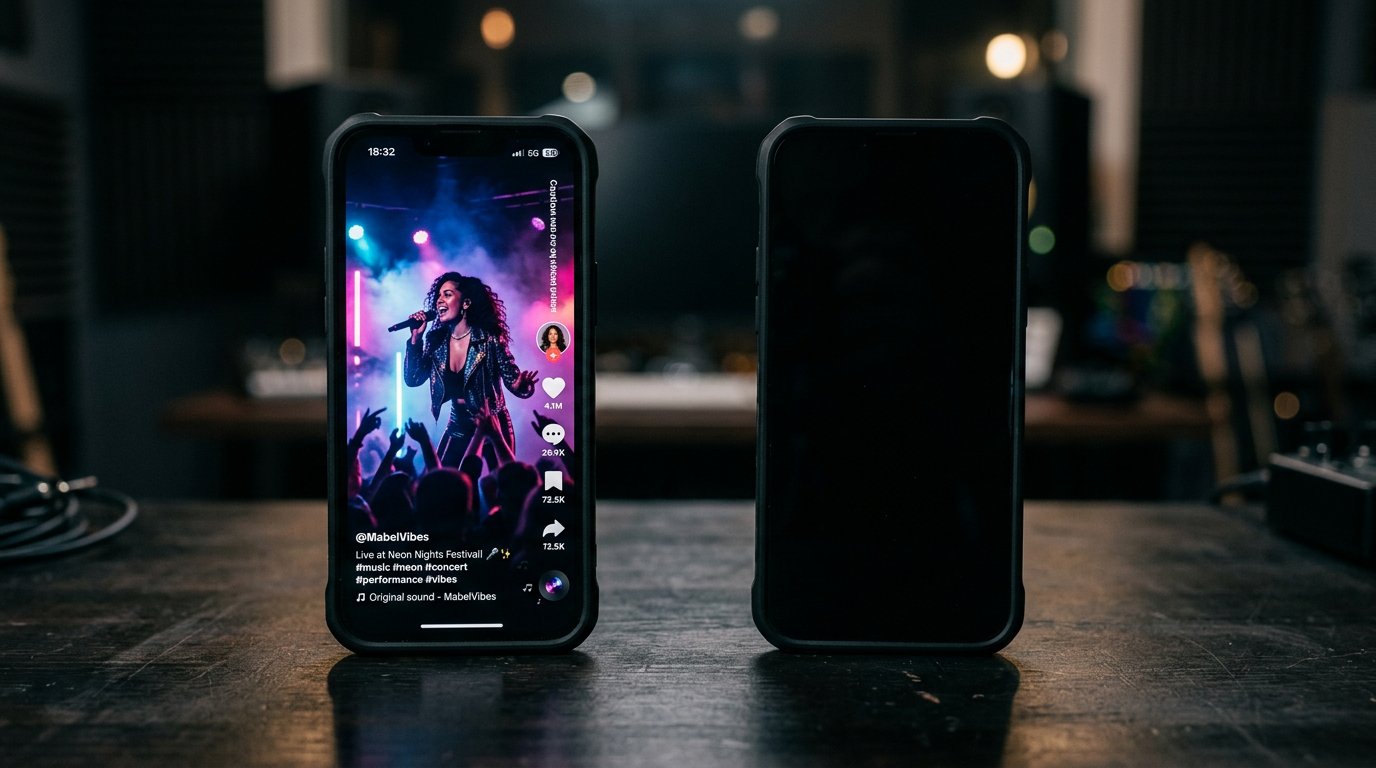
Welche Teile des Bildes TikTok überdeckt
Rechts befinden sich normalerweise die Interaktionsschaltflächen für das Video. Unten stehen Angaben zum Autor, die Beschreibung und Elemente rund um den Ton. Auch zusätzliche Markierungen können das Bild überdecken. Oben erscheinen Navigationselemente, daher ist der obere Rand nicht immer frei.
Die Größe des belegten Bereichs hängt vom Gerät, der App-Version und dem Anzeigemodus ab. Eine lange Beschreibung kann ebenfalls verändern, wie viel Platz für den Text im unteren Teil des Bildes bleibt.
Welche Abstände für den ersten Schnitt geeignet sind
Für die erste Version können Sie etwa 15 % der Bildbreite rechts, 5 % links, 10 % der Höhe oben und 20 % unten freilassen. Wichtiger Text sollte innerhalb des verbleibenden Bereichs liegen, nicht direkt an dessen Rändern.
Dies ist eine bedingte Arbeitsorientierung, keine Messdaten der Benutzeroberfläche oder eine offizielle Safe Zone von TikTok. Die Abstände sind als Ausgangspunkt mit großzügigem Puffer unten und rechts gewählt, wo sich normalerweise die App-Elemente befinden. Sie garantieren nicht, dass der Text auf jedem Bildschirm sichtbar ist.
Von welchem Bereich die Abstände zu rechnen sind
Ein Projekt mit 1080 × 1920 Pixeln ist das vollständige Bild des exportierten Videos ohne TikTok-Oberfläche. Schaltflächen und Beschreibung gehören nicht zu diesen Maßen: Die App zeigt sie über dem Video an. Die Abstände müssen von den Rändern des gesamten Bildes im Editor aus gerechnet werden, nicht vom Raum zwischen den Schaltflächen.
Nach Skalierung oder Zuschnitt bei der Wiedergabe kann die Position des Bildes relativ zur Oberfläche abweichen. Daher ersetzen Hilfslinien im Projekt nicht die Prüfung des Videos in der App.
Wie Hilfslinien im Projekt gesetzt werden
Für ein Bild von 1080 × 1920 betragen die bedingten Abstände etwa 162 Pixel rechts, 54 links, 192 oben und 384 unten. Vom oberen linken Eck aus gerechnet bleibt für wichtigen Text ein Bereich von etwa 54 bis 918 Pixeln in der Breite und von 192 bis 1536 in der Höhe.
Bei einem Projekt anderer Größe lassen sich die Abstände aus der vollen Breite und Höhe des Bildes neu berechnen. Der Nachteil solcher Hilfslinien ist, dass sie nicht die Position jeder Schaltfläche auf einem konkreten Gerät zeigen und weniger Platz für das Bild lassen.
Wo die Überschrift des Videos platziert werden sollte
Die Kernaussage sollte näher am mittleren Teil des Bildes stehen, mit Abstand zum rechten und unteren Rand. Ein langer Satz lässt sich in kurze Zeilen aufteilen, damit sein Ende nicht unter die Schaltflächen gerät. Bei der Prüfung ist der gesamte Textblock zu berücksichtigen, nicht nur seine Mitte.
Ein schmaler Block hat einen Nachteil: Er wird höher und kann Gesicht oder Handlung verdecken. Wenn wenig Platz ist, sollte man die Überschrift eher kürzen, als die Schrift zu verkleinern oder die letzten Wörter an den Rand zu schieben.
Wo Untertitel platziert werden sollten
Für den ersten Schnitt können Sie den unteren Rand der Untertitel über die unteren 20 % des Bildes legen. In einem Projekt von 1080 × 1920 bedeutet das nicht tiefer als etwa 1536 Pixel vom oberen Rand. In diese Grenze müssen alle Zeilen und ihre Gestaltungselemente passen, einschließlich Kontur und Hintergrund.
Das ist derselbe bedingte Abstand, kein eigener Standard für Untertitel. Wenn die Zeilen trotzdem die Beschreibung überschneiden, müssen sie nach der Prüfung in der App angehoben werden. Zu hoch gesetzte Untertitel können dagegen Gesicht oder Handlung verdecken.
Wie Untertitel in Bewegung geprüft werden
Freier Platz in einem Einzelbild kann verschwinden, wenn sich eine Person oder die Kamera verschiebt. Das Video sollte vollständig angesehen und geprüft werden, ob die Zeilen Gesicht, Hände und wichtige Details verdecken. Eine lange Äußerung lässt sich in Abschnitte aufteilen, die im Verlauf der Rede wechseln.
Automatische Untertitel helfen, die Rede wiederzugeben, können aber bei Namen und Fachbegriffen Fehler machen. Erkennung und Position der Zeilen müssen geprüft werden, wenn der verfügbare Bearbeitungsmodus dies zulässt.
Wie die Beschreibung zum Beitrag berücksichtigt wird
Die Beschreibung zum Beitrag und der Text im Video erfüllen unterschiedliche Aufgaben. Die Beschreibung kann das Thema erläutern, aber ein langer Text kann mehr Raum über dem Bild einnehmen. Eine wichtige Beschriftung sollte nicht unten platziert werden in der Annahme, dass beide Texte gleichzeitig sichtbar bleiben.
Bei der Prüfung sollte die vorbereitete Beschreibung verwendet werden, nicht ein kurzer Platzhalter. Doch selbst eine solche Vorschau zeigt nicht alle Varianten der Elementanordnung bei den Zuschauern.
Wie ein Handlungsaufruf platziert wird
Der Aufruf zum Abonnieren oder zum Profilbesuch muss für sich allein lesbar sein. Er sollte im selben Bereich wie die Überschrift stehen, nicht neben einer Interface-Schaltfläche: Die Position der Schaltflächen kann auf einem anderen Bildschirm abweichen.
Ein Pfeil hilft, die Richtung anzuzeigen, kann aber am benötigten Element vorbeizeigen. Besser ist es, ihn als Ergänzung zu einem klaren Satz zu nutzen, nicht als einzige Erklärung der Handlung. Das letzte Bild sollte separat geprüft werden: Gerade dort erscheint oft der Handlungsaufruf.
Wie das Ausgangsformat den Text beeinflusst
Bei der Anpassung eines horizontalen Videos an ein vertikales Bild kann das Bild zugeschnitten oder mit Rändern versehen werden. Beim Zuschnitt kann eine Beschriftung am Rand der Quelle verschwinden, noch bevor die Oberfläche sie überdeckt. Beim Hinzufügen von Rändern bleibt mehr Bild erhalten, aber das Video selbst und der Text darauf werden kleiner.
Zuerst sollte das Format und der Bildausschnitt gewählt werden, dann die Beschriftungen gesetzt werden. Wenn sich das Seitenverhältnis des Projekts später geändert hat, müssen die Abstände erneut geprüft werden: Koordinaten aus dem alten Bild passen möglicherweise nicht mehr.
Wie das Video vor der Veröffentlichung geprüft wird
Nach dem Schnitt sollte das Video in der TikTok-Vorschau mit vorbereiteter Beschreibung und verfügbaren zusätzlichen Elementen geöffnet werden. Geprüft werden muss das ganze Video: Anfang, Wechsel der Beschriftungen und der abschließende Handlungsaufruf. Wichtig ist nicht nur die Überdeckung, sondern auch, ob genug Zeit bleibt, jeden Satz zu lesen.
Die Vorschau bildet nicht alle Bedingungen der Wiedergabe ab. Wenn eine Veröffentlichung mit eingeschränkter Sichtbarkeit möglich ist, lässt sie sich für eine zusätzliche Prüfung in der App nutzen, danach kann das Video auf einem anderen Gerät angesehen werden. Das hilft, Probleme zu erkennen, garantiert aber nicht die gleiche Ansicht bei allen Zuschauern.
Wie Text auf dem Hintergrund lesbar wird
Selbst eine richtig platzierte Beschriftung kann mit dem Bild verschmelzen. Eine kontrastreiche Farbe sollte auf hellen und dunklen Stellen des Videos geprüft werden. Ein Hintergrund oder eine Kontur erhöht die Erkennbarkeit, aber ein dichter Hintergrund kann Details des Bildes verdecken.
Die Schrift nur wegen eines langen Satzes zu verkleinern, ist nicht sinnvoll. Der Satz lässt sich kürzen oder auf mehrere aufeinanderfolgende Bildschirme aufteilen. Diese Lösung hat eine Grenze: Ein zu häufiger Zeilenwechsel lässt den Zuschauer den Text nicht zu Ende lesen.
Was zu tun ist, wenn das Video bereits veröffentlicht ist
Wenn die Beschriftung ins Bild eingebettet ist, lässt sie sich nach der Veröffentlichung nicht separat verschieben. Sie müssen das Ausgangsprojekt öffnen, die Textposition ändern, das Video erneut exportieren und die korrigierte Version veröffentlichen. Ohne Projekt muss das Video aus der verfügbaren Quelle neu geschnitten oder die Aussage auf andere Weise vermittelt werden.
Eine erneute Veröffentlichung erzeugt ein separates Video: Interaktionen mit der früheren Version werden nicht darauf übertragen. Vor dem Löschen der alten Veröffentlichung sollten gesammelte Kommentare und andere Interaktionen berücksichtigt werden.
Last Articles
Was hat sich bei Design und Funktionen geändert Wir haben die Website aktualisiert, damit die Arbeit damit schneller und bequemer ist. Die wichtigste..
Good afternoon, I've collected all the news during this time.: 1. The main news is that prices for twitch viewers have been greatly reduced, while Tw..
1. Nutzen Sie den Aktionscode "December2025" für 15% Rabatt für alle unsere Zuschauer2. Wir haben bis zum 1. Januar die Grundpreise für unseren Konfig..
Twitch-Dienste sind wir arbeiten stabil, daher sind wir bereit, mit Trupps und Wiederverkäufern zusammenzuarbeiten, servicebesitzer, Bot-Besitzer ..
Wir haben unsere Twitch Viewer-Dienste vollständig aktualisiert und sind jetzt verfügbar stabil arbeiten. Wir verwenden nur hochwertige IP-Adresse..
Hello everyone! Today, we are announcing a new feature—"Twitch Viewer Configurator". Now, you can customize any plan for your Twitch channel. Choo..
Greetings, I have compiled a guide for streamers, which will be very relevant at the moment. Now YouTube and twitch have disabled monetization from vi..
We have finally developed the APINow it will be more convenient for our partner sites to work with us.To update the maximum tariffs for YouTube, an up..
Aufgrund der großen Beliebtheit der Partnerdienste und des Empfehlungsprogramms haben wir eine Kooperationstabelle erstellt. Das Wesentliche ist ganz ..
Unsere Dienste für Streamer








Unsere Dienste für Content-Ersteller






