
Warum Twitch einzelne Ausschnitte des VODs nach dem Stream stummschaltet
Live-Stream und Twitch-VOD werden unterschiedlich geprüft
Während der Übertragung muss Twitch den Stream schnell an die Zuschauer ausliefern. Nach dem Ende des Live-Streams wird die Aufnahme zum VOD: Sie kann separat verarbeitet werden, ohne die Anforderungen an die Geschwindigkeit einer Live-Übertragung. Deshalb kann die Plattform eine Audioübereinstimmung erst nach dem Stream erkennen.
Ein normaler Live-Stream und ein stummgeschalteter Abschnitt der Aufnahme widersprechen sich nicht. Das Fehlen von Einschränkungen im Live-Stream bedeutet nicht, dass das VOD unverändert bleibt. Der Mute kann nicht sofort auftreten: Zunächst sieht die Aufnahme normal aus, dann wird in ihr ein Abschnitt ohne Ton markiert.
Warum Twitch den Ton nur in einem Teil der Aufnahme stummschaltet
Das System sucht nach Übereinstimmungen mit geschützten Audioaufnahmen. Meist ist es ein Track aus einer Playlist, Musik im Spiel, das Radio im Auto oder an einem Ort, der Ton eines Videos aus dem Browser, ein Intro, ein Donation-Alert oder Musik, die über die Lautsprecher ins Mikrofon gelangt ist.
Wird eine Übereinstimmung in einem bestimmten Abschnitt gefunden, kann Twitch den Ton nur dort abschalten. Das Video selbst bleibt verfügbar: Der Zuschauer sieht den Spielmoment, hört aber weder die Kommentare, die Reaktionen, den Spielton noch alles andere, was im gemeinsamen Audiomix enthalten war.
Warum derselbe Track nicht immer erkannt wird
Die Erkennung wird von der Lautstärke der Musik, Störgeräuschen, der Stimme über dem Track, der Kompression, der Qualität der Quelle und der Länge des Abschnitts beeinflusst. Eine Komposition in der Quelldatei, im Spielradio und in einer Aufnahme über das Mikrofon klingt für das System unterschiedlich.
Auch eine kurze Melodie kann ein Mute verursachen, wenn sie für einen Abgleich ausreicht. Die umgekehrte Situation macht die Nutzung eines Tracks nicht sicher: Das Fehlen eines Mutes in einem VOD bestätigt nicht, dass die Rechte an der Musik für den nächsten Live-Stream, Clip oder das nächste Video vorliegen.
Musik aus Spiel und Browser gelangt zusammen mit der Stimme ins VOD
Ein häufiger Fehler ist, die Hintergrund-Playlist auszuschalten, aber die Musik im Spiel selbst zu lassen. Lizenzierte Kompositionen kommen in Menüs, Zwischensequenzen, Radiosendern, Musik-Events und benutzerdefinierten Karten vor. Eine separate Risikoquelle bleiben Trailer, Websites, Videos und Browser-Tabs, die während des Streams geöffnet sind.
Bei manchen Spielen gibt es einen Streamer-Modus oder eine Einstellung zum Deaktivieren lizenzierter Musik. Diese Option senkt das Risiko, hat aber einen Nachteil: Szenen können ihre Atmosphäre verlieren, und einzelne Aufgaben und Zwischensequenzen wirken schlechter. Vor dem Stream sollte man prüfen, was dieser Modus genau deaktiviert.
Ein VOD-Mute ist keine Sperrung des Kanals
Ein Mute betrifft einen bestimmten Abschnitt der Aufnahme und bedeutet für sich genommen keine automatische Sperrung des Kanals. Es ist eine technische Einschränkung des VODs und keine Bestätigung dafür, dass Twitch die Nutzung dieses Tons im Live-Stream oder in Veröffentlichungen auf anderen Plattformen erlaubt hat.
Der Rechteinhaber kann eine separate Beschwerde gegen den Inhalt einreichen. Ihre Folgen unterscheiden sich von einer automatischen Stummschaltung. Außerdem kann Twitch verschiedene Mechanismen auf Live-Übertragungen, VODs, Clips, Highlights und Anfragen von Rechteinhabern anwenden.
Die offizielle Beschreibung zum Umgang mit Audio in Aufnahmen und zu Einsprüchen ist in der Twitch-Hilfe verfügbar: https://help.twitch.tv/s/article/how-to-appeal-audio-muted?language=en_US
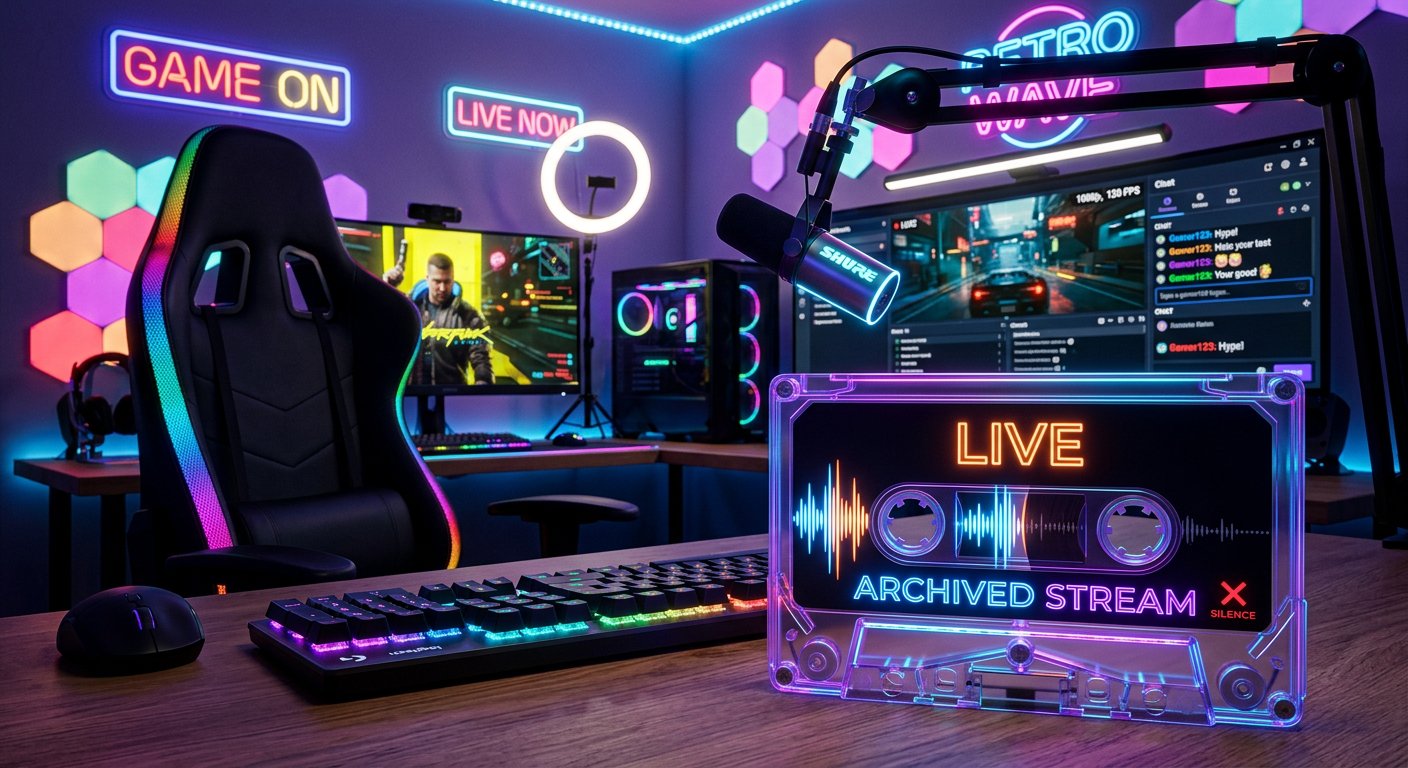
Wie die separate VOD-Spur in OBS funktioniert
Getrennte Spuren ermöglichen es, die Musik im Live-Stream zu lassen, sie aber nicht ins VOD zu übertragen. Dafür müssen die Quellen getrennt werden: Zum Beispiel dürfen Spiel, Mikrofon, Benachrichtigungen, Browser und Musik nicht nur in einem gemeinsamen Audiokanal existieren.
Öffnen Sie in OBS die Ausgabeeinstellungen und stellen Sie den Ausgabemodus auf Erweitert um. Aktivieren Sie im Tab für die Übertragung die Option Twitch VOD Track und wählen Sie eine separate Spurnummer, zum Beispiel die zweite. Die Hauptspur der Übertragung kann auf der ersten bleiben.
Öffnen Sie dann die erweiterten Audioeigenschaften im OBS-Mixer. Auf der ersten Spur müssen alle Quellen markiert sein, die die Zuschauer im Live-Stream hören: Spiel, Stimme, Musik und Alerts. Auf der VOD-Spur markieren Sie nur das, was in der Aufnahme bleiben soll: normalerweise Spiel, Mikrofon und die nötigen Benachrichtigungen. Die Musik markieren Sie auf der VOD-Spur nicht.
Welche Fehler bei der Einrichtung der OBS-Spuren auftreten
Eine separate Spur entfernt die Musik nicht aus einem bereits aufgezeichneten VOD und verleiht keine Rechte an ihrer Nutzung im Live-Stream. Sie hilft nur dabei, die ausgewählte Quelle nicht in der Twitch-Aufnahme zu speichern. Wenn die Musik mit dem Spiel oder dem Mikrofon vermischt wird, bevor sie in OBS gelangt, lässt sie sich nicht mehr mit einem einzigen Häkchen ausschließen.
Der Nachteil des Schemas mit mehreren Spuren ist das Risiko, im VOD benötigten Ton zu verlieren. Zum Beispiel kann die Stimme nur auf der ersten Spur liegen, während auf der zweiten nur das Spiel bleibt. Führen Sie nach dem Ändern der Einstellungen einen kurzen Test-Stream durch, warten Sie die Verarbeitung des VODs ab und prüfen Sie die Aufnahme vom Telefon oder einem anderen Account aus.
Was vor dem nächsten Stream zu prüfen ist
- Woher jeder Ton kommt: Spiel, Browser, Mediaplayer, zweiter Computer, Mikrofon, Alerts oder Konsole.
- Ob alte Intros, Warteszenen, Werbevideos und Widgets mit Hintergrundmusik aktiviert sind.
- Ob es im Spiel Radio, lizenzierte Tracks, musikalische Zwischensequenzen oder einen Streamer-Modus gibt.
- Ob Mikrofon und Spiel auf der VOD-Spur in den erweiterten Audioeigenschaften von OBS markiert sind.
- Ob die Musikquelle gezielt aus der VOD-Spur ausgeschlossen ist und nicht nur aus der lokalen Aufnahme.
- Ob die Rechte bestehen, den Ton nicht nur im Live-Stream, sondern auch im VOD, in Clips, Zusammenschnitten und Videos zu verwenden.
Was mit einem bereits stummgeschalteten Abschnitt zu tun ist
Prüfen Sie zunächst, ob die Übereinstimmung tatsächlich falsch ist und ob Sie die Rechte an der verwendeten Aufnahme besitzen. Wenn die Rechte vorliegen, können Sie über die VOD-Verwaltungstools Einspruch einlegen. Im Einspruch müssen Sie den Grund angeben: zum Beispiel eigene Musik, eine Lizenz oder die Erlaubnis des Rechteinhabers. Ein Einspruch ohne Rechtenachweis garantiert nicht die Aufhebung des Mutes.
Wenn der Ton ohne die nötige Lizenz verwendet wurde, ist es sicherer, das VOD mit dem Mute zu belassen oder die Aufnahme zu löschen. Die Markierung lässt sich nicht manuell entfernen, und das ursprüngliche Audio in einem bereits stummgeschalteten Abschnitt lässt sich nicht wiederherstellen: Twitch stellt den für die Zuschauer herausgeschnittenen Ton nicht wieder her.
Spuraustausch und erneutes Hochladen einer korrigierten Version
Die Tonspur in einem bestehenden Twitch-VOD lässt sich normalerweise nicht ersetzen. Wenn Sie eine lokale Aufnahme mit getrennten Spuren haben, können Sie eine neue Version erstellen: die problematische Musik entfernen, sie durch erlaubten Ton ersetzen oder den betreffenden Moment ohne Musik lassen. Der Nachteil des Ersetzens ist, dass die Synchronisation gestört werden kann, die Atmosphäre einer Szene verloren geht oder die Kommentare weniger verständlich werden.
Ein erneutes Hochladen ist nur für eine Version sinnvoll, in der Sie den gesamten Ton bereinigt haben und nicht nur den stummgeschalteten Abschnitt. Prüfen Sie vor der Veröffentlichung die Spuren von Spiel, Browser, Alerts und Mikrofon: Der problematische Track kann über eine andere Quelle in die Aufnahme gelangt sein. Wenn die Oberfläche des Kanals das Hochladen einer neuen vollständigen Aufnahme nicht erlaubt, können Sie die korrigierte lokale Datei für ein Video oder einen Zusammenschnitt auf einer Plattform verwenden, auf der die Veröffentlichung möglich ist.
Last Articles
Was hat sich bei Design und Funktionen geändert Wir haben die Website aktualisiert, damit die Arbeit damit schneller und bequemer ist. Die wichtigste..
Good afternoon, I've collected all the news during this time.: 1. The main news is that prices for twitch viewers have been greatly reduced, while Tw..
1. Nutzen Sie den Aktionscode "December2025" für 15% Rabatt für alle unsere Zuschauer2. Wir haben bis zum 1. Januar die Grundpreise für unseren Konfig..
Twitch-Dienste sind wir arbeiten stabil, daher sind wir bereit, mit Trupps und Wiederverkäufern zusammenzuarbeiten, servicebesitzer, Bot-Besitzer ..
Wir haben unsere Twitch Viewer-Dienste vollständig aktualisiert und sind jetzt verfügbar stabil arbeiten. Wir verwenden nur hochwertige IP-Adresse..
Hello everyone! Today, we are announcing a new feature—"Twitch Viewer Configurator". Now, you can customize any plan for your Twitch channel. Choo..
Greetings, I have compiled a guide for streamers, which will be very relevant at the moment. Now YouTube and twitch have disabled monetization from vi..
We have finally developed the APINow it will be more convenient for our partner sites to work with us.To update the maximum tariffs for YouTube, an up..
Aufgrund der großen Beliebtheit der Partnerdienste und des Empfehlungsprogramms haben wir eine Kooperationstabelle erstellt. Das Wesentliche ist ganz ..
Unsere Dienste für Streamer








Unsere Dienste für Content-Ersteller






