
Zuschauer hören das Spiel, aber nicht Discord: Audio im Stream einrichten
Spiel und Discord gelangen über verschiedene Wege in den Stream
Spielsound im Stream bedeutet nicht, dass die Streaming-Software den gesamten Systemton erhält. Das Spiel wird oft über eine separate Quelle erfasst: per Spielaufnahme, App-Aufnahme oder Audioquelle eines bestimmten Prozesses. Discord bleibt bei diesem Schema außerhalb der Erfassung.
Eine andere häufige Situation: Das Spiel wird auf ein Gerät ausgegeben, das bereits in OBS hinzugefügt wurde, Discord dagegen auf ein Headset, ein Audio-Interface oder einen virtuellen Kanal. Die Zuschauer hören das Spiel, aber der Sprachchat erreicht den Stream nicht. Geprüft werden muss der gesamte Weg: vom Discord-Ausgang bis zur Stream-Spur.
Prüfen Sie das Ausgabegerät von Discord
Öffnen Sie in Discord die Spracheinstellungen und sehen Sie sich gezielt das Ausgabegerät an. Es muss mit dem Gerät verglichen werden, das OBS oder eine andere Streaming-Software erfasst. Wenn Discord auf Kopfhörer ausgegeben wird, Desktop Audio aber die Lautsprecher abhört, erhält die Systemtonquelle die Stimmen der Gesprächspartner nicht.
- Stellen Sie sicher, dass in Discord das richtige physische oder virtuelle Gerät ausgewählt ist.
- Vergleichen Sie es mit dem Ausgabegerät des Systems.
- Prüfen Sie, welches Gerät der Quelle Desktop Audio in OBS zugewiesen ist.
- Starten Sie Discord nach dem Gerätewechsel neu, falls der Ton nicht umgeschaltet wurde.
Die automatische Geräteauswahl ist praktisch, hat aber einen Nachteil: Nach dem Anschließen eines Headsets, einer Dockingstation oder eines Audio-Interfaces kann Discord auf einen anderen Ausgang wechseln. Das Spiel kann dabei auf dem bisherigen Gerät bleiben, weshalb das Problem nur im Stream auffällt.
Wählen Sie die Methode zur Erfassung des Discord-Audios
Die einfachste Variante ist die Erfassung des allgemeinen Systemtons über Desktop Audio. Dann gelangen Spiel, Discord und andere Programme, die das gewählte Ausgabegerät nutzen, in den Stream. Der Nachteil dieses Schemas: Zuschauer können Benachrichtigungen, den Browser, Messenger und versehentlich gestartete Videos hören.
Eine separate App-Audioerfassung für Discord bietet mehr Kontrolle. Die Stimmen der Gesprächspartner lassen sich unabhängig vom Spiel regeln, in einzelnen Szenen abschalten und auf die gewünschten Spuren leiten. Der Nachteil dieser Quelle: Sie kann die Anwendung nach einem Neustart von Discord, einem Wechsel des Audiogeräts oder einer Änderung der Erfassungseinstellungen verlieren.
Die Spielaufnahme überträgt den Discord-Sound nicht. Selbst wenn das Discord-Fenster über dem Spiel geöffnet ist, bleibt sein Audio ein separater Stream. Für den Sprachchat wird Desktop Audio, eine App-Aufnahmequelle oder ein korrekt eingerichteter virtueller Kanal benötigt.
Prüfen Sie den Audiomixer in OBS
Öffnen Sie den OBS-Audiomixer während eines Gesprächs in Discord. Der Pegelanzeiger der Quelle Discord, Desktop Audio oder des virtuellen Eingangs muss sich bewegen, wenn der Gesprächspartner spricht. Ist die Anzeige unbewegt, liegt das Problem vor OBS: Es ist das falsche Gerät ausgewählt, Discord gibt den Ton auf einen anderen Kanal aus oder die Quelle erfasst die Anwendung nicht.
Bewegt sich die Anzeige, prüfen Sie die Lautstärke, die Stummschalt-Taste und die Filter der Quelle. Ein Noise Gate, Expander oder eine aggressive Rauschunterdrückung auf dem gemeinsamen Kanal können leise Äußerungen und Satzenden abschneiden. Für das Mikrofon sind solche Filter oft nützlich, auf Discord wirken sie jedoch häufig schlechter.
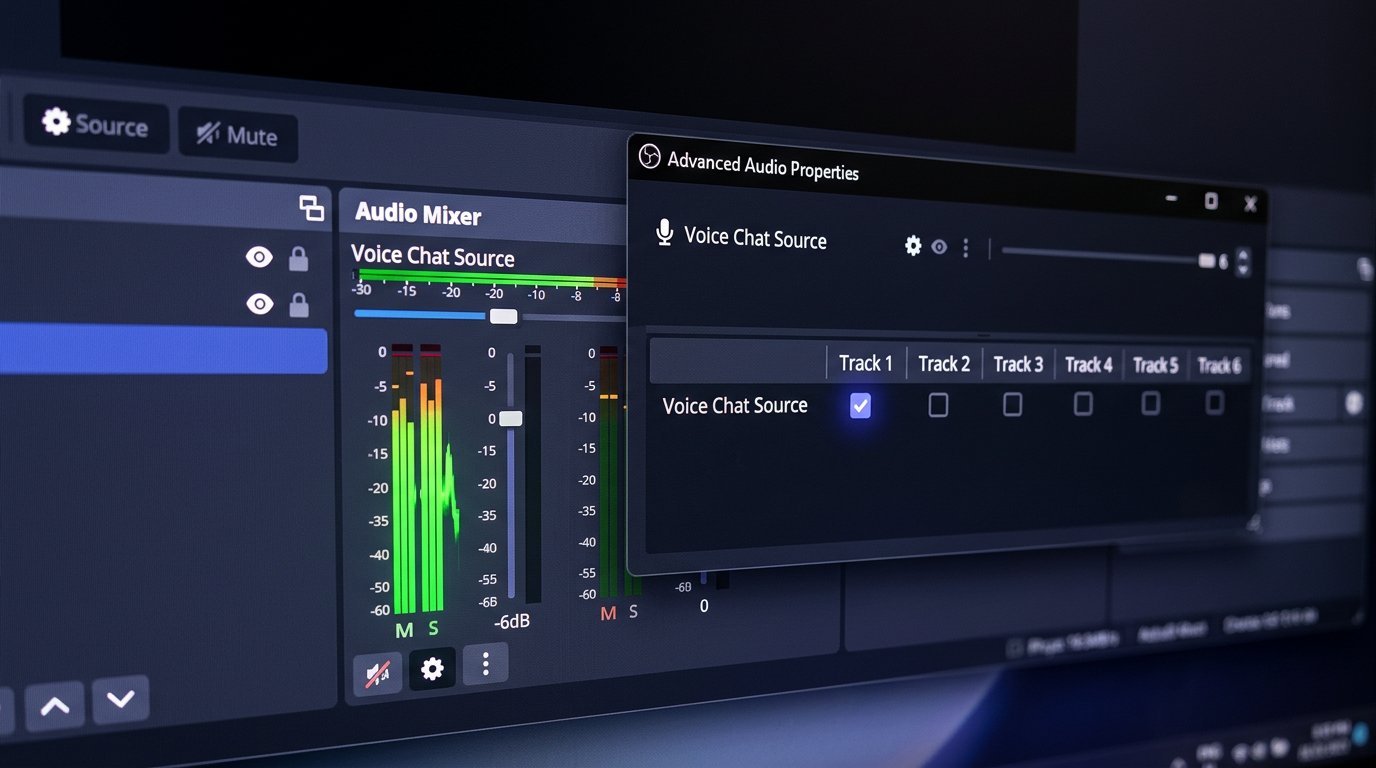
Richten Sie die Spuren in den Advanced Audio Properties ein
Klicken Sie in OBS auf das Symbol mit den drei Punkten im Audiomixer und öffnen Sie die Advanced Audio Properties. Bei jeder Quelle gibt es dort Kontrollkästchen für die Spuren 1–6. Ist Discord nur auf Spur 2 markiert, in den Stream-Einstellungen aber Spur 1 ausgewählt, hören die Zuschauer ihn nicht. Das Spiel kann dabei der ersten Spur zugewiesen sein und normal zu hören sein.
Für einen normalen Stream prüfen Sie, ob bei Discord dieselbe Spur aktiviert ist, die unter Settings → Output → Streaming als Audio Track ausgewählt wurde. Häufig ist das Spur 1, man sollte sich aber an den Einstellungen des jeweiligen Profils orientieren und nicht am gewohnten Schema. Wird eine getrennte Aufnahme verwendet, kann Discord zusätzlich auf eine andere Spur für den lokalen Schnitt gelegt werden.
Die Mixeranzeige zeigt nur das in OBS eingehende Signal. Sie zeigt nicht, ob die Quelle der Stream-Spur zugewiesen ist, ob diese Spur in den Ausgabeeinstellungen ausgewählt ist und ob der Ton nach der Kodierung bei den Zuschauern ankommt.
Prüfen Sie das Monitoring der Quelle
Monitoring ermöglicht es, eine Quelle auf den eigenen Kopfhörern zu hören, garantiert aber nicht, dass sie in den Stream gesendet wird. In den Advanced Audio Properties lässt sich für jeden Kanal ein Monitoring-Modus wählen: aus, nur Monitoring oder Monitoring und Ausgabe.
Der Modus „nur Monitoring“ ist für die lokale Kontrolle gedacht, hat aber einen direkten Nachteil: Discord ist für Sie hörbar, für die Zuschauer jedoch nicht. Für den Stream muss die Quelle in die Ausgabe eingebunden und der Streaming-Spur zugewiesen sein. Leiten Sie das Monitoring nicht ohne Notwendigkeit zurück in Desktop Audio: Das kann eine Dopplung, Verzögerung oder ein Echo erzeugen.
Prüfen Sie Szenen und doppelte Quellen
In verschiedenen OBS-Szenen kann die Auswahl der Quellen unterschiedlich sein. Discord kann der Szene „Kommunikation“ hinzugefügt sein, in der Spielszene aber fehlen. Ein ähnliches Problem entsteht, wenn eine Quelle das alte Gerät erfasst und eine zweite das neue, im Mixer aber beide fast gleich heißen.
- Wechseln Sie zu der Szene, die während des Spiels verwendet wird.
- Prüfen Sie, ob die Quelle Discord oder das benötigte Desktop Audio vorhanden ist.
- Stellen Sie sicher, dass die Quelle im Mixer genau dieser Szene nicht deaktiviert ist.
- Löschen oder benennen Sie ungenutzte Gerätedubletten um.
Das Kopieren von Szenen beschleunigt die Einrichtung, hat aber einen Nachteil: In die neue Szene lassen sich leicht alte Wege, Filter und Spurzuwesungen übernehmen. Besonders auffällig wird das nach einem Headset-Wechsel oder dem Umstieg auf einen virtuellen Mixer.
Prüfen Sie virtuelle Geräte und das Audio-Interface
Bei der Verwendung virtueller Kabel, eines Mixers oder eines Audio-Interfaces muss Discord auf einen bestimmten Kanal ausgeben und OBS genau diesen Kanal erfassen. Eine einzige falsche Zuweisung genügt, damit das Spiel im Stream bleibt, die Gesprächspartner aber verschwinden.
Dieses Schema ist praktisch für die getrennte Steuerung von Spiel, Musik, Browser und Sprachchat. Der Nachteil: Die Routing-Konfiguration kann nach einem Treiber-Update, einem Systemneustart oder dem Anschließen eines neuen Geräts durcheinandergeraten. Kanälen sollten verständliche Namen gegeben und mehrere Eingänge mit ähnlichen Namen vermieden werden.
Prüfen Sie den Ton mit einer Testaufnahme
- Starten Sie die Spielszene, das Spiel und Discord.
- Bitten Sie den Gesprächspartner, mit normaler Lautstärke zu sprechen, und nicht nur einen kurzen Satz zu sagen.
- Stellen Sie sicher, dass sich der Pegelanzeiger von Discord oder Desktop Audio im Mixer bewegt.
- Prüfen Sie in den Advanced Audio Properties das Häkchen auf der für den Stream gewählten Spur.
- Erstellen Sie eine kurze Testaufnahme mit derselben Szene und denselben Spurzuwesungen.
- Hören Sie die Datei auf einem anderen Gerät an und vergleichen Sie die Lautstärke von Spiel, Discord und Mikrofon.
Für die Spurkontrolle muss die Aufnahme genau die Spur enthalten, die für den Stream verwendet wird. Wurde Discord auf einer separaten Spur aufgenommen, fehlt aber auf der Streaming-Spur, kann die lokale Datei fälschlich den Eindruck erwecken, alles sei richtig eingerichtet. Die Testaufnahme zeigt nicht nur, ob ein Signal vorhanden ist, sondern auch, ob Discord nach der Zuweisung von Spuren, Filtern und dem Wechsel von Szenen verloren geht.
Last Articles
Was hat sich bei Design und Funktionen geändert Wir haben die Website aktualisiert, damit die Arbeit damit schneller und bequemer ist. Die wichtigste..
Good afternoon, I've collected all the news during this time.: 1. The main news is that prices for twitch viewers have been greatly reduced, while Tw..
1. Nutzen Sie den Aktionscode "December2025" für 15% Rabatt für alle unsere Zuschauer2. Wir haben bis zum 1. Januar die Grundpreise für unseren Konfig..
Twitch-Dienste sind wir arbeiten stabil, daher sind wir bereit, mit Trupps und Wiederverkäufern zusammenzuarbeiten, servicebesitzer, Bot-Besitzer ..
Wir haben unsere Twitch Viewer-Dienste vollständig aktualisiert und sind jetzt verfügbar stabil arbeiten. Wir verwenden nur hochwertige IP-Adresse..
Hello everyone! Today, we are announcing a new feature—"Twitch Viewer Configurator". Now, you can customize any plan for your Twitch channel. Choo..
Greetings, I have compiled a guide for streamers, which will be very relevant at the moment. Now YouTube and twitch have disabled monetization from vi..
We have finally developed the APINow it will be more convenient for our partner sites to work with us.To update the maximum tariffs for YouTube, an up..
Aufgrund der großen Beliebtheit der Partnerdienste und des Empfehlungsprogramms haben wir eine Kooperationstabelle erstellt. Das Wesentliche ist ganz ..
Unsere Dienste für Streamer








Unsere Dienste für Content-Ersteller






