
Warum es in YouTube Live nach dem Start der Übertragung keine Qualitätsauswahl gibt
Stellen Sie zunächst sicher, dass die Qualitätsoptionen tatsächlich fehlen
Die Option „Auto“ im Player bedeutet nicht, dass YouTube Live keine Versionen in 1080p, 720p oder niedriger vorbereitet hat. Auf Mobilgeräten, Fernsehern und in einigen Browsermodi kann die manuelle Liste gekürzt oder ausgeblendet sein. Der Player kann außerdem die Qualität sofort anhand der Verbindungsgeschwindigkeit des Zuschauers wählen und nicht alle Optionen in der gewohnten Form anzeigen.
Öffnen Sie den Stream im Browser auf einem Computer, vergrößern Sie den Player und prüfen Sie die manuelle Qualitätsauswahl. Wiederholen Sie die Prüfung anschließend in einem privaten Fenster ohne Erweiterungen und in einem anderen Browser. Wenn die Auswahl in mindestens einem Client verfügbar ist, liegt das Problem nicht am ausgehenden Stream.
Unterschiedliche Qualitätslisten auf verschiedenen Geräten deuten in der Regel auf Einschränkungen bei der Wiedergabe hin, nicht auf einen Encoder-Fehler. Die Prüfung auf mehreren Clients erfordert Zugriff auf diese und erklärt nicht, warum eine bestimmte App die Auswahl einschränkt.
Nach dem Start des Streams kann YouTube nicht sofort alle Versionen vorbereiten
Die Plattform empfängt einen ausgehenden Stream und erstellt daraus Varianten für die adaptive Wiedergabe. Zu Beginn der Übertragung können dem Zuschauer nur die Ausgangsauflösung, „Auto“ oder eine unvollständige Liste der Qualitäten zur Verfügung stehen. Bei einem stabilen Signal erscheinen zusätzliche Versionen manchmal ohne Zutun des Streamers.
Ändern Sie in dieser Zeit nicht die Auflösung, FPS, den Codec, die Bitrate und das Keyframe-Intervall. Der Dienst muss einen stabilen Stream mit gleichbleibenden Parametern erhalten. Wenn Sie in den ersten Minuten mehrmals die OBS-Einstellungen umschalten, lässt sich kaum feststellen, ob die Verarbeitung verzögert ist oder die neuen Parameter bereits einen separaten Fehler verursacht haben.
Warten ist nur bei einem stabilen Stream ohne Warnungen im Dashboard sinnvoll. Diese Option hilft nicht, wenn YouTube bereits einen Stream mit Frame-Verlusten, Wiederverbindungen oder einer ungeeigneten Struktur empfängt.
Prüfen Sie den Status des eingehenden Streams im YouTube-Live-Dashboard
Wenn die Qualitätsliste nicht erweitert wird, öffnen Sie das Übertragungs-Dashboard. Beginnen Sie nicht mit einer Neuinstallation von OBS, dem Leeren des Browsercaches oder einem Serverwechsel: Zuerst müssen Sie sehen, in welchem Zustand die Plattform das Signal empfängt.
Warnungen zu einer instabilen Verbindung, unregelmäßigen Keyframes, nicht unterstützten Parametern, Bitratenproblemen oder häufigen Wiederverbindungen sind wichtiger als das Menü im Player. YouTube kann den Stream annehmen und ein Bild anzeigen, während die Verarbeitung abgeleiteter Qualitäten instabil verläuft oder für die aktuelle Sitzung gar nicht startet.
- Prüfen Sie, ob der Stream-Status auf eine Warnung oder einen Fehler wechselt.
- Vergleichen Sie Auflösung und FPS im Dashboard mit den Ausgabeeinstellungen des Encoders.
- Prüfen Sie, ob es nach dem Start des Streams Wiederverbindungen gab.
- Speichern Sie die Meldungen des Dashboards, bevor Sie Einstellungen ändern.
Das Dashboard zeigt Symptome auf der Seite von YouTube, nennt aber nicht immer die eigentliche Ursache. Diese müssen Sie möglicherweise im Netzwerk, in der Systemauslastung oder im Kodierungsprofil suchen.
Achten Sie auf die Ausgabeauflösung, nicht auf die Canvas-Größe in OBS
YouTube erstellt keine Qualität, die höher ist als die vom Encoder empfangene. Eine hohe Szenenauflösung in OBS garantiert nicht, dass ein Stream derselben Größe an den Server gesendet wird. Die Canvas kann 1080p oder höher sein, während in den Stream-Einstellungen eine Ausgabe von 720p eingestellt ist. Auch im Encoder selbst kann eine Skalierung erfolgen.
Prüfen Sie die Auflösung speziell für den Stream und vergleichen Sie sie mit den Angaben im YouTube-Live-Dashboard. Wenn der Dienst 720p empfängt, ist das Fehlen von 1080p im Menü ein erwartetes Verhalten. Bei einer niedrigen Ausgangsauflösung kann auch der Satz verfügbarer Stufen kürzer sein.
Eine Erhöhung der Auflösung ist erst nach Prüfung der Auslastung und der Stabilität der Übertragung sinnvoll. Diese Lösung hat einen klaren Nachteil: Ein schwererer Stream erhöht die Last auf Rendering, Kodierung und Netzwerk, und ein instabiles hohes Format ist schlechter als ein stabiler Stream in niedrigerer Auflösung.
Die Kodierungsparameter sollten vorhersehbar bleiben
Für die Verarbeitung ist nicht nur das Bild in der OBS-Vorschau wichtig, sondern auch die Struktur des Videostreams. Prüfen Sie den Codec, den Bitraten-Steuerungsmodus, die Bildrate, das Keyframe-Intervall und den ausgewählten Encoder. Die Parameter sollten mit den aktuellen Empfehlungen von YouTube für Ihre Auflösung und FPS abgeglichen werden und nicht durch zufälliges Umschalten gewählt werden.
Prüfen Sie zusätzlich, ob der gewählte Hardware- oder Software-Encoder die Last tatsächlich bewältigt. Die Verfügbarkeit eines Modus in der OBS-Liste bedeutet nicht, dass er stabil gleichzeitig mit dem Spiel, Browser-Quellen, Kamera, Filtern und Bildschirmaufnahme funktioniert.
Ein Wechsel des Codecs oder Encoders beseitigt manchmal eine Inkompatibilität, kann aber die CPU- oder GPU-Last deutlich erhöhen. Solche Änderungen sollten Sie besser in einer separaten Testsitzung prüfen, nicht während des Hauptstreams.
Die OBS-Statistik hilft, Netzwerkstörungen und Überlastung zu unterscheiden
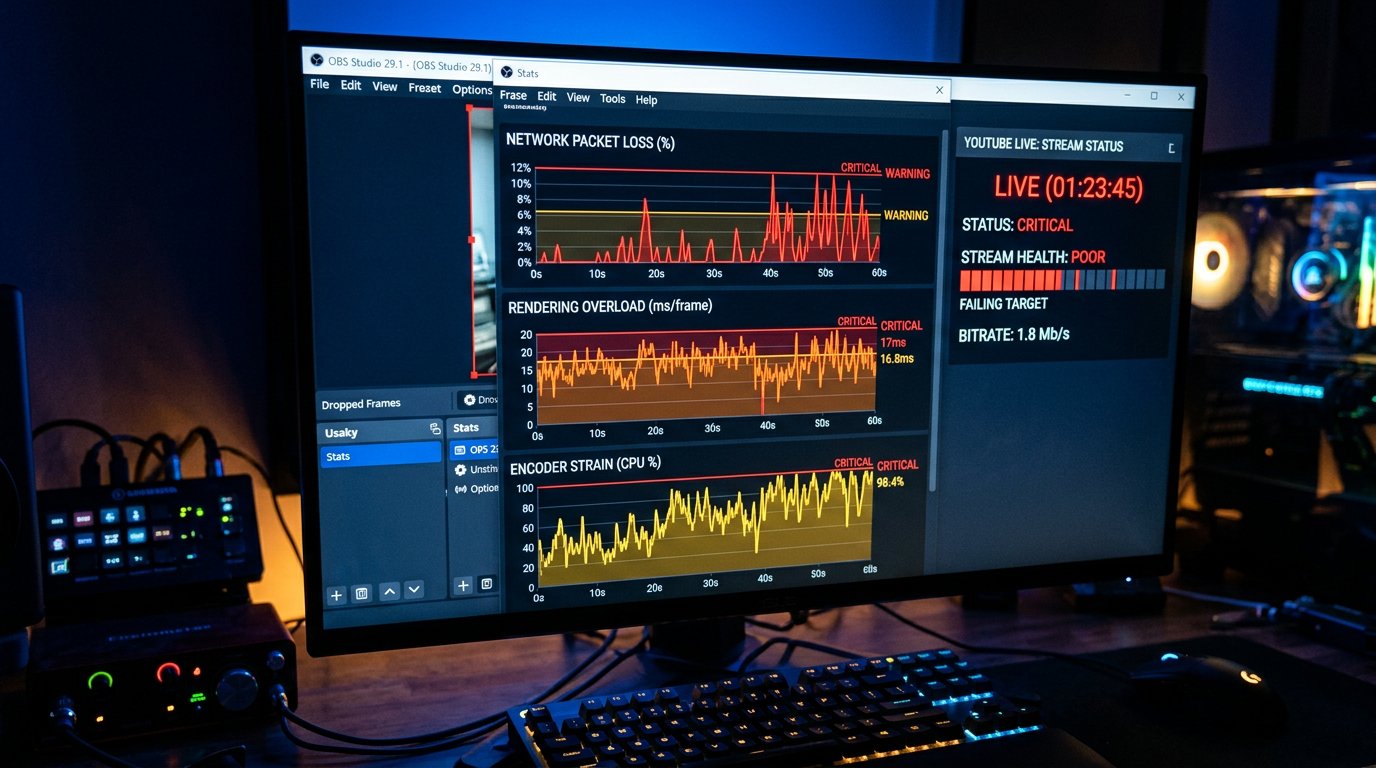
Öffnen Sie bei Warnungen von YouTube die OBS-Statistik. Äußerlich ähneln sich verschiedene Probleme: Der Stream kann hängen, das Bild verliert Details und die Qualitätsoptionen erscheinen nicht. Doch verpasste Frames aufgrund des Netzwerks, eine Überlastung des Renderings und eine Überlastung der Kodierung werden mit unterschiedlichen Maßnahmen behoben.
Netzwerkbezogene Auslassungen bedeuten, dass der Encoder die Daten nicht gleichmäßig an den Server senden kann. Auslassungen beim Rendering deuten auf eine Überlastung der Grafikkarte, des Spiels oder einer komplexen Szene hin. Auslassungen bei der Kodierung bedeuten, dass der Encoder die Frames nicht im vorgegebenen Tempo verarbeiten kann.
- Bei Netzwerkverlusten beenden Sie Hintergrund-Downloads und prüfen Sie die Stabilität der ausgehenden Verbindung.
- Bei Überlastung des Renderings vereinfachen Sie Szenen, Aufnahmen, Animationen und schwere Filter.
- Bei Überlastung der Kodierung reduzieren Sie die Last auf den Encoder oder wählen Sie einen anderen Modus.
Eine Reduzierung der FPS, eine Vereinfachung der Szenen oder eine Verringerung der Auflösung stabilisieren den Stream oft. Der Nachteil ist offensichtlich: Dynamische Spiele, Kamera und Animation können weniger flüssig wirken oder Details verlieren.
Ändern Sie die wichtigsten Einstellungen nicht innerhalb der aktuellen Sitzung
Ein abruptes Ändern von Auflösung, FPS, Codec oder Keyframe-Intervall nach dem Start behebt das Fehlen der Qualität nicht immer. YouTube hat bereits begonnen, den Stream mit den ursprünglichen Parametern zu empfangen und zu verarbeiten. Ein Konfigurationswechsel mitten in der Sitzung kann neue Warnungen auslösen oder das Ergebnis der Diagnose unklar machen.
Wenn der Fehler gefunden wurde, halten Sie die aktuellen Daten fest, beenden Sie den Stream und starten Sie eine neue Sitzung mit dem korrigierten Profil. Prüfen Sie nach dem Neustart zuerst den Status des eingehenden Signals und dann das Qualitätsmenü auf mehreren Geräten.
Ein Neustart ist nach einer Änderung der Stream-Parameter erforderlich, nicht als erste Reaktion auf das Fehlen von 720p oder 1080p. Der Nachteil eines Neustarts ist die Unterbrechung des Streams: Zuschauer verlieren die aktuelle Sitzung, und ein Teil des Publikums wechselt möglicherweise nicht zur neuen Übertragung.
Prüfen Sie das ausgehende Netzwerk bei Frame-Verlusten und Wiederverbindungen
Die Tarifgeschwindigkeit entspricht nicht einer stabilen Übertragung für den Stream. Für YouTube Live sind das Fehlen regelmäßiger Einbrüche, Paketverluste und starke Schwankungen der Bandbreite wichtig. Hintergrund-Downloads, Cloud-Synchronisierung, Updates, andere Geräte im Netzwerk und instabiles WLAN können den Stream selbst bei normalen Ergebnissen eines gewöhnlichen Geschwindigkeitstests stören.
Stoppen Sie während der Prüfung alle unnötigen Datenübertragungen und verbinden Sie den Computer per Kabel. Beobachten Sie dann, ob die Netzwerkauslassungen in OBS und die Warnungen im YouTube-Dashboard verschwunden sind. Wenn das Problem bei einer kabelgebundenen Verbindung bestehen bleibt, kann die Ursache im Router, in der Leitung des Anbieters oder in der Route zu den Servern der Plattform liegen.
Der Wechsel auf ein Kabel verringert das Risiko von Störungen im lokalen Netzwerk. Es beseitigt jedoch keine Überlastung beim Anbieter, Routing-Probleme und eine unzureichende tatsächliche Upload-Geschwindigkeit.
Der Modus mit niedriger Latenz sollte in einem separaten Test geprüft werden
Der Modus mit minimaler Latenz stellt strengere Anforderungen an die Stabilität des Streams. Wenn die Qualitätsoptionen nur in diesem Modus fehlen und bei der Standardlatenz erscheinen, ändern Sie nicht sofort gleichzeitig Auflösung, Bitrate und Encoder.
Starten Sie einen separaten Test mit denselben OBS-Parametern, aber einem anderen Latenzmodus. Ändern Sie nur einen Faktor. Wenn Sie gleichzeitig Latenz, FPS, Szene und Encoder umschalten, zeigt das Ergebnis nicht, welche Maßnahme die Verarbeitung beeinflusst hat.
Eine erhöhte Latenz kann den Stream in einer bestimmten Konfiguration stabiler machen. Der Nachteil ist ein weniger reaktiver Chat: Reaktionen der Zuschauer und Antworten auf Fragen kommen mit einer größeren Verzögerung an.
Geräte der Zuschauer können die Qualität verbergen oder einschränken
Wenn im YouTube-Dashboard keine Fehler angezeigt werden und ein Teil der Zuschauer mehrere Auflösungen sieht, prüfen Sie die Wiedergabeumgebung. Browser-Erweiterungen, Skript-Blocker, beschädigte Websitedaten, Daten-Sparmodi, eine veraltete App und Besonderheiten des Fernseh-Clients können die Oberfläche des Players beeinflussen.
Für eine schnelle Diagnose öffnen Sie die Übertragung in einem privaten Fenster ohne Erweiterungen, dann in einem anderen Browser und auf einem Mobilgerät. Wenn die Einschränkung nur bei einem Client auftritt, starten Sie den Stream nicht neu und ändern Sie den Encoder nicht wegen eines lokalen Wiedergabeproblems.
- Deaktivieren Sie Erweiterungen, die in die Funktion der Website und des Videoplayers eingreifen.
- Prüfen Sie die manuelle Qualitätsauswahl in der Vollversion des Browsers.
- Aktualisieren Sie die App auf dem Smartphone oder Fernseher.
- Deaktivieren Sie den Daten-Sparmodus, falls er aktiv ist.
Eine solche Prüfung erfordert Zeit und mehrere Geräte. Sie behebt auch nicht die Situation bei einem Zuschauer mit schwacher Verbindung, hilft aber dabei, das Problem des Players vom Problem des Streams selbst zu trennen.
Verwechseln Sie das Fehlen hoher Qualität nicht mit einer Geschwindigkeitsbegrenzung beim Zuschauer
Selbst wenn YouTube mehrere Varianten vorbereitet hat, kann der Player dem Zuschauer bei schwachem oder instabilem Internet nicht die maximale Auflösung anbieten. Im Modus „Auto“ wählt er die Variante, die ohne ständige Unterbrechungen wiedergegeben werden kann. Das beweist nicht, dass 1080p oder 720p für die Übertragung nicht verfügbar sind.
Prüfen Sie die Liste manuell und bewerten Sie separat, ob die gewählte Qualität startet. Wenn der Eintrag vorhanden ist, das Video dabei aber puffert, kann das Problem auf der Seite der Verbindung des Zuschauers, im Heimnetzwerk, beim Mobilfunkanbieter oder beim jeweiligen Gerät liegen.
Die erzwungene Auswahl einer hohen Auflösung ist für die Diagnose nützlich, eignet sich aber nicht als allgemeine Empfehlung für das Publikum. Der Nachteil: Zuschauer mit instabilem Internet bekommen Pausen, Aussetzer und ständiges Puffern.
Führen Sie einen Teststream mit einer vereinfachten Szene durch
Wenn das Problem in mehreren Übertragungen auftritt, starten Sie einen separaten Test mit einer Quelle, einer minimalen Anzahl von Filtern und stabilen Einstellungen. Seine Aufgabe ist nicht, eine schöne Produktion zu zeigen, sondern zu prüfen, ob YouTube bei einem sauberen und vorhersehbaren eingehenden Stream Qualitätsvarianten erstellt.
Wenn im Test die Qualität erscheint, fügen Sie die Elemente des Hauptprofils einzeln wieder hinzu: Spielaufnahme, Kamera, Browser-Quellen, Filter, Animationen, hohe FPS oder erhöhte Auflösung. Prüfen Sie nach jeder Änderung die OBS-Statistik, den Stream-Status und das Player-Menü.
Ein vereinfachter Test bestätigt nicht, dass die Hauptproduktion genauso funktionieren wird. Sein Nachteil ist die geringere Last: Die üblichen Quellen müssen trotzdem schrittweise zurückgebracht werden, sonst bleibt die Ursache wieder unklar.
Sammeln Sie Daten für eine Anfrage an den YouTube-Support
Eine Anfrage ist sinnvoll, wenn das Problem in verschiedenen Sitzungen wiederholt auftritt, auf mehreren Geräten bestätigt wurde und der eingehende Stream ohne Warnungen stabil bleibt. Formulierungen wie „kein 1080p“ reichen nicht aus: Der Support benötigt Daten, um einen Verarbeitungsfehler von Besonderheiten eines einzelnen Players zu unterscheiden.
Bereiten Sie den Link zum Stream oder zur Aufzeichnung, die Startzeit, die Auflösung und FPS des eingehenden Signals, den verwendeten Codec, die Bitraten-Parameter, die Meldungen aus dem YouTube-Dashboard und die OBS-Statistik vor. Geben Sie an, welche Qualitätsoptionen fehlten, nach welcher Zeit nach dem Start die Prüfung durchgeführt wurde und auf welchen Geräten sie sich wiederholte.
Das Sammeln der Daten beschleunigt die Behebung nicht von selbst und kostet während des Tests Zeit. Ohne diese Angaben kommt in der Antwort meist eine allgemeine Liste von Prüfungen, die nicht mehr dabei hilft, die Ursache einzugrenzen.
Last Articles
Was hat sich bei Design und Funktionen geändert Wir haben die Website aktualisiert, damit die Arbeit damit schneller und bequemer ist. Die wichtigste..
Good afternoon, I've collected all the news during this time.: 1. The main news is that prices for twitch viewers have been greatly reduced, while Tw..
1. Nutzen Sie den Aktionscode "December2025" für 15% Rabatt für alle unsere Zuschauer2. Wir haben bis zum 1. Januar die Grundpreise für unseren Konfig..
Twitch-Dienste sind wir arbeiten stabil, daher sind wir bereit, mit Trupps und Wiederverkäufern zusammenzuarbeiten, servicebesitzer, Bot-Besitzer ..
Wir haben unsere Twitch Viewer-Dienste vollständig aktualisiert und sind jetzt verfügbar stabil arbeiten. Wir verwenden nur hochwertige IP-Adresse..
Hello everyone! Today, we are announcing a new feature—"Twitch Viewer Configurator". Now, you can customize any plan for your Twitch channel. Choo..
Greetings, I have compiled a guide for streamers, which will be very relevant at the moment. Now YouTube and twitch have disabled monetization from vi..
We have finally developed the APINow it will be more convenient for our partner sites to work with us.To update the maximum tariffs for YouTube, an up..
Aufgrund der großen Beliebtheit der Partnerdienste und des Empfehlungsprogramms haben wir eine Kooperationstabelle erstellt. Das Wesentliche ist ganz ..
Unsere Dienste für Streamer








Unsere Dienste für Content-Ersteller






