
Warum nach dem Wiederverbinden von OBS auf YouTube ein neuer Stream erscheint
Das Wiederverbinden von OBS allein erstellt keinen neuen Stream
Eine Unterbrechung der Verbindung zum YouTube-Server und das erneute Verbinden von OBS sollten normalerweise zu ein und derselben Übertragung gehören. Zuschauer können eine Pause, einen Standby-Bildschirm oder das Auslassen eines Teils des Streams sehen, aber der Link, der Chat und die Aufzeichnung bleiben unverändert. Wenn in YouTube Studio eine separate Seite erscheint, liegt die Ursache meist nicht in der Wiederverbindung als solcher, sondern in einer geänderten Verknüpfung zwischen eingehendem Stream und Übertragung.
Auf der Seite von YouTube gibt es zwei verschiedene Entitäten: die Übertragungsseite mit Titel, Zugriff, Chat und Einstellungen sowie den RTMP-Stream, den OBS sendet. Ein neuer Stream erscheint, wenn der Dienst einen Stream erhält, der mit einer anderen Übertragung oder einem anderen Start-Szenario verknüpft ist.
Worin sich die Stream-Seite vom Übertragungsschlüssel unterscheidet
Der Übertragungsschlüssel wird von OBS benötigt, um Video und Ton an den YouTube-Server zu senden. Die Stream-Seite ist das Objekt, das der Zuschauer öffnet: Sie hat einen Link, ein Vorschaubild, eine Beschreibung, einen Chat und eine künftige Aufzeichnung. Bei einer stabilen Konfiguration bedient ein eingehender Stream eine ausgewählte Stream-Seite.
Nach einer kurzen Unterbrechung kann OBS die Verbindung mit demselben RTMP-Eingang wiederherstellen. Wenn jedoch während der Störung ein neuer Stream erstellt, ein anderer Schlüssel ausgewählt oder die Verknüpfung durch ein externes Tool geändert wurde, beginnt YouTube, den Stream für eine andere Seite anzunehmen. Von außen sieht es so aus, als hätte das Programm einen Stream in zwei aufgeteilt, obwohl die Entscheidung auf Ebene der Übertragungskonfiguration getroffen wurde.
Eine neue Seite wird manuell in YouTube Studio erstellt
Ein häufiges Szenario beginnt nach dem Signalverlust. Der Kanalinhaber öffnet Studio, sieht eine Warnung über das Problem und erstellt eine neue Übertragung, anstatt die Wiederherstellung der bisherigen abzuwarten. Danach wird OBS erneut mit den Parametern der neuen Vorlage gestartet, während die erste Seite mit einer kurzen Aufzeichnung zurückbleibt.
Ein Fehler ist leichter zu machen, wenn auf dem Kanal gleichzeitig ein geplanter Stream, ein Entwurf, eine Testübertragung und mehrere alte Vorlagen mit ähnlichen Namen vorhanden sind. Der Nachteil der manuellen Wiederherstellung in einer Stresssituation ist offensichtlich: Es ist schwer, schnell zu erkennen, welche Seite mit dem aktuellen Signal verbunden ist, und die Zuschauer können auf dem alten Link zurückbleiben.
Schlüsselwechsel im Profil oder auf einem anderen Computer
Der Übertragungsschlüssel kann sich zwischen OBS-Profilen, Arbeitscomputern und Ersatzgeräten unterscheiden. Beispielsweise verwendet der Hauptcomputer den Schlüssel des geplanten Streams, während der Ersatzcomputer den zuvor gespeicherten Schlüssel einer Testübertragung nutzt. Beim Umschalten auf das Ersatzgerät erhält YouTube den Stream nach einem anderen Schema und kann eine andere Seite starten.
Prüfen Sie die Übertragungseinstellungen von OBS auf jedem Gerät: den ausgewählten Dienst, den Server und den Schlüssel. Es ist auch sinnvoll abzugleichen, welches Profil vor und nach der Unterbrechung aktiv war. Ein gemeinsamer Schlüssel für das gesamte Team vereinfacht den Start, aber diese Variante hat einen Nachteil: Ein versehentlicher Start von einem anderen Computer kann in den laufenden Stream geraten.
Automatisierung erstellt einen Stream statt einer erneuten Verbindung
Verwaltungsdashboards, Bots, Plugins und eigene Skripte können mit der YouTube-API arbeiten. Solche Tools erstellen eine Übertragung, legen Titel, Zugriff und andere Parameter fest und verknüpfen sie anschließend mit dem eingehenden Stream. Wenn die Automatisierung nicht nur vor dem ersten Start, sondern auch nach der Wiederherstellung des Netzwerks ausgeführt wird, kann sie eine neue Seite erstellen.
Prüfen Sie besonders aufmerksam die Handler für den OBS-Start, Szenenwechsel, Netzwerkereignisse und Befehle von einem entfernten Dashboard. Der Nachteil der Automatisierung besteht darin, dass ein Fehler in der Logik nicht immer sofort auffällt: Das Bild wird bereits übertragen, aber Zuschauer und Moderatoren schauen weiterhin den vorherigen Stream über den alten Link.
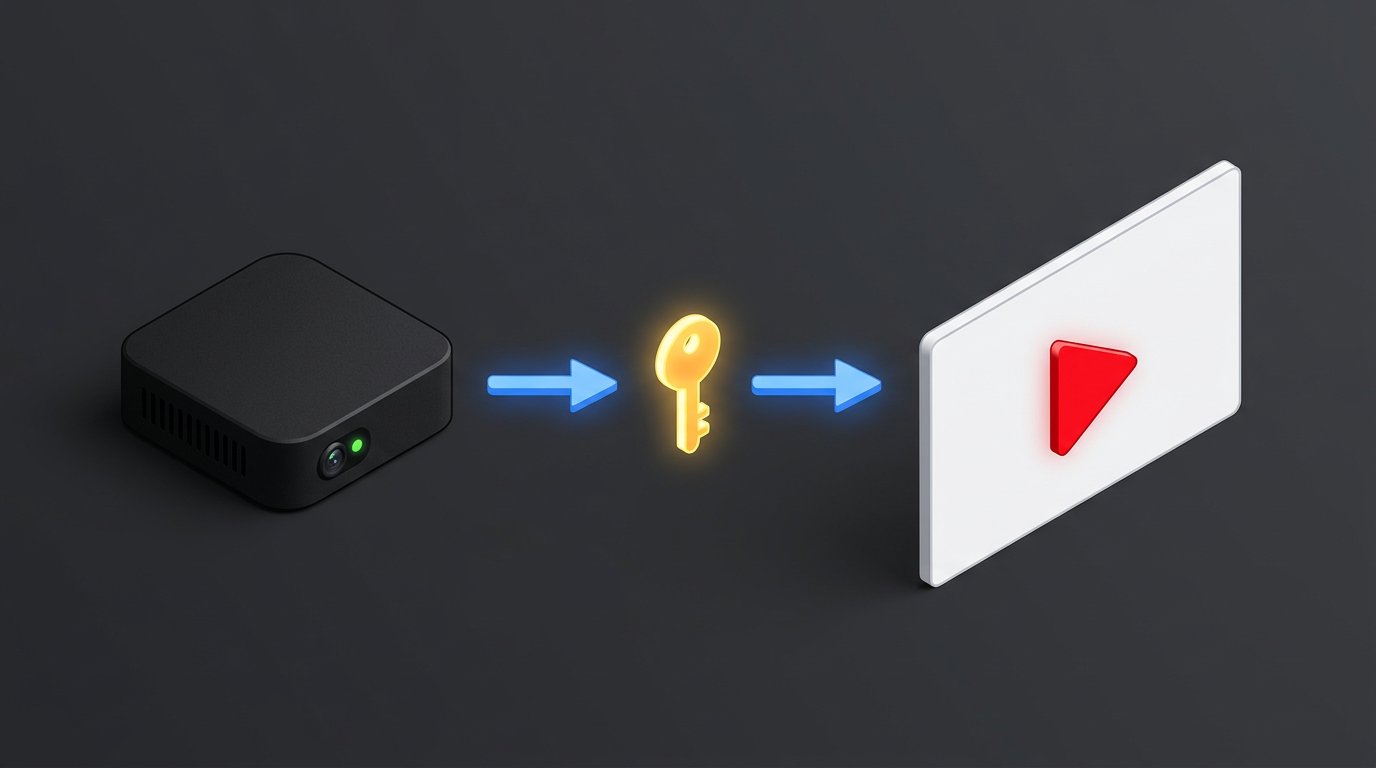
Wie das Schema der Stream-Verknüpfung aussehen sollte
Für einen geplanten Stream sollte die Kette einfach sein: OBS sendet den Stream über einen einzigen RTMP-Schlüssel, und YouTube nimmt ihn auf einer bestimmten Stream-Seite an. Beim erneuten Verbinden von OBS kehrt es in denselben Eingang zurück, sofern Schlüssel, Studio-Einstellungen und externe Szenarien unverändert geblieben sind.
Das Schema ist bei der Diagnose nützlich: Es zeigt, dass eine Internetunterbrechung nicht gleichbedeutend mit der Erstellung einer neuen Übertragung ist. Ein neues Objekt erscheint nur dann, wenn sich in der Kette der Schlüssel, die Zielseite ändert oder die Automatisierung eine neue Verknüpfung erstellt. Es ist nicht ratsam, mehrere Parameter gleichzeitig zu ändern: Danach ist es schwierig, die Ursache des Problems zu ermitteln.
Wie man die Ursache im Übertragungsverlauf und im OBS-Protokoll findet
Öffnen Sie die Liste der Streams in YouTube Studio und gleichen Sie die Zeit der Seitenerstellung, des tatsächlichen Starts und des Endes der Aufzeichnung ab. Wenn die zweite Seite genau während der Unterbrechung erstellt wurde, prüfen Sie die Aktionen in Studio und die Arbeit der Automatisierung. Wenn beide Seiten im Voraus existierten, wurden nach der Wiederverbindung höchstwahrscheinlich der Schlüssel, das Profil oder das Gerät gewechselt.
- Gleichen Sie den Zeitpunkt des Signalverlusts mit der Zeit des Erscheinens der neuen Seite in Studio ab.
- Prüfen Sie das aktive OBS-Profil vor und nach dem erneuten Start.
- Vergleichen Sie die Übertragungsparameter auf dem Haupt- und dem Ersatzcomputer.
- Öffnen Sie das OBS-Protokoll: Darin sind die Trennung, Wiederverbindungsversuche und der neue Start der Übertragung sichtbar.
- Prüfen Sie, ob Bots, Verwaltungsdashboards oder Skripte zum Zeitpunkt der Störung gestartet wurden.
- Stellen Sie sicher, dass in Studio nicht manuell eine andere Vorlage geöffnet und konfiguriert wurde.
Ein geplanter Stream hilft, einen einzigen Link zu bewahren
Für einen wichtigen Stream ist es praktisch, die Stream-Seite im Voraus vorzubereiten und sie als festen Einstiegspunkt für das Publikum zu nutzen. Prüfen Sie vor dem Start den Titel, den Zugriff, das Vorschaubild und den Eingang des Signals genau in diese Übertragung. Öffnen Sie nach einer Unterbrechung zuerst ihren Status und stellen Sie sicher, dass OBS versucht, zur bisherigen Verbindung zurückzukehren.
Erstellen Sie keine neue Seite, solange nicht das aktive Profil, der Schlüssel und der Zustand des bereits gestarteten Streams geprüft wurden. Das geplante Format hat einen Nachteil: Wenn sich auf dem Kanal alte Vorlagen mit gleichen Namen angesammelt haben, ist es leicht, die falsche auszuwählen. Klare Arbeitsnamen und das Löschen unnötiger Testübertragungen helfen.
Wiederverwendbarer Schlüssel und separate Schlüssel für Aufgaben
Ein wiederverwendbarer Schlüssel erspart das ständige Kopieren von Parametern in OBS und verringert das Fehlerrisiko bei der Vorbereitung. Bei einer kurzen Netzwerkstörung hilft er dem Programm, zum gewohnten Empfangspunkt zurückzukehren. Diese Variante ist für einen einzigen Arbeitsplatz praktisch, an dem es keine parallelen Tests und komplexen externen Szenarien gibt.
Der Nachteil eines wiederverwendbaren Schlüssels ist die geringere Kontrolle über den Zugriff. Wenn er auf einem anderen Computer gespeichert oder an einen Assistenten weitergegeben wurde, kann ein versehentlicher Start in die aktuelle Übertragung eingreifen. Für Tests, Ersatzgeräte und separate Projekte ist eine im Voraus festgelegte Ordnung erforderlich: Welcher Schlüssel wird verwendet, zu welcher Seite gehört er und wer darf den Stream starten.
Test der Wiederverbindung vor einer wichtigen Übertragung
Die Prüfung sollte besser mit einer geschlossenen Testübertragung durchgeführt werden. Starten Sie OBS, warten Sie auf das Signal in Studio, unterbrechen Sie dann vorübergehend die Übertragung oder die Netzwerkverbindung und lassen Sie das Programm versuchen, die Verbindung wiederherzustellen. Prüfen Sie nach der Rückkehr des Signals den Link, den Chat, den Titel und das Vorhandensein derselben Seite im Verwaltungsdashboard.
Wenn nach dem Test ein neuer Stream erscheint, ändern Sie die Einstellungen nicht auf gut Glück. Halten Sie die Zeit der Ereignisse, das aktive OBS-Profil, den verwendeten Schlüssel und die Liste der verbundenen Tools fest. Deaktivieren Sie dann die Automatisierung, wiederholen Sie den Test und prüfen Sie separat das Umschalten zwischen Haupt- und Ersatzgerät. Der Nachteil eines solchen Tests ist, dass er nicht alle Probleme eines realen Netzwerks wiederholt, aber es ermöglicht, einen Konfigurationsfehler von einer zufälligen Verbindungsstörung zu trennen.
Wann ein separater Stream wirklich nötig ist
Eine neue Seite ist gerechtfertigt, wenn sich Thema, Zugriff, Gestaltung, Zeitplan ändern oder ein eigenständiges Archiv benötigt wird. Separate Übertragungen werden auch für geschlossene Vorführungen, technische Tests und parallele Projekte verwendet. In diesen Fällen hilft die Trennung, Chats, Aufzeichnungen und Statistiken verschiedener Ereignisse nicht zu vermischen.
Der Nachteil dieser Lösung ist, dass das Publikum einem neuen Link folgen muss und die Daten in verschiedenen Streams verbleiben. Wenn es nur um die Wiederherstellung von OBS nach einer kurzen Unterbrechung geht, muss keine neue Übertragung erstellt werden: Die bisherige Verknüpfung des Streams mit der bereits gestarteten Seite sollte beibehalten werden.
Last Articles
Was hat sich bei Design und Funktionen geändert Wir haben die Website aktualisiert, damit die Arbeit damit schneller und bequemer ist. Die wichtigste..
Good afternoon, I've collected all the news during this time.: 1. The main news is that prices for twitch viewers have been greatly reduced, while Tw..
1. Nutzen Sie den Aktionscode "December2025" für 15% Rabatt für alle unsere Zuschauer2. Wir haben bis zum 1. Januar die Grundpreise für unseren Konfig..
Twitch-Dienste sind wir arbeiten stabil, daher sind wir bereit, mit Trupps und Wiederverkäufern zusammenzuarbeiten, servicebesitzer, Bot-Besitzer ..
Wir haben unsere Twitch Viewer-Dienste vollständig aktualisiert und sind jetzt verfügbar stabil arbeiten. Wir verwenden nur hochwertige IP-Adresse..
Hello everyone! Today, we are announcing a new feature—"Twitch Viewer Configurator". Now, you can customize any plan for your Twitch channel. Choo..
Greetings, I have compiled a guide for streamers, which will be very relevant at the moment. Now YouTube and twitch have disabled monetization from vi..
We have finally developed the APINow it will be more convenient for our partner sites to work with us.To update the maximum tariffs for YouTube, an up..
Aufgrund der großen Beliebtheit der Partnerdienste und des Empfehlungsprogramms haben wir eine Kooperationstabelle erstellt. Das Wesentliche ist ganz ..
Unsere Dienste für Streamer








Unsere Dienste für Content-Ersteller






