
Warum Abonnenten keine Benachrichtigungen über den Start eines YouTube-Streams erhalten
Warum ein Abonnement keine Stream-Benachrichtigung garantiert
Ein Kanalabonnement bedeutet nicht, dass YouTube jedem Zuschauer jede Benachrichtigung sendet. Es fügt den Kanal zur Abonnementliste hinzu und hilft dabei, seine neuen Videos und Streams in den Empfehlungen anzuzeigen. Die Entscheidung über eine Push-Benachrichtigung hängt von den Einstellungen des Zuschauers selbst, den Stream-Parametern, dem Gerät und den internen Einschränkungen der Plattform ab.
Standardmäßig ist beim Abonnenten oft nicht der Modus für alle Benachrichtigungen aktiviert, sondern ein personalisierter Modus. In diesem Fall entscheidet YouTube selbst, welche Publikationen und Streams für eine bestimmte Person interessant sein könnten. Der Zuschauer kann den Kanal abonniert haben, aber keine Nachrichten über jeden Start erhalten.
Es gibt auch eine wichtige Einschränkung für Streamer. YouTube verspricht nicht die Zustellung von Benachrichtigungen an alle Abonnenten, insbesondere wenn der Kanal kürzlich erstellt wurde oder eine kleine Zuschauerschaft hat. Bei einem neuen Kanal wird ein Teil der Benachrichtigungen möglicherweise nicht gesendet, selbst bei korrekten Einstellungen. Das beweist nicht, dass ein Fehler im Stream vorliegt, und bedeutet nicht, dass der Kanal gesperrt ist.
Deshalb sollte nicht nur die Tatsache des Abonnements überprüft werden. Prüfen Sie zuerst die Stream-Einstellungen, dann den Benachrichtigungsmodus des Zuschauers, die App-Berechtigungen und die Funktionsweise des Geräts.
Was in den Stream-Einstellungen zu prüfen ist
Die erste Aktion des Streamers ist, YouTube Studio zu öffnen und den erstellten Stream zu finden. Normalerweise heißt der benötigte Bereich „Inhalte“, und darin gibt es einen Tab „Livestreams“ oder „Live“. Öffnen Sie die Karte des geplanten Events und erstellen Sie keinen neuen Stream über dem alten. Wenn die Übertragung über ein Encoder-Programm gestartet wird, stellen Sie sicher, dass es genau mit dem ausgewählten Event verbunden ist.
Suchen Sie in den Einstellungen den Block „Sichtbarkeit“. Für eine Benachrichtigung eines breiten Publikums muss die Einstellung „Öffentlich“ oder „Public“ ausgewählt sein. Wenn „Privat“ oder „Nicht gelistet“ eingestellt ist, ist der Stream nicht für die massenhafte Anzeige an Abonnenten bestimmt, daher kann der übliche Benachrichtigungsversand nicht funktionieren.
Suchen Sie dann den Punkt „Abonnenten benachrichtigen“, „Notify subscribers“ oder eine ähnliche Einstellung mit dieser Bedeutung. Sie kann sich in den Haupteinstellungen des Events oder in den erweiterten Einstellungen befinden. Wenn daneben ein Schalter oder ein Kontrollkästchen steht, muss es vor dem Speichern der Übertragung aktiviert sein. Verlassen Sie sich nicht nur auf den Namen des Bereichs: Suchen Sie gezielt nach den Wörtern „benachrichtigen“, „Abonnenten“ und „Sichtbarkeit“.
Klicken Sie nach den Änderungen auf „Speichern“, „Fertig“ oder „Veröffentlichen“ und öffnen Sie die Stream-Karte erneut. Prüfen Sie, dass die Einstellungen nicht zurückgesetzt wurden. Die Position der Punkte kann sich in der Webversion und in der YouTube Studio App unterscheiden, aber die Namen der Parameter ermöglichen es normalerweise, die benötigten Einstellungen direkt zu finden.
Warum beim Abonnenten möglicherweise keine Schaltfläche „Alle Benachrichtigungen“ vorhanden ist
Auf der Kanalseite muss der Abonnent das Glockensymbol öffnen und den passenden Modus auswählen. Normalerweise sind die Optionen „Alle“, „Personalisiert“ und „Keine“ Benachrichtigungen verfügbar. Der personalisierte Modus entspricht nicht dem vollständigen Versand: YouTube kann einen Teil der Streams selbst filtern. Für den möglichst vollständigen Erhalt von Nachrichten muss der Zuschauer „Alle“ auswählen, wenn diese Option angezeigt wird.
Die Schaltfläche „Alle Benachrichtigungen“ kann fehlen, wenn die Person den Kanal tatsächlich nicht abonniert hat, ein anderes Konto geöffnet hat oder ein Konto mit Einschränkungen verwendet. Zuerst muss der Kontoname und das Vorhandensein der Aufschrift „Abonniert“ geprüft werden. Wenn das Abonnement mit einem Profil abgeschlossen wurde und die App unter einem anderen geöffnet ist, bezieht sich der ausgewählte Glockenmodus nicht auf den benötigten Kanal.
Die Auswahl der Einstellungen kann auch für kontrollierte Konten und einige Altersmodi eingeschränkt sein. Wenn der Kanal oder die Videos den Status „Für Kinder“ haben, können die Benachrichtigungsfunktionen nicht verfügbar sein oder anders funktionieren als bei einem normalen Kanal. In dieser Situation wird das Fehlen der Schaltfläche „Alle“ nicht durch erneutes Drücken auf die Glocke behoben.
Manchmal wird der benötigte Punkt aufgrund der App-Version oder der Besonderheiten der Oberfläche nicht angezeigt. Öffnen Sie den Kanal über den Browser, melden Sie sich im richtigen Konto an und prüfen Sie die Glocke dort. Wenn die Schaltfläche in der Webversion erscheint, hängt das Problem mit der App zusammen und nicht mit den Stream-Einstellungen.
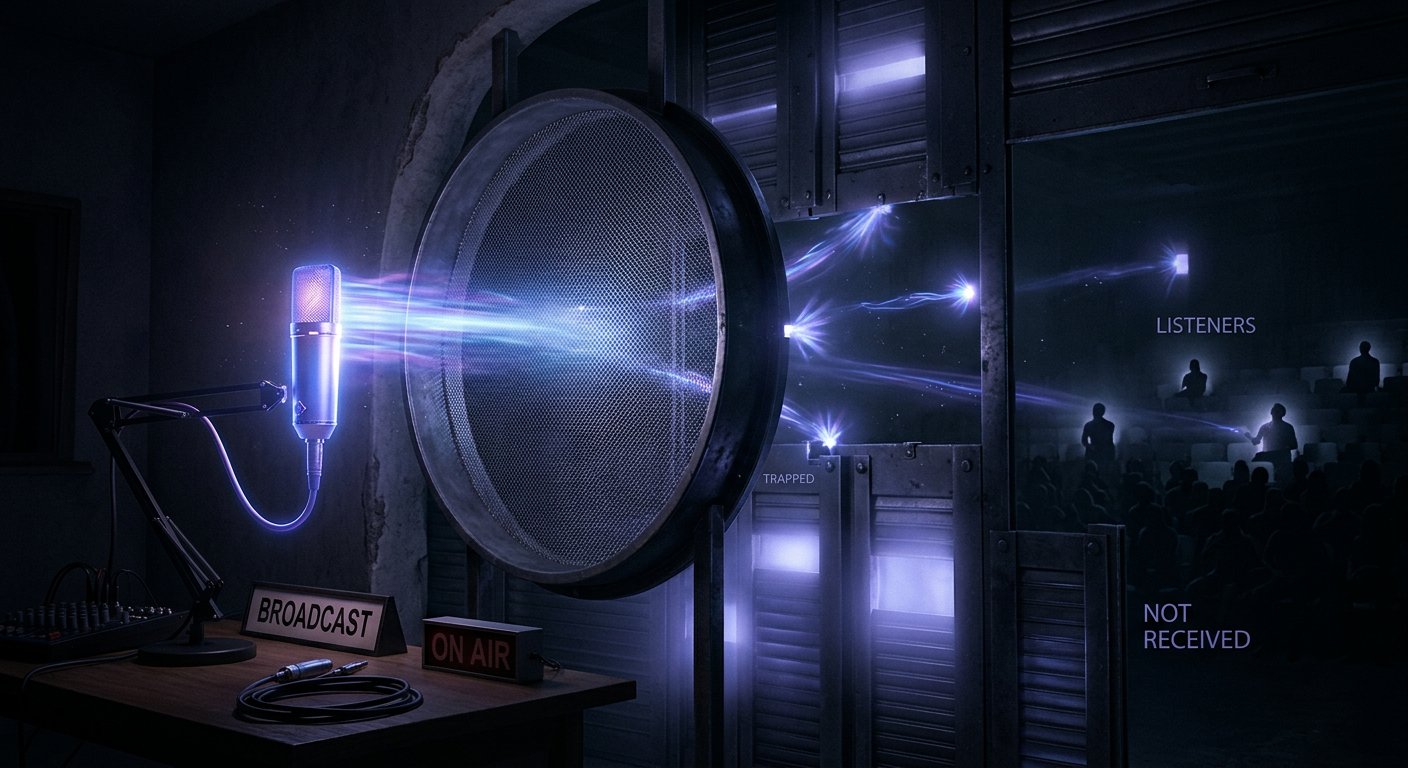
Der Zuschauer könnte Benachrichtigungen auf dem Handy oder Computer deaktiviert haben
Selbst bei ausgewähltem Modus „Alle Benachrichtigungen“ kann YouTube keine Nachricht anzeigen, wenn die Sperre auf Geräteebene gilt. Auf dem Smartphone müssen die Systemeinstellungen geöffnet, YouTube in der Liste der Apps gefunden und die Benachrichtigungsberechtigung geprüft werden. Gleichzeitig sollte geprüft werden, ob der Modus „Nicht stören“, Fokus oder ein anderes Profil aktiviert ist, das Push-Nachrichten verbirgt.
Einschränkungen der Hintergrundaktivität und Energiesparmaßnahmen können Benachrichtigungen ebenfalls verzögern. Besonders auffällig ist dies, wenn die App aus dem Speicher entladen wird oder ihr die Arbeit im Hintergrund untersagt ist. Bitten Sie den Zuschauer, YouTube manuell zu öffnen und zu prüfen, ob nach dem Start der App Nachrichten erschienen sind.
Prüfen Sie am Computer die Browser-Berechtigungen für Benachrichtigungen, die Anmeldung im richtigen Konto und die Einstellungen des Betriebssystems. Der Browser kann Push-Nachrichten für die Website blockieren, und der Modus „Nicht stören“ kann sie selbst bei korrekten YouTube-Einstellungen verbergen. Wenn der Zuschauer mehrere Browser verwendet, muss die Berechtigung genau in dem Browser geprüft werden, in dem sein Konto geöffnet ist.
Für die Diagnose ist es wichtig, gleiche Bedingungen zu vergleichen. Wenn auf einem Handy eine Nachricht ankommt und auf einem anderen nicht, liegt das Problem wahrscheinlich in den Systemberechtigungen, dem Benutzerprofil oder der Funktionsweise der App.
Eine Benachrichtigung kann verzögert ankommen oder wegen häufiger Starts ausbleiben
Die Benachrichtigung erscheint nicht immer in derselben Sekunde, in der der Streamer die Starttaste drückt. Zuerst muss YouTube das Signal vom Kodierungsprogramm annehmen, die Übertragung verarbeiten und sie als aktiv anzeigen. Bei instabilem Internet, Verzögerung des Encoders oder Verbindungsfehler kann die Benachrichtigung später als der Streamstart erscheinen.
Starten Sie den Stream nicht ohne Notwendigkeit deutlich früher als zum geplanten Zeitpunkt. Der Abonnent könnte sich am Zeitplan orientiert haben und keine Zeit gehabt haben, eine Erinnerung über die neue Zeit zu erhalten. Wenn das Event verschoben wurde, prüfen Sie sein Datum, die Zeitzone und den gespeicherten Zeitplan. Eine alte Zeit in der Publikation, der Beschreibung oder einer Nachricht in sozialen Netzwerken kann das Publikum ebenfalls verwirren.
Es ist nicht ratsam, denselben Stream mehrmals hintereinander zu stoppen und zu starten, in der Hoffnung, die Benachrichtigung erneut zu senden. Wiederholte Starts können mehrere Events erzeugen und die Zuschauer verwirren. Öffnen Sie zuerst die Kanalseite und stellen Sie sicher, dass die aktive Übertragung auch ohne direkten Link sichtbar ist.
Darüber hinaus begrenzt YouTube die Häufigkeit von Benachrichtigungen eines Kanals. Wenn in kurzer Zeit mehrere Videos, Premieren oder Übertragungen veröffentlicht werden, kann ein Teil der Nachrichten das Publikum nicht erreichen. Häufige Neustarts und mehrere Streams hintereinander erhöhen nur das Risiko, dass einzelne Benachrichtigungen herausgefiltert werden.
Warum ein Teil der Abonnenten Benachrichtigungen erhält und ein Teil nicht
Eine unterschiedliche Zustellung ist eine normale Situation für eine personalisierte Plattform. Ein Zuschauer schaut regelmäßig Streams und öffnet Nachrichten, daher zeigt YouTube ihm häufiger Benachrichtigungen. Ein anderer Abonnent war lange nicht auf dem Kanal, hat Push-Nachrichten geschlossen oder sieht Inhalte selten. Das Abonnement bleibt dabei aktiv, aber der Versand für diese Konten kann unterschiedlich sein.
Es ist wichtig, zwischen Benachrichtigung und Sichtbarkeit der Übertragung zu unterscheiden. Ein Zuschauer erhält möglicherweise keine Push-Nachricht, sieht den Stream aber auf der Startseite, im Tab für Abonnements oder auf der Kanalseite. Ein anderer Nutzer erhält möglicherweise eine Benachrichtigung, findet die Übertragung aber aufgrund der personalisierten Ausgabe nicht in den Empfehlungen.
Für einen neuen Kanal oder einen Kanal mit wenigen Abonnenten kann das Fehlen von Benachrichtigungen nicht als einziger Indikator für eine Störung verwendet werden. YouTube garantiert nicht, dass jeder solche Abonnent eine Nachricht über den Streamstart erhält. Selbst die aktivierte Einstellung „Abonnenten benachrichtigen“ erlaubt nur den Versand und macht ihn nicht zu einer verpflichtenden Zustellung an jedes Konto.
Prüfen Sie das Problem bei mehreren aktiven Zuschauern mit verschiedenen Geräten. Wenn die Benachrichtigung bei einer Person nicht angekommen ist, suchen Sie zuerst die Ursache in ihrem Konto oder ihrem Handy. Wenn die Nachrichten von der Mehrheit der aktiven Abonnenten nicht empfangen werden, gehen Sie zu den Einstellungen des Events, seiner Sichtbarkeit und der Startmethode über.
Wie das Problem beim nächsten Stream überprüft wird
Öffnen Sie vor dem Start die Übertragungskarte in YouTube Studio und prüfen Sie sie von Anfang an, ohne sich auf den allgemeinen Bildschirm zu beschränken. Stellen Sie sicher, dass der richtige Kanal ausgewählt ist, der Stream für alle geöffnet ist, der Punkt „Abonnenten benachrichtigen“ aktiviert ist und Datum und Uhrzeit korrekt angegeben sind. Wenn Sie einen Encoder verwenden, prüfen Sie den Namen und die Kennung des Events, mit dem er verbunden ist.
Gehen Sie nach dem Start von einem anderen Konto aus auf die Kanalseite oder bitten Sie einen aktiven Abonnenten, sie selbst zu prüfen. Die Übertragung sollte in der Liste der Streams sichtbar sein und sich ohne Link aus dem Verwaltungsbereich öffnen lassen. Wenn sie nicht angezeigt wird, hängt das Problem nicht nur mit der Zustellung von Benachrichtigungen zusammen: Sichtbarkeit, ausgewähltes Event und Encoder-Verbindung müssen erneut geprüft werden.
Bitten Sie die Zuschauer, vier Dinge zu prüfen: das Abonnement im richtigen Konto, den Glockenmodus, die YouTube-Berechtigung für Benachrichtigungen und das Fehlen des Modus „Nicht stören“. Bitten Sie nicht darum, das Ergebnis sofort nach dem Start zu bewerten: Schließen Sie zuerst die Verzögerung bei Verarbeitung und Zustellung aus.
Für wichtige Streams veröffentlichen Sie die Startzeit im Voraus in der Kanalbeschreibung und auf anderen Plattformen. Das ersetzt nicht die YouTube-Benachrichtigungen, gibt dem Publikum aber eine zweite Möglichkeit, von der Übertragung zu erfahren. Geben Sie in der Nachricht den genauen Link zum geplanten Stream an, damit der Zuschauer die Erinnerung selbst aktivieren kann.
Was Schritt für Schritt zu tun ist
- Öffnen Sie YouTube Studio und finden Sie den benötigten Stream im Bereich „Inhalte“ – „Livestreams“ oder „Live“.
- Prüfen Sie, dass im Feld „Sichtbarkeit“ „Öffentlich“ oder „Public“ ausgewählt ist.
- Suchen Sie die Einstellung „Abonnenten benachrichtigen“ oder „Notify subscribers“ und aktivieren Sie sie.
- Speichern Sie die Änderungen und stellen Sie sicher, dass sie nach dem erneuten Öffnen der Karte aktiv geblieben sind.
- Prüfen Sie, dass der Encoder mit dem richtigen geplanten Event verbunden ist und keinen anderen Stream erstellt.
- Bitten Sie mehrere Zuschauer, das richtige Konto, die Glocke, die YouTube-Berechtigungen und den Modus „Nicht stören“ zu prüfen.
- Stellen Sie nach dem Start von einem anderen Konto aus sicher, dass der Stream auf der Kanalseite ohne direkten Link sichtbar ist.
- Wenn der Kanal neu ist oder wenige Abonnenten hat, berücksichtigen Sie die Einschränkungen von YouTube und informieren Sie zusätzlich über den Streamstart über andere Kommunikationskanäle.
Last Articles
Was hat sich bei Design und Funktionen geändert Wir haben die Website aktualisiert, damit die Arbeit damit schneller und bequemer ist. Die wichtigste..
Good afternoon, I've collected all the news during this time.: 1. The main news is that prices for twitch viewers have been greatly reduced, while Tw..
1. Nutzen Sie den Aktionscode "December2025" für 15% Rabatt für alle unsere Zuschauer2. Wir haben bis zum 1. Januar die Grundpreise für unseren Konfig..
Twitch-Dienste sind wir arbeiten stabil, daher sind wir bereit, mit Trupps und Wiederverkäufern zusammenzuarbeiten, servicebesitzer, Bot-Besitzer ..
Wir haben unsere Twitch Viewer-Dienste vollständig aktualisiert und sind jetzt verfügbar stabil arbeiten. Wir verwenden nur hochwertige IP-Adresse..
Hello everyone! Today, we are announcing a new feature—"Twitch Viewer Configurator". Now, you can customize any plan for your Twitch channel. Choo..
Greetings, I have compiled a guide for streamers, which will be very relevant at the moment. Now YouTube and twitch have disabled monetization from vi..
We have finally developed the APINow it will be more convenient for our partner sites to work with us.To update the maximum tariffs for YouTube, an up..
Aufgrund der großen Beliebtheit der Partnerdienste und des Empfehlungsprogramms haben wir eine Kooperationstabelle erstellt. Das Wesentliche ist ganz ..
Unsere Dienste für Streamer








Unsere Dienste für Content-Ersteller






