
Warum die Stream-Aufzeichnung den Speicher des MacBook schnell füllt
Die lokale Quelldatei ist meist schwerer als der Live-Stream
Der Hauptgrund für eine schnell volle SSD ist einfach: OBS oder ein anderes Programm kann einen komprimierten Stream für die Zuschauer an die Plattform senden und gleichzeitig eine lokale Datei in höherer Qualität speichern. Für den Live-Stream zählen die Stabilität des Kanals und die Limits der Plattform, während die Aufzeichnung oft mit Reserve für den Schnitt, Ausschnitte und vertikale Videos erstellt wird.
Die Größe der lokalen Aufzeichnung bestimmen ihre eigenen Einstellungen, nicht die Parameter der Übertragung. Selbst wenn der Live-Stream in moderater Qualität läuft, kann auf dem MacBook eine Datei mit einem anderen Codec, einer höheren Bitrate, einer höheren Bildrate oder mehreren Audiospuren gespeichert werden. Nach einem langen Stream, einer Testaufnahme und dem Export geht der freie Speicher besonders schnell zur Neige.
Mit der Bitrate lässt sich das Aufnahmevolumen im Voraus berechnen
Für die Aufzeichnung mit fester Bitrate gibt es eine einfache Faustregel: Jedes 1 Mbit/s des Videostreams belegt etwa 0,45 GB pro Stunde. In die Berechnung fließen weder Audio, noch Metadaten des Containers oder kleine Schwankungen ein, aber für die Einschätzung des freien Speichers ist dieser Puffer geeignet.
- 10 Mbit/s — etwa 4,5 GB pro Stunde.
- 20 Mbit/s — etwa 9 GB pro Stunde.
- 30 Mbit/s — etwa 13,5 GB pro Stunde.
- 40 Mbit/s — etwa 18 GB pro Stunde.
- 60 Mbit/s — etwa 27 GB pro Stunde.
- 100 Mbit/s — etwa 45 GB pro Stunde.
Zu diesen Werten kommt der Ton hinzu. Mehrere Audiospuren vergrößern die endgültige Datei, aber den größten Teil des Speichers belegt fast immer das Video. Wenn vor dem Stream 80 GB verfügbar sind, kann eine Aufzeichnung mit einem Stream von 40 Mbit/s schon nach wenigen Stunden einen beträchtlichen Teil der Festplatte belegen.
VBR und konstante Qualität liefern eine weniger vorhersehbare Größe
Bei CBR versucht das Programm, die vorgegebene Bitrate zu halten, daher lässt sich das Volumen leicht anhand der Tabelle schätzen. Der Nachteil von CBR ist, dass der Stream auch bei statischen Szenen verbraucht wird und die Qualität in einem dynamischen Spiel innerhalb der festgelegten Grenze nicht ausreichen kann.
VBR ändert den Stream je nach Bildinhalt. Ein Gesprächsstream mit fester Kamera und Browser wird in der Regel leichter sein als die Aufzeichnung eines Shooters, von Rennen oder einer Szene mit aktiven Animationen. Der Nachteil von VBR ist, dass man sich an der durchschnittlichen Bitrate orientieren muss und zwei Streams gleicher Dauer unterschiedlich groß sein können.
Der Modus mit konstanter Qualität, einschließlich CQP und ähnlicher Varianten, stellt die Dateigröße nicht an erste Stelle. Bei komplexen Szenen zeichnet der Encoder mehr Daten auf, um das Bild zu erhalten. Das ist praktisch für den Schnitt, aber das genaue Volumen lässt sich in diesem Modus vor dem Stream nicht vorhersagen. Machen Sie einen einstündigen Test mit den üblichen Stream-Szenen und prüfen Sie die tatsächliche Dateigröße.
Auflösung, FPS und Codec verändern die Anforderungen an den Datenträger
1080p bei 60 FPS benötigt in der Regel mehr Speicher als 1080p bei 30 FPS: Der Encoder muss doppelt so viele Bilder speichern. Eine höhere Auflösung vergrößert ebenfalls das Volumen. Schnelle Bewegung, Laub, Partikel, eine bildschirmfüllende Webcam, kleiner Text der Benutzeroberfläche und Animationen lassen sich schlechter komprimieren als eine statische Gesprächsszene.
Ein effizienterer Codec kann die Archivgröße bei ähnlicher Qualität verringern. Sein Nachteil ist, dass die Aufzeichnung auf einem alten MacBook manchmal schwieriger zu bearbeiten ist, besonders wenn das Projekt aus langen Quelldateien, mehreren Spuren und Effekten besteht. Ein weniger komprimiertes Format ist einfacher für den Schnitt, füllt aber die SSD schneller.
Übernehmen Sie Qualitätswerte nicht aus fremden Anleitungen ohne Prüfung. Die Auswahl der Modi in OBS hängt vom gewählten Encoder ab, und dieselbe Zahl in verschiedenen Einstellungen bedeutet nicht dieselbe Qualität, Belastung und Dateigröße.
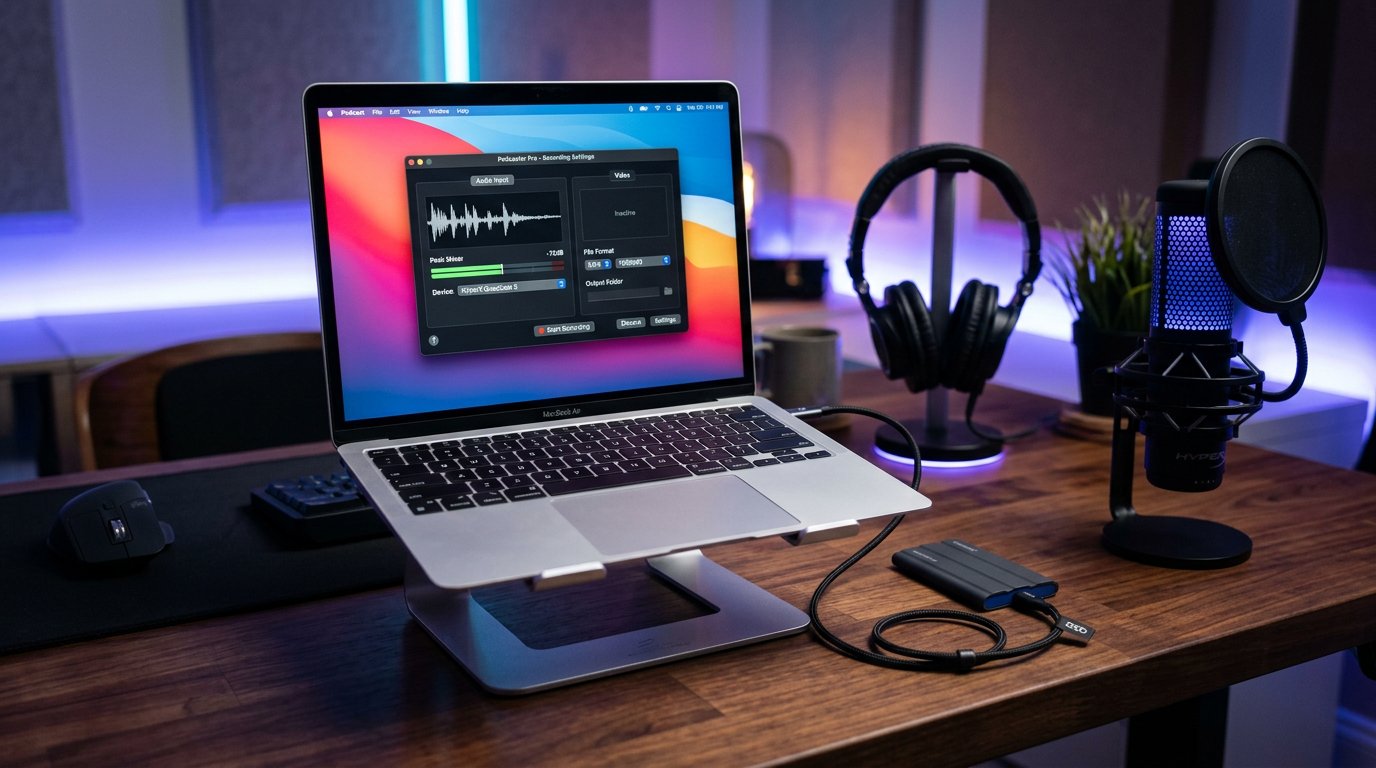
Der Aufzeichnungspfad in OBS führt oft auf die interne SSD
Öffnen Sie in OBS die „Einstellungen“ und wechseln Sie zum Bereich „Ausgabe“. Im einfachen Modus befinden sich die Parameter im Block für die Aufzeichnung, im erweiterten Modus auf dem Tab „Aufzeichnung“. Prüfen Sie den Speicherpfad, das Containerformat, den Encoder und die Methode der Qualitätssteuerung.
Nach dem Wechsel des Ordners oder dem Anschließen eines externen Datenträgers werden alte Dateien nicht automatisch verschoben. Sie bleiben im bisherigen Verzeichnis auf der internen Festplatte. Außerdem lohnt sich eine kurze Testaufzeichnung: Der Pfad kann in den Einstellungen richtig aussehen, aber die Datei landet in einem anderen Ordner, wenn die externe Festplatte getrennt war oder macOS der Anwendung keinen Zugriff darauf gewährt hat.
Bei vielen MacBook-Modellen lässt sich der interne Speicher nicht austauschen oder erweitern. Deshalb sollte man ihn besser für macOS, Anwendungen, temporäre Schnittdateien und das aktuelle Projekt reservieren und lange Quelldateien separat aufzeichnen.
Finder und macOS-Einstellungen helfen, große Dateien zu finden
Beginnen Sie mit dem in OBS angegebenen Ordner. Öffnen Sie ihn im Finder als Liste und sortieren Sie die Dateien nach Größe. Prüfen Sie nicht nur die fertigen Streams, sondern auch Encoder-Tests, Notfallaufzeichnungen, Kopien nach dem Remux und exportierte Videos.
- Verwenden Sie im Finder die Suche nach dem Typ „Film“ und die Sortierung nach Größe.
- Prüfen Sie die Ordner „Videos“, „Dokumente“, „Downloads“ und den Arbeitsordner des Videoeditors.
- Öffnen Sie die Speichereinstellungen von macOS über das Apple-Menü, um die großen Dateikategorien zu sehen.
- Leeren Sie den Papierkorb: Eine gelöschte Aufzeichnung belegt weiterhin Speicher, solange sie sich dort befindet.
- Aktivieren Sie im Finder die Berechnung der Ordnergrößen, um das Volumen von Quelldateien, Cache und Exporten zu vergleichen.
Die Kategorie „Dokumente“ im macOS-Speicher kann Aufzeichnungen, Projekte und Cache enthalten, nicht nur Textdateien. Der Nachteil dieser Übersicht ist, dass sie nicht immer sofort eine bestimmte große Datei anzeigt. Für eine genaue Prüfung ist es bequemer, die Ordner im Finder zu öffnen oder einen Festplattenanalysator zu verwenden.
Schnitt-Cache und Proxys können nicht weniger wiegen als die Quelldateien
Der Videoeditor erstellt Vorschaudateien, Effekt-Cache, Renderings und Proxy-Versionen. Sie helfen, schweres Material flüssiger zu schneiden, können aber auf der internen SSD bleiben, selbst wenn die Aufzeichnungen bereits auf eine externe Festplatte verschoben wurden. Prüfen Sie separat die Einstellungen für den Speicherort des Medien-Cache und der Projektdateien.
Proxys sind auf dem MacBook beim Schnitt eines schweren Codecs oder mehrerer Quellen nützlich. Ihr Nachteil ist, dass jede Proxy-Version eine zusätzliche Datei ist. Wenn der Cache nach Abschluss des Projekts nicht bereinigt wird, nimmt der freie Speicher ohne neue Streams ab.
Löschen Sie den Projektordner nicht auf gut Glück. Vergewissern Sie sich zuerst, dass die Quelldateien, der fertige Export und wichtige Projektelemente am richtigen Ort gespeichert sind. Der Cache lässt sich in der Regel neu erstellen, aber die konkrete Reihenfolge der Bereinigung hängt vom Editor ab.
Remux von MKV zu MP4 erzeugt eine zweite schwere Kopie
OBS wird oft mit der Aufzeichnung in MKV verwendet, damit bei einem plötzlichen Absturz des Programms nicht die gesamte Datei verloren geht. Nach dem Stream kann die Aufzeichnung für den Schnitt oder den Upload in MP4 remuxt werden. Wenn die ursprüngliche MKV im Ordner bleibt und daneben eine MP4 erscheint, speichert die Festplatte zwei nahezu gleich schwere Versionen.
Der Nachteil der Aufzeichnung direkt in MP4 ist, dass bei einem Fehler von OBS, einem Hänger des MacBook oder dem Trennen der externen Festplatte die Datei beschädigt werden und sich nicht öffnen lassen kann. MKV ist für die Aufnahme zuverlässiger, aber nach dem Remux muss die neue Version geprüft werden: Öffnen Sie sie, vergewissern Sie sich, dass die benötigten Audiospuren vorhanden sind, und entscheiden Sie erst dann, ob der ursprüngliche Container benötigt wird.
Eine externe SSD entlastet die interne Festplatte des MacBook
Für lange Streams weisen Sie in OBS einen separaten Ordner auf einer externen SSD zu. Schließen Sie den Datenträger an, erstellen Sie ein Verzeichnis für die Quelldateien und geben Sie es als Aufzeichnungspfad an. Wenn die Festplatte nur mit dem Mac verwendet wird, ist ein für macOS geeignetes Format praktisch. Für die Arbeit zwischen Mac und Windows kann ein kompatibles Format erforderlich sein, das jedoch Einschränkungen für macOS-Aufgaben haben kann.
Führen Sie vor einem wichtigen Stream einen längeren Test mit derselben Auflösung, FPS, denselben Szenen und Qualitätseinstellungen durch. Prüfen Sie, dass die Datei tatsächlich auf dem externen Datenträger erschienen ist, sich vollständig öffnen lässt und keine Lücken enthält. Gleichzeitig sollte man dieselbe Festplatte nicht mit Aufzeichnung, Schnitt und dem Verschieben eines großen Archivs belasten.
Der Nachteil einer externen SSD ist die Abhängigkeit von Kabel, Anschluss und Stromversorgung. Ein versehentliches Trennen kann die Aufzeichnung stoppen oder die aktuelle Datei beschädigen. Verwenden Sie keinen Datenträger, der regelmäßig ausfällt, überhitzt oder über einen unzuverlässigen Adapter angeschlossen ist.
Trennen Sie Arbeitsaufzeichnungen, Projekte und Archiv
Bewahren Sie nicht alle Streams in einem Ordner auf der internen Festplatte auf. Arbeitsquelldateien können auf einer externen SSD liegen, die Dateien des aktuellen Schnitts in einem separaten Projektordner, und fertige Videos sowie ein geprüftes Archiv lassen sich auf einen anderen Datenträger oder in einen Cloud-Speicher verschieben.
Überprüfen Sie nach der Veröffentlichung den Inhalt des Ordners: Oft bleiben dort die ursprüngliche MKV, die Remux-Version als MP4, der Export des Videos, die Version für das vertikale Format und eine Testaufnahme zurück. Löschen Sie nur die Kopien, die für einen erneuten Schnitt nicht benötigt werden, und prüfen Sie zuerst das gespeicherte Archiv. Der Nachteil der Aufbewahrung einer einzigen Kopie auf einer externen Festplatte ist, dass auch der Datenträger ausfallen kann.
Wann sich eine Reduzierung der lokalen Aufzeichnungsparameter lohnt
Wenn die Aufzeichnung nur als Absicherung für Probleme mit dem VOD dient, muss nicht jeder Stream in maximaler Qualität gespeichert werden. Man kann die Auflösung verringern, 30 FPS statt 60 wählen, eine moderate Bitrate festlegen oder unnötige Audiospuren deaktivieren. Das reduziert das Archivvolumen und das Risiko, dass die Aufzeichnung wegen einer vollen Festplatte stoppt.
Für Streams, aus denen Videos, Clips und Bildausschnitte entstehen sollen, hat eine starke Reduzierung der Qualität einen direkten Nachteil: Details, Lesbarkeit von Text und Flüssigkeit der Bewegung lassen sich nach dem Stream nicht wiederherstellen. In diesem Fall ist es wichtiger, das Volumen im Voraus anhand der Bitrate zu berechnen, den Arbeitsplatz zu bereinigen und die Quelldatei auf einer geprüften externen SSD aufzuzeichnen.
Last Articles
Was hat sich bei Design und Funktionen geändert Wir haben die Website aktualisiert, damit die Arbeit damit schneller und bequemer ist. Die wichtigste..
Good afternoon, I've collected all the news during this time.: 1. The main news is that prices for twitch viewers have been greatly reduced, while Tw..
1. Nutzen Sie den Aktionscode "December2025" für 15% Rabatt für alle unsere Zuschauer2. Wir haben bis zum 1. Januar die Grundpreise für unseren Konfig..
Twitch-Dienste sind wir arbeiten stabil, daher sind wir bereit, mit Trupps und Wiederverkäufern zusammenzuarbeiten, servicebesitzer, Bot-Besitzer ..
Wir haben unsere Twitch Viewer-Dienste vollständig aktualisiert und sind jetzt verfügbar stabil arbeiten. Wir verwenden nur hochwertige IP-Adresse..
Hello everyone! Today, we are announcing a new feature—"Twitch Viewer Configurator". Now, you can customize any plan for your Twitch channel. Choo..
Greetings, I have compiled a guide for streamers, which will be very relevant at the moment. Now YouTube and twitch have disabled monetization from vi..
We have finally developed the APINow it will be more convenient for our partner sites to work with us.To update the maximum tariffs for YouTube, an up..
Aufgrund der großen Beliebtheit der Partnerdienste und des Empfehlungsprogramms haben wir eine Kooperationstabelle erstellt. Das Wesentliche ist ganz ..
Unsere Dienste für Streamer








Unsere Dienste für Content-Ersteller






