
Wie man die letzten Abonnenten im Stream zeigt, ohne überflüssige Daten preiszugeben
Was genau die Liste der letzten Abonnenten preisgibt
Der Nickname auf Twitch oder YouTube kann bereits öffentlich sein, aber die Einblendung ins Overlay verändert den Kontext: Der Name landet in der Aufzeichnung des Streams, in Clips, Zusammenschnitten und Screenshots. Das Risiko entsteht nicht nur durch den Nick. Das Widget kann einen Avatar, einen Link zum Kanal, das Datum des Ereignisses, Text aus dem Profil oder den vollständigen Namen anzeigen, wenn dieser über einen verbundenen Dienst übermittelt wird.
Auf Twitch sind Follower und kostenpflichtige Abonnenten getrennt zu betrachten: Das sind unterschiedliche Ereignisse mit unterschiedlicher Sensibilität. Auf YouTube ist die Abonnentenliste durch die Privatsphäre-Einstellungen des Zuschauers selbst eingeschränkt, daher kann ein Teil der neuen Abonnements im Kanal-Dashboard nicht angezeigt werden. Ein Abonnement-Ereignis sollte nicht als Einwilligung zur öffentlichen Erwähnung im Stream gelten.
Formate der Liste: vom Zähler bis zum Namen im Overlay
Die geschlossenste Variante ist, nur einen Zähler neuer Abonnements während des Streams anzuzeigen: ohne Nicks, Avatare und Links. Das lässt sich über ein Widget eines Alert-Dienstes oder eine Textquelle in OBS umsetzen. Das Format erhält die Aktivität auf dem Bildschirm, aber der Zuschauer erhält keine persönliche Dankesbekundung, und der Streamer kann ihn nicht sofort ansprechen.
Ein Kompromiss ist, den Namen nur in einem kurzen Alert anzuzeigen und ihn nicht in den dauerhaften Block „letzte Abonnenten" aufzunehmen. Eine dauerhafte Liste ist auffälliger und praktisch für die Kanalgestaltung, schafft aber faktisch ein öffentliches Archiv. Wenn eine Liste gewünscht ist, beschränken Sie sie auf einige wenige letzte Ereignisse und zeigen Sie nicht die Zeit des Abonnements an.
- Zähler neuer Abonnements ohne Namen.
- Kurzer Alert mit angezeigtem Nick.
- Liste aus neutralen Bezeichnungen: „neues Mitglied", „Abonnent Nr. 3".
- Liste der Nicks nur für Zuschauer, die der Erwähnung ausdrücklich zugestimmt haben.
Einrichtung von Twitch-Alerts über OBS und Drittanbieter-Widgets
Für Twitch werden Alerts oft über StreamElements, Streamlabs, DonationAlerts oder einen anderen verbundenen Dienst als OBS Browser Source eingebunden. Bevor Sie den Widget-Link hinzufügen, öffnen Sie dessen Vorlage und prüfen Sie, welche Felder im Text verwendet werden. Für die private Variante reicht der Name, und manchmal ist es besser, auch diesen durch eine neutrale Bezeichnung zu ersetzen.
Entfernen Sie aus der Vorlage den Avatar, den Profil-Link, die vollständige Kanal-URL, das Datum und interne Ereignis-IDs. Fügen Sie dem Alert keinen Text aus der Profilbeschreibung oder eine Nutzernachricht ohne Prüfung hinzu: Darin können Kontaktdaten, Links und unerwünschter Text stehen. Der Nachteil der manuellen Einrichtung ist, dass das Standarddesign des Dienstes angepasst werden muss, statt einfach eine fertige Vorlage zu aktivieren.
Prüfen Sie auch die Ereignishistorie im Dashboard des Dienstes. Sie muss nicht im Stream erscheinen, kann aber auf dem Bildschirm landen, wenn der Browser erfasst, das Dashboard gezeigt oder zwischen Szenen gewechselt wird.
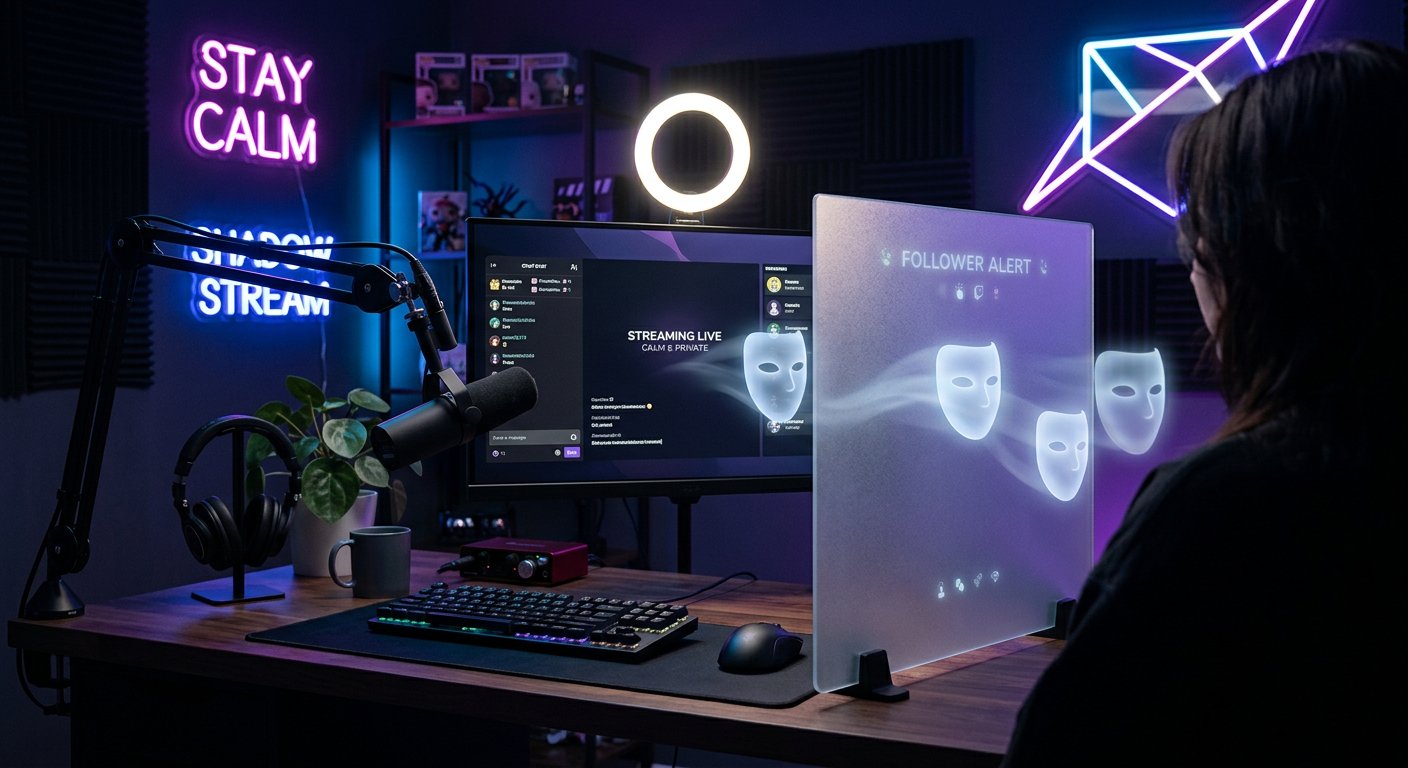
Wie man die Besonderheiten von Twitch, YouTube und DonationAlerts berücksichtigt
Auf Twitch lässt sich der öffentliche Nick eines Zuschauers leicht über ein Follow- oder Abonnement-Ereignis anzeigen, daher wird die Einschränkung meist auf Seiten des Alerts und des Overlays eingerichtet. Fügen Sie keinen Chatbot-Befehl hinzu, der auf Anfrage die vollständige Liste der letzten Follower veröffentlicht: Der Chat und das VOD bewahren diese Aufstellung länger auf als die Benachrichtigung selbst.
In YouTube Studio hängen die Angaben zu neuen Abonnenten davon ab, ob die Zuschauer ihre Abonnements öffentlich gemacht haben. Versuchen Sie nicht, diese Einschränkung über Drittanbieter-Exporte oder Aufforderungen, den Namen in den Chat zu schreiben, zu umgehen. Der Nachteil von YouTube in diesem Szenario ist offensichtlich: Die Liste bleibt unvollständig, dafür gibt der Kanal keine Zuschauer preis, die Privatsphäre gewählt haben.
DonationAlerts wird häufiger für Spenden und kostenpflichtige Ereignisse genutzt als als Ersatz für eine Follower-Liste. Wenn der Dienst mit dem Stream verbunden ist, prüfen Sie die Vorlagen aller Alert-Typen separat. Ein verborgener Nick im Abonnement-Alert schützt die Daten nicht, wenn derselbe Nutzer später im Donation-Widget mit einer Nachricht oder einem Link erscheint.
Pseudonyme und freiwillige Erwähnung von Zuschauern
Wenn dem Kanal eine persönliche Reaktion wichtig ist, verwenden Sie eine klare Regel: Der Nick erscheint nur im Overlay, nachdem der Zuschauer ausdrücklich gehandelt hat. Zum Beispiel kann der Zuschauer nach dem Abonnement einen Befehl in den Chat schreiben oder sich an einen Moderator wenden. Das ersetzt nicht die Privatsphäre-Einstellungen der Plattform, trennt aber ein gewöhnliches Ereignis von einer Erlaubnis zur öffentlichen Erwähnung.
Für die übrigen Ereignisse setzen Sie neutrale Varianten ein: „neuer Abonnent", „Community-Mitglied", „neue Unterstützung". Man kann die Nummer des Ereignisses im Stream verwenden, wenn sie nicht mit der Account-ID verknüpft ist. Der Nachteil von Pseudonymen ist, dass der Zuschauer möglicherweise nicht erkennt, dass sich der Alert auf ihn bezieht, und der Dank weniger persönlich wirkt.
Kürzen Sie einen echten Nick nicht auf wenige Zeichen, wenn er trotzdem aus dem Kontext erkennbar ist. Das gilt besonders für seltene Nicks, Namen mit Nachnamen und Accounts, die der Zuschauer in Telegram, Discord oder anderen sozialen Netzwerken verwendet.
Chatbots und Befehle mit Abonnentenliste
Nightbot, StreamElements Bot und andere Chatbots werden gerne für automatische Antworten genutzt, aber der Befehl „letzte Abonnenten" verwandelt den Alert in ein für alle zugängliches Journal. Selbst wenn der Bot fünf Namen ausgibt, bleibt die Nachricht in der Chat-Historie und kann in die Stream-Aufzeichnung gelangen.
Sicherer ist es, einen solchen Befehl durch allgemeine Statistiken zu ersetzen: die Anzahl neuer Abonnements während des Streams oder einen Dank ohne Aufzählung der Accounts. Wenn die Liste dennoch für Moderatoren benötigt wird, belassen Sie sie im geschlossenen Dashboard des Dienstes und nicht im öffentlichen Chat. Der Nachteil des geschlossenen Formats ist, dass die Zuschauer keinen sofortigen sozialen Beweis sehen und der Moderator die Ereignisse separat verfolgen muss.
- Geben Sie im Chat keine Links zu Abonnentenprofilen aus.
- Verknüpfen Sie den Nick aus dem Alert nicht mit Discord, Telegram oder anderen Accounts.
- Beschränken Sie die Namenslänge und filtern Sie Links in der Benachrichtigungsvorlage.
- Deaktivieren Sie die automatische Ausgabe alter Ereignisse beim Neustart des Widgets.
- Erteilen Sie dem Bot nur die Berechtigungen, die für Alerts erforderlich sind.
Was vor dem Stream in den OBS-Szenen zu prüfen ist
Die Prüfung ist nicht nur für die Hauptspielszene nötig. In OBS kann die Abonnentenliste in der Warteszene, der Pausenszene, im Abspann oder in einer Reserve-Browserquelle verbleiben. Erstellen Sie ein Testereignis mit einem langen Nick, einem Link und ungewöhnlichen Zeichen. So sehen Sie, ob der Text aus dem Rahmen läuft und ob die Vorlage zusätzliche Felder einsetzt.
- Öffnen Sie die Browserquelle und prüfen Sie die Alert-Vorlage.
- Stellen Sie sicher, dass im Text kein Profil-Link, kein Avatar und kein Datum enthalten ist.
- Prüfen Sie den dauerhaften Block der letzten Ereignisse getrennt von der Pop-up-Benachrichtigung.
- Sehen Sie sich den Test in den Szenen Start, Pause, Hauptstream und Abschluss an.
- Bereiten Sie eine Tastenkombination oder eine separate Szene vor, um das Widget schnell auszublenden.
- Löschen Sie nach dem Test das Ereignisprotokoll, wenn darin echte Nicks verblieben sind.
Aufzeichnungen, Clips und Teamzugriff auf die Ereignishistorie
Ein Name, der einige Sekunden auf dem Bildschirm zu sehen ist, kann im VOD auf Twitch, in der YouTube-Aufzeichnung, in einem Clip oder Zusammenschnitt verbleiben. Wenn ein Zuschauer darum bittet, die Erwähnung zu entfernen, reicht es nicht, künftige Alerts zu deaktivieren: Prüfen Sie die verfügbaren Aufzeichnungen und Ausschnitte des Kanals. Fremde Reposts und Screenshots lassen sich nicht vollständig löschen – das ist der Nachteil jeder öffentlichen Benachrichtigung.
Bewahren Sie die Ereignishistorie in StreamElements, Streamlabs, DonationAlerts und ähnlichen Diensten genau so lange auf, wie sie für den Betrieb benötigt wird. Für die Analyse reicht oft die Gesamtzahl der Abonnements und Unterstützungen ohne Auflistung der Accounts. Geben Sie dem Designer nur Zugriff auf die Overlay-Gestaltung und dem Moderator nur auf die Benachrichtigungswarteschlange, wenn der Dienst die Trennung von Rollen ermöglicht.
Beim Wechsel eines Moderators, Redakteurs oder Auftragnehmers entziehen Sie den Zugriff auf das Alert-Dashboard und aktualisieren Sie die Schlüssel der Browserquellen. Der Widget-Link sollte nicht im allgemeinen Team-Chat, in der Videobeschreibung oder in einer öffentlichen Datei mit OBS-Einstellungen landen.
Last Articles
Was hat sich bei Design und Funktionen geändert Wir haben die Website aktualisiert, damit die Arbeit damit schneller und bequemer ist. Die wichtigste..
Good afternoon, I've collected all the news during this time.: 1. The main news is that prices for twitch viewers have been greatly reduced, while Tw..
1. Nutzen Sie den Aktionscode "December2025" für 15% Rabatt für alle unsere Zuschauer2. Wir haben bis zum 1. Januar die Grundpreise für unseren Konfig..
Twitch-Dienste sind wir arbeiten stabil, daher sind wir bereit, mit Trupps und Wiederverkäufern zusammenzuarbeiten, servicebesitzer, Bot-Besitzer ..
Wir haben unsere Twitch Viewer-Dienste vollständig aktualisiert und sind jetzt verfügbar stabil arbeiten. Wir verwenden nur hochwertige IP-Adresse..
Hello everyone! Today, we are announcing a new feature—"Twitch Viewer Configurator". Now, you can customize any plan for your Twitch channel. Choo..
Greetings, I have compiled a guide for streamers, which will be very relevant at the moment. Now YouTube and twitch have disabled monetization from vi..
We have finally developed the APINow it will be more convenient for our partner sites to work with us.To update the maximum tariffs for YouTube, an up..
Aufgrund der großen Beliebtheit der Partnerdienste und des Empfehlungsprogramms haben wir eine Kooperationstabelle erstellt. Das Wesentliche ist ganz ..
Unsere Dienste für Streamer








Unsere Dienste für Content-Ersteller






