
วิธีตั้งค่าอีเวนต์ Discord สำหรับพาผู้ชมไปยังสตรีม
อีเวนต์ «เริ่มการถ่ายทอดสด» ใน Discord ทำอะไรได้บ้าง
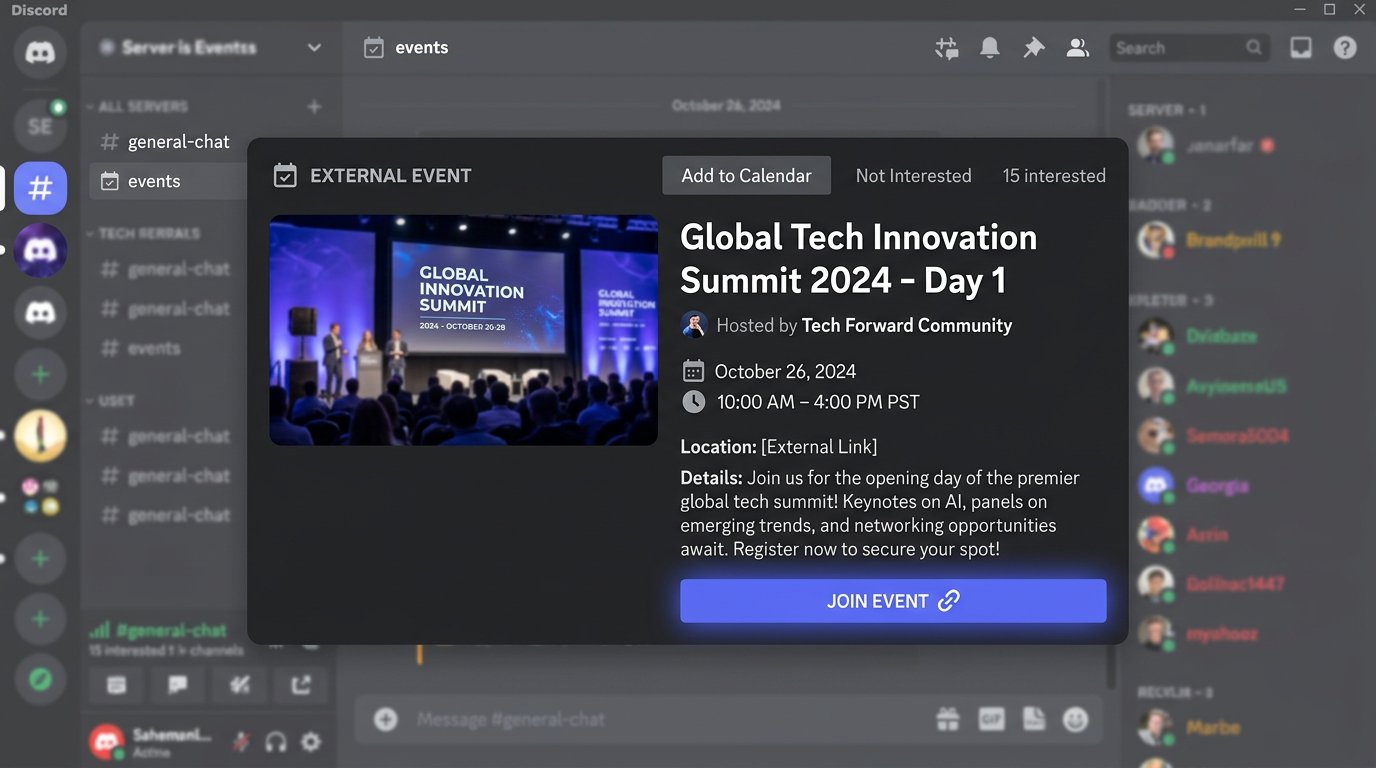
อีเวนต์ภายนอกของ Discord รวบรวมประกาศการถ่ายทอดสดไว้ในการ์ดแยกต่างหาก ผู้ชมจะเห็นชื่อ เวลา ภาพปก คำอธิบาย และสถานที่จัดงาน สำหรับสตรีม สถานที่จัดงานจะกลายเป็นลิงก์ไปยังช่อง หน้าเพจของการถ่ายทอดสดครั้งนั้น หรือลิงก์รวมที่รวมหลายแพลตฟอร์มไว้ด้วยกัน
Discord ไม่สามารถบังคับให้ผู้เข้าร่วมไปยังการถ่ายทอดสดได้ อีเวนต์มอบจุดเข้าที่ชัดเจนให้ผู้ชมและสามารถส่งการแจ้งเตือนเมื่อเริ่มต้นได้ แต่ผู้ใช้ต้องเป็นคนเปิดสตรีมเอง ดังนั้นภารกิจหลักของการตั้งค่าคือทำให้ลิงก์มองเห็นได้ง่าย ใช้งานได้ และเหมือนกันในทุกประกาศ
เลือกลิงก์สำหรับการ์ดอีเวนต์
สำหรับการถ่ายทอดสดเป็นประจำ มักใช้ลิงก์ถาวรไปยังช่อง เพราะไม่ต้องเปลี่ยนก่อนการถ่ายทอดสดแต่ละครั้ง หากแพลตฟอร์มสตรีมมิ่งสร้างหน้าเพจของการถ่ายทอดสดที่วางแผนไว้ล่วงหน้า ก็สามารถใส่ลิงก์ไปยังหน้านั้นได้ ตัวเลือกนี้สะดวกเมื่อผู้ชมต้องการเห็นหัวข้อและเวลาของสตรีมนั้นก่อนเริ่ม
ลิงก์ถาวรมีข้อเสีย: ผู้ชมที่เข้ามาก่อนจะเห็นหน้าออฟไลน์หรือการบันทึกครั้งก่อน ลิงก์ไปยังการถ่ายทอดสดแยกจะแม่นยำกว่า แต่ต้องตรวจสอบหลังการเลื่อนเวลา การเปลี่ยนหมวดหมู่ หรือการสร้างการถ่ายทอดสดใหม่
สร้างอีเวนต์ภายนอกของ Discord ที่ไหน
เปิดเซิร์ฟเวอร์ Discord ที่ต้องการแล้วคลิกที่ชื่อเซิร์ฟเวอร์มุมซ้ายบน ในเมนูให้เลือกหมวดอีเวนต์ จากนั้นสร้างอีเวนต์ใหม่ ในไคลเอนต์บางเวอร์ชัน รายการอีเวนต์ยังเปิดได้จากส่วนบนของรายการช่องด้วย
ในขั้นตอนแรก Discord จะให้เลือกสถานที่จัดงาน สำหรับสตรีมที่อยู่นอก Discord ให้เลือกตัวเลือก «ที่อื่น» หรือรูปแบบอีเวนต์ภายนอก อย่าเลือกช่องเสียงของเซิร์ฟเวอร์ เพราะการ์ดนั้นจะพาผู้เข้าร่วมไปใน Discord ไม่ใช่ไปยังแพลตฟอร์มสตรีมมิ่ง
ต้องกรอกฟิลด์ใดบ้างเมื่อสร้างอีเวนต์
ในช่องสถานที่จัดงาน ให้วาง URL แบบเต็มของการถ่ายทอดสดหรือช่อง รวมถึงโปรโตคอลของลิงก์ นี่คือฟิลด์สำคัญของอีเวนต์ภายนอก ผู้ชมต้องไปถึงการถ่ายทอดสดได้ผ่านฟิลด์นี้ จากนั้นระบุชื่อ วันที่ และเวลาเริ่มต้น หากไม่มีข้อมูลเหล่านี้ Discord จะไม่สร้างการ์ดอีเวนต์ที่ถูกต้อง
- ชื่อ: หัวข้อของการถ่ายทอดสดหรือรูปแบบที่เข้าใจได้ ไม่ใช่คำว่า «สตรีม»
- สถานที่จัดงาน: ลิงก์ไปยังช่อง การถ่ายทอดสด หรือหน้าเพจที่มีลิงก์
- วันที่และเวลา: เวลาที่เริ่มจริงโดยคำนึงถึงเขตเวลาที่เลือก
- คำอธิบาย: หัวข้อสั้น ๆ ภาษา รูปแบบ และเงื่อนไขสำคัญสำหรับผู้ชม
- ภาพปก: รูปภาพที่ไม่มีข้อความขนาดเล็ก ซึ่งอ่านได้ในการ์ดบนโทรศัพท์
คำอธิบายและภาพปกอาจเป็นตัวเลือกเสริมในอินเทอร์เฟซ แต่หากไม่มี อีเวนต์จะดูไม่สมบูรณ์และโดดเด่นน้อยลงในรายการ ข้อเสียของคำอธิบายที่ละเอียดคืออ่านบนหน้าจอมือถือไม่สะดวก จึงควรเหลือเพียงไม่กี่บรรทัดสั้น ๆ
วิธีออกแบบการ์ดอีเวนต์ให้ผู้ชม
ในชื่อ ให้ระบุเนื้อหาของการถ่ายทอดสด: เกม การวิเคราะห์ การพูดคุย การทดสอบอัปเดต หรือรูปแบบร่วมมือ หากตารางออกอากาศซ้ำ ให้เพิ่มหมายเลขตอนหรือหัวข้อประจำวัน ผู้ชมต้องเข้าใจว่าทำไมต้องไปยังการถ่ายทอดสดก่อนเปิดลิงก์
ในคำอธิบาย ให้ทำซ้ำ URL เป็นข้อความ แม้จะระบุไว้ในช่องสถานที่จัดงานแล้วก็ตาม สิ่งนี้ช่วยเมื่อผู้เข้าร่วมเปิดการแจ้งเตือนในรูปแบบกะทัดรัดหรือคัดลอกลิงก์ไปยังอุปกรณ์อื่น อย่าซ่อนที่อยู่หลังบทนำยาว ๆ และรายการกฎ
วิธีเริ่มอีเวนต์ในขณะที่การถ่ายทอดสดเริ่มต้น
อีเวนต์ที่สร้างขึ้นจะไม่กลายเป็น активноеโดยอัตโนมัติเพียงเพราะถึงเวลาที่ระบุไว้ ก่อนการถ่ายทอดสด ให้เปิดการ์ดอีเวนต์ใน Discord แล้วเลือกการดำเนินการเริ่มต้น ทำสิ่งนี้หลังจากที่การถ่ายทอดสดพร้อมใช้งานผ่านลิงก์แล้ว มิฉะนั้นผู้ชมกลุ่มแรกจะเจอหน้าจอออฟไลน์
การเริ่มด้วยตนเองเป็นตัวเลือกที่เชื่อถือได้ที่สุดสำหรับการถ่ายทอดสดหนึ่งครั้งหรือหลายครั้งต่อสัปดาห์ ไม่ต้องใช้บอท โทเค็น และบริการภายนอก ข้อเสียชัดเจน: อาจลืมดำเนินการได้ โดยเฉพาะเมื่อการเตรียมตัวสำหรับสตรีมเป็นไปอย่างเร่งรีบ
เพิ่มการแจ้งเตือนแยกสำหรับผู้เข้าร่วมที่สนใจ
การ์ดอีเวนต์ยังคงอยู่ในเซิร์ฟเวอร์ แต่ไม่ใช่ผู้เข้าร่วมทุกคนจะเห็นทันเวลา สำหรับการประกาศที่รวดเร็ว ให้สร้างยศการแจ้งเตือนสตรีมและให้ผู้ใช้สามารถรับยศได้เองผ่านช่องยศ บอท หรือรีแอ็กชัน หากเซิร์ฟเวอร์ใช้วิธีนี้
หลังจากเริ่มอีเวนต์ ให้เผยแพร่ข้อความสั้น ๆ ในช่องประกาศ: การกล่าวถึงยศ หัวข้อ และลิงก์ ไม่จำเป็นต้องทำซ้ำคำอธิบายทั้งหมดของการ์ดในข้อความนั้น หน้าที่ของข้อความคือแจ้งการเริ่มต้น ส่วนการ์ดอีเวนต์คือให้ตารางและบริบทล่วงหน้า
- เผยแพร่ประกาศในช่องประจำช่องเดียว
- กล่าวถึงเฉพาะยศของผู้ที่สมัครรับการแจ้งเตือนสตรีม
- วางลิงก์ในบรรทัดแรกหรือบรรทัดที่สองของข้อความ
- เปิดให้ช่องสามารถอ่านได้สำหรับผู้เข้าร่วมทั่วไป
ข้อเสียของการแจ้งเตือนผ่านยศคือผู้ชมบางส่วนจะไม่มอบยศให้ตัวเองหรือจะปิดการกล่าวถึง ดังนั้นอย่าใช้สิ่งนี้แทนอีเวนต์เองและตารางออกอากาศที่ปักหมุดไว้ในเซิร์ฟเวอร์
เมื่อใดจึงต้องใช้การทำงานอัตโนมัติผ่าน EventSub
การทำงานอัตโนมัติมีประโยชน์เมื่อไม่เพียงต้องการการ์ดที่สร้างไว้ล่วงหน้าเท่านั้น แต่ยังต้องการข้อความใน Discord หลังจากการออกอากาศเริ่มต้นจริง บน Twitch ใช้ EventSub และการสมัครรับอีเวนต์ stream.online สำหรับสิ่งนี้ แพลตฟอร์มจะส่งการแจ้งเตือนเมื่อช่องเริ่มการถ่ายทอดสด
สิ่งสำคัญคือต้องแยกสองภารกิจออกจากกัน EventSub สามารถเริ่มข้อความในช่องประกาศได้ ส่วนบอทของตัวเองที่มีสิทธิ์เข้าถึง API ของ Discord สามารถเปลี่ยนอีเวนต์ที่วางแผนไว้ให้เป็นสถานะ активноеได้ เว็บฮุกขาเข้าปกติของ Discord สามารถเผยแพร่ข้อความได้ แต่ไม่สามารถจัดการการ์ดอีเวนต์ได้
วิธีสมัครรับ Twitch EventSub
การสมัครรับต้องใช้แอปพลิเคชันในแผงนักพัฒนาของ Twitch รหัสของมัน และโทเค็นการเข้าถึงที่มีสิทธิ์ที่จำเป็น ในคำขอสร้างการสมัครรับ ให้ระบุประเภทอีเวนต์ stream.online รหัสช่อง และวิธีการส่ง webhook ที่อยู่ callback ต้องเข้าถึงได้จากอินเทอร์เน็ตผ่าน HTTPS
หลังสร้างการสมัครรับแล้ว Twitch จะส่งคำขอตรวจสอบไปยัง callback ตัวจัดการต้องส่งคืนค่า challenge จากคำขอนั้นในรูปแบบที่คาดไว้ ตราบใดที่ยังไม่ผ่านการตรวจสอบ การสมัครรับจะไม่กลายเป็น активное และจะไม่มีการแจ้งเตือนการเริ่มต้นสตรีมเข้ามา
การตรวจสอบลายเซ็นและการจัดการอีเวนต์ที่ส่งซ้ำ
การแจ้งเตือน EventSub ขาเข้าทุกครั้งต้องตรวจสอบผ่านหัวข้อลายเซ็น เวลาที่ส่ง และรหัสข้อความ ลายเซ็นคำนวณจากเนื้อหาคำขอต้นฉบับ ดังนั้นให้ตรวจสอบก่อนแปลง JSON สิ่งนี้ปกป้องตัวจัดการจากคำขอปลอม
เก็บรหัสของการแจ้งเตือนที่ประมวลผลแล้วไว้ในระยะเวลาสั้น ๆ เมื่อมีการส่งอีเวนต์เดียวกันซ้ำ บอทหรือสคริปต์ไม่ควรเผยแพร่ประกาศที่สอง ข้อเสียของการประมวลผลด้วยตัวเองคือต้องดูแลรักษา: ติดตามโทเค็น ต่ออายุการสมัครรับเมื่อจำเป็น และตรวจสอบการเปลี่ยนแปลงของ API
วิธีตรวจสอบว่า EventSub ทำงานจริง
หลังสร้างการสมัครรับ ให้ตรวจสอบสถานะผ่านอินเทอร์เฟซนักพัฒนาหรือ API ของ Twitch การสมัครรับต้องได้รับการยืนยันและ активное ส่วน callback ต้องเข้าถึงได้โดยไม่ต้องให้เบราว์เซอร์ยืนยันตัวตน ข้อผิดพลาดในใบรับรอง HTTPS ที่อยู่ตัวจัดการ หรือการตอบกลับ challenge มักมองเห็นได้ในขั้นตอนนี้แล้ว
จากนั้นทำการทดสอบบนการถ่ายทอดสดแบบปิดหรือในช่อง Discord ที่ไม่เป็นสาธารณะ ตรวจสอบบันทึกของตัวจัดการ: ควรมีคำขอตรวจสอบและการแจ้งเตือนการเริ่มต้น ใน Discord ให้ตรวจสอบว่าข้อความมาเพียงครั้งเดียว มีลิงก์ที่ถูกต้อง และกล่าวถึงยศที่ต้องการ
สคริปต์ผ่าน Make และข้อจำกัด
Make สามารถใช้เป็นสคริปต์ตัวกลางได้: รับอีเวนต์ ประกอบข้อความประกาศ และส่งไปยัง Discord ผ่านเว็บฮุกหรือโมดูล Discord ก่อนตั้งค่า ให้ตรวจสอบว่า схемาที่เลือกสามารถส่งคืน challenge สำหรับการตรวจสอบของ Twitch และตรวจสอบลายเซ็นของคำขอได้อย่างถูกต้องหรือไม่ หากไม่มี จะต้องมีตัวจัดการแยกต่างหากระหว่าง Twitch และ Make
ในแพ็กเกจฟรีของ Make มีขีดจำกัดการดำเนินการ การตรวจสอบแต่ละครั้ง คำขอขาเข้า การค้นหาข้อมูล หรือการส่งข้อความอาจใช้การดำเนินการ ดังนั้นการทดสอบบ่อย ๆ และหลายช่องจะใช้ขีดจำกัดหมดเร็วขึ้น ข้อเสียของตัวสร้างคือสคริปต์ขึ้นอยู่กับแพ็กเกจ ความพร้อมใช้งานของแพลตฟอร์ม และข้อจำกัดในการประมวลผลเว็บฮุก
วิธีทำให้การเริ่มต้นการ์ด Discord เป็นอัตโนมัติ
เพื่อเปลี่ยนสถานะอีเวนต์ภายนอกเป็น «กำลังดำเนินอยู่» โดยอัตโนมัติ ต้องใช้บอทของตัวเองหรือการผสานรวมฝั่งเซิร์ฟเวอร์กับ API ของ Discord หลังจากอีเวนต์ stream.online ได้รับการยืนยันแล้ว ตัวจัดการจะค้นหาอีเวนต์ที่วางแผนไว้ที่ต้องการและเปลี่ยนเป็นสถานะ активное หลังการถ่ายทอดสดสิ้นสุด ต้องปิดอีเวนต์ด้วยการดำเนินการแยกหรือการประมวลผลอีเวนต์สิ้นสุดด้วย
ข้อเสียของตัวเลือกนี้คือซับซ้อนกว่าการประกาศผ่านเว็บฮุกทั่วไป ต้องใช้บอท โทเค็น สิทธิ์ในการจัดการอีเวนต์ การจัดเก็บความลับ และการจัดการข้อผิดพลาด หากภารกิจเพียงเพื่อให้ผู้ชมได้รับลิงก์หลังการเริ่มต้น อีเวนต์ด้วยตนเองและข้อความอัตโนมัติมักดูแลรักษาง่ายกว่า
สิทธิ์ Discord และการปกป้องที่อยู่เว็บฮุก
ให้สิทธิ์บอทเฉพาะที่จำเป็นสำหรับการทำงาน: การเข้าถึงช่องประกาศ การส่งข้อความ และการจัดการอีเวนต์ หากบอทเปลี่ยนสถานะของอีเวนต์ อย่าให้สิทธิ์ผู้ดูแลระบบเพียงเพื่อตั้งค่าการแจ้งเตือน ยิ่งการเข้าถึงกว้างขึ้น ผลกระทบจากข้อผิดพลาดในโค้ดหรือการรั่วไหลของโทเค็นก็ยิ่งสูงขึ้น
เก็บ URL ของเว็บฮุกขาเข้าของ Discord เป็นความลับ ใครก็ตามที่ได้ที่อยู่นี้จะสามารถส่งข้อความไปยังช่องในนามของเว็บฮุกได้ หากที่อยู่ปรากฏในรีโพซิทอรีสาธารณะ ภาพหน้าจอ หรือการสนทนา ให้ลบเว็บฮุกและสร้างใหม่
การตรวจสอบก่อนการถ่ายทอดสดสาธารณะครั้งแรก
- อีเวนต์ภายนอกถูกสร้างในรูปแบบ «ที่อื่น» ไม่ใช่สำหรับช่องเสียง
- ช่องสถานที่จัดงานมีลิงก์ที่ใช้งานได้ไปยังช่องหรือการถ่ายทอดสดที่ต้องการ
- วันที่และเวลาของอีเวนต์ตรงกับตารางและเขตเวลา
- การ์ดมีคำอธิบายสั้น ๆ และภาพปกที่อ่านได้
- อีเวนต์เริ่มต้นด้วยตนเองได้และแสดงให้ผู้เข้าร่วมที่ไม่มีสิทธิ์ผู้ดูแลเห็น
- สามารถเปิดและปิดยศการแจ้งเตือนได้โดยไม่ต้องติดต่อผู้ดูแล
- EventSub ผ่านการตรวจสอบ callback และมีสถานะ активное
- ลายเซ็น EventSub ถูกตรวจสอบก่อนประมวลผลเนื้อหาคำขอ
- การส่งอีเวนต์ซ้ำไม่สร้างประกาศที่ซ้ำซ้อน
- เตรียมข้อความด้วยตนเองสั้น ๆ ไว้สำหรับกรณีที่การทำงานอัตโนมัติล้มเหลว
Last Articles
สิ่งที่เปลี่ยนแปลงในดีไซน์และฟังก์ชันการทำงาน เราอัปเดตเว็บไซต์เพื่อให้ทำงานได้เร็วและสะดวกยิ่งขึ้น การเปลี่ยนแปลงหลักเกี่ยวข้องกับอินเทอร์เฟซ แดชบอร..
Good afternoon, I've collected all the news during this time.: 1. The main news is that prices for twitch viewers have been greatly reduced, while Tw..
1. எங்கள் அனைத்து பார்வையாளர்களுக்கும் 15% தள்ளுபடிக்கு "December2025" ப்ரோமோ கோடைப் பயன்படுத்தவும்2. ஜனவரி 1 வரை எங்கள் கட்டமைப்பு கருவியின் மற்றும் ..
บริการกระตุกเป็น ทำงานอย่างเสถียรดังนั้นเราจึงพร้อมที่จะร่วมมือกับทีมผู้ค้าปลีก, เจ้าของบริการ,เจ้าของบอท,และอื่นๆอีกมากมายภาพรวมคลังภาพภาพรวมคลัง..
เรา มีการปรับปรุงอย่างสมบูรณ์บริการของผู้ชมกระตุกของเราและพวกเขาอยู่ในขณะนี้ ทำงานอย่างเสถียร เราใช้ไอพีแอดเดรสคุณภาพสูงสำหรับผู้ชมเท่านั้นแตกต่าง..
Hello everyone! Today, we are announcing a new feature—"Twitch Viewer Configurator". Now, you can customize any plan for your Twitch channel. Choo..
Greetings, I have compiled a guide for streamers, which will be very relevant at the moment. Now YouTube and twitch have disabled monetization from vi..
We have finally developed the APINow it will be more convenient for our partner sites to work with us.To update the maximum tariffs for YouTube, an up..
เนื่องจากบริการพันธมิตรและโปรแกรมแนะนำลูกค้าได้รับความนิยมอย่างล้นหลาม เราจึงจัดทำตารางความร่วมมือขึ้นมา สาระสำคัญคือ ผู้ชมสดมากขึ้น และโฆษณาจากเราเพิ..
บริการของเราสำหรับสตรีมเมอร์







Shopee

Bigo
บริการของเราสำหรับผู้สร้างเนื้อหา






