
วิธีสลับ OBS ไปยังฉากพักเมื่ออินเทอร์เน็ตขาดหาย
ผู้ชมจะเห็นอะไรเมื่อการเชื่อมต่อขาดหายทั้งหมด
ฉากพักใน OBS ไม่สามารถแก้ปัญหาการตัดการเชื่อมต่ออินเทอร์เน็ตโดยสมบูรณ์ได้ด้วยตัวเอง หากการเชื่อมต่อกับแพลตฟอร์มหายไปแล้ว OBS อาจสลับไปยังฉากที่ต้องการได้ในเครื่อง แต่เฟรมใหม่จะไม่ไปถึงผู้ชม ฝั่งการถ่ายทอดจะเหลือเพียงเฟรมสุดท้ายที่ได้รับ ข้อความแจ้งการเชื่อมต่อไม่เสถียร หรือการถ่ายทอดจะสิ้นสุดลง — ขึ้นอยู่กับแพลตฟอร์มและระยะเวลาที่ขาดหาย
การสลับอัตโนมัติมีประโยชน์เฉพาะเมื่อ OBS ยังสามารถส่งสัญญาณได้ หรือเมื่อการเชื่อมต่อกลับมาแล้วเท่านั้น การแสดงหน้าจอพักให้ผู้ชมเห็นระหว่างออฟไลน์จริง จำเป็นต้องมีเซิร์ฟเวอร์ตัวกลาง ช่องทางเชื่อมต่อสำรอง หรือเอนโคเดอร์ตัวที่สองในเครือข่ายอื่น
ฉากพักแก้ปัญหาอะไรได้บ้าง
ฉากพักอัตโนมัติไม่ได้มีไว้แค่สำหรับการตัดเครือข่ายฉุกเฉินเท่านั้น แต่ยังช่วยซ่อนเดสก์ท็อป หน้าต่างวินิจฉัย การเชื่อมต่อเกมใหม่ หรือความพยายามเปลี่ยนผู้ให้บริการ หลังจากเชื่อมต่อกลับมาแล้ว OBS จะอยู่ในฉากที่เป็นกลาง ไม่ใช่หน้าจอเกมหรือกล้อง
ตรรกะนี้เหมาะสำหรับการขัดข้องสั้นๆ เมื่อการเชื่อมต่อไม่เสถียรแต่การถ่ายทอดยังไม่หยุด อีกสถานการณ์หนึ่งคือการพักด้วยตนเอง: สตรีมเมอร์กดปุ่มลัด ตรวจสอบเครือข่าย และกลับมาออกอากาศหลังจากทุกอย่างเสถียรแล้วเท่านั้น
เตรียมฉากแยกที่ไม่ขึ้นกับเครือข่าย
ฉากพักควรสร้างจากแหล่งข้อมูลในเครื่อง ภาพนิ่ง วิดีโอโลคอลที่เล่นวน ข้อความบอกเหตุผลของการหยุดพัก และเพลงพื้นหลังที่มีลิขสิทธิ์ถูกต้อง จะเหมาะสมกว่า หากใช้แหล่งข้อมูลเบราว์เซอร์ วิดีโอระยะไกล หรือภาพจากเว็บไซต์ อาจโหลดไม่ขึ้นในจังหวะที่อินเทอร์เน็ตมีปัญหาพอดี
- เพิ่มภาพหรือไฟล์วิดีโอที่เก็บไว้ในคอมพิวเตอร์
- เปิดการเล่นซ้ำสำหรับคลิป หากต้องเล่นนานกว่าสองสามนาที
- ตรวจสอบระดับเสียงเพลงแยกจากไมโครโฟนและเกม
- ปิดการจับภาพหน้าจอ การแจ้งเตือน และกล้องที่ไม่ควรอยู่ในเฟรม
- เตรียมข้อความสั้นๆ โดยไม่สัญญาเรื่องเวลากลับมา
ตั้งค่าการเชื่อมต่อใหม่ อัตโนมัติใน OBS
ในการตั้งค่า OBS มีพารามิเตอร์สำหรับการเชื่อมต่อใหม่ อัตโนมัติ ซึ่งกำหนดว่าโปรแกรมจะพยายามกู้คืนการส่งสตรีมหลังการขาดหายหรือไม่ และพยายามซ้ำบ่อยแค่ไหน นี่คือการป้องกันพื้นฐานจากการขัดข้องสั้นๆ ของเราเตอร์ Wi‑Fi หรือเส้นทางไปยังเซิร์ฟเวอร์ของแพลตฟอร์ม
อย่าตั้งความถี่ในการพยายามที่ก้าวร้าวเกินไปโดยไม่ทดสอบ หากปัญห เกิดจากการโอเวอร์โหลดของเครือข่าย การพยายามเชื่อมต่อตลอดเวลาจะไม่แก้ไขช่องสัญญาณและอาจทำให้การวินิจฉัยยุ่งยากขึ้น ในทางกลับกัน การพยายามที่ห่างเกินไปจะทำให้การหยุดพักยาวนานขึ้น ปรับเวลาหน่วงให้เหมาะกับประเภทการเชื่อมต่อของคุณและทดสอบในการถ่ายทอดทดสอบแบบปิด
ข้อจำกัดของฟังก์ชันในตัว OBS
ตัวสลับฉากอัตโนมัติมาตรฐานใน OBS ทำงานตามหน้าต่างแอปพลิเคชันที่ใช้งานอยู่ สามารถเปลี่ยนฉากเมื่อเปิดเกม เบราว์เซอร์ หรือโปรแกรมแชท แต่ไม่ได้วิเคราะห์ความพร้อมใช้งานของอินเทอร์เน็ต การเชื่อมต่อใหม่ อัตโนมัติในตัวก็ไม่สลับฉากเช่นกัน: มันเพียงพยายามดึงสตรีมกลับมา
ดังนั้นการทำงานแบบ "อินเทอร์เน็ตหาย — ฉากพักเปิดขึ้น" มักสร้างผ่านปลั๊กอินที่มีมาโคร สคริปต์ภายนอก หรือระบบควบคุม OBS ผ่านเครือข่าย แต่ละวิธีมีข้อเสีย: มันตอบสนองไม่ใช่ต่อตัวปัญหาจริง แต่ต่อสัญญาณที่เลือกใช้แทนปัญหานั้น
สลับตามสถานะการถ่ายทอดผ่านมาโคร
ปลั๊กอิน Advanced Scene Switcher ช่วยให้สร้างกฎจากเงื่อนไขและการกระทำ สำหรับงานนี้ต้องมีมาโครที่ติดตามสถานะของเอาต์พุตสตรีม: การหยุดสตรีม ข้อผิดพลาดในการเชื่อมต่อ หรือการเปลี่ยนไปสู่สถานะเชื่อมต่อใหม่ — หากการตรวจสอบดังกล่าวมีในเวอร์ชันปลั๊กอินที่ใช้
เมื่อเงื่อนไขทำงาน มาโครจะสลับ OBS ไปยังฉากพัก มาโครตัวที่สองสามารถคืนฉากหลักหลังจากสตรีมกลับมา อย่าผูกการคืนกลับกับเหตุการณ์เพียงครั้งเดียว: การเชื่อมต่ออาจกลับขึ้นมาแล้วขาดหายอีกครั้งภายในไม่กี่วินาที
ตรรกะของมาโครสำหรับฉากฉุกเฉิน
- สร้างฉากพักและตรวจสอบว่าทำงานได้โดยไม่ต้องใช้แหล่งข้อมูลเบราว์เซอร์
- เพิ่มมาโครที่มีเงื่อนไขการเปลี่ยนแปลงสถานะสตรีมหรือการตัดการเชื่อมต่อของเอาต์พุตสตรีม
- กำหนดการกระทำเป็นการสลับไปยังฉากพัก
- เพิ่มเวลาหน่วงเล็กน้อยก่อนสลับ เพื่อไม่ให้ตอบสนองต่อการขัดข้องสั้นๆ เพียงครั้งเดียว
- สร้างกฎแยกสำหรับการคืนกลับหลังการส่งสตรีมกลับมาทำงาน
- ก่อนคืนกลับ ให้เพิ่มการรอสถานะที่เสถียร แทนที่จะสลับฉากทันที
ข้อเสียของตัวเลือกนี้คือ OBS อาจถือว่าสตรีมยังทำงานอยู่ระหว่างการพยายามเชื่อมต่อใหม่ ในสถานการณ์เช่นนี้ กฎจะตอบสนองช้ากว่าที่ปัญหากับผู้ชมเริ่มขึ้นจริง
อย่าคืนฉากเกมโดยอัตโนมัติโดยไม่มีความหน่วง
การคืนกลับอัตโนมัติมีความเสี่ยงเป็นพิเศษ โปรแกรมอาจได้รับการเชื่อมต่ออีกครั้ง แต่สตรีมวิดีโอยังตามไม่ทัน แพลตฟอร์มอาจยังไม่รับคีย์การถ่ายทอดทันที และเครือข่ายอาจยังคงสูญเสียแพ็กเก็ต หากในจังหวะนั้นคืนเกมและกล้อง ผู้ชมจะเห็นการสลับที่รุนแรงระหว่างเนื้อหากับหน้าจอพัก
ปลอดภัยกว่าคือปล่อยฉากพักไว้สองสามวินาทีหลังการกู้คืนสำเร็จ แล้วจึงสลับกลับไป และที่ปลอดภัยยิ่งกว่าคือคืนกลับด้วยตนเองด้วยปุ่มลัด ข้อเสียของการยืนยันด้วยตนเองนั้นชัดเจน: สตรีมเมอร์ต้องอยู่ที่คอมพิวเตอร์และติดตามสถานะการเชื่อมต่อ
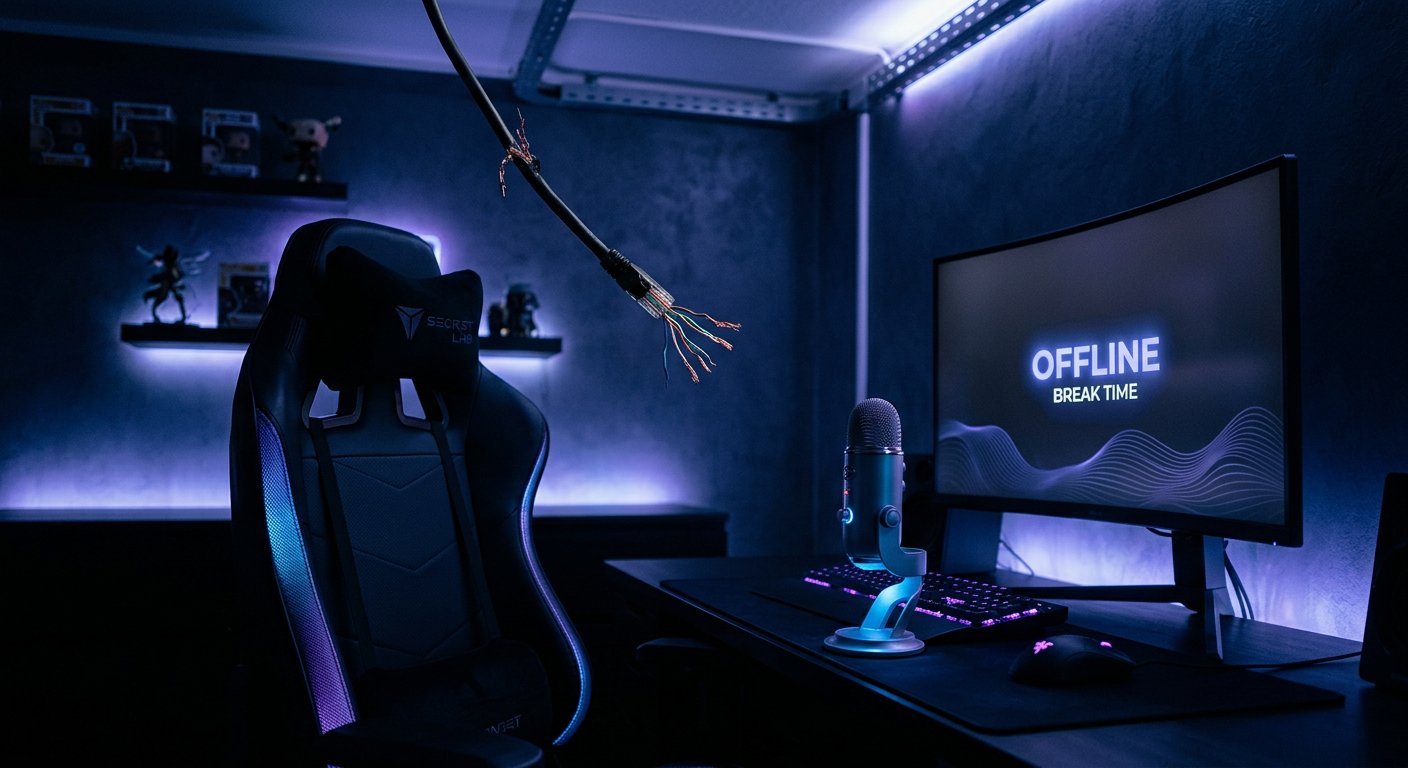
ตรวจสอบความพร้อมใช้งานของอินเทอร์เน็ตด้วยสคริปต์ภายนอก
อีกแนวทางหนึ่งคือตรวจสอบไม่ใช่สถานะของ OBS แต่เป็นความพร้อมใช้งานของเครือข่ายจากภายนอก สคริปต์บนคอมพิวเตอร์จะเรียกไปยังที่อยู่ที่เป็นอิสระหลายแห่งเป็นระยะ เช่น โหนด DNS หน้าเว็บทั่วไป และเซิร์ฟเวอร์ที่เกี่ยวข้องกับการถ่ายทอด เมื่อตรวจสอบล้มเหลวติดต่อกันหลายครั้ง มันจะส่งคำสั่งไปยัง OBS ให้สลับไปยังฉากพัก
สำหรับการจัดการฉากจะใช้อินเทอร์เฟซ obs-websocket ต้องป้องกันการเข้าถึงด้วยรหัสผ่านและไม่เปิดสู่เครือข่ายภายนอกโดยไม่จำเป็น ควรเก็บสคริปต์และ OBS ไว้ในคอมพิวเตอร์เครื่องเดียวกันหรือในเครือข่ายท้องถิ่น ข้อเสียของวิธีนี้คือการตรวจสอบอาจผิดพลาด: การเข้าถึงที่อยู่หนึ่งไม่ได้หมายความว่าการถ่ายทอดขาดหายจริง
ทำไมการตรวจสอบ ping อย่างเดียวจึงไม่เพียงพอ
การตรวจสอบ ping สะดวก แต่สำหรับสตรีมมันเป็นตัวชี้วัดที่อ่อน อุปกรณ์อาจตอบ ping ได้ แต่การส่งวิดีโอไปยังแพลตฟอร์มกลับไม่เสถียร อาจเกิดสถานการณ์ตรงกันข้ามได้เช่นกัน: เซิร์ฟเวอร์ไม่ตอบสนองต่อคำขอเหล่านี้ ทั้งที่การเข้าถึงเว็บและการถ่ายทอดทำงานปกติ
ควรใช้การตรวจสอบที่แตกต่างกันหลายแบบและให้ทำงานเฉพาะหลังจากล้มเหลวติดต่อกันหลายครั้ง ซึ่งช่วยลดจำนวนการสลับที่ผิดพลาด ข้อเสียคือการตอบสนองจะช้าลง ช่วงเวลาที่สั้นเกินไปทำให้ระบบอัตโนมัติกระวนกระวาย ช่วงเวลาที่ยาวเกินไปทำให้ฉากที่มีปัญหาอยู่ในการถ่ายทอดนานกว่าที่ควร
แยกการหลุดของอินเทอร์เน็ตออกจากการโอเวอร์โหลดของช่องสัญญาณ
อินเทอร์เน็ตอาจทำงานตามปกติในทางเทคนิค แต่รับไม่ไหวกับบิตเรตขาออก สาเหตุอาจมาจากการดาวน์โหลดในเครือข่ายบ้าน Wi‑Fi ที่ไม่เสถียร เครือข่ายมือถือที่โอเวอร์โหลด ปัญหาบนเส้นทางไปยังเซิร์ฟเวอร์ หรือเลือกเซิร์ฟเวอร์ออกอากาศผิด ในสภาวะเช่นนี้ ควรเปิดฉากพักไม่ใช่จากเหตุการณ์เดียว แต่เมื่อการส่งสัญญาณเสื่อมลงอย่างต่อเนื่อง
ให้ดูจากการดรอปเฟรมเนื่องจากเครือข่าย ข้อความแจ้งการเชื่อมต่อใหม่ และสถานะเอาต์พุตสตรีมในสถิติของ OBS การทำงานอัตโนมัติตามสัญญาณเหล่านี้เป็นไปได้ผ่านปลั๊กอินและสคริปต์ แต่ความแม่นยำขึ้นอยู่กับว่าพวกมันได้รับข้อมูลอะไร มันไม่สามารถทดแทนการตั้งค่าบิตเรตและการเชื่อมต่อแบบมีสายได้
ปุ่มลัดยังคงจำเป็น
แม้ในระบบอัตโนมัติเต็มรูปแบบ ให้กำหนดปุ่มลัดสำหรับฉากพักและปุ่มแยกสำหรับการคืนกลับ ระบบอัตโนมัติอาจตอบสนองไม่ทัน ทำงานผิดพลาด หรือไม่คำนึงถึงสถานการณ์ที่คุณต้องซ่อนหน้าจอด้วยเหตุผลอื่น คำสั่งด้วยตนเองที่รวดเร็วยังคงเป็นวิธีควบคุมการถ่ายทอดที่คาดเดาได้มากที่สุด
อย่ากำหนดคีย์ผสมที่ใช้ในเกม เบราว์เซอร์ หรือโปรแกรมจับภาพ ตรวจสอบการทำงานของปุ่มขณะ OBS ย่ออยู่และระหว่างเล่นเกม ข้อเสียของปุ่มลัดแบบทั่วระบบคือแอปพลิเคชันบางตัวอาจดักจับได้ จึงต้องทดสอบกับชุดโปรแกรมที่ใช้จริง
ตั้งค่าเสียงสำหรับการสลับฉุกเฉิน
เมื่อสลับไปยังฉากพัก สามารถเปิดเพลงไว้และปิดไมโครโฟน หรือเก็บเสียงพูดไว้หากต้องอธิบายสถานการณ์ให้ผู้ชมฟัง ตัวเลือกที่สองเหมาะเฉพาะเมื่อการเชื่อมต่อยังส่งเสียงได้อยู่ เมื่อขาดหายทั้งหมด คำอธิบายก็ไม่ถึงผู้ชมอยู่ดี ดังนั้นอย่าพึ่งมันเป็นวิธีเดียวในการแจ้งปัญหา
ตรวจสอบว่าแหล่งเสียงของเกม การโทร หรือการแจ้งเตือนยังทำงานอยู่หรือไม่ ฉากซ่อนแหล่งวิดีโอ แต่เสียงมักยังคงทำงานในระดับสากล สำหรับการควบคุมแยก ให้ใช้แหล่งเสียงแยก ฟิลเตอร์ หรือการกระทำของมาโครที่ปิดช่องสัญญาณที่ไม่จำเป็นระหว่างการพัก
อินเทอร์เน็ตสำรองสำหรับการถ่ายทอดต่อเนื่อง
หากเป้าหมายไม่ใช่แค่ซ่อนการหยุดพักทางเทคนิค แต่เพื่อให้การถ่ายทอดยังเข้าถึงได้เมื่อผู้ให้บริการหลักตัด การเปลี่ยนฉากอย่างเดียวไม่เพียงพอ ต้องมีเส้นทางการส่งที่สอง: ช่องทางมือถือสำรอง การเชื่อมต่อแยก เราเตอร์เครือข่ายที่สลับช่องสัญญาณ หรือเอนโคเดอร์ระยะไกล
โซลูชันนี้มีข้อเสียตรงๆ: การเชื่อมต่อสำรองอาจมีข้อจำกัดด้านปริมาณข้อมูล การอัปโหลดที่ไม่เสถียร และความหน่วงที่ต่างออกไป ก่อนออกอากาศ ให้ตรวจสอบว่าช่องสัญญาณรองรับพารามิเตอร์การถ่ายทอดที่เลือกได้หรือไม่ เมื่อสลับระหว่างเครือข่าย แพลตฟอร์มอาจตัดเซสชันปัจจุบัน แม้ OBS จะทำงานต่อก็ตาม
เซิร์ฟเวอร์ตัวกลางและหน้าจอพักถาวร
สำหรับรูปแบบที่ซับซ้อนกว่า ให้ส่งสตรีมไปยังเซิร์ฟเวอร์ตัวกลางก่อน แล้วเซิร์ฟเวอร์นั้นจึงส่งต่อไปยังแพลตฟอร์ม หากเอนโคเดอร์หลักหายไป เซิร์ฟเวอร์สามารถแสดงหน้าจอพักสำรองต่อไปได้ ในกรณีนี้ผู้ชมจะเห็นฉากพักจริงแม้อินเทอร์เน็ตที่บ้านจะถูกตัด
ข้อเสียคือตั้งค่าและดูแลยากขึ้น มีจุดล้มเหลวเพิ่มขึ้น ความหน่วง ค่าใช้จ่ายด้านโครงสร้างพื้นฐาน และต้องติดตามความปลอดภัยของคีย์การถ่ายทอด ตัวเลือกนี้คุ้มค่าสำหรับช่องที่ความต่อเนื่องของการถ่ายทอดสำคัญกว่าความง่ายในการตั้งค่าในเครื่อง
วิธีทดสอบสถานการณ์ก่อนสตรีมจริง
- เริ่มการถ่ายทอดทดสอบแบบจำกัดการเข้าถึงหรือบนช่องแยก
- ทดสอบการเปิดฉากพักด้วยตนเองและการคืนกลับไปยังฉากหลัก
- ตัดการเชื่อมต่อเครือข่ายชั่วคราวและดูว่า OBS มาโคร และแพลตฟอร์มทำงานอย่างไร
- เชื่อมต่ออินเทอร์เน็ตกลับและประเมินว่าเมื่อใดการเชื่อมต่อใหม่ อัตโนมัติเริ่มทำงาน
- ตรวจสอบว่าฉากหลักกลับมาก่อนที่สตรีมจะเสถียรหรือไม่
- ดูบันทึกการทดสอบและยืนยันว่าไม่มีเสียงเกิน เดสก์ท็อป หรือการแจ้งเตือนหลุดเข้าไปในหน้าจอพัก
ข้อผิดพลาดที่พบบ่อยในการตั้งค่าระบบอัตโนมัติ
ข้อผิดพลาดที่พบบ่อยที่สุดคือการคาดหวังว่าการสลับฉากจะช่วยรักษาภาพหลังการเชื่อมต่อขาดหายทั้งหมด ข้อที่สองคือใช้ที่อยู่เครือข่ายเพียงแห่งเดียวในการตรวจสอบและเกิดการทำงานผิดพลาด ข้อที่สามคือทำการคืนกลับอัตโนมัติโดยไม่มีความหน่วง ทำให้การถ่ายทอดเริ่มกะพริบระหว่างฉาก
อีกทั้งไม่ควรเก็บฉากพักไว้ในแหล่งข้อมูลเบราว์เซอร์บนคลาวด์ ปล่อยไมโครโฟนให้ทำงานในฉากนั้นโดยไม่ตรวจสอบ และเปิดการควบคุม OBS ผ่าน obs-websocket สู่อินเทอร์เน็ตโดยไม่มีการป้องกัน รูปแบบที่ใช้งานได้ควรสลับฉากอย่างระมัดระวัง มีทางเลือกสำรองด้วยตนเอง และผ่านการทดสอบในสภาวะที่ใกล้เคียงกับการถ่ายทอดจริง
Last Articles
สิ่งที่เปลี่ยนแปลงในดีไซน์และฟังก์ชันการทำงาน เราอัปเดตเว็บไซต์เพื่อให้ทำงานได้เร็วและสะดวกยิ่งขึ้น การเปลี่ยนแปลงหลักเกี่ยวข้องกับอินเทอร์เฟซ แดชบอร..
Good afternoon, I've collected all the news during this time.: 1. The main news is that prices for twitch viewers have been greatly reduced, while Tw..
1. எங்கள் அனைத்து பார்வையாளர்களுக்கும் 15% தள்ளுபடிக்கு "December2025" ப்ரோமோ கோடைப் பயன்படுத்தவும்2. ஜனவரி 1 வரை எங்கள் கட்டமைப்பு கருவியின் மற்றும் ..
บริการกระตุกเป็น ทำงานอย่างเสถียรดังนั้นเราจึงพร้อมที่จะร่วมมือกับทีมผู้ค้าปลีก, เจ้าของบริการ,เจ้าของบอท,และอื่นๆอีกมากมายภาพรวมคลังภาพภาพรวมคลัง..
เรา มีการปรับปรุงอย่างสมบูรณ์บริการของผู้ชมกระตุกของเราและพวกเขาอยู่ในขณะนี้ ทำงานอย่างเสถียร เราใช้ไอพีแอดเดรสคุณภาพสูงสำหรับผู้ชมเท่านั้นแตกต่าง..
Hello everyone! Today, we are announcing a new feature—"Twitch Viewer Configurator". Now, you can customize any plan for your Twitch channel. Choo..
Greetings, I have compiled a guide for streamers, which will be very relevant at the moment. Now YouTube and twitch have disabled monetization from vi..
We have finally developed the APINow it will be more convenient for our partner sites to work with us.To update the maximum tariffs for YouTube, an up..
เนื่องจากบริการพันธมิตรและโปรแกรมแนะนำลูกค้าได้รับความนิยมอย่างล้นหลาม เราจึงจัดทำตารางความร่วมมือขึ้นมา สาระสำคัญคือ ผู้ชมสดมากขึ้น และโฆษณาจากเราเพิ..
บริการของเราสำหรับสตรีมเมอร์







Shopee

Bigo
บริการของเราสำหรับผู้สร้างเนื้อหา






