
วิธีเปิดใช้งานฉาก "เร็วๆ นี้จะเริ่ม" เมื่อเริ่ม OBS
OBS เลือกฉากอย่างไรหลังเปิดโปรแกรม
โดยปกติ OBS จะคืนค่าฉากที่ใช้งานล่าสุดจากคอลเลกชันที่เปิดอยู่ หากเปิดฉาก "เร็วๆ นี้จะเริ่ม" ไว้ก่อนปิดโปรแกรม ในการเปิดครั้งถัดไปฉากนี้จะยังถูกเลือกอยู่โดยไม่ต้องใช้ปลั๊กอิน ทางลัด หรือคำสั่งใดๆ
วิธีนี้เหมาะกับรูปแบบการไลฟ์แบบเดียวที่ใช้เป็นประจำ: หลังจบสตรีมคุณกลับไปที่หน้าจอพัก หยุดการถ่ายทอดสด แล้วปิด OBS ข้อเสียของวิธีนี้คือโปรแกรมจะจำ ฉากที่เลือกไว้ล่าสุด ไม่ใช่ฉากเริ่มต้น หลังจากการอัดคลิป การตั้งค่ากล้อง หรือการแคปเกม OBS อาจเปิดขึ้นมาที่ฉากทำงาน
วิธีตั้งค่าให้บันทึกฉากเริ่มต้น
สร้างฉาก "เร็วๆ นี้จะเริ่ม" ในคอลเลกชันที่ใช้สำหรับการไลฟ์ เพิ่มหน้าจอพัก เพลง ตัวจับเวลา แชท หรือแหล่งอื่นๆ ที่ต้องการ จากนั้นสลับไปที่ฉากนี้ในหน้าต่างหลักของ OBS แล้วปิดโปรแกรมตามปกติ
- เปิดคอลเลกชันฉากที่ต้องการ
- เลือก "เร็วๆ นี้จะเริ่ม" ในรายการฉาก
- ในโหมดสตูดิโอ ให้ส่งออกไปยังหน้าจอโปรแกรม ไม่ใช่แค่ค้างไว้ในตัวอย่างเท่านั้น
- หยุดการถ่ายทอดสดและการอัด หากกำลังทำงานอยู่
- ปิด OBS แล้วเปิดโปรแกรมอีกครั้งเพื่อตรวจสอบ
สะดวกที่จะทำให้ฉากนี้เป็นฉากสุดท้ายไปพร้อมกัน: สลับมาที่ฉากนี้เมื่อจบไลฟ์ กล่าวลาผู้ชม หยุดการออกอากาศ แล้วปิด OBS สำหรับการสลับอย่างรวดเร็วสามารถกำหนดปุ่มลัดได้ ข้อเสียคือการกดพลาดอาจเปลี่ยนฉากระหว่างสตรีมได้ ดังนั้นอย่าใช้คีย์ผสมที่เกม เบราว์เซอร์ หรือโปรแกรมอื่นใช้งานอยู่
มาโคร Advanced Scene Switcher สำหรับฉากเริ่มต้นแบบบังคับ
หากต้องการให้ "เร็วๆ นี้จะเริ่ม" เปิดใช้งานทุกครั้งที่เริ่มโปรแกรม โดยไม่ขึ้นกับสถานะก่อนหน้า ให้ตั้งค่ามาโครใน Advanced Scene Switcher ตัวเลือกนี้มีประโยชน์เมื่อปิด OBS บนฉากที่แตกต่างกัน แต่ก่อนทุกไลฟ์ต้องการหน้าจอพักเดียวกัน
สร้างมาโครใหม่พร้อมชื่อที่เข้าใจง่าย เช่น "ฉากเริ่มต้น" ในบล็อกเงื่อนไขให้เพิ่ม Startup หรือ OBS start: ชื่อขึ้นอยู่กับเวอร์ชันของปลั๊กอินและภาษาของอินเทอร์เฟซ เงื่อนไขนี้อ้างอิงถึงการเปิด OBS ไม่ใช่การเริ่มการถ่ายทอดสดหรือการเปิดฉากใดฉากหนึ่ง
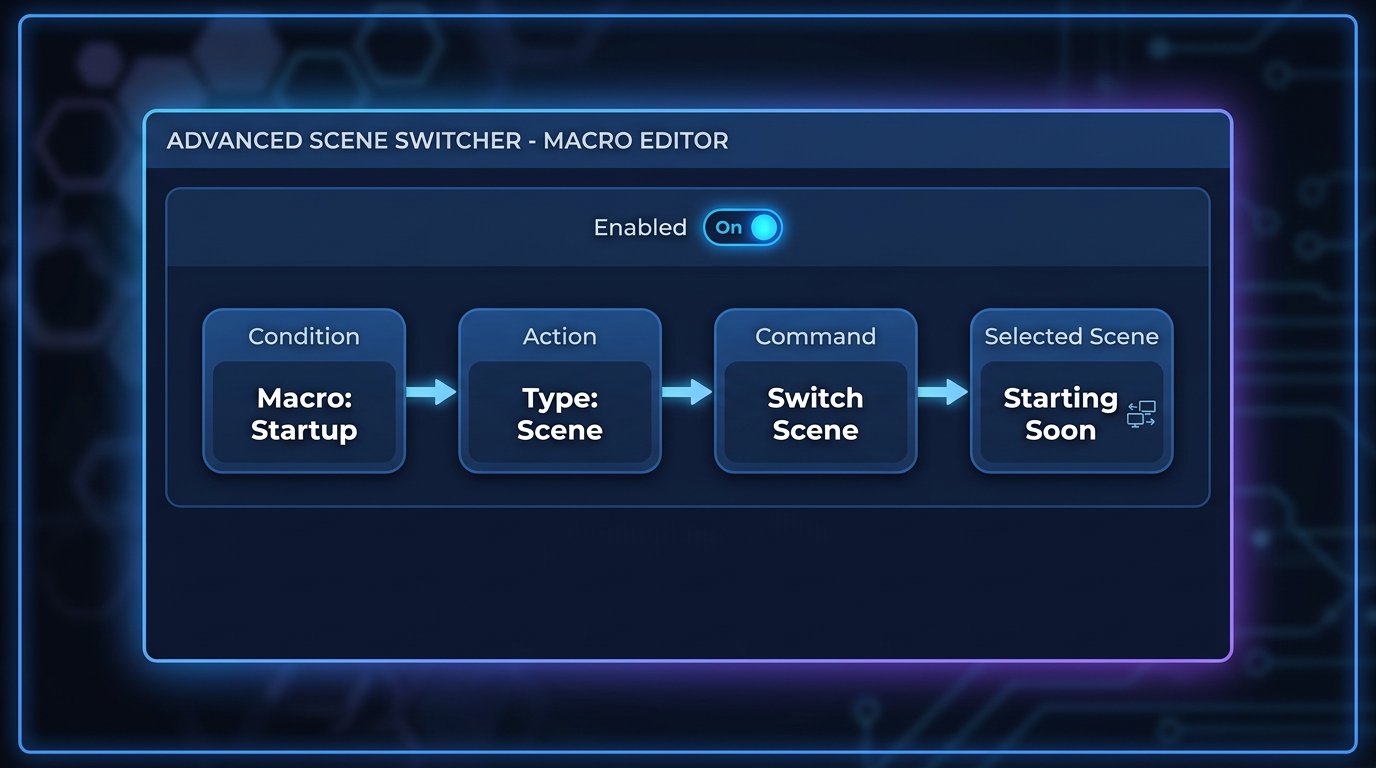
ลำดับการตั้งค่ามาโคร
หลังจากเงื่อนไขการเริ่มต้น ให้เพิ่มการกระทำเปลี่ยนฉาก ลำดับควรเป็นดังนี้: Startup หรือ OBS start จากนั้นการกระทำ Scene คำสั่ง Switch scene และเลือก "เร็วๆ นี้จะเริ่ม" จากคอลเลกชันปัจจุบัน บันทึกมาโครและตรวจสอบว่าเปิดใช้งานอยู่
- เปิดหน้าต่าง Advanced Scene Switcher
- สร้างมาโครใหม่
- ในส่วน Conditions เลือก Startup หรือ OBS start
- ในส่วน Actions เพิ่มการกระทำ Scene
- เลือกคำสั่ง Switch scene
- ระบุฉาก "เร็วๆ นี้จะเริ่ม"
- ปิด OBS อย่างสมบูรณ์แล้วตรวจสอบผลลัพธ์หลังเปิดใหม่
ข้อเสียของปลั๊กอินคือเป็น dependency เพิ่มเติมในชุดการทำงาน หลังอัปเดต OBS หรือตัวปลั๊กอินเอง การเปลี่ยนชื่อฉาก หรือการเปลี่ยนคอลเลกชัน ต้องทดสอบมาโครใหม่ หากฉากที่ระบุถูกลบหรืออยู่ในคอลเลกชันอื่น จะไม่มีการสลับฉาก
เปิด OBS ผ่านทางลัดด้วยพารามิเตอร์ --scene
ไม่จำเป็นต้องใช้ปลั๊กอินหากเปิด OBS ผ่านทางลัดแยก ไฟล์คำสั่ง หรืองานตามกำหนดเวลา ในช่องคำสั่งเปิดใช้งาน หลังพาธไปยังไฟล์เรียกใช้งาน ให้ระบุพารามิเตอร์ --scene และชื่อฉากในเครื่องหมายคำพูด
คำสั่งแบบเต็มสำหรับ Windows อาจมีลักษณะดังนี้:
"C:\Program Files\obs-studio\bin\64bit\obs64.exe" --scene "เร็วๆ นี้จะเริ่ม"
ในคุณสมบัติของทางลัด ให้ระบุสตริงนี้ในช่อง "Target" เครื่องหมายคำพูดรอบพาธจำเป็นหากพาธมีช่องว่าง เครื่องหมายคำพูดรอบชื่อฉากจำเป็นหากชื่อมีช่องว่าง ซึ่งแทบทุกครั้งเป็นกรณีของ "เร็วๆ นี้จะเริ่ม" หากติดตั้ง OBS ในโฟลเดอร์ที่มีอักษรซีริลลิกหรือชื่อที่ไม่ได้มาตรฐาน ต้องใส่พาธในเครื่องหมายคำพูดด้วยและตรวจสอบการเปิดผ่านทางลัดนี้โดยเฉพาะ
ชื่อในพารามิเตอร์ต้องตรงกับชื่อฉากในคอลเลกชันที่ใช้งานอยู่: ต้องคำนึงถึงช่องว่าง เครื่องหมาย ภาษา และแป้นพิมพ์ขณะพิมพ์ หากชื่อผิดพลาด OBS อาจเปิดขึ้นโดยไม่สลับไปยังฉากที่ต้องการและคืนค่าสถานะปกติ พารามิเตอร์นี้ยังได้รับการสนับสนุนไม่ใช่ในทุกบิลด์และทุกวิธีเปิด OBS ดังนั้นจึงต้องทดสอบหลังการตั้งค่า
การเลือกคอลเลกชันฉากในคำสั่งเปิดใช้งาน
หากใน OBS มีหลายคอลเลกชัน ให้นอกเหนือจากการเลือกฉากใช้พารามิเตอร์เลือกคอลเลกชัน คำสั่งต้องเปิดคอลเลกชันที่ต้องการก่อน แล้วจึงเข้าถึงฉากภายในคอลเลกชันนั้น มิฉะนั้นชื่อเดียวกันในคอลเลกชันอื่นหรือการไม่มีอยู่ของฉากจะทำให้เปิดขึ้นมาในรูปแบบที่ไม่ถูกต้อง
ตรวจสอบคำสั่งดังกล่าวแยกต่างหากหลังการเปลี่ยนแปลงชื่อคอลเลกชัน ข้อเสียของทางลัดที่มีพารามิเตอร์คือใช้งานได้เฉพาะเมื่อเปิดผ่านทางลัดนั้นเท่านั้น หากเปิด OBS ผ่านเมนู "Start" ทางลัดอื่น หรือ autorun ที่ไม่มีพารามิเตอร์ โปรแกรมจะคืนค่าฉากที่บันทึกไว้ล่าสุดอีกครั้ง
สคริปต์และการเปิดตามกำหนดเวลา
สคริปต์จำเป็นเมื่อ OBS เปิดพร้อมระบบ ได้รับคำสั่งจากโปรแกรมอื่น หรือต้องเปิดฉากก่อนเริ่มไลฟ์อัตโนมัติ ตรรกะคือ: เปิด OBS รอให้แหล่งต่างๆ พร้อม เลือก "เร็วๆ นี้จะเริ่ม" ผ่านการควบคุม OBS หรือ WebSocket จากนั้นเริ่มอัดหรือถ่ายทอดสดตามต้องการ
อย่าเริ่มออกอากาศในจังหวะเดียวกับที่ OBS เปิดขึ้น แหล่งเบราว์เซอร์ วิดีโอ กล้อง โฟลเดอร์เครือข่าย และปลั๊กอินอาจโหลดช้ากว่าตัวโปรแกรม ข้อเสียของสคริปต์คือต้องดูแลรักษา: ตรวจสอบพาธไปยัง OBS การเข้าถึง WebSocket ชื่อฉาก ลำดับการเปิด และการทำงานหลังอัปเดตระบบ
การตรวจสอบฉากก่อนเริ่มไลฟ์อัตโนมัติ
การสลับฉากอัตโนมัติไม่ได้ยืนยันว่าหน้าจอพักพร้อมสำหรับการแสดง แหล่งมีเดียอาจสูญเสียพาธไปยังไฟล์ วิดเจ็ตเบราว์เซอร์อาจโหลดนาน และเพลงอาจยังปิดอยู่จากเซสชันก่อนหน้า ตรวจสอบฉากหลังรีสตาร์ท OBS ไม่ใช่แค่ทันทีหลังตั้งค่า
- ตรวจสอบว่าวิดีโอ รูปภาพ และไฟล์เสียงเปิดได้ตามพาธที่บันทึกไว้
- ตรวจสอบตัวจับเวลา แชท การแจ้งเตือน และแหล่งเบราว์เซอร์อื่นๆ
- ฟังเพลงผ่านเอาต์พุตโปรแกรมและตรวจสอบระดับเสียงในมิกเซอร์
- ตรวจสอบว่ามีเดียไม่เริ่มเล่นจากเฟรมทางเทคนิค
- ในโหมดสตูดิโอ ตรวจสอบเอาต์พุตโปรแกรม: อาจแตกต่างจากตัวอย่าง
- นำการแจ้งเตือนส่วนตัว หน้าต่างตั้งค่า พาธไฟล์ และข้อมูลทางเทคนิคอื่นๆ ออกจากฉาก
ควรเลือกวิธีใดสำหรับสถานการณ์ต่างๆ
สำหรับรูปแบบสตรีมแบบเดียว การบันทึก "เร็วๆ นี้จะเริ่ม" เป็นฉากที่ใช้งานล่าสุดก็เพียงพอ นี่เป็นตัวเลือกที่ง่ายที่สุด แต่ขึ้นอยู่กับว่าคุณทิ้งฉากใดไว้ก่อนปิด OBS
หากต้องการหน้าจอพักเริ่มต้นทุกครั้งที่เปิดโปรแกรม มาโคร Advanced Scene Switcher จะเหมาะสม ไม่ขึ้นอยู่กับฉากล่าสุด แต่ต้องมีปลั๊กอินที่ติดตั้งและตรวจสอบแล้ว
สำหรับทางลัดแยก การเปิดตามกำหนดเวลา หรือไฟล์แบตช์ ให้ใช้พารามิเตอร์ --scene วิธีนี้สะดวกสำหรับสถานการณ์เปิดใช้งานแบบตายตัว แต่จะไม่ทำงานเมื่อเปิด OBS ด้วยวิธีอื่น สำหรับการเชื่อมโยงกับการเริ่มไลฟ์อัตโนมัติ โปรแกรมภายนอก และความล่าช้าในการโหลด จำเป็นต้องใช้สคริปต์ที่ตรวจสอบความพร้อมของแหล่งต่างๆ
Last Articles
สิ่งที่เปลี่ยนแปลงในดีไซน์และฟังก์ชันการทำงาน เราอัปเดตเว็บไซต์เพื่อให้ทำงานได้เร็วและสะดวกยิ่งขึ้น การเปลี่ยนแปลงหลักเกี่ยวข้องกับอินเทอร์เฟซ แดชบอร..
Good afternoon, I've collected all the news during this time.: 1. The main news is that prices for twitch viewers have been greatly reduced, while Tw..
1. எங்கள் அனைத்து பார்வையாளர்களுக்கும் 15% தள்ளுபடிக்கு "December2025" ப்ரோமோ கோடைப் பயன்படுத்தவும்2. ஜனவரி 1 வரை எங்கள் கட்டமைப்பு கருவியின் மற்றும் ..
บริการกระตุกเป็น ทำงานอย่างเสถียรดังนั้นเราจึงพร้อมที่จะร่วมมือกับทีมผู้ค้าปลีก, เจ้าของบริการ,เจ้าของบอท,และอื่นๆอีกมากมายภาพรวมคลังภาพภาพรวมคลัง..
เรา มีการปรับปรุงอย่างสมบูรณ์บริการของผู้ชมกระตุกของเราและพวกเขาอยู่ในขณะนี้ ทำงานอย่างเสถียร เราใช้ไอพีแอดเดรสคุณภาพสูงสำหรับผู้ชมเท่านั้นแตกต่าง..
Hello everyone! Today, we are announcing a new feature—"Twitch Viewer Configurator". Now, you can customize any plan for your Twitch channel. Choo..
Greetings, I have compiled a guide for streamers, which will be very relevant at the moment. Now YouTube and twitch have disabled monetization from vi..
We have finally developed the APINow it will be more convenient for our partner sites to work with us.To update the maximum tariffs for YouTube, an up..
เนื่องจากบริการพันธมิตรและโปรแกรมแนะนำลูกค้าได้รับความนิยมอย่างล้นหลาม เราจึงจัดทำตารางความร่วมมือขึ้นมา สาระสำคัญคือ ผู้ชมสดมากขึ้น และโฆษณาจากเราเพิ..
บริการของเราสำหรับสตรีมเมอร์







Shopee

Bigo
บริการของเราสำหรับผู้สร้างเนื้อหา






