
วิธีกำหนดให้ผู้ดูแลช่อง Telegram มีเพียงสิทธิ์ในการโพสต์
สิทธิ์การโพสต์ในช่อง Telegram ให้อะไรบ้าง
ใน Telegram คุณสามารถกำหนดให้ผู้ดูแลโพสต์เนื้อหาใหม่ได้ โดยไม่ต้อง 관리ช่องทั้งหมด สำหรับสิ่งนี้ ในหน้าสิทธิ์ของผู้ใช้ต้องเปิดใช้รายการ "การโพสต์ข้อความ" ไว้ ในแอปบางเวอร์ชันรายการนี้อาจมีชื่อว่า "การโพสต์ข้อความ" หรือใช้ถ้อยคำใกล้เคียงกัน
สิทธิ์การเข้าถึงนี้เหมาะสำหรับบรรณาธิการ ผู้จัดการเนื้อหา ผู้เขียนสื่อโฆษณา หรือพนักงานที่ต้องส่งโพสต์ด้วยตนเอง ผู้ดูแลจะสามารถสร้างโพสต์ในนามของช่องได้: เพิ่มข้อความ รูปภาพ วิดีโอ ไฟล์ ลิงก์ แบบสำรวจ และรูปแบบอื่นๆ ที่มีในช่องนั้น
การแต่งตั้งเป็นผู้ดูแลไม่ได้มอบบัญชี Telegram ของคุณให้กับบุคคลนั้น ผู้ใช้จะได้รับเฉพาะความสามารถที่ทำเครื่องหมายไว้ในหน้าสิทธิ์ของตนเท่านั้น เจ้าของช่องสามารถเปลี่ยนสิทธิ์หรือลบผู้ดูแลออกจากรายการได้โดยไม่ต้องเปลี่ยนรหัสผ่านและรหัสเข้าสู่ระบบ
สิ่งที่ต้องเตรียมก่อนแต่งตั้งผู้ดูแล
ก่อนเปิดการตั้งค่า ตรวจสอบให้แน่ใจว่า Telegram สามารถค้นหาผู้ใช้ที่ต้องการได้ โดยปกติแล้ว บุคคลนั้นต้องถูกบันทึกไว้ในรายชื่อผู้ติดต่อของคุณ หรือต้องมีชื่อผู้ใช้สาธารณะที่สามารถค้นหาได้ผ่านการค้นหา ชื่อผู้ใช้จะมีลักษณะเป็นชื่อที่มีสัญลักษณ์ @ เช่น @username
หากโปรไฟล์ไม่อยู่ในรายชื่อผู้ติดต่อและผู้ใช้ไม่มีชื่อผู้ใช้ที่สามารถค้นหาได้ บุคคลนั้นอาจไม่ปรากฏในรายการเพิ่มผู้ดูแล ในกรณีนี้ ให้บันทึกหมายเลขของเขาไว้ในรายชื่อผู้ติดต่อหรือขอให้ส่งชื่อผู้ใช้ที่แน่นอนมา ต้องตรวจสอบโปรไฟล์ของบุคคลที่คุณจะให้สิทธิ์อย่างแน่ชัด เพื่อไม่ให้เลือกคนนามสกุลเดียวกันโดยไม่ตั้งใจ
ควรตั้งค่าบทบาทจากบัญชีเจ้าของช่อง ผู้ดูแลทั่วไปอาจไม่มีสิทธิ์แต่งตั้งผู้ดูแลคนอื่นหรือแก้ไขสิทธิ์ของพวกเขา หากมีหลายคน 관리ช่อง ตรวจสอบให้แน่ใจว่าคุณมีอำนาจในการเปลี่ยนองค์ประกอบทีมและสิทธิ์ของผู้ใช้ที่เลือก
วิธีเพิ่มผู้ใช้เป็นผู้ดูแล
ในแอปมือถือ เปิดช่องที่ต้องการแล้วแตะที่ชื่อหรือรูปภาพของช่อง จากนั้นเลือก "แก้ไข" หรือไอคอนดินสอ เปิดส่วน "ผู้ดูแล" แล้วแตะ "เพิ่มผู้ดูแล" ในรายการ ให้เลือกผู้ใช้จากรายชื่อผู้ติดต่อหรือค้นหาผ่านการค้นหา Telegram ด้วยชื่อหรือชื่อผู้ใช้
- เปิดช่องจากบัญชีเจ้าของ
- แตะที่ชื่อช่อง
- เลือก "แก้ไข" หรือ "จัดการช่อง"
- เปิดส่วน "ผู้ดูแล"
- แตะ "เพิ่มผู้ดูแล"
- เลือกผู้ใช้ที่ต้องการจากรายชื่อผู้ติดต่อหรือผลการค้นหา
ใน Telegram สำหรับคอมพิวเตอร์ โดยปกติเส้นทางจะเป็นดังนี้: เปิดช่อง แตะที่จุดสามจุดที่มุมขวาบน เลือก "จัดการช่อง" จากนั้น "ผู้ดูแล" และ "เพิ่มผู้ดูแล" หลังจากเลือกโปรไฟล์แล้วจะเปิดหน้าจอสิทธิ์ ชื่อของปุ่มแต่ละปุ่มอาจแตกต่างกันไปตามภาษาและเวอร์ชันของแอป แต่ส่วนต่างๆ ยังคงเหมือนเดิม
อย่ายืนยันการแต่งตั้งทันทีหลังจากเลือกโปรไฟล์ ก่อนอื่นให้ตรวจสอบสวิตช์ทั้งหมดในหน้าผู้ใช้และตั้งค่าด้วยตนเอง
สิทธิ์ใดที่ควรเปิดไว้
ในหน้าผู้ดูแล ค้นหา "การโพสต์ข้อความ" หรือ "การโพสต์ข้อความ" และเปิดเฉพาะรายการนี้เท่านั้น สิทธิ์อื่นๆ ต้องปิดไว้ Telegram ไม่ได้ตั้งค่าการเข้าถึงขั้นต่ำโดยอัตโนมัติเสมอไป ดังนั้นหลังจากเลือกผู้ใช้แล้ว ให้ตรวจสอบทั้งหน้าจออย่างละเอียดจากบนลงล่าง
- การเปลี่ยนข้อมูลเกี่ยวกับช่อง;
- การแก้ไขข้อความ;
- การลบข้อความ;
- การปักหมุดข้อความ;
- การเพิ่มสมาชิกหรือเชิญผ่านลิงก์;
- การเพิ่มผู้ดูแลใหม่;
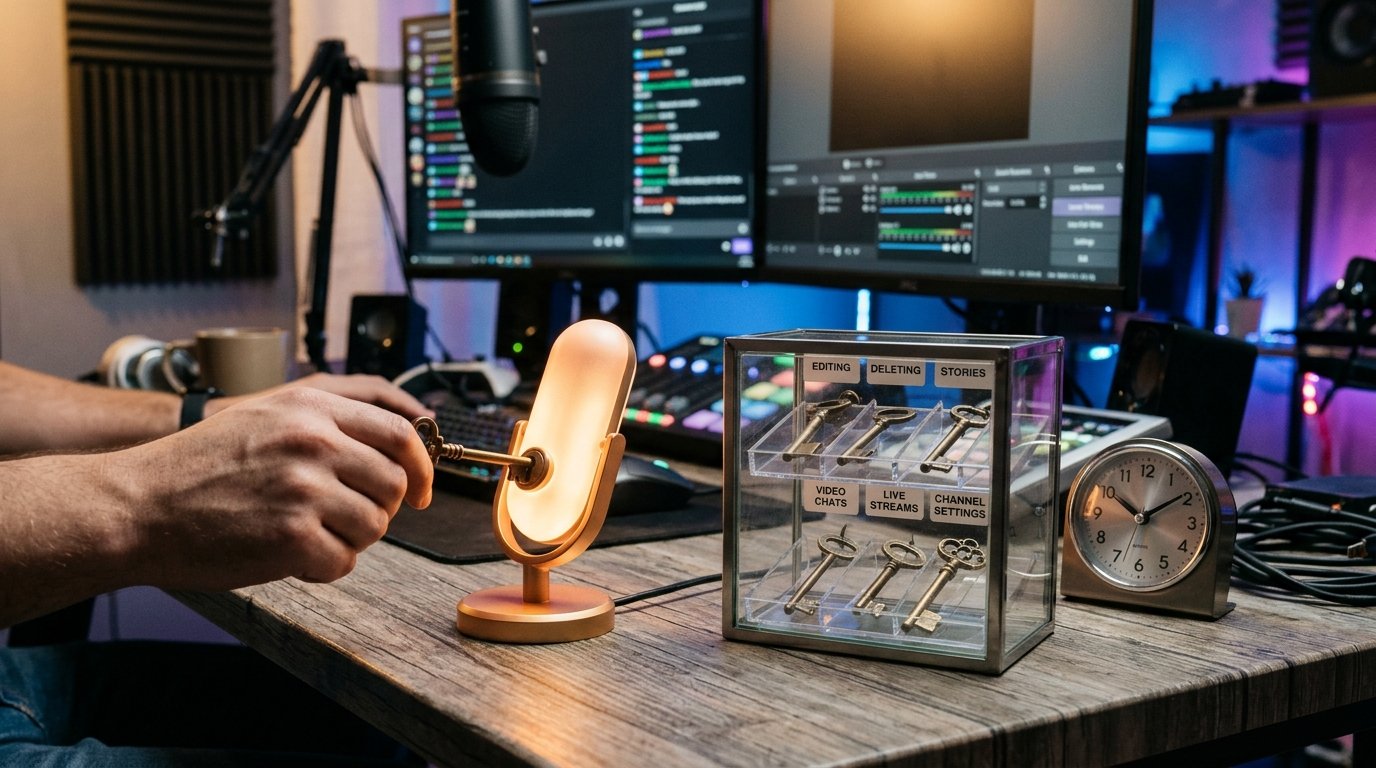
- การโพสต์ แก้ไข และลบสตอรี่;
- การจัดการวิดีโอแชท การถ่ายทอดสด และหัวข้อ หากมีรายการเหล่านี้แสดงอยู่
ชื่อและองค์ประกอบของสิทธิ์ขึ้นอยู่กับเวอร์ชันของ Telegram และฟีเจอร์ของช่อง หากบนหน้าจอมีสวิตช์เพิ่มเติมที่ไม่เกี่ยวข้องกับการสร้างโพสต์ปกติ ให้ปิดไว้ โดยเฉพาะอย่างยิ่งให้ตรวจสอบรายการที่เกี่ยวข้องกับการแก้ไขและลบข้อความอย่างละเอียด: รายการเหล่านี้ให้การเข้าถึงเนื้อหาที่โพสต์ไว้แล้ว ไม่ใช่แค่การสร้างโพสต์ใหม่เท่านั้น
หลังจากตรวจสอบแล้ว ให้แตะ "บันทึก" "เสร็จสิ้น" เครื่องหมายถูก หรือปุ่มยืนยันอื่นๆ การปิดหน้าโดยไม่บันทึกอาจทำให้สิทธิ์ยังคงเป็นชุดเดิม
การโพสต์แบบกำหนดเวลา worked อย่างไร
โพสต์ที่กำหนดเวลาจะสร้างผ่านเครื่องมือเดียวกับการโพสต์ปกติ ดังนั้นผู้ดูแลที่มีสิทธิ์ "การโพสต์ข้อความ" โดยปกติจะสามารถเขียนโพสต์ เปิดเมนูการส่ง เลือกวันที่และเวลา และตั้งโพสต์ในคิวในนามของช่องได้
การกำหนดเวลาเองไม่ได้หมายความว่าผู้ดูแลได้รับสิทธิ์ในการแก้ไขหรือลบข้อความที่โพสต์แล้ว หากในหน้าสิทธิ์ปิดการอนุญาตที่เกี่ยวข้องไว้ หลังจากโพสต์ออกไปในช่องแล้ว ผู้ใช้ไม่ควรได้รับการเข้าถึงโพสต์ของผู้อื่นอย่างเต็มที่
มีการดำเนินการกับโพสต์ที่ยังไม่ได้โพสต์มีความละเอียดอ่อน: ความสามารถในการเปลี่ยนวันที่ แก้ไขข้อความ หรือยกเลิกการตั้งเวลาอาจขึ้นอยู่กับเวอร์ชันของแอป ประเภทของข้อความ และบทบาทของผู้เขียน หากพนักงานต้องการเพียงเตรียมและกำหนดเวลาเนื้อหา อย่าเปิดการแก้ไขโดยอัตโนมัติ ก่อนอื่นให้ตรวจสอบกับโพสต์ทดสอบว่ามีการดำเนินการใดบ้างที่ใช้ได้ในเวอร์ชัน Telegram ของคุณ
หากผู้ดูแลต้องจัดการคิวโพสต์ที่กำหนดเวลาทั้งหมดเป็นประจำ การมีสิทธิ์สร้างโพสต์อย่างเดียวอาจไม่เพียงพอ ในกรณีนี้ ให้ประเมินความจำเป็นของสิทธิ์ในการแก้ไขแยกต่างหาก และโปรดจำไว้ว่าสิทธิ์นั้นขยายการเข้าถึงเกินกว่าการโพสต์ธรรมดาแล้ว
ผู้ดูแลสามารถทำอะไรได้และทำอะไรไม่ได้
ด้วยสิทธิ์การโพสต์เพียงอย่างเดียว ผู้ใช้จะสามารถเปิดช่องสร้างโพสต์และส่งเนื้อหาไปยังช่องได้ เขาจะสามารถใช้เครื่องมือโพสต์มาตรฐานที่ Telegram รองรับ: ข้อความ การจัดรูปแบบ รูปภาพ วิดีโอ เอกสาร ลิงก์ แบบสำรวจ และองค์ประกอบอื่นๆ
ผู้ดูแลไม่ได้รับสิทธิ์ในการเปลี่ยนชื่อ คำอธิบาย รูปภาพ หรือข้อมูลอื่นๆ เกี่ยวกับช่อง เขาไม่ควรจัดการข้อความที่โพสต์แล้ว ปักหมุด ลบโพสต์ หรือแต่งตั้งผู้ดูแลใหม่ หากสิทธิ์เหล่านี้ปิดไว้
โพสต์จะเผยแพร่ในนามของช่อง การแสดงชื่อผู้เขียนขึ้นอยู่กับการตั้งค่าลายเซ็นผู้ดูแล หากเปิดใช้ฟีเจอร์นี้ สิ่งนี้ไม่ได้เปลี่ยนผู้ใช้ให้เป็นเจ้าของและไม่ได้เปิดให้เขาเข้าถึงแชทส่วนตัว รายชื่อผู้ติดต่อ หรือการตั้งค่าบัญชีของคุณ
สิทธิ์ในช่องและสิทธิ์ในกลุ่มสนทนาเป็นคนละเรื่องกัน หากช่องเชื่อมต่อกับความคิดเห็น ผู้ดูแลที่มีสิทธิ์การโพสต์ไม่ได้กลายเป็นผู้ดูแลกลุ่มโดยอัตโนมัติ อย่าให้สิทธิ์เพิ่มเติมแก่เขาในกลุ่มสนทนา หากงานจำกัดเพียงการโพสต์ในช่องเท่านั้น
ผู้ดูแลสามารถเห็นสถิติได้หรือไม่
สิทธิ์การโพสต์ไม่ได้หมายความว่าผู้ใช้จะถูกแยกออกจากข้อมูลภายในของช่องโดยสมบูรณ์ ในรายการสิทธิ์มาตรฐานของ Telegram โดยปกติแล้วไม่มีสวิตช์แยกต่างหากที่ห้ามการเข้าถึงสถิติโดยทั่วไป
การเข้าถึงส่วน "สถิติ" ขึ้นอยู่กับประเภทของช่อง ฟีเจอร์ของช่อง บทบาทของผู้ใช้ และเวอร์ชันของแอป หาก Telegram แสดงสถิติให้ผู้ดูแลที่มีบทบาทนี้ ผู้ใช้อาจเห็นชุดตัวชี้วัดที่เขาเข้าถึงได้: การดู จำนวนสมาชิก แหล่งที่มาของการเข้าชม และข้อมูลอื่นๆ ที่ช่องนั้นรองรับ
ดังนั้นอย่าถือว่าบทบาทที่มีสิทธิ์โพสต์เพียงอย่างเดียวจะถูกปิดกั้นจากสถิติอย่างแน่นอน หลังจากแต่งตั้งแล้ว ให้ขอให้ผู้ดูแลตรวจสอบว่าเขาเห็นส่วนนี้หรือไม่ หรือทดสอบการเข้าถึงด้วยบัญชีแยกต่างหากที่มีสิทธิ์ใกล้เคียงกัน อินเทอร์เฟซและองค์ประกอบของข้อมูลที่เข้าถึงได้อาจเปลี่ยนแปลงหลังการอัปเดต
หากไม่สามารถเปิดเผยสถิติให้พนักงานได้ อย่าใช้บทบาทผู้ดูแลเพียงเพื่อการโพสต์เท่านั้น สามารถส่งเนื้อหาให้เจ้าของโพสต์ หรือจัดการงานเพื่อให้พนักงานไม่ได้รับการเข้าถึงการตั้งค่าช่อง
วิธีเปลี่ยนสิทธิ์ของผู้ดูแลที่แต่งตั้งแล้ว
หากผู้ใช้ถูกเพิ่มด้วยสิทธิ์ที่ไม่จำเป็นแล้ว ไม่จำเป็นต้องลบเขาออก เปิดหน้าผู้ดูแลและแก้ไขบทบาท ในโทรศัพท์ โดยปกติเส้นทางจะเป็นดังนี้: ช่อง, ชื่อ, "แก้ไข", "ผู้ดูแล", ชื่อผู้ใช้ ในคอมพิวเตอร์ ให้เปิดช่อง แตะจุดสามจุด เลือก "จัดการช่อง" จากนั้น "ผู้ดูแล" และโปรไฟล์ที่ต้องการ
- เปิดหน้าของผู้ดูแลที่เลือก
- ไปที่การแก้ไขสิทธิ์ หากตอนแรกแสดงเพียงการดูเท่านั้น
- ปิดการแก้ไข การลบ การปักหมุด และสิทธิ์อื่นๆ ที่ไม่จำเป็น
- ตรวจสอบรายการเกี่ยวกับการเปลี่ยนข้อมูล การเชิญผู้ใช้ และการเพิ่มผู้ดูแล
- เปิดไว้เฉพาะ "การโพสต์ข้อความ" เท่านั้น
- บันทึกการเปลี่ยนแปลงและเปิดหน้าอีกครั้งเพื่อตรวจสอบ
หากสวิตช์ไม่สามารถใช้งานได้ ให้ตรวจสอบว่าคุณเข้าสู่ระบบด้วยบัญชีใด ผู้ดูแลที่มีสิทธิ์จำกัดไม่สามารถเปลี่ยนสิทธิ์ของผู้ใช้อื่นได้เสมอไป โดยเฉพาะอย่างยิ่งหากผู้ใช้นั้นมีลำดับความสำคัญสูงกว่า ในกรณีนี้ เจ้าของหรือผู้ดูแลที่มีอำนาจที่เกี่ยวข้องต้องทำการเปลี่ยนแปลง
หลังจากบันทึกแล้ว ให้ขอให้ผู้ใช้รีสตาร์ท Telegram หรือเปิดช่องใหม่ หากชุดปุ่มเก่ายังแสดงอยู่ สิ่งนี้ไม่ได้แทนที่การตรวจสอบสิทธิ์ในการตั้งค่า แต่ช่วยอัปเดตอินเทอร์เฟซบนอุปกรณ์ของเขา
วิธีตรวจสอบผลลัพธ์หลังการตั้งค่า
ก่อนอื่นให้เปิดหน้าของผู้ดูแลอีกครั้งจากบัญชีเจ้าของ ในหน้านั้นควรเปิดเฉพาะรายการ "การโพสต์ข้อความ" เท่านั้น อย่าดูเพียงลักษณะภายนอกของโปรไฟล์หรือตำแหน่งของผู้ใช้: สิ่งสำคัญคือสวิตช์สิทธิ์นั้นเอง
จากนั้นขอให้ผู้ดูแลโพสต์ข้อความทดสอบสั้นๆ ตรวจสอบโพสต์จากบัญชีอื่นหรือในโหมดดูช่องปกติ: โพสต์ควรปรากฏในนามของช่อง หลังจากตรวจสอบแล้ว ให้เจ้าของหรือผู้ใช้อื่นที่มีสิทธิ์ลบทำการลบเนื้อหาทดสอบ
ขอให้ผู้ดูแลเปิดการดำเนินการที่ใช้ได้กับโพสต์ที่เผยแพร่แล้ว ในอินเทอร์เฟซของเขาไม่ควรมีฟังก์ชันที่ไม่จำเป็นปรากฏขึ้น แต่โปรดคำนึงว่าชุดปุ่มอาจแตกต่างกันในโทรศัพท์และคอมพิวเตอร์ หากต้องการตรวจสอบโพสต์ที่กำหนดเวลาไว้ ให้สร้างโพสต์ทดสอบด้วยเวลาที่ใกล้ที่สุดที่เหมาะสม และดูแยกต่างหากว่ามีการดำเนินการใดบ้างที่ใช้ได้ก่อนที่โพสต์จะเผยแพร่
อย่าส่งรหัสผ่าน รหัสเข้าสู่ระบบ หรือเซสชัน Telegram ที่ใช้งานอยู่ให้พนักงาน หากความร่วมมือสิ้นสุดลง ให้ลบผู้ใช้ออกจากรายการผู้ดูแลหรือปิดสิทธิ์ทั้งหมดของเขา ข้อตกลงเกี่ยวกับการสิ้นสุดการทำงานไม่ได้ยกเลิกการเข้าถึงด้วยตัวเอง
เช็กลิสต์การตรวจสอบแบบสั้น
- พบผู้ใช้ผ่านรายชื่อผู้ติดต่อหรือชื่อผู้ใช้ที่แน่นอน
- ดำเนินการตั้งค่าจากบัญชีเจ้าของหรือผู้ดูแลที่มีอำนาจ
- ในหน้าเปิดเฉพาะ "การโพสต์ข้อความ" เท่านั้น
- การแก้ไข การลบ การปักหมุด การเชิญ และสิทธิ์อื่นๆ ปิดไว้
- บันทึกการเปลี่ยนแปลงแล้ว และเปิดหน้าผู้ดูแลอีกครั้ง
- ผู้ดูแลโพสต์ข้อความทดสอบ และคุณตรวจสอบการแสดงผลและการดำเนินการที่ใช้ได้
- ตรวจสอบแยกต่างหากว่าสถิติและการจัดการโพสต์ที่กำหนดเวลาไว้เข้าถึงได้หรือไม่
Last Articles
สิ่งที่เปลี่ยนแปลงในดีไซน์และฟังก์ชันการทำงาน เราอัปเดตเว็บไซต์เพื่อให้ทำงานได้เร็วและสะดวกยิ่งขึ้น การเปลี่ยนแปลงหลักเกี่ยวข้องกับอินเทอร์เฟซ แดชบอร..
Good afternoon, I've collected all the news during this time.: 1. The main news is that prices for twitch viewers have been greatly reduced, while Tw..
1. எங்கள் அனைத்து பார்வையாளர்களுக்கும் 15% தள்ளுபடிக்கு "December2025" ப்ரோமோ கோடைப் பயன்படுத்தவும்2. ஜனவரி 1 வரை எங்கள் கட்டமைப்பு கருவியின் மற்றும் ..
บริการกระตุกเป็น ทำงานอย่างเสถียรดังนั้นเราจึงพร้อมที่จะร่วมมือกับทีมผู้ค้าปลีก, เจ้าของบริการ,เจ้าของบอท,และอื่นๆอีกมากมายภาพรวมคลังภาพภาพรวมคลัง..
เรา มีการปรับปรุงอย่างสมบูรณ์บริการของผู้ชมกระตุกของเราและพวกเขาอยู่ในขณะนี้ ทำงานอย่างเสถียร เราใช้ไอพีแอดเดรสคุณภาพสูงสำหรับผู้ชมเท่านั้นแตกต่าง..
Hello everyone! Today, we are announcing a new feature—"Twitch Viewer Configurator". Now, you can customize any plan for your Twitch channel. Choo..
Greetings, I have compiled a guide for streamers, which will be very relevant at the moment. Now YouTube and twitch have disabled monetization from vi..
We have finally developed the APINow it will be more convenient for our partner sites to work with us.To update the maximum tariffs for YouTube, an up..
เนื่องจากบริการพันธมิตรและโปรแกรมแนะนำลูกค้าได้รับความนิยมอย่างล้นหลาม เราจึงจัดทำตารางความร่วมมือขึ้นมา สาระสำคัญคือ ผู้ชมสดมากขึ้น และโฆษณาจากเราเพิ..
บริการของเราสำหรับสตรีมเมอร์







Shopee

Bigo
บริการของเราสำหรับผู้สร้างเนื้อหา






