
วิธีเพิ่มการถ่ายทอดสดที่กำหนดเวลาไว้ของ YouTube ลงในเพลย์ลิสต์
เมื่อใดจึงจะเพิ่มสตรีมที่จะมาถึงลงในเพลย์ลิสต์ได้
การถ่ายทอดสดที่กำหนดเวลาไว้จะมีหน้าของตัวเองก่อนเริ่มออกอากาศ หลังจากบันทึกการตั้งค่าของการออกอากาศแล้ว ก็สามารถเพิ่มลงในเพลย์ลิสต์ได้: ไม่จำเป็นต้องรอให้สตรีมเริ่ม ประมวลผลบันทึก หรือรอให้การถ่ายทอดสดจบ
สิ่งนี้มีประโยชน์สำหรับการเล่นเกมแบบเล่นจบ, การแข่งขัน, มาราธอน และตารางเวลาประจำ ผู้ชมเปิดรายการเดียวและเห็นบันทึกของการออกอากาศที่ผ่านมาอยู่ข้างๆ การประกาศครั้งถัดไป สิ่งที่เพิ่มลงในเพลย์ลิสต์คือหน้าของการถ่ายทอดสดนั้นๆ ไม่ใช่ลิงก์ไปยังช่องหรือแท็บที่มีการออกอากาศ
ขั้นแรก บันทึกการออกอากาศเป็นการถ่ายทอดสดที่กำหนดเวลาไว้
สร้างการออกอากาศผ่านปุ่มสร้างใน YouTube Studio แล้วเปิดการตั้งค่าของมัน ระบุชื่อ คำอธิบาย วันที่ เวลา พารามิเตอร์การเข้าถึง และอัปโหลดไอคอนหากจำเป็น จากนั้นบันทึกการเปลี่ยนแปลง
เหตุการณ์จะปรากฏใน YouTube Studio ในส่วน «เนื้อหา» บนแท็บ «การถ่ายทอดสด» หากไม่พบในรายการ ให้ตรวจสอบวันที่ เวลา และการบันทึกการตั้งค่า ฉบับร่างหรือแบบฟอร์มที่ยังไม่เสร็จอาจไม่ได้รับหน้าถือปกติที่สามารถแสดงให้ผู้ชมเห็นผ่านเพลย์ลิสต์ได้
บล็อก «เพลย์ลิสต์» อยู่ในตำแหน่งใดใน YouTube Studio
ในเมนูด้านซ้ายของ YouTube Studio เปิด «เนื้อหา» จากนั้นเลือกแท็บ «การถ่ายทอดสด» ค้นหาการออกอากาศที่จะมาถึงที่ต้องการแล้วเปิดตามชื่อ หรือผ่านปุ่มแก้ไขในแถวนั้น
ในการ์ดของการถ่ายทอดสด ไปที่ส่วน «รายละเอียด» บล็อก «เพลย์ลิสต์» อยู่ท่ามกลางพารามิเตอร์ของการออกอากาศที่เลือก หากไม่พบในหน้าจอแรก ให้เลื่อนหน้าลง ตำแหน่งของบล็อกแต่ละส่วนอาจเปลี่ยนแปลงได้เนื่องจากการอัปเดตของ Studio ภาษาของอินเทอร์เฟซ หรือความกว้างของหน้าต่าง แต่ควรค้นหาการตั้งค่าในรายละเอียดของการถ่ายทอดสด ไม่ใช่ในการตั้งค่าของช่อง
ในภาพหน้าจอควรเห็นบล็อก «เพลย์ลิสต์» จริงในส่วน «รายละเอียด» ของการถ่ายทอดสดที่กำหนดเวลาไว้ ช่วยให้ตรวจสอบได้ว่าเปิดหน้าจอที่ถูกต้อง ไม่ใช่หน้าเพลย์ลิสต์ทั่วไป
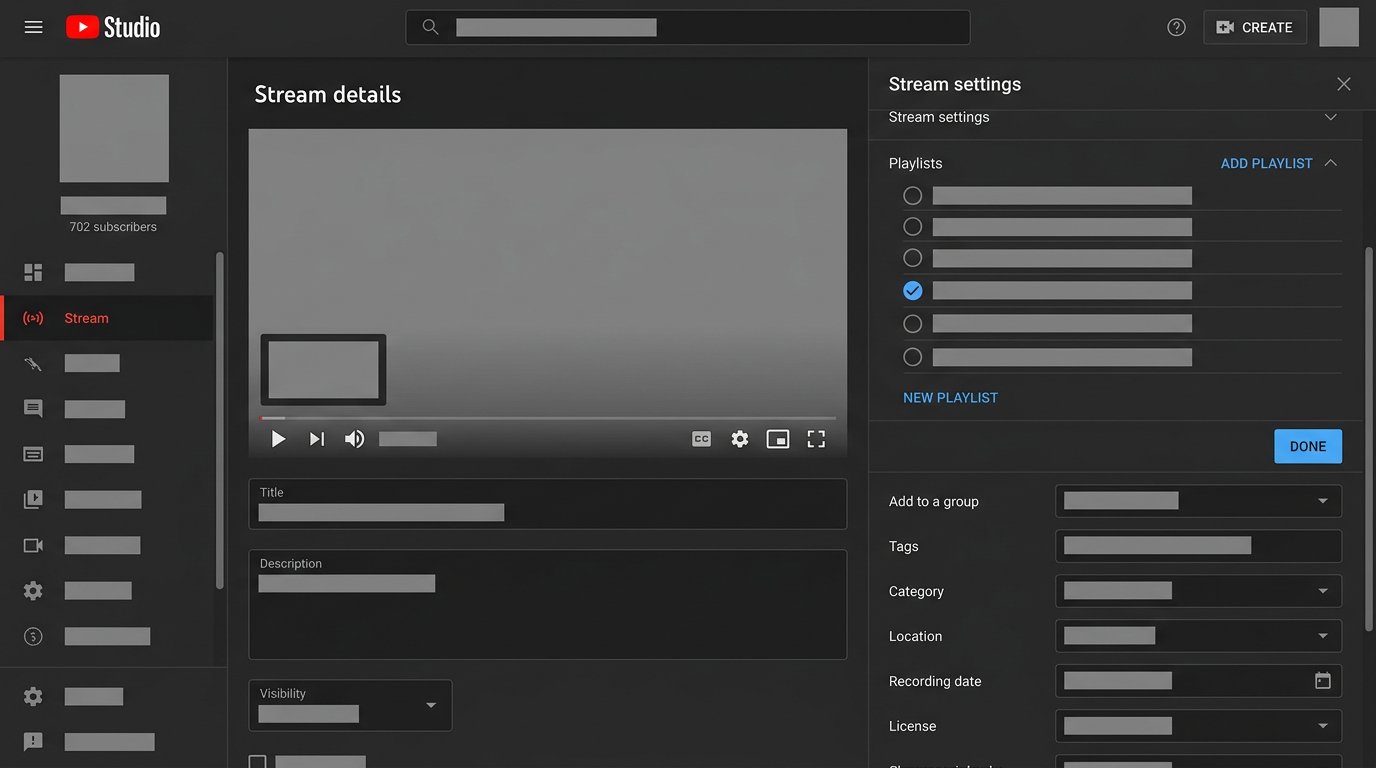
วิธีเพิ่มการออกอากาศที่จะมาถึงลงในเพลย์ลิสต์ที่มีอยู่
- เปิด «เนื้อหา» และแท็บ «การถ่ายทอดสด» ใน YouTube Studio
- เลือกการออกอากาศที่กำหนดเวลาไว้และไปที่ «รายละเอียด» ของมัน
- เลื่อนหน้าลงไปยังบล็อก «เพลย์ลิสต์»
- เปิดบล็อกและทำเครื่องหมายที่เพลย์ลิสต์ที่ต้องการ
- หากไม่มีรายการที่เหมาะสม ให้สร้างเพลย์ลิสต์ใหม่ในหน้าต่างเดียวกัน
- ยืนยันการเลือกและบันทึกการเปลี่ยนแปลงในการ์ดของการถ่ายทอดสด
- เปิดหน้าเพลย์ลิสต์บน YouTube และตรวจสอบว่าการ์ดประกาศปรากฏขึ้นแล้ว
ข้อเสียของวิธีนี้คือการ์ดไม่ได้อยู่ในตำแหน่งที่สะดวกในรายการเสมอไป สังเกตได้ชัดโดยเฉพาะในคลังที่ยาว ซึ่งการออกอากาศที่จะมาถึงอาจอยู่หลังบันทึกเก่าๆ ต้องตรวจสอบลำดับและแก้ไขแยกต่างหากหากจำเป็น
ผู้ชมจะเห็นอะไรก่อนเริ่มการถ่ายทอดสด
ในเพลย์ลิสต์ การออกอากาศที่จะมาถึงจะแสดงเป็นการ์ดแยกที่มีชื่อ ไอคอน และเวลาเริ่ม หากข้อมูลเหล่านี้มีอยู่ในหน้าของเหตุการณ์ เมื่อคลิกเข้าไป ผู้ชมจะไปยังหน้าถือของการถ่ายทอดสด ที่นั่น他们将เห็นคำอธิบายและสามารถเปิดการแจ้งเตือนได้ หากฟีเจอร์นี้ใช้ได้กับเหตุการณ์และช่อง
หลังเริ่ม การ์ดเดียวกันจะนำไปสู่การออกอากาศที่กำลังดำเนินอยู่ เมื่อการถ่ายทอดสดจบลง มักจะยังคงอยู่ในรายการเป็นบันทึก หากเปิดการบันทึกไว้และการเข้าถึงบันทึกไม่ถูกจำกัด ไม่จำเป็นต้องเพิ่มการออกอากาศลงในเพลย์ลิสต์อีกครั้ง
การมองเห็นของการออกอากาศส่งผลต่อเพลย์ลิสต์อย่างไร
การเข้าถึงการถ่ายทอดสดและการมองเห็นเพลย์ลิสต์ถูกกำหนดแยกจากกัน เพลย์ลิสต์สาธารณะไม่ได้ทำให้การออกอากาศแบบส่วนตัวเปิดเผย และการถ่ายทอดสดสาธารณะไม่ได้เปลี่ยนสถานะของเพลย์ลิสต์ที่ปิด
หากการออกอากาศเป็นแบบส่วนตัวแต่เพลย์ลิสต์เป็นสาธารณะ อย่าใช้รายการนี้เป็นการประกาศ ผู้ชมที่ไม่ได้รับอนุญาตจะไม่สามารถเปิดหน้าของการถ่ายทอดสดได้ ขึ้นอยู่กับอินเทอร์เฟซ การ์ดอาจไม่แสดงเลยหรือดูเหมือนเป็นองค์ประกอบที่ไม่สามารถเข้าถึงได้
สำหรับการออกอากาศแบบปิด ปลอดภัยกว่าที่จะเลือกเพลย์ลิสต์แบบส่วนตัวหรือไม่เพิ่มเหตุการณ์ลงในรายการสาธารณะจนกว่าจะเปลี่ยนการเข้าถึง การออกอากาศผ่านลิงก์สามารถใส่ในเพลย์ลิสต์สาธารณะได้ แต่แล้วผู้เยี่ยมชมรายการจะสามารถค้นหาหน้าของการถ่ายทอดสดได้ เพลย์ลิสต์สาธารณะเหมาะสำหรับการออกอากาศที่สามารถแสดงให้ผู้ชมทั้งหมดเห็นได้เท่านั้น
หากเพลย์ลิสต์เองเป็นสาธารณะ ผู้คนจะสามารถเปิดได้จากช่อง จากการค้นหา หรือผ่านลิงก์ตรง ขึ้นอยู่กับว่าวางไว้ที่ไหนและ YouTube แสดงอย่างไร ดังนั้นไม่ควรเพิ่มการออกอากาศทดสอบ การประชุมภายใน และการประกาศที่มีข้อมูลที่ไม่ควรให้ผู้ชมเห็นลงในรายการ
ควรใช้เพลย์ลิสต์ใดสำหรับการประกาศ
สำหรับสตรีมประจำ ควรแยกการออกอากาศที่จะมาถึงออกจากคลิป วิดีโอสั้น และวิดีโอทั่วไป วิธีนี้ช่วยให้ผู้ชมค้นหาตารางเวลาได้ง่ายขึ้น และคลังจะไม่ปะปนกับเหตุการณ์ที่ใกล้จะมาถึง
- เพลย์ลิสต์ของซีรีส์เหมาะสำหรับการเล่นจบ ซีซัน และเกมที่มีเนื้อเรื่อง
- เพลย์ลิสต์ตารางเวลารวบรวมการออกอากาศที่จะมาถึงในรูปแบบต่างๆ
- เพลย์ลิสต์การแข่งขันรวมการประกาศ แมตช์คัดเลือก เกมหลัก และรอบชิงชนะเลิศ
- เพลย์ลิสต์คลังเก็บเฉพาะการถ่ายทอดสดที่จบแล้วเท่านั้น
ต้องดูแลรายการแยกด้วยตนเอง: เพิ่มเหตุการณ์ใหม่ เปลี่ยนลำดับ และลบการออกอากาศที่ถูกยกเลิก ข้อเสียของเพลย์ลิสต์ที่มีตารางเวลาคือหากไม่ตรวจสอบเป็นประจำ มันจะแสดงแผนที่ไม่เป็นปัจจุบันอย่างรวดเร็ว
วิธีวางสตรีมที่ใกล้ที่สุดไว้เป็นอันดับแรก
เปิดเพลย์ลิสต์ภายใต้บัญชีเจ้าของช่องและไปที่การแก้ไข รายการจะมีตัวควบคุมลำดับปรากฏขึ้น ลากการ์ดของการออกอากาศที่จะมาถึงไปยังแถวบนสุดหรือวางในตำแหน่งอื่น หากลำดับเวลามีความสำคัญสำหรับซีรีส์
หากมีการกำหนดเวลาการออกอากาศหลายรายการ โดยปกติจะวางรายการที่ใกล้ที่สุดไว้เหนือรายการอื่น ในเพลย์ลิสต์ของการเล่นจบ สามารถวางส่วนที่จะมาถึงไว้หลังสตรีมล่าสุดที่ออกอากาศแล้วได้ทันที ลำดับอัตโนมัติช่วยประหยัดเวลาแต่ไม่ได้คำนึงถึงการเลื่อนวันที่เสมอ ข้อเสียของการเรียงลำดับด้วยตนเองคือต้องทำซ้ำทุกครั้งที่มีการเปลี่ยนแปลงตารางเวลา
ควรทำอย่างไรเมื่อเลื่อน ยกเลิก และสร้างการออกอากาศใหม่
หากเปลี่ยนวันที่และเวลาในการตั้งค่าของการถ่ายทอดสดที่สร้างไว้แล้ว โดยปกติหน้าของมันจะยังคงเหมือนเดิมและการเชื่อมโยงกับเพลย์ลิสต์จะยังคงอยู่ หลังการเลื่อน ให้ตรวจสอบการ์ดจากบัญชีผู้ชม: วันที่ เวลา ชื่อ และไอคอนควรตรงกับแผนใหม่
ตรวจสอบตำแหน่งในรายการด้วย การออกอากาศที่เป็นรายการใกล้ที่สุดหลังการเลื่อนอาจยังคงอยู่เหนือการประกาศที่เร็วกว่า YouTube ไม่มีหน้าที่เปลี่ยนลำดับการ์ดตามวันที่ใหม่ ดังนั้นควรแก้ไขด้วยตนเอง
หากการออกอากาศถูกยกเลิกแต่หน�องมันยังไม่ถูกลบ การ์ดอาจยังคงอยู่ในเพลย์ลิสต์และทำให้ผู้ชมเข้าใจผิด ลบมันออกจากรายการหรือแทนที่ด้วยการประกาศใหม่ หากการเลื่อนถูกจัดทำเป็นการถ่ายทอดสดแยกต่างหาก
เมื่อลบเหตุการณ์เก่าและสร้างใหม่ จะมีหน้าอื่นเกิดขึ้น ต้องเพิ่มการออกอากาศใหม่ลงในเพลย์ลิสต์อีกครั้ง ข้อเสียของการสร้างใหม่คือลิงก์เดิมและการเชื่อมโยงกับรายการจะไม่ถูกเก็บไว้ สำหรับการเลื่อนปกติ สะดวกกว่าที่จะเปลี่ยนวันที่ของเหตุการณ์ที่มีอยู่
ทำไมการประกาศจึงไม่แสดงในเพลย์ลิสต์
- หลังเลือกเพลย์ลิสต์แล้วไม่ได้บันทึกการเปลี่ยนแปลงในการ์ดของการถ่ายทอดสด
- การออกอากาศถูกเพิ่มในรายการอื่นที่มีชื่อคล้ายกัน
- เหตุการณ์ไม่ได้ถูกบันทึกเป็นการถ่ายทอดสดที่กำหนดเวลาไว้
- การ์ดอยู่ด้านล่างของเพลย์ลิสต์ที่ยาว
- การออกอากาศเป็นแบบส่วนตัว แต่ตรวจสอบจากบัญชีที่ไม่ได้รับอนุญาต
- การประกาศเก่าถูกลบ แต่การถ่ายทอดสดใหม่ยังไม่ได้ถูกเพิ่ม
- หน้าเพลย์ลิสต์แสดงสถานะเดิมก่อนการอัปเดต
ขั้นแรก เปิด «เนื้อหา» → «การถ่ายทอดสด» → «รายละเอียด» และตรวจสอบว่าได้ทำเครื่องหมายที่รายการที่ต้องการในบล็อก «เพลย์ลิสต์» แล้ว จากนั้นบันทึกการเปลี่ยนแปลง รีเฟรชหน้าเพลย์ลิสต์ และตรวจสอบในโหมดไม่ระบุตัวตนหรือจากบัญชีอื่น วิธีนี้จะทำให้เห็นสิ่งที่ผู้ชมทั่วไปจะเห็น
การตรวจสอบก่อนเผยแพร่การประกาศ
- ตรวจสอบว่าการถ่ายทอดสดถูกบันทึกพร้อมวันที่ เวลา และการมองเห็นที่ต้องการ
- ตรวจสอบเครื่องหมายที่เพลย์ลิสต์ในส่วน «รายละเอียด»
- เปิดเพลย์ลิสต์และวางการ์ดในตำแหน่งที่ต้องการ
- ตรวจสอบรายการจากบัญชีอื่นหรือในโหมดไม่ระบุตัวตน
- หลังการเลื่อน การยกเลิก หรือการสร้างการออกอากาศใหม่ ให้ตรวจสอบลิงก์ การมองเห็น และองค์ประกอบของเพลย์ลิสต์อีกครั้ง
Last Articles
สิ่งที่เปลี่ยนแปลงในดีไซน์และฟังก์ชันการทำงาน เราอัปเดตเว็บไซต์เพื่อให้ทำงานได้เร็วและสะดวกยิ่งขึ้น การเปลี่ยนแปลงหลักเกี่ยวข้องกับอินเทอร์เฟซ แดชบอร..
Good afternoon, I've collected all the news during this time.: 1. The main news is that prices for twitch viewers have been greatly reduced, while Tw..
1. எங்கள் அனைத்து பார்வையாளர்களுக்கும் 15% தள்ளுபடிக்கு "December2025" ப்ரோமோ கோடைப் பயன்படுத்தவும்2. ஜனவரி 1 வரை எங்கள் கட்டமைப்பு கருவியின் மற்றும் ..
บริการกระตุกเป็น ทำงานอย่างเสถียรดังนั้นเราจึงพร้อมที่จะร่วมมือกับทีมผู้ค้าปลีก, เจ้าของบริการ,เจ้าของบอท,และอื่นๆอีกมากมายภาพรวมคลังภาพภาพรวมคลัง..
เรา มีการปรับปรุงอย่างสมบูรณ์บริการของผู้ชมกระตุกของเราและพวกเขาอยู่ในขณะนี้ ทำงานอย่างเสถียร เราใช้ไอพีแอดเดรสคุณภาพสูงสำหรับผู้ชมเท่านั้นแตกต่าง..
Hello everyone! Today, we are announcing a new feature—"Twitch Viewer Configurator". Now, you can customize any plan for your Twitch channel. Choo..
Greetings, I have compiled a guide for streamers, which will be very relevant at the moment. Now YouTube and twitch have disabled monetization from vi..
We have finally developed the APINow it will be more convenient for our partner sites to work with us.To update the maximum tariffs for YouTube, an up..
เนื่องจากบริการพันธมิตรและโปรแกรมแนะนำลูกค้าได้รับความนิยมอย่างล้นหลาม เราจึงจัดทำตารางความร่วมมือขึ้นมา สาระสำคัญคือ ผู้ชมสดมากขึ้น และโฆษณาจากเราเพิ..
บริการของเราสำหรับสตรีมเมอร์







Shopee

Bigo
บริการของเราสำหรับผู้สร้างเนื้อหา






