
หน้าจอปิดท้ายพร้อมปุ่มติดตามช่อง YouTube: การตั้งค่าสำหรับคลิปย้อนหลังสตรีม
หน้าจอปิดท้ายทำงานอย่างไร
หน้าจอปิดท้ายคือองค์ประกอบแบบอินเทอร์แอกทีฟที่แสดงทับช่วงวินาทีสุดท้ายของคลิป ในนั้นสามารถวางไอคอนติดตามช่องและลิงก์ไปยังวิดีโอหรือเพลย์ลิสต์อื่นได้ การติดตามไม่ได้เกิดขึ้นอัตโนมัติ: ผู้ชมต้องกดที่ไอคอนและยืนยันการกระทำหากจำเป็น
หน้าจอปิดท้ายจะถูกเพิ่มในคลิปที่บันทึกไว้แล้ว ไม่ได้แสดงระหว่างการถ่ายทอดสด สำหรับคลิปย้อนหลังมักเพียงพอด้วยไอคอนติดตามและคำแนะนำหนึ่งรายการที่เกี่ยวข้องกับหัวข้อสตรีม ข้อจำกัดของวิธีนี้คือมีเพียงผู้ชมที่ดูจนถึงตอนจบเท่านั้นที่จะเห็นองค์ประกอบเหล่านี้
คลิปแบบใดที่เหมาะสำหรับหน้าจอปิดท้าย
วิดีโอต้องมีความยาวอย่างน้อย 25 วินาที ในคลิปตัดต่อที่สั้นกว่านี้จะไม่สามารถใช้หน้าจอปิดท้ายได้ จำเป็นต้องเตรียมเวอร์ชันที่ยาวขึ้นและอัปโหลดแยกต่างหาก คลิปที่เผยแพร่ใหม่จะมีลิงก์และสถิติของตัวเอง
องค์ประกอบจะวางได้เฉพาะในช่วง 5–20 วินาทีสุดท้ายของวิดีโอเท่านั้น ไม่สามารถวางปุ่มแบบนี้ไว้กลางคลิปย้อนหลังที่ยาวหลายชั่วโมงได้ ในคลิปที่ทำเครื่องหมายว่าเหมาะสำหรับเด็กจะไม่สามารถใช้หน้าจอปิดท้ายได้ ต้องระบุกลุ่มผู้ชมตามเนื้อหาของคลิป ไม่ใช่เปลี่ยนเครื่องหมายเพื่อให้ได้ปุ่ม
ควรทำอย่างไรหากสตรีมไม่ถูกบันทึกไว้
YouTube แจ้งเตือนว่าการถ่ายทอดสดที่มีความยาวเกิน 12 ชั่วโมงอาจไม่ถูกบันทึกไว้โดยอัตโนมัติ หากไม่มีคลิปย้อนหลัง ก็จะไม่สามารถเพิ่มหน้าจอปิดท้ายใน Studio ได้ การตัดต่อในตัวก็ไม่สามารถกู้คืนส่วนของการถ่ายทอดสดที่ไม่ได้บันทึกไว้ได้เช่นกัน
หากวางแผนจะสตรีมยาว สามารถเปิดการบันทึกในเครื่องไว้ล่วงหน้าและตรวจสอบพื้นที่ในดิสก์ อีกทางเลือกคือแบ่งการถ่ายทอดสดออกเป็นหลายรอบ แต่ไฟล์ในเครื่องจะต้องเก็บและประมวลผลเอง และเมื่อแบ่งแล้วผู้ชมจะต้องย้ายไปยังการถ่ายทอดสดใหม่
จำเป็นต้องแบ่งคลิปย้อนหลังที่ยาวหรือไม่
ความยาวของคลิปเพียงอย่างเดียวไม่ได้ทำให้จำเป็นต้องแบ่ง เพื่อทำหน้าจอปิดท้าย หากคลิปย้อนหลังถูกบันทึกไว้และเครื่องมือพร้อมใช้งาน ก็สามารถเพิ่มองค์ประกอบในวิดีโอต้นฉบับได้ อย่างไรก็ตาม ไม่ใช่ผู้ชมทุกคนจะดูไปถึงหน้าจอปิดท้ายในตอนท้ายของการถ่ายทอดสดที่ยาวหลายชั่วโมง
การแยกเป็นส่วนๆ มีประโยชน์เมื่อสะดวกในการรับชมตามหัวข้อ ตัวอย่างเช่น คลิปการแข่งขันสามารถแบ่งเป็นแมตช์ต่างๆ และเสนอแมตช์ถัดไปในตอนท้ายของแต่ละส่วน แต่ส่วนที่อัปโหลดจะเป็นวิดีโอใหม่: ยอดชมและคอมเมนต์ของคลิปย้อนหลังต้นฉบับจะไม่ถูกโอนย้ายไป และจะต้องตั้งค่าหน้าจอปิดท้ายใหม่ทั้งหมด
เปิดตัวแก้ไขหน้าจอปิดท้ายได้ที่ไหน
บนคอมพิวเตอร์ต้องเปิด YouTube Studio ไปที่ "เนื้อหา" เลือกแท็บ "การถ่ายทอดสด" แล้วคลิกที่ชื่อหรือไอคอนของสตรีมที่สิ้นสุดแล้ว บนหน้ารายละเอียดวิดีโอจะมีหัวข้อ "หน้าจอปิดท้าย"
อีกเส้นทางหนึ่งคือผ่านเมนู "ตัวแก้ไข" ในเมนูของวิดีโอที่เลือก การตั้งค่าจะมีผลกับคลิปนั้นโดยเฉพาะ ไม่ใช่กับคลิปย้อนหลังทั้งหมดของช่อง หากสตรีมเพิ่งสิ้นสุดและยังอยู่ระหว่างการประมวลผล เครื่องมืออาจพร้อมใช้งานในภายหลัง
วิธีเพิ่มปุ่มติดตามและคำแนะนำ
ในตัวแก้ไขสามารถเลือกเทมเพลตหรือเพิ่มองค์ประกอบด้วยตนเองผ่านปุ่ม "องค์ประกอบ" หัวข้อ "ติดตาม" จะสร้างไอคอนวงกลมของช่องปัจจุบัน จากนั้นต้องเพิ่มวิดีโอหรือเพลย์ลิสต์: องค์ประกอบติดตามเพียงอย่างเดียวไม่เพียงพอ ต้องมีองค์ประกอบหน้าจอปิดท้ายอย่างน้อยหนึ่งรายการที่นำไปยังวิดีโอหรือเพลย์ลิสต์
เทมเพลตช่วยให้ตั้งค่าได้เร็วขึ้น แต่อาจวางลิงก์ทับใบหน้า คำบรรยาย หรือรายละเอียดสำคัญในภาพ สามารถลากองค์ประกอบในหน้าต่างตัวอย่างได้ภายในพื้นที่ที่ตัวแก้ไขแสดงไว้ หลังจากตั้งค่าเวลาแล้วต้องบันทึกการเปลี่ยนแปลง
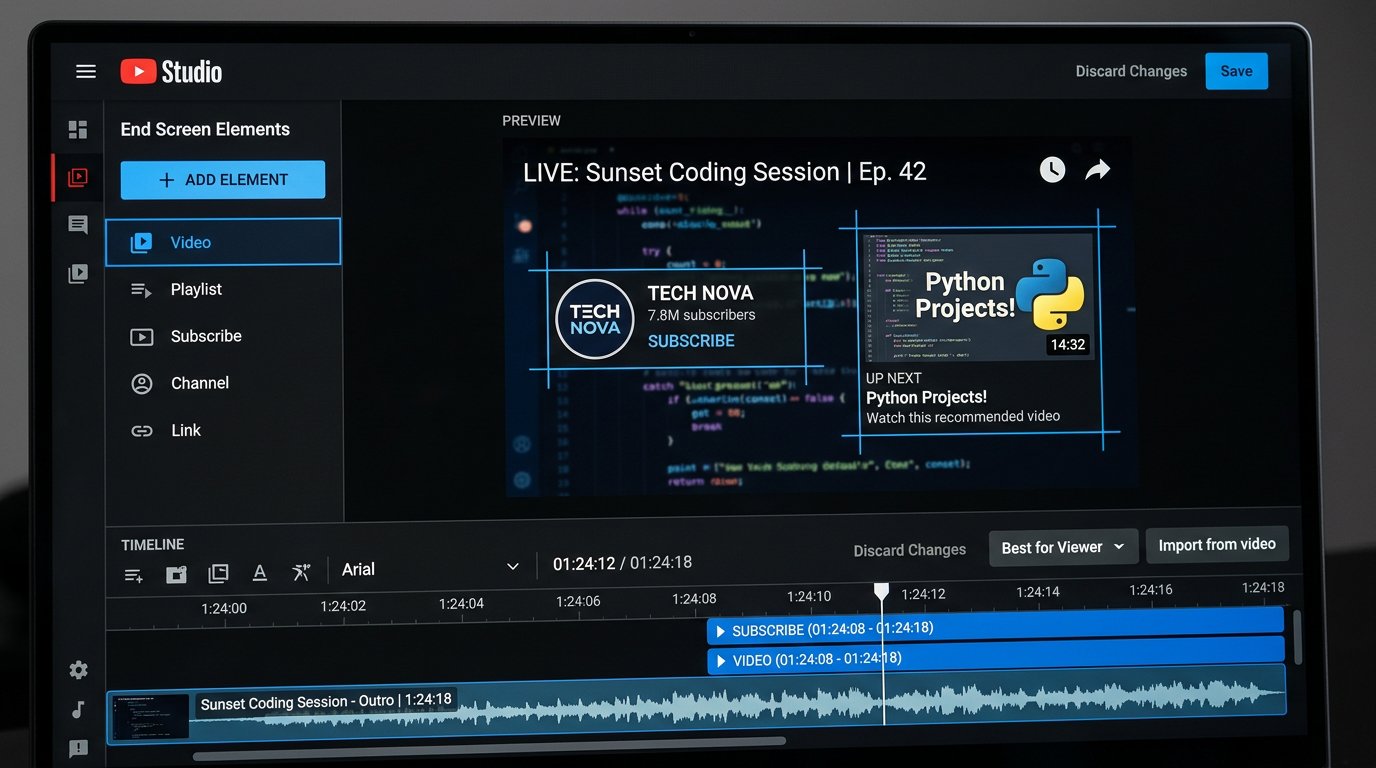
วิธีกำหนดเวลาที่แสดง
ใต้ตัวอย่างมีแถบเวลาของวินาทีสุดท้ายของวิดีโอ แต่ละองค์ประกอบมีแถบแนวนอน: ตำแหน่งของแถบแสดงช่วงเวลาที่ปรากฏ และความยาวแสดงระยะเวลาที่แสดง สามารถเลื่อนแถบได้ และลากขอบของแถบเพื่อเปลี่ยนจุดเริ่มต้นหรือจุดสิ้นสุดของการแสดง
องค์ประกอบต้องแสดงอย่างน้อย 5 วินาทีและอยู่ภายใน 20 วินาทีสุดท้ายของคลิป ตัวอย่างเช่น สามารถแสดงไอคอนติดตามและคำแนะนำพร้อมกันในช่วง 10 วินาทีสุดท้าย การปรากฏช้าลงจะบังวิดีโอน้อยลง แต่จะเหลือเวลาให้ผู้ชมเลือกน้อยลง
ควรวางองค์ประกอบกี่รายการ
สำหรับวิดีโอที่มีอัตราส่วนภาพมาตรฐาน 16:9 สามารถใช้องค์ประกอบหน้าจอปิดท้ายได้สูงสุดสี่รายการ สำหรับสัดส่วนอื่นขีดจำกัดอาจต่ำกว่า ข้อจำกัดนี้ใช้กับหน้าจอปิดท้ายทั้งหมด ไม่ใช่เฉพาะไอคอนติดตาม
ไม่จำเป็นต้องใช้ถึงจำนวนสูงสุด: ปุ่มติดตามและวิดีโอที่เหมาะสมหนึ่งรายการมักเพียงพอ ลิงก์เพิ่มเติมให้ทางเลือกในการคลิกมากขึ้น แต่ก็กินพื้นที่และแย่งความสนใจ ตัวแก้ไขยังจำกัดพื้นที่ที่อนุญาตและระยะห่างระหว่างองค์ประกอบด้วย
วิธีเลือกวิดีโอหรือเพลย์ลิสต์
คำแนะนำควรสานต่อหัวข้อของสตรีม หลังจากคลิปการเล่นเกมควรเป็นตอนถัดไป หลังจากสตรีมที่วิเคราะห์การตั้งค่าควรเป็นคลิปที่นำการตั้งค่าเหล่านั้นไปใช้จริง วิดีโอเฉพาะเจาะจงเชื่อมโยงกับเนื้อหาของคลิปย้อนหลังได้ง่าย แต่เมื่อเวลาผ่านไปอาจล้าสมัยหรือไม่พร้อมใช้งาน
สามารถปล่อยให้ YouTube เลือกคำแนะนำให้ได้ ซึ่งช่วยลดการเลือกด้วยตนเอง แต่จะไม่ทราบล่วงหน้าว่าผู้ชมจะเห็นคลิปใด เพลย์ลิสต์สะดวกสำหรับซีรีส์สตรีม แต่ต้องดูแล: เพิ่มคลิป ตรวจสอบลำดับและความพร้อมใช้งาน
วิธีเตรียมตอนจบของสตรีมในอนาคต
ในช่วงท้ายของการถ่ายทอดสดสามารถกล่าวลา เสนอให้ดูคลิปถัดไป และค้างฉากสุดท้ายไว้สักครู่ พื้นที่ว่างในองค์ประกอบภาพจะช่วยให้เพิ่มองค์ประกอบแบบอินเทอร์แอกทีฟได้โดยไม่บังใบหน้าและข้อมูลที่เป็นประโยชน์
ตัวอย่างเช่น ผู้ดำเนินรายการอาจเว้นพื้นที่ด้านขวาสำหรับคำแนะนำ และกล่าวลาในส่วนซ้ายของภาพ พื้นหลังนิ่งสะดวกสำหรับหน้าจอปิดท้าย แต่การหยุดนานเกินไปอาจทำให้ผู้ชมออกไปก่อนที่หน้าจอปิดท้ายจะปรากฏ
ควรทำอย่างไรกับตอนจบของคลิปที่พร้อมแล้ว
โดยปกติไม่จำเป็นต้องอัดสตรีมใหม่เพื่อทำหน้าจอปิดท้าย หากตอนจบเต็มไปด้วยเกมเพลย์หรือตัดจบทันทีหลังกล่าวลา ตัวแก้ไขหน้าจอปิดท้ายจะไม่สร้างพื้นหลังว่างให้ เหลือเพียงการวางองค์ประกอบในตำแหน่งที่รบกวนการรับชมน้อยที่สุด
สามารถตัดตอนจบที่เกินความจำเป็นของคลิปที่เหมาะสมได้ในตัวแก้ไขในตัว แต่เครื่องมือนี้รองรับวิดีโอที่สั้นกว่าหกชั่วโมง ก่อนแก้ไขควรบันทึกไฟล์ต้นฉบับไว้และตรวจสอบขอบเขต: ส่วนที่ตัดออกอาจมีคำกล่าวลาหรือบริบทสำคัญ
วิธีตรวจสอบหน้าจอปิดท้ายหลังการตัดต่อ
การตัดต่อเปลี่ยนความยาวของวิดีโอที่มีอยู่ หลังจากนั้นต้องเปิดตัวแก้ไขหน้าจอปิดท้ายอีกครั้งและตรวจสอบตำแหน่งขององค์ประกอบเทียบกับตอนจบใหม่ของคลิป หากจำเป็นต้องตั้งค่าเวลาและบันทึกใหม่
การอัปโหลดใหม่ทำงานแตกต่างออกไป: ไฟล์ใหม่จะกลายเป็นวิดีโอแยกต่างหาก และหน้าจอปิดท้ายของคลิปต้นฉบับจะไม่ถูกโอนย้ายไปโดยอัตโนมัติ แม้ว่าคลิปจะต่างกันเพียงตอนจบที่ถูกตัดออก ก็ยังต้องเพิ่มปุ่มติดตามและคำแนะนำใหม่ทั้งหมด
วิธีตรวจสอบการแสดงและการคลิก
หลังจากบันทึกแล้วควรเปิดวินาทีสุดท้ายของคลิปและตรวจสอบว่าองค์ประกอบบังเนื้อหาสำคัญหรือไม่ วิดีโอหรือเพลย์ลิสต์ที่เลือกต้องพร้อมใช้งานสำหรับผู้ชม บนโทรศัพท์รายละเอียดเล็กๆ จะมองเห็นได้ยากกว่า และการแสดงหน้าจอปิดท้ายเองก็ขึ้นอยู่กับเงื่อนไขการรับชม
ใน YouTube Analytics สามารถประเมินการคลิกตามองค์ประกอบหน้าจอปิดท้ายได้ ควรเปรียบเทียบคลิปที่มีหัวข้อและกลุ่มผู้ชมคล้ายกัน: สตรีมต่างกันมีจำนวนผู้ชมที่ดูจนถึงตอนจบไม่เท่ากัน ทั้งนี้ การคลิกที่ไอคอนติดตามไม่เท่ากับการติดตามที่ยืนยันแล้ว
Last Articles
สิ่งที่เปลี่ยนแปลงในดีไซน์และฟังก์ชันการทำงาน เราอัปเดตเว็บไซต์เพื่อให้ทำงานได้เร็วและสะดวกยิ่งขึ้น การเปลี่ยนแปลงหลักเกี่ยวข้องกับอินเทอร์เฟซ แดชบอร..
Good afternoon, I've collected all the news during this time.: 1. The main news is that prices for twitch viewers have been greatly reduced, while Tw..
1. எங்கள் அனைத்து பார்வையாளர்களுக்கும் 15% தள்ளுபடிக்கு "December2025" ப்ரோமோ கோடைப் பயன்படுத்தவும்2. ஜனவரி 1 வரை எங்கள் கட்டமைப்பு கருவியின் மற்றும் ..
บริการกระตุกเป็น ทำงานอย่างเสถียรดังนั้นเราจึงพร้อมที่จะร่วมมือกับทีมผู้ค้าปลีก, เจ้าของบริการ,เจ้าของบอท,และอื่นๆอีกมากมายภาพรวมคลังภาพภาพรวมคลัง..
เรา มีการปรับปรุงอย่างสมบูรณ์บริการของผู้ชมกระตุกของเราและพวกเขาอยู่ในขณะนี้ ทำงานอย่างเสถียร เราใช้ไอพีแอดเดรสคุณภาพสูงสำหรับผู้ชมเท่านั้นแตกต่าง..
Hello everyone! Today, we are announcing a new feature—"Twitch Viewer Configurator". Now, you can customize any plan for your Twitch channel. Choo..
Greetings, I have compiled a guide for streamers, which will be very relevant at the moment. Now YouTube and twitch have disabled monetization from vi..
We have finally developed the APINow it will be more convenient for our partner sites to work with us.To update the maximum tariffs for YouTube, an up..
เนื่องจากบริการพันธมิตรและโปรแกรมแนะนำลูกค้าได้รับความนิยมอย่างล้นหลาม เราจึงจัดทำตารางความร่วมมือขึ้นมา สาระสำคัญคือ ผู้ชมสดมากขึ้น และโฆษณาจากเราเพิ..
บริการของเราสำหรับสตรีมเมอร์







Shopee

Bigo
บริการของเราสำหรับผู้สร้างเนื้อหา






