
วิธีตั้งค่าการแสดงแชทบน YouTube Live แยกจากการถ่ายทอดสด
เปลี่ยนความหน่วงแชท YouTube Live แยกได้หรือไม่
ใน YouTube Live ไม่มีการตั้งค่าที่บังคับให้แชทเนทีฟหน่วงหรือเร็วขึ้นสำหรับผู้ชมทุกคนโดยไม่เปลี่ยนความหน่วงของสตรีมวิดีโอ แชทและวิดีโอถูกส่งแยกกัน ดังนั้นข้อความอาจมาถึงก่อนช่วงเวลาบนหน้าจอของผู้ชมแต่ละคน
เจ้าของช่องไม่สามารถซิงค์แชทเนทีฟกับความเร็วของเครื่องเล่นด้วยการตั้งค่าเดียวใน YouTube Studio ได้ แต่สามารถควบคุมข้อจำกัดในการส่งข้อความ กฎการกลั่นกรอง และความหน่วงของแชทที่แสดงทับบนไลฟ์สตรีมผ่านโอเวอร์เลย์ได้
ความหน่วงที่หมายถึงคืออะไร
ความหน่วงแชทมักถูกเข้าใจว่าเป็นปัญหาต่างๆ กัน แต่ละปัญหาต้องใช้วิธีตั้งค่าที่แตกต่างกัน: โหมดช้าไม่สามารถแก้การไม่ซิงค์ของวิดีโอ และฟิลเตอร์หน่วงใน OBS ไม่ส่งผลต่อข้อความใต้เครื่องเล่น YouTube
- ไม่สามารถส่งข้อความทันทีหลังข้อความก่อนหน้า — เปิดโหมดช้าอยู่
- ส่งข้อความแล้วแต่ไม่ปรากฏในแชท — อาจถูกการกลั่นกรองกักไว้
- ผู้ชมกำลังพูดคุยเกี่ยวกับเหตุการณ์ที่ยังไม่แสดงในเครื่องเล่น — วิดีโอตามหลังไลฟ์สตรีม
- เห็นข้อความบนหน้า YouTube แต่ปรากฏบนฉากสตรีมช้า — ความหน่วงอยู่ที่โอเวอร์เลย์
- ข้อความบนโอเวอร์เลย์เปลี่ยนช้าเกินไป — ในวิดเจ็ตมีการตั้งค่าหยุดระหว่างการแสดงหรือแอนิเมชันยาว
โหมดช้าจำกัดความถี่ของข้อความ
โหมดช้ากำหนดช่วงเวลาระหว่างข้อความของผู้ชมหนึ่งคน เปิดได้ในการตั้งค่าแชทในแผงควบคุมของไลฟ์สตรีมปัจจุบัน โหมดนี้ช่วยเมื่อมีฟลัด ข้อความซ้ำ และสแปมในช่วงกิจกรรมที่มีคนเยอะ
โหมดช้าไม่หน่วงข้อความที่ส่งไปแล้ว เพียงห้ามผู้ชมพิมพ์ข้อความถัดไปก่อนช่วงเวลาสิ้นสุด ข้อเสียของวิธีนี้คือแชทจะคึกคักน้อยลง: ผู้ชมอาจตอบคำถามเร็วๆ ไม่ทัน เข้าร่วมโพลไม่ทัน หรือตอบสนองต่อจังหวะในเกมไม่ทัน
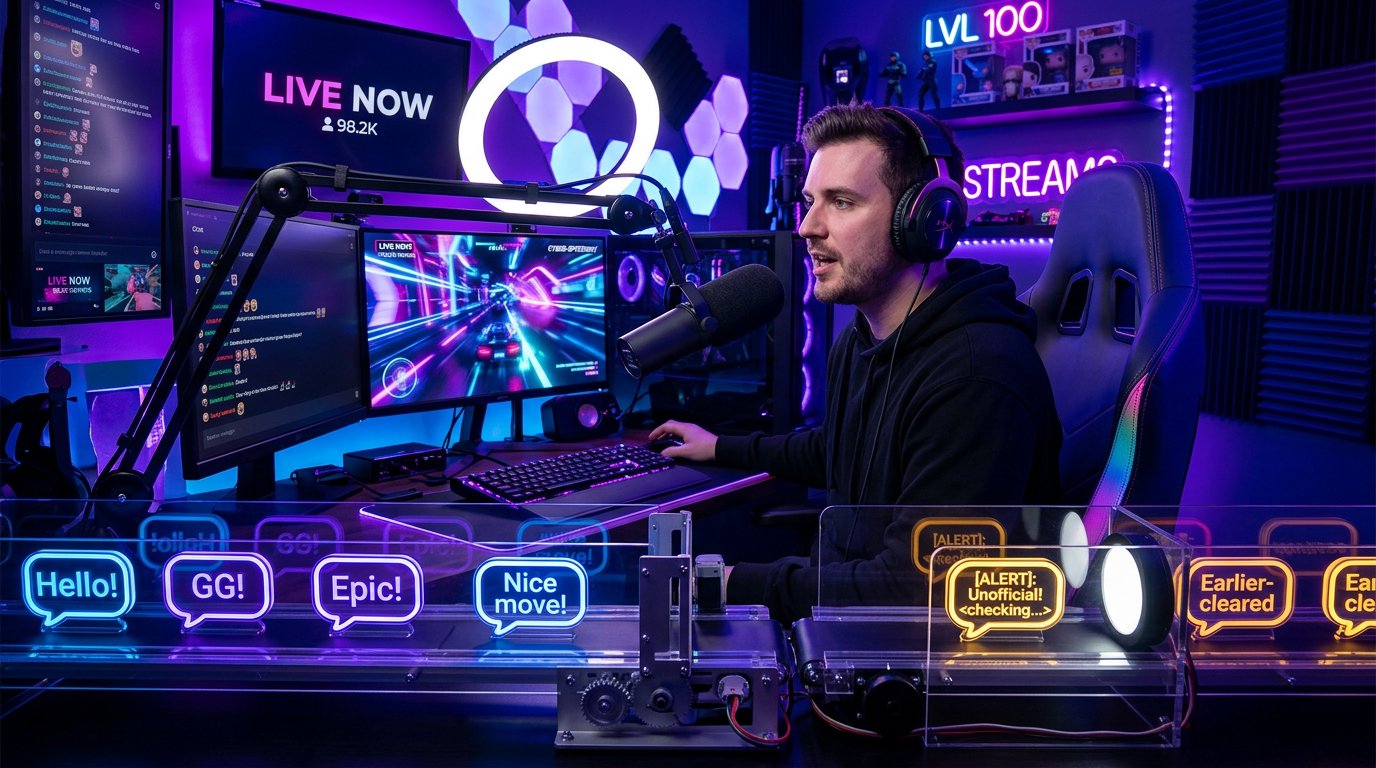
การกลั่นกรองกักข้อความบางข้อความไว้จนกว่าจะตรวจสอบ
หากความหน่วงไม่ได้เกิดกับทุกข้อความ แต่เกิดกับผู้ส่งหรือวลีบางอย่าง ให้ตรวจสอบกฎการกลั่นกรอง ข้อความอาจถูกส่งไปตรวจสอบเนื่องจากลิงก์ คำต้องห้าม กิจกรรมที่น่าสงสัย หรือฟิลเตอร์อัตโนมัติของ YouTube
เปิดส่วนข้อความที่ถูกกักไว้ในแชทของไลฟ์สตรีม แล้วเปรียบเทียบเวลาที่ส่งกับเวลาที่อนุมัติ นอกจากนี้ให้ตรวจสอบรายการคำต้องห้ามและกฎการจัดการลิงก์ ไม่ควรผ่อนฟิลเตอร์ทั้งหมด: ข้อเสียของการกลั่นกรองที่หลวมเกินไปคือโฆษณา คำหยาบ และสแปมมากขึ้นในไลฟ์สตรีมโดยตรง
ทำไมแชทนำหน้าวิดีโอสำหรับผู้ชม
โดยปกติแชทใกล้เคียงเวลาจริงมากกว่าวิดีโอในเครื่องเล่น หากผู้ชมหยุดไลฟ์สตรีมชั่วคราว ดูตั้งแต่ต้นบัฟเฟอร์ DVR หรือการเชื่อมต่อไม่เสถียร สตรีมวิดีโออาจตามหลังอย่างเห็นได้ชัด ในช่วงนั้นผู้ชมคนอื่นกำลังเขียนเกี่ยวกับเหตุการณ์ที่เขายังไม่เห็น
เจ้าของช่องไม่สามารถเปลี่ยนสิ่งนี้สำหรับผู้ชมเพียงคนเดียวได้ ผู้ชมต้องกดปุ่มไปยังไลฟ์สด รีเฟรชหน้าหรือแอป และตรวจสอบว่าการเล่นไม่ได้หยุดชั่วคราว หากเครือข่ายไม่เสถียรสามารถลดคุณภาพวิดีโอได้ ข้อเสียคือภาพจะมีความละเอียดน้อยลง และหากมีการเชื่อมต่อปัญหา ความล่าช้าอาจกลับมาอีก
วิธีหน่วงแชทบนโอเวอร์เลย์หน้าจอใน OBS
หากแชทเนทีฟของ YouTube ทำงานตรงเวลา แต่ข้อความปรากฏบนวิดีโอช้าหรือเร็วเกินไป ต้องตั้งค่าแหล่งโอเวอร์เลย์นั้นโดยเฉพาะ ซึ่งไม่เปลี่ยนความหน่วงของการถ่ายทอดสดและไม่ส่งผลต่อแชทที่ผู้ชมอ่านบนหน้า YouTube
สำหรับแหล่งเบราว์เซอร์ที่มีแชทใน OBS Studio สามารถใช้ฟิลเตอร์ Render Delay ได้ เลือกแหล่งที่มีวิดเจ็ตแชท เปิด «ฟิลเตอร์» เพิ่มฟิลเตอร์ Render Delay และกำหนดความหน่วงที่ต้องการ ต้องใส่ฟิลเตอร์กับแหล่งแชทเท่านั้น ไม่ใช่ทั้งฉาก: มิฉะนั้นกล้อง เกม อเลิร์ต หรือองค์ประกอบอื่นๆ จะหน่วงไปพร้อมกับข้อความด้วย
เครื่องมือใดบ้างที่ช่วยหน่วงการแสดงแชท
ตัวเลือกที่ตรงที่สุดคือแหล่งเบราว์เซอร์ที่มีวิดเจ็ตแชทใน OBS Studio และฟิลเตอร์ Render Delay เหมาะเมื่อแชทแสดงเป็นแหล่งแยกอยู่แล้ว ความหน่วงกำหนดเป็นมิลลิวินาทีในการตั้งค่าฟิลเตอร์ จึงปรับให้เข้ากับกลไกของกิจกรรมแจกของ ไลฟ์สตรีมแบบรีแอกชัน หรือการกลั่นกรองข้อความก่อนแสดงบนฉากได้
ข้อเสียของ Render Delay คือหน่วงเฉพาะภาพของแหล่งนั้น ข้อความอาจเห็นได้แล้วในแชทเนทีฟของ YouTube และเมื่อรีสตาร์ทแหล่งเบราว์เซอร์หรือฉาก คิวการแสดงอาจทำงานไม่เหมือนตอนทดสอบ
วิดเจ็ตที่มีคิวข้อความภายใน
วิดเจ็ตแชทบางตัวสำหรับโอเวอร์เลย์มีพารามิเตอร์ความหน่วงของตัวเอง: Delay, Message Delay, Display Duration หรือช่วงเวลาการแสดง มักหาได้ในตัวแก้ไขวิดเจ็ตเอง โดยปกติอยู่ในการตั้งค่าพฤติกรรมข้อความหรือแอนิเมชัน พารามิเตอร์เหล่านี้อาจหมายถึงสิ่งต่างๆ กัน: ความหน่วงก่อนการแสดงครั้งแรก ระยะเวลาการแสดงข้อความ หรือการหยุดก่อนข้อความถัดไป
ก่อนไลฟ์สตรีมให้ทดสอบพารามิเตอร์กับข้อความทดสอบ ข้อเสียของคิวภายในคือเมื่อแชทคึกคัก ข้อความอาจสะสมและปรากฏบนหน้าจอหลังจากที่การสนทนาไปไกลแล้ว
โอเวอร์เลย์ HTML ของตัวเองที่มีคิว
หากแชทแสดงผ่านหน้า HTML ของตัวเองในแหล่งเบราว์เซอร์ สามารถฝังความหน่วงไว้ในโค้ดได้: รับข้อความ ใส่ในคิว และแสดงตามช่วงเวลาที่กำหนด การตั้งค่าอยู่ในสคริปต์ของโอเวอร์เลย์ ไม่ใช่ใน YouTube Studio หรือ OBS
วิธีนี้ให้การควบคุมคิว เวลาการแสดง และกฎการข้ามข้อความอย่างแม่นยำ ข้อเสียคือต้องดูแลโค้ด จัดการข้อผิดพลาดในการเชื่อมต่อ และตรวจสอบการทำงานของโอเวอร์เลย์หลังการเปลี่ยนแปลงในแชทหรือการยืนยันตัวตน
วิธีไม่ให้สับสนระหว่างความหน่วงโอเวอร์เลย์กับปัญหา YouTube
ก่อนอื่นให้ส่งข้อความทดสอบจากบัญชีแยก แล้วเปรียบเทียบสามช่วงเวลา: เวลาที่ส่ง การปรากฏของข้อความในแชทเนทีฟของ YouTube และการปรากฏบนฉาก หากเห็นในแชททันทีแต่มาถึงโอเวอร์เลย์ช้ากว่า สาเหตุอยู่ที่แหล่งเบราว์เซอร์ ฟิลเตอร์ OBS คิวของวิดเจ็ต หรือแอนิเมชัน
หากข้อความไม่ปรากฏในแชทเนทีฟด้วย ให้ตรวจสอบการกลั่นกรอง หากปรากฏในแชทแต่ผู้ชมเห็นเหตุการณ์ในวิดีโอช้ากว่า ปัญหาอยู่ที่เครื่องเล่นของผู้ชมล่าช้า ลำดับการตรวจสอบนี้ช่วยลดการเปลี่ยนแปลงที่ไม่จำเป็นในการตั้งค่าการถ่ายทอดสด
เจ้าของช่องเปลี่ยนอะไรได้บ้าง และอะไรขึ้นอยู่กับผู้ชม
เจ้าของช่องสามารถเปิดหรือปิดโหมดช้า ปรับการกลั่นกรอง ตั้งค่าคิวของวิดเจ็ตแชท และเพิ่มความหน่วงให้แหล่งแชทแยกใน OBS การกระทำเหล่านี้ไม่เปลี่ยนความเร็วในการส่งข้อความเนทีฟจริงใน YouTube Live
ผู้ชมสามารถตามไลฟ์สดในเครื่องเล่นให้ทัน รีเฟรชหน้า ยกเลิกการหยุดชั่วคราว และลดคุณภาพวิดีโอหากจำเป็น หากแชทนำหน้าวิดีโอเฉพาะสำหรับเขา ไม่จำเป็นต้องเปลี่ยนการตั้งค่าของการถ่ายทอดสดทั้งหมดเพราะเรื่องนี้
การตั้งค่าใดควรตรวจสอบก่อนไลฟ์สตรีม
- เปิดการตั้งค่าแชทของการถ่ายทอดสด และตรวจสอบว่าเปิดโหมดช้าเฉพาะเมื่อจำเป็น
- ตรวจสอบรายการข้อความที่ถูกกักไว้ คำต้องห้าม และกฎสำหรับลิงก์
- ส่งข้อความทดสอบและเปรียบเทียบการปรากฏในแชทเนทีฟของ YouTube และบนโอเวอร์เลย์
- หากแชทแสดงผ่านแหล่งเบราว์เซอร์ใน OBS ให้ตรวจสอบฟิลเตอร์ของแหล่งนั้น รวมถึง Render Delay
- เปิดการตั้งค่าวิดเจ็ตแชทและตรวจสอบความหน่วงก่อนการแสดง ระยะเวลาข้อความ คิว และแอนิเมชัน
- ตรวจสอบว่าฟิลเตอร์หน่วงไม่ได้ถูกเพิ่มให้ทั้งฉากแทนที่จะเป็นแหล่งแชทเดียว
- ขอให้ผู้ชมทดสอบไปยังจุดไลฟ์สด หากแชทของเขานำหน้าวิดีโอ
- ตรวจสอบการเปลี่ยนแปลงในไลฟ์สตรีมแบบปิดหรือแบบทดสอบ: ความหน่วงของโอเวอร์เลย์อาจทำให้การตอบของพิธีกรไม่ทันเวลาเมื่อแชทเร็ว
Last Articles
สิ่งที่เปลี่ยนแปลงในดีไซน์และฟังก์ชันการทำงาน เราอัปเดตเว็บไซต์เพื่อให้ทำงานได้เร็วและสะดวกยิ่งขึ้น การเปลี่ยนแปลงหลักเกี่ยวข้องกับอินเทอร์เฟซ แดชบอร..
Good afternoon, I've collected all the news during this time.: 1. The main news is that prices for twitch viewers have been greatly reduced, while Tw..
1. எங்கள் அனைத்து பார்வையாளர்களுக்கும் 15% தள்ளுபடிக்கு "December2025" ப்ரோமோ கோடைப் பயன்படுத்தவும்2. ஜனவரி 1 வரை எங்கள் கட்டமைப்பு கருவியின் மற்றும் ..
บริการกระตุกเป็น ทำงานอย่างเสถียรดังนั้นเราจึงพร้อมที่จะร่วมมือกับทีมผู้ค้าปลีก, เจ้าของบริการ,เจ้าของบอท,และอื่นๆอีกมากมายภาพรวมคลังภาพภาพรวมคลัง..
เรา มีการปรับปรุงอย่างสมบูรณ์บริการของผู้ชมกระตุกของเราและพวกเขาอยู่ในขณะนี้ ทำงานอย่างเสถียร เราใช้ไอพีแอดเดรสคุณภาพสูงสำหรับผู้ชมเท่านั้นแตกต่าง..
Hello everyone! Today, we are announcing a new feature—"Twitch Viewer Configurator". Now, you can customize any plan for your Twitch channel. Choo..
Greetings, I have compiled a guide for streamers, which will be very relevant at the moment. Now YouTube and twitch have disabled monetization from vi..
We have finally developed the APINow it will be more convenient for our partner sites to work with us.To update the maximum tariffs for YouTube, an up..
เนื่องจากบริการพันธมิตรและโปรแกรมแนะนำลูกค้าได้รับความนิยมอย่างล้นหลาม เราจึงจัดทำตารางความร่วมมือขึ้นมา สาระสำคัญคือ ผู้ชมสดมากขึ้น และโฆษณาจากเราเพิ..
บริการของเราสำหรับสตรีมเมอร์







Shopee

Bigo
บริการของเราสำหรับผู้สร้างเนื้อหา






