
การตั้งค่าคำสั่ง !ตารางเวลา สำหรับแชท Twitch
ทำไมต้องมีคำสั่ง !ตารางเวลา
คำสั่ง !ตารางเวลาจะตอบในแชทเมื่อผู้ชมถามหาเวลาของไลฟ์ครั้งถัดไป บอทจะโพสต์ตารางเวลาโดยไม่ต้องให้ผู้ดูแลมานั่งตอบ คำถามจึงไม่จมหายไปในแชทที่กำลังคึกคัก และทีมงานก็ไม่ต้องละจากไลฟ์
คำสั่งนี้มีประโยชน์ที่สุดเมื่อคุณสตรีมเป็นประจำ หากตารางเวลาเปลี่ยนบ่อยเพราะทัวร์นาเมนต์ งานประจำ หรือสุขภาพ ไม่ต้องพยายามยัดวันที่ที่เป็นไปได้ทั้งหมดลงในข้อความตอบกลับ ให้ระบุวันสตรีมปกติและแนบลิงก์ไปยังที่ที่มีการอัปเดตการเปลี่ยนแปลง
ตารางเวลาเก่าแย่กว่าการไม่มีคำสั่งนี้เลย เมื่อมีการเลื่อนไลฟ์ ให้อัปเดตข้อความทันที หรือเปลี่ยนเป็นลิงก์ประกาศไปก่อนชั่วคราว
วิธีเลือกบอทสำหรับคำสั่ง
สำหรับ !ตารางเวลา สามารถใช้ Nightbot, StreamElements และ Streamlabs Cloudbot ได้ ไม่ควรเลือกบริการเพียงเพราะคำสั่งเดียว ให้ตรวจสอบก่อนว่าบอทตัวไหนอยู่ในแชทแล้วและตอบทริกเกอร์ที่มีอยู่แล้ว การเพิ่มตารางเวลาลงในบอทนั้นมักง่ายกว่าการเชื่อมต่อบอทตัวที่สอง
- Nightbot เหมาะหากต้องการข้อความตอบกลับแบบข้อความง่าย ๆ การหน่วงเวลาพื้นฐาน และการตั้งค่าผ่านแผงคำสั่งแยกต่างหาก
- StreamElements สะดวกหากบอทถูกใช้สำหรับข้อความ การมอดเดอเรต และคำสั่งของช่องในแผง StreamElements อยู่แล้ว
- Streamlabs Cloudbot ควรเลือกหากระบบอัตโนมัติอื่น ๆ ของแชทดำเนินการผ่าน Streamlabs อยู่แล้ว
ข้อเสียของ Nightbot คือการตั้งค่าอยู่แยกจากเครื่องมือของ StreamElements และ Streamlabs ข้อเสียของ StreamElements และ Cloudbot คือเมื่อย้ายไปใช้บอทตัวอื่นจะต้องย้ายคำสั่งด้วยตัวเอง อย่าเชื่อมต่อบอทหลายตัวที่มีทริกเกอร์เดียวกัน เพราะผู้ชมจะได้รับคำตอบหลายครั้งติดกัน
ข้อความตอบกลับ: ตารางเวลา เขตเวลา และลิงก์
ในข้อความให้ระบุวันประจำ เวลา เขตเวลา และลิงก์ที่ใช้งานได้หนึ่งลิงก์ แผนยาว ๆ สำหรับทั้งเดือนนั้นไม่สะดวก เพราะมันจะเลื่อนขึ้นไปด้านบนในแชทอย่างรวดเร็ว และเมื่อมีการเลื่อนไลฟ์เพียงครั้งเดียวก็กลายเป็นข้อมูลผิดทันที
เทมเพลตที่ใช้ได้: «สตรีมปกติวันอังคาร พฤหัสบดี และเสาร์ ตั้งแต่ 19:00 น. ตามเวลาไทย การเปลี่ยนแปลงและประกาศ: [ลิงก์]» คำว่า «ปกติ» สำคัญสำหรับช่องที่เวลา depends กับการแข่งขัน ไลฟ์ร่วม หรือสถานการณ์อื่น ๆ
แทนที่จะเขียนว่า «ตอนเย็น» แบบคลุมเครือ ให้ระบุเวลาที่ชัดเจนและเขตเวลา ลิงก์อาจนำไปสู่ตารางเวลาบน Twitch ช่องประกาศ หรือปฏิทินแบบเปิด ข้อเสียของการลิงก์ไปยัง Discord คือผู้ชมใหม่จะไม่เห็นข้อมูลหากช่องปิดหรือต้องมีบทบาทจึงจะเข้าถึงได้
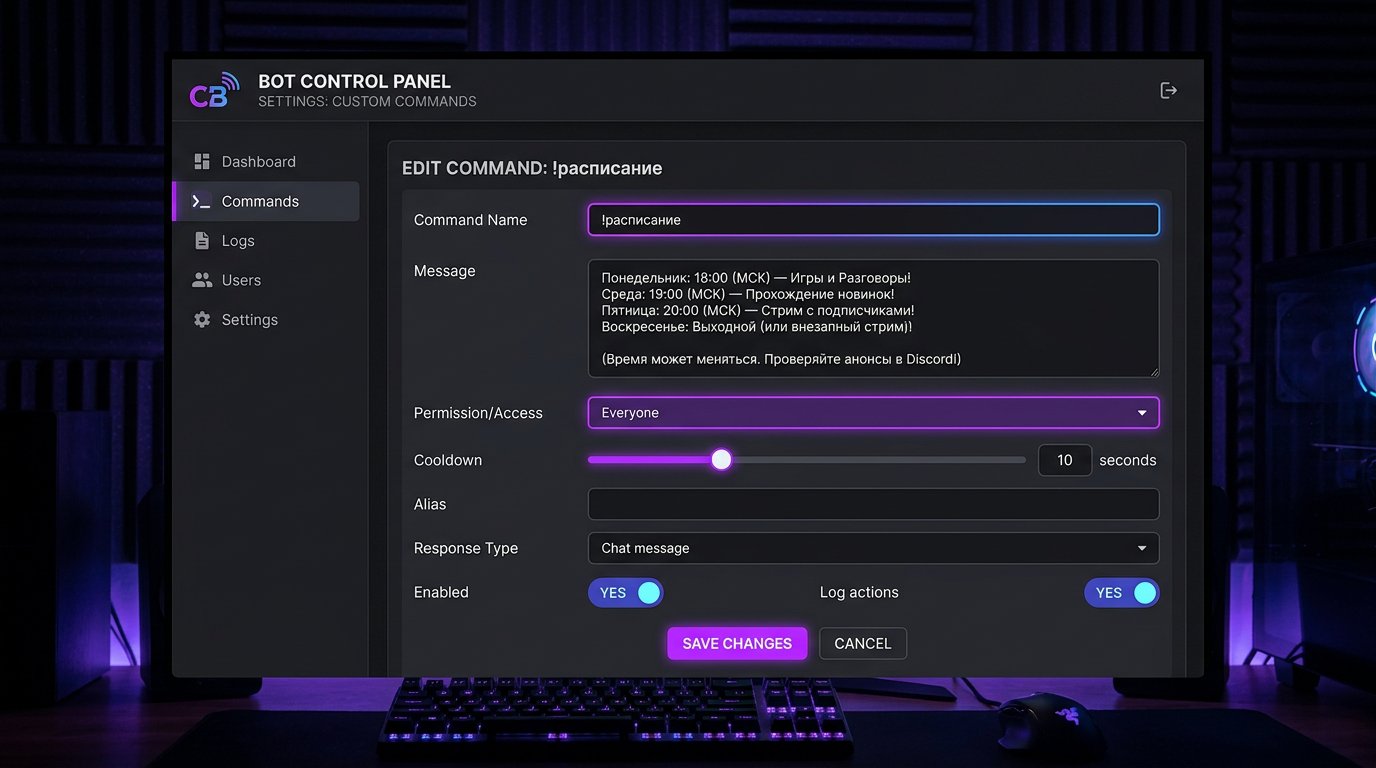
ข้อความตอบกลับแบบคงที่และตัวแปรในข้อความ
คำสั่งทั่วไปจะเก็บข้อความแบบคงที่ เมื่อตารางเวลาเปลี่ยนจะต้องแก้ไขในแผงบอท นี่เป็นตัวเลือกที่เชื่อถือได้เพราะคำตอบไม่ขึ้นกับแหล่งข้อมูลภายนอก ข้อเสียคือต้องอัปเดตด้วยตัวเองทุกครั้งที่มีการเลื่อนไลฟ์
ตัวแปรไม่ได้แทนที่ปฏิทินโดยอัตโนมัติ แต่ทำให้คำตอบดูเป็นส่วนตัวมากขึ้น ตัวอย่างเช่น ใน Nightbot สามารถเขียนว่า: «$(user) สตรีมปกติวันอังคาร พฤหัสบดี และเสาร์ ตั้งแต่ 19:00 น. ตามเวลาไทย ประกาศ: [ลิงก์]» แทนที่ $(user) บอทจะใส่ชื่อของผู้ที่เรียกใช้คำสั่ง
ก่อนบันทึก ให้ตรวจสอบไวยากรณ์ของตัวแปรในเอกสารของบอทที่เลือก เพราะชุดตัวแปรและรูปแบบการเขียนของแต่ละบริการแตกต่างกัน อย่าใส่ตัวแปรที่ยังไม่ได้ตรวจสอบลงในคำสั่งที่ใช้งานจริง เพราะผู้ชมจะเห็นข้อความระบบแทนคำตอบ
วิธีสร้าง !ตารางเวลา ใน Nightbot
ในแผง Nightbot ให้เปิดส่วน Commands แล้วไปที่ Custom กด Add Command นี่คือเส้นทางที่แน่นอนสำหรับการสร้างคำสั่งของผู้ใช้: Commands → Custom → Add Command
- ในช่อง Command ให้ระบุ !ตารางเวลา
- ในช่อง Message ให้วางข้อความตอบกลับ ลิงก์ และตัวแปร $(user) หากจำเป็น
- ใน Userlevel ให้เลือก Everyone เพื่อให้ผู้ชมทั่วไปสามารถเรียกใช้คำสั่งได้
- ใน Cooldown ให้กำหนดการหน่วงเวลาร่วมระหว่างการตอบกลับของบอท
- บันทึกการตั้งค่าด้วยปุ่ม Submit
ตรวจสอบให้แน่ใจว่า Nightbot เข้าร่วมช่องของคุณแล้วและมีสิทธิ์เขียนในแชท หลังบันทึกให้ทดสอบคำสั่งจากบัญชีผู้ชม การทดสอบจากเจ้าของช่องไม่ всегдаแสดงข้อจำกัดที่ผู้ใช้ทั่วไปจะเห็น
การตั้งค่าคำสั่งใน StreamElements
ในแผง StreamElements ให้เปิด Chat Bot แล้วไปที่ Chat Commands และ Custom Commands กด Add New Command ระบุชื่อ ข้อความ สิทธิ์การเข้าถึง และการหน่วงเวลา
สำหรับการเรียกใช้มาตรฐาน ในช่องชื่อคำสั่งให้พิมพ์ !ตารางเวลา พร้อมสัญลักษณ์ ! หลังบันทึกให้ส่งทริกเกอร์เดียวกันในแชท: !ตารางเวลา อย่าคาดว่าแผงจะเติมคำนำหน้าให้เอง หากในช่องระบุเพียงคำว่า «ตารางเวลา» ให้ทดสอบคำสั่งในแชทก่อนและแก้ไขชื่อหากจำเป็น
หากคุณเปลี่ยนคำนำหน้าบอทมาตรฐานในการตั้งค่าทั่วไป ให้ใช้คำนำหน้าจริงของคุณและทดสอบจากบัญชีทั่วไป ข้อเสียของคำนำหน้าที่ไม่มาตรฐานคือผู้ชมใหม่จะพิมพ์คำสั่งด้วย ! ตามความเคยชินและจะไม่ได้รับคำตอบ
การเพิ่ม !ตารางเวลา ใน Streamlabs Cloudbot
ใน Streamlabs ให้เปิด Cloudbot ไปที่ Commands และเลือกคำสั่งของผู้ใช้ สร้างคำสั่งใหม่ กำหนดทริกเกอร์ !ตารางเวลา ข้อความตอบกลับ ระดับการเข้าถึง และการหน่วงเวลา ตรวจสอบว่า Cloudbot เปิดอยู่ เพราะคำสั่งที่บันทึกไว้จะไม่ทำงานจนกว่าบอทเองจะเปิดใช้งาน
สามารถสร้างนามแฝงได้ เช่น !schedule หรือ !สตรีม หากผู้ชมใช้คำเหล่านี้จริง ๆ นามแฝงมีข้อเสียคือเมื่อตารางเวลาเปลี่ยนจะต้องตรวจสอบทุกตัวเลือก หากบอทไม่อัปเดตข้อความของนามแฝงพร้อมกับคำสั่งหลัก ควรเหลือทริกเกอร์ที่เข้าใจง่ายเพียงตัวเดียว
อย่าใช้นามแฝง !ตารางเวลา ในบอทอีกตัว แม้ทริกเกอร์หลักจะต่างกัน การทับซ้อนของนามแฝงก็จะทำให้เกิดข้อความซ้ำในแชทอีกครั้ง
สิทธิ์การเข้าถึงและลิมิตเพื่อป้องกันสแปม
สำหรับตารางเวลา โดยปกติระดับ Everyone นั้นเหมาะสม เพราะคำสั่งนี้จำเป็นสำหรับผู้ชมใหม่ด้วย การจำกัดเฉพาะผู้ติดตาม VIP หรือผู้ดูแลนั้นสมเหตุสมผลเฉพาะกับตารางเวลาทีมแบบปิดหรือไลฟ์ส่วนตัวเท่านั้น
หากบอทรองรับลิมิตส่วนตัวและลิมิตโดยรวม ให้ตั้งค่าทั้งสองอย่าง ลิมิตส่วนตัวป้องกันไม่ให้ผู้ชมคนเดียวเรียกใช้คำสั่งซ้ำหลายครั้ง ลิมิตโดยรวมป้องกันไม่ให้หลายบัญชีถล่มแชทด้วยข้อความเดียวกัน
การหยุดพักที่สั้นเกินไปทำให้เกิดฟลัด ส่วนที่ยาวเกินไปก็ทำให้ผู้ชมไม่ได้รับคำตอบหากเพิ่งมีการเรียกใช้คำสั่งไปเมื่อไม่นาน ให้เลือกการหน่วงเวลาให้เหมาะกับความเร็วของแชทและทดสอบในช่วงไลฟ์ ไม่ใช่แค่ในแชทว่าง
หาก !ตารางเวลา เริ่มถูกสแปม ให้เพิ่มลิมิตโดยรวมและลิมิตส่วนตัว ให้เหลือคำตอบจากบอทเพียงตัวเดียว และขอให้ผู้ดูแลลบการเรียกใช้ซ้ำ หากมีการใช้ในทางที่ผิดอย่างต่อเนื่อง ให้จำกัดคำสั่งชั่วคราวสำหรับผู้ชมทั่วไปหรือปิดใช้งานจนจบไลฟ์ ข้อเสียของการจำกัดการเข้าถึงคือผู้ชมใหม่จะต้องไปหาตารางเวลาจากลิงก์ในโปรไฟล์หรือประกาศ
การตรวจสอบคำสั่งก่อนไลฟ์
หลังตั้งค่า ให้เรียกใช้ !ตารางเวลา จากบัญชีทั่วไปหรือขอให้ผู้ดูแลทำการทดสอบ ตรวจสอบการสะกดคำสั่ง เวลา เขตเวลา ตัวแปร ลิงก์ และสิทธิ์การเข้าถึง แยกตรวจสอบให้แน่ใจว่ามีบอทเพียงตัวเดียวที่ตอบทริกเกอร์เดียว
เปิดลิงก์จากโทรศัพท์และโดยไม่ต้องเข้าสู่ระบบในบริการที่เก็บตารางเวลา ปฏิทินแบบปิด โพสต์ที่ถูกลบ หรือช่อง Discord ที่ไม่มีสิทธิ์เข้าถึงจะไม่ช่วยผู้ชมที่เพิ่งมาที่ช่องเป็นครั้งแรก
ก่อนเปลี่ยนเขตเวลา ฤดูกาล หรือวันสตรีมประจำ ให้อัปเดตคำสั่ง เมื่อยกเลิกไลฟ์ ให้เปลี่ยนคำตอบมาตรฐานเป็นข้อความที่มีวันที่ของไลฟ์ครั้งถัดไปและลิงก์ไปยังประกาศ และเมื่อกลับมาสตรีมตามปกติแล้วให้คืนค่าตารางเวลาหลัก
Last Articles
สิ่งที่เปลี่ยนแปลงในดีไซน์และฟังก์ชันการทำงาน เราอัปเดตเว็บไซต์เพื่อให้ทำงานได้เร็วและสะดวกยิ่งขึ้น การเปลี่ยนแปลงหลักเกี่ยวข้องกับอินเทอร์เฟซ แดชบอร..
Good afternoon, I've collected all the news during this time.: 1. The main news is that prices for twitch viewers have been greatly reduced, while Tw..
1. எங்கள் அனைத்து பார்வையாளர்களுக்கும் 15% தள்ளுபடிக்கு "December2025" ப்ரோமோ கோடைப் பயன்படுத்தவும்2. ஜனவரி 1 வரை எங்கள் கட்டமைப்பு கருவியின் மற்றும் ..
บริการกระตุกเป็น ทำงานอย่างเสถียรดังนั้นเราจึงพร้อมที่จะร่วมมือกับทีมผู้ค้าปลีก, เจ้าของบริการ,เจ้าของบอท,และอื่นๆอีกมากมายภาพรวมคลังภาพภาพรวมคลัง..
เรา มีการปรับปรุงอย่างสมบูรณ์บริการของผู้ชมกระตุกของเราและพวกเขาอยู่ในขณะนี้ ทำงานอย่างเสถียร เราใช้ไอพีแอดเดรสคุณภาพสูงสำหรับผู้ชมเท่านั้นแตกต่าง..
Hello everyone! Today, we are announcing a new feature—"Twitch Viewer Configurator". Now, you can customize any plan for your Twitch channel. Choo..
Greetings, I have compiled a guide for streamers, which will be very relevant at the moment. Now YouTube and twitch have disabled monetization from vi..
We have finally developed the APINow it will be more convenient for our partner sites to work with us.To update the maximum tariffs for YouTube, an up..
เนื่องจากบริการพันธมิตรและโปรแกรมแนะนำลูกค้าได้รับความนิยมอย่างล้นหลาม เราจึงจัดทำตารางความร่วมมือขึ้นมา สาระสำคัญคือ ผู้ชมสดมากขึ้น และโฆษณาจากเราเพิ..
บริการของเราสำหรับสตรีมเมอร์







Shopee

Bigo
บริการของเราสำหรับผู้สร้างเนื้อหา






