
ภาพปกแยกสำหรับวิดีโอย้อนหลังของการสตรีมบน YouTube: คู่มือการใช้งาน
ภาพปกแยกสำหรับวิดีโอย้อนหลังของการสตรีมหมายถึงอะไร
หลังจากจบการถ่ายทอดสด YouTube จะบันทึกไว้เป็นวิดีโอแยกต่างหาก หากวิดีโอย้อนหลังนั้นพร้อมให้ชมในคลังของช่อง วิดีโอนี้จะมีไอคอนหรือภาพปกของตัวเอง ผู้ชมจะเห็นภาพนี้ในผลการค้นหา คำแนะนำ วิดีโอ หน้าเพจของช่อง แท็บการถ่ายทอดสด และรายการวิดีโอ
หากไม่อัปโหลดภาพของคุณเอง YouTube อาจเลือกภาพใดภาพหนึ่งจากวิดีโอให้กับวิดีโอย้อนหลังโดยอัตโนมัติ บางครั้งภาพที่เลือกอาจเป็นภาพหน้าจอระหว่างรอ ฉากทางเทคนิค ภาพเบลอ หรือช่วงเวลาที่คุณหันหลังให้กล้อง สำหรับคลังการสตรีมนั้น ตัวเลือกเช่นนี้อาจไม่เหมาะสมเสมอไป
ภาพปกแยกช่วยจัดรูปแบบวิดีโอย้อนหลังให้เป็นเนื้อหาที่สมบูรณ์ในตัวเอง บนภาพปกสามารถระบุหัวข้อของตอน ชื่อเกม ชื่อแขกรับเชิญ หมายเลขตอน หรือผลลัพธ์หลักของการถ่ายทอดสดได้ โดยไม่จำเป็นต้องใช้ภาพปกเดียวกับที่ใช้บนหน้าการถ่ายทอดสดที่กำหนดไว้ล่วงหน้า
สิ่งสำคัญคือต้องเข้าใจความแตกต่างระหว่างไฟล์แยกกับฟังก์ชันแยก YouTube ไม่ได้สร้างสำเนาที่เป็นอิสระสองชุดของวิดีโอเดียวกันพร้อมภาพปกสองภาพที่แสดงพร้อมกันตลอดเวลา ในตอนแรกจะใช้ไอคอนหนึ่งสำหรับการถ่ายทอดสด และหลังจากจบการถ่ายทอดสดแล้ว คุณจะเปลี่ยนไอคอนนั้นในวิดีโอย้อนหลังหากต้องการจัดรูปแบบคลังให้แตกต่างออกไป
สิ่งที่ต้องเตรียมก่อนเปลี่ยนภาพปก
บันทึกภาพในรูปแบบแนวนอน 16:9 ล่วงหน้า ขนาดที่เหมาะสมสำหรับภาพปกวิดีโอคือ 1280 x 720 พิกเซล ไฟล์นี้สอดคล้องกับรูปแบบการ์ดวิดีโอ YouTube ทั่วไป และไม่ต้องตัดขอบเพิ่มเติม รูปแบบที่ใช้ได้คือ JPG หรือ PNG
ตรวจสอบขนาดไฟล์ สำหรับวิดีโอทั่วไป YouTube กำหนดขีดจำกัดน้ำหนักของไอคอนที่อัปโหลด ดังนั้นก่อนอัปโหลดควรตรวจสอบข้อกำหนดที่ Studio แสดงไว้ หากไฟล์มีขนาดใหญ่เกินไป สามารถบันทึกใหม่เป็น JPG หรือลดความละเอียดโดยไม่เปลี่ยนอัตราส่วนภาพ
ใช้ข้อความสั้น ๆ วิดีโอย้อนหลังของการสตรีมมีชื่อเรื่อง คำอธิบาย และไทม์สแตมป์อยู่แล้ว ดังนั้นบนภาพจึงไม่จำเป็นต้องทำซ้ำประกาศทั้งหมด การระบุหัวข้อก็เพียงพอ เช่น ชื่อเกม รูปแบบการพูดคุย ชื่อแขกรับเชิญ หรือประโยคสั้น ๆ ข้อความขนาดเล็กอ่านยากในรายการวิดีโอและบนหน้าจอสมาร์ทโฟน
คิดว่าแตกต่างกันอย่างไรระหว่างคลังกับการถ่ายทอดสด สำหรับหน้ารอ สิ่งสำคัญคือวันที่ เวลา และคำเชิญให้เข้าร่วม สำหรับวิดีโอย้อนหลัง การแสดงเนื้อหาของตอนที่ผ่านมาแล้วจะมีประโยชน์มากกว่า ตัวอย่างเช่น แทนที่จะเขียนว่า "วันนี้เวลา 20:00 น." อาจเขียนชื่อเกมและระบุว่าภาพปกแสดงไฮไลต์หรือบทวิเคราะห์การแข่งขัน
ก่อนอัปโหลด ให้เปิดภาพในขนาดย่อ หากวัตถุหลัก ใบหน้า หรือข้อความกลืนหายไปกับพื้นหลัง ให้ปรับองค์ประกอบให้เรียบง่ายขึ้น เหลือจุดเด่นเพียงจุดเดียวและมีพื้นที่ว่างรอบ ๆ อย่างเพียงพอ ไม่ควรวางรายละเอียดสำคัญชิดขอบ เพราะการ์ดอาจแสดงในขนาดเล็กในส่วนต่าง ๆ ของ YouTube
วิธีจัดทำภาพปกสำหรับคลังโดยเฉพาะ
โดยทั่วไปผู้ชมรับชมวิดีโอย้อนหลังของการสตรีมด้วยเป้าหมายที่แตกต่างจากการถ่ายทอดสด ระหว่างการถ่ายทอดสด ผู้ชมอาจเข้าร่วมเพื่อพูดคุยและติดตามเหตุการณ์ปัจจุบัน ในคลังผู้ชมมักเข้ามาหลังจากจบตอนแล้วและต้องการเข้าใจอย่างรวดเร็วว่าวิดีโอเกี่ยวกับอะไรและควรเสียเวลาดูหรือไม่
ดังนั้นบนภาพปกของวิดีโอย้อนหลัง การใช้ถ้อยคำที่เฉพาะเจาะจงจึงได้ผลดี ระบุเกมและโหมด หัวข้อการสนทนา คำถามจากการวิเคราะห์ หรือเหตุการณ์ที่เป็นแกนหลักของการถ่ายทอดสด หากมีการถ่ายทอดสดที่มีแขกรับเชิญ สามารถนำชื่อของเขาไปไว้ในข้อความที่เด่นชัดหรือแสดงบนภาพได้ หากสอดคล้องกับเนื้อหาของวิดีโอย้อนหลัง
อย่าสัญญาบนภาพปกในสิ่งที่ไม่ปรากฏในวิดีโอ หากการถ่ายทอดสดมุ่งเน้นการวิเคราะห์อัปเดต ก็ไม่ควรจัดรูปแบบให้เป็น gameplay เต็มรูปแบบ หากในวิดีโอย้อนหลังไม่มีแขกรับเชิญตามที่ระบุไว้ ก็ไม่ควรใช้รูปของเขาเพียงเพื่อดึงดูดความสนใจ ความไม่สอดคล้องระหว่างภาพกับเนื้อหาอาจทำให้ผู้ชมปิดวิดีโออย่างรวดเร็ว
สำหรับรายการประจำ การใช้ระบบการจัดรูปแบบที่ทำซ้ำได้จะสะดวก ตัวอย่างเช่น สำหรับการถ่ายทอดสดเกมอาจใช้สีเน้นสีหนึ่ง สำหรับรายการพูดคุยใช้อีกสีหนึ่ง และสำหรับบทวิเคราะห์ใช้อีกสีหนึ่ง ทั้งนี้ชื่อเรื่องของวิดีโอย้อนหลังควรอ่านได้ชัดเจน สไตล์ที่เป็นเอกภาพช่วยให้จดจำเนื้อหาของช่องได้ แต่ไม่สามารถทดแทนหัวข้อที่ชัดเจนของแต่ละตอนได้
ตรวจสอบไฟล์ที่เสร็จแล้วในสามรูปแบบ: บนหน้าเพจของช่อง ในรายการวิดีโอขนาดเล็ก และบนสมาร์ทโฟน ในขนาดใหญ่ภาพอาจดูดี แต่ในการ์ดข้อความขนาดเล็กจะกลืนไปกับพื้นหลัง หากความหมายของภาพปกไม่สามารถเข้าใจได้ภายในไม่กี่วินาที ให้ลดข้อความและเพิ่มขนาดองค์ประกอบหลัก
วิธีเปลี่ยนภาพปกของการสตรีมที่จบแล้ว
วิธีที่ง่ายที่สุดในการทำภารกิจนี้คือในเวอร์ชันเบราว์เซอร์ของ YouTube Studio ชื่อแท็บอาจแตกต่างกันเล็กน้อยขึ้นอยู่กับภาษาของอินเทอร์เฟซและการอัปเดตของ YouTube แต่สิ่งที่ต้องค้นหาคือรายการเนื้อหาของช่องและส่วนการถ่ายทอดสด
เปิด YouTube Studio แล้วไปที่ส่วน "เนื้อหา" จากนั้นเลือกแท็บ "การถ่ายทอดสด" หรือ "Live" ในรายการนี้จะมีการถ่ายทอดสดที่กำหนดไว้ล่วงหน้า กำลังออกอากาศ และที่จบแล้ว หากมีวิดีโอย้อนหลังจำนวนมาก ให้ใช้การค้นหาหรือการเรียงลำดับเพื่อค้นหาตอนที่ต้องการได้เร็วขึ้น
เปิดการตั้งค่าของการถ่ายทอดสดที่จบแล้ว สิ่งสำคัญคือต้องเลือกวิดีโอย้อนหลังที่บันทึกไว้ ไม่ใช่หน้าการจัดการการถ่ายทอดสดใหม่ หลังจากเปิดข้อมูลวิดีโอแล้ว ให้ค้นหาบล็อกที่มีภาพขนาดย่อ ข้าง ๆ ตัวเลือกอัตโนมัติควรมีตัวเลือกในการอัปโหลดไอคอนของคุณเองหรือเปลี่ยนไอคอนปัจจุบัน
เลือกไฟล์ที่เตรียมไว้บนคอมพิวเตอร์และรอให้อัปโหลดเสร็จ จากนั้นตรวจสอบว่าภาพปกแสดงในการ์ดวิดีโออย่างไร หากภาพแสดงอย่างถูกต้อง ให้คลิก "บันทึก" หรือปุ่มที่เกี่ยวข้องที่ด้านล่างของหน้า การปิดแท็บเฉย ๆ ไม่ได้นำการเปลี่ยนแปลงไปใช้เสมอ
หลังจากบันทึกแล้ว ให้เปิดหน้าเพจของวิดีโอย้อนหลังเอง ไม่ใช่แค่ตัวแก้ไขใน Studio วิธีนี้จะช่วยตรวจสอบว่าภาพใหม่แสดงต่อผู้ชม บางครั้งในบางส่วนยังคงมีภาพเดิมอยู่ระยะหนึ่งเนื่องจากการอัปเดตข้อมูล ให้โหลดหน้าใหม่หรือตรวจสอบวิดีโอในหน้าต่างเบราว์เซอร์แยกต่างหาก
วิดีโอย้อนหลังอาจยังแก้ไขได้แม้ว่าจะเผยแพร่เป็นแบบสาธารณะ แบบเข้าถึงได้ผ่านลิงก์ หรือแบบส่วนตัว การตั้งค่าการมองเห็นไม่เปลี่ยนลำดับการอัปโหลดภาพปก สิ่งสำคัญคือวิดีโอย้อนหลังต้องปรากฏในคลังแล้วและ YouTube ประมวลผลวิดีโอเสร็จเรียบร้อย
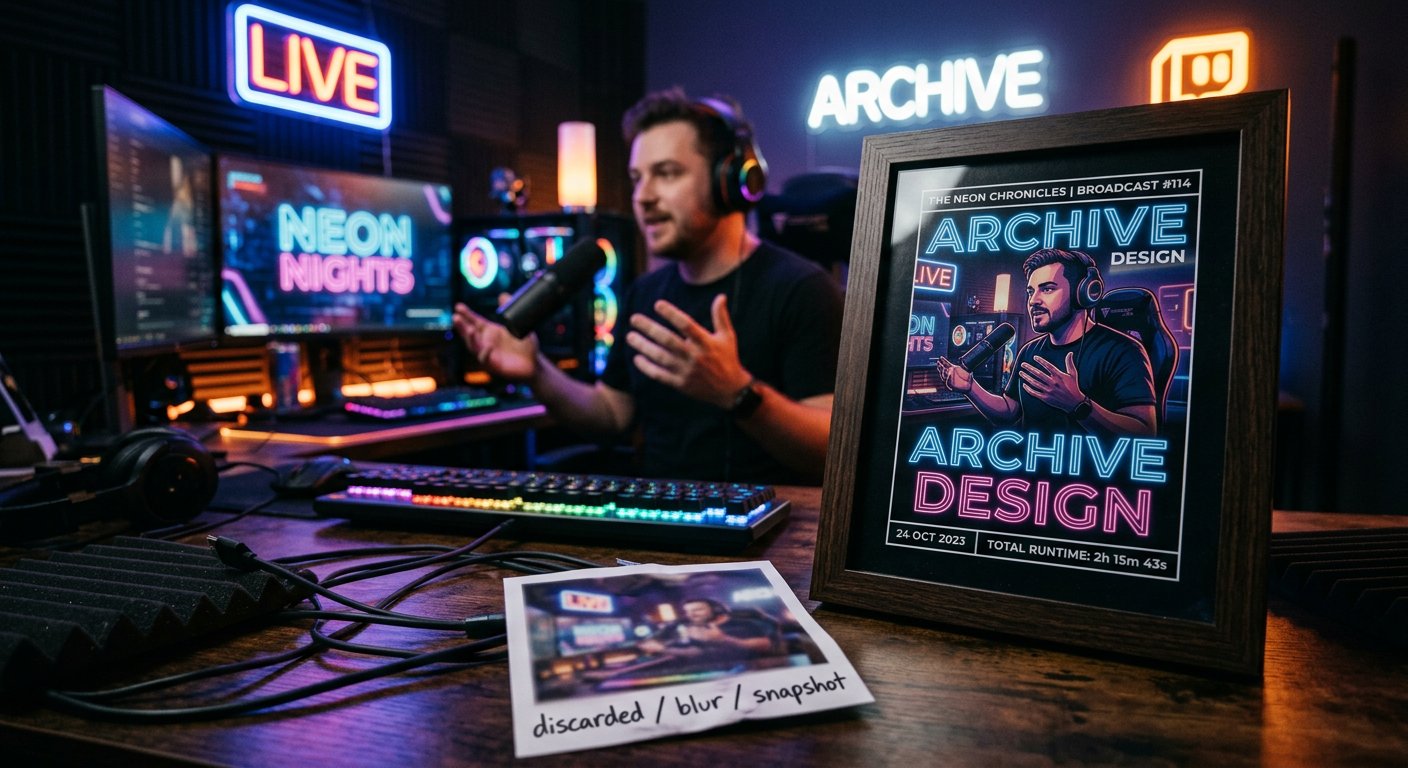
วิธีเก็บภาพปกหนึ่งไว้สำหรับการถ่ายทอดสดและอีกภาพสำหรับวิดีโอย้อนหลัง
หากกำหนดการถ่ายทอดสดไว้ล่วงหน้า สามารถตั้งค่าภาพปกได้ก่อนเริ่มการถ่ายทอดสด เปิดกิจกรรมที่กำหนดไว้ใน YouTube Studio ไปที่ข้อมูล แล้วค้นหาบล็อกที่มีภาพขนาดย่อ อัปโหลดภาพที่จะใช้แสดงการถ่ายทอดสดที่กำลังจะมาถึงบนหน้ารอและในประกาศ
ภาพปกดังกล่าวอาจมีคำเชิญให้เข้าร่วม วันที่ เวลา ชื่อกิจกรรม หรือข้อมูลสั้น ๆ เกี่ยวกับรูปแบบ ภาพนี้มุ่งเป้าไปที่ผู้ชมที่ยังไม่ได้ดูวิดีโอย้อนหลังแต่กำลังตัดสินใจว่าจะมาร่วมการถ่ายทอดสดหรือไม่ ดังนั้นภารกิจของภาพจึงแตกต่างจากภารกิจของภาพปกคลัง
หลังจากจบการถ่ายทอดสด ให้รอจนกว่าวิดีโอย้อนหลังจะปรากฏในรายการการถ่ายทอดสดที่บันทึกไว้ การประมวลผลอาจใช้เวลาระยะหนึ่งขึ้นอยู่กับความยาวของวิดีโอและสถานะของช่อง ในขณะที่ YouTube กำลังสร้างวิดีโอย้อนหลัง บางฟิลด์อาจไม่พร้อมใช้งานหรือบันทึกไม่ทันที
เมื่อคลังพร้อมแล้ว ให้เปิดการตั้งค่าอีกครั้งในส่วน "เนื้อหา" หรือ "การถ่ายทอดสด" อัปโหลดไฟล์ที่สองในบล็อกที่มีภาพขนาดย่อและบันทึกการเปลี่ยนแปลง วิธีนี้สามารถใช้ประกาศสำหรับหน้าการถ่ายทอดสดในอนาคต และใช้ภาพปกที่มีหัวข้อและเนื้อหาของตอนสำหรับวิดีโอที่จบแล้ว
หากไม่ต้องการเปลี่ยนภาพก่อนเริ่มการถ่ายทอดสด ก็ไม่ต้องแก้ไขภาพปกของกิจกรรมที่กำหนดไว้ล่วงหน้า ให้รอจนกว่าวิดีโอย้อนหลังจะปรากฏแล้วเปลี่ยนไอคอนในการตั้งค่าของวิดีโอย้อนหลังนั้น ก่อนอัปโหลดให้บันทึกทั้งสองไฟล์ด้วยชื่อที่เข้าใจง่าย เช่น "ประกาศ" และ "คลัง" เพื่อไม่ให้สับสน
หลังจากการเปลี่ยน อย่าอ้างอิงเฉพาะหน้าเพจรอแบบเก่าเท่านั้น หน้านั้นอาจใช้การจัดรูปแบบเริ่มต้นจนกระทั่งจบการถ่ายทอดสด ให้ตรวจสอบลิงก์ของวิดีโอที่บันทึกไว้และการ์ดวิดีโอย้อนหลังในส่วนของช่อง
ทำอย่างไรหากไม่มีปุ่มอัปโหลด
ความสามารถในการตั้งค่าไอคอนของคุณเองขึ้นอยู่กับฟังก์ชันที่มีในช่อง หากในการตั้งค่าวิดีโอย้อนหลังเห็นเฉพาะภาพที่ระบบแนะนำอัตโนมัติ ให้เปิดการตั้งค่า YouTube Studio และค้นหาส่วนที่เกี่ยวกับการเข้าถึงฟังก์ชันของช่อง ที่นั่นสามารถดูได้ว่าความสามารถใดเปิดใช้งานแล้วและต้องดำเนินการใดเพื่อเปิดใช้งานเพิ่มเติม
YouTube อาจขอให้ยืนยันช่องหรือดำเนินการอื่นที่เกี่ยวข้อง หลังการยืนยัน ฟังก์ชันอาจไม่ปรากฏในแท็บที่เปิดอยู่ทันที ให้ปิดตัวแก้ไขวิดีโอย้อนหลัง เข้าสู่ Studio อีกครั้ง และตรวจสอบอีกครั้งหลังจากโหลดหน้าใหม่
หากมีปุ่มแต่ไฟล์ไม่ได้รับการยอมรับ ให้ตรวจสอบรูปแบบ ขนาด และอัตราส่วนภาพก่อน ภาพที่เสียหาย ไฟล์ที่มีขนาดใหญ่เกินไป หรือไฟล์ที่มีนามสกุลผิดปกติอาจทำให้เกิดข้อผิดพลาด ให้บันทึกภาพใหม่เป็น JPG หรือ PNG แล้วลองอัปโหลดอีกครั้ง
ตรวจสอบด้วยว่าคุณเข้าสู่ระบบในช่องที่มีวิดีโอย้อนหลังนั้นอยู่ สิ่งนี้สำคัญเป็นพิเศษหากบัญชีเดียวมีหลายช่องหรือคุณทำงานผ่านช่องแบรนด์ ที่ด้านบนของ YouTube Studio ต้องเลือกชื่อช่องที่ต้องการแล้ว
หากมีปัญหาเกี่ยวกับอินเทอร์เฟซ ให้เปิด Studio ในเบราว์เซอร์อื่น โหลดหน้าใหม่ หรือปิดส่วนขยายที่เปลี่ยนแปลงการทำงานของเว็บไซต์ชั่วคราว หากวิดีโอย้อนหลังยังอยู่ระหว่างการประมวลผล ให้รอจนเสร็จแล้วลองอีกครั้ง อย่าสร้างการถ่ายทอดสดใหม่เพียงเพราะภาพปกคลังยังไม่เปลี่ยน
หากภาพปรากฏในตัวแก้ไขแต่ไม่อัปเดตบนหน้าเพจวิดีโอ ให้คลิกปุ่มบันทึกอีกครั้งและเปิดลิงก์ในแท็บแยกต่างหาก บางครั้งองค์ประกอบต่าง ๆ ของ YouTube อัปเดตด้วยความล่าช้า ควรเปรียบเทียบผลลัพธ์ไม่ใช่จากแคชของแท็บเก่า แต่หลังจากโหลดหน้าใหม่ทั้งหมด
วิธีตรวจสอบผลลัพธ์และไม่สูญเสียการจัดรูปแบบ
หลังการอัปโหลด ให้ดูวิดีโอย้อนหลังด้วยสายตาของผู้ชมใหม่ ชื่อเรื่องและภาพปกควรเสริมกัน ไม่ใช่ทำซ้ำประโยคยาวเดียวกัน หากชื่อเรื่องระบุชื่อเกมอยู่แล้ว บนภาพปกสามารถแสดงหัวข้อของตอนหรือช่วงเวลาสำคัญได้ หากชื่อเรื่องสั้น ภาพปกอาจอธิบายรูปแบบการพูดคุยเพิ่มเติม
ตรวจสอบว่าอินเทอร์เฟซของ YouTube บดบังองค์ประกอบสำคัญของภาพหรือไม่ บนภาพเองไม่จำเป็นต้องวางไอคอนเล่น ระยะเวลาของวิดีโอ หรือลูกศรที่คล้ายกับองค์ประกอบของอินเทอร์เฟซ YouTube จะเพิ่มสัญลักษณ์ของตัวเองบนการ์ด ดังนั้นการเลียนแบบเกินจำเป็นจะทำให้องค์ประกอบดูแน่นเกินไป
การเปรียบเทียบหลายตัวเลือกสามารถทำได้โดยดูจากความเข้าใจได้ชัดเจน ไม่ใช่แค่ความสว่าง ภาพที่มีคอนทราสต์สูงเกินไปอาจโดดเด่นในฟีด แต่ไม่อธิบายเนื้อหาของวิดีโอ ภาพปกที่ดีตอบคำถามหลักของผู้ชม: เขาจะเห็นอะไรในวิดีโอย้อนหลังและทำไมตอนนี้จึงแตกต่างจากเนื้อหาอื่นในช่อง
อย่าเปลี่ยนภาพปกทันทีหลังจากยอดดูมีการแกว่งเล็กน้อยทุกครั้ง ภาพปกเดียวไม่รับประกันการเติบโตของตัวชี้วัด เพราะผลลัพธ์ได้รับอิทธิพลจากหัวข้อของการถ่ายทอดสด ชื่อเรื่อง การรักษาผู้ชม คำแนะนำ และความสนใจของผู้ชม ก่อนอื่นให้ตรวจสอบการแสดงผลทางเทคนิคและความสอดคล้องกับเนื้อหา แล้วจึงประเมินการจัดรูปแบบร่วมกับองค์ประกอบอื่น ๆ ของการเผยแพร่
เก็บไฟล์ต้นฉบับของภาพปกไว้ในโฟลเดอร์แยกต่างหาก วิธีนี้จะช่วยให้สามารถกลับไปใช้เวอร์ชันก่อนหน้าได้อย่างรวดเร็ว ใช้สไตล์สำหรับตอนถัดไป หรือเตรียมเวอร์ชันสำหรับแพลตฟอร์มอื่น ควรตั้งชื่อไฟล์ให้เข้าใจง่าย: ระบุหัวข้อ ประเภทของเนื้อหา และหมายเลขวิดีโอย้อนหลังหากจำเป็น
สรุป: ขั้นตอนการดำเนินการ
- เตรียมภาพแนวนอน 16:9 ในรูปแบบ JPG หรือ PNG และตรวจสอบขนาด
- เปิด YouTube Studio ไปที่ "เนื้อหา" และค้นหาวิดีโอย้อนหลังที่จบแล้วในแท็บ "การถ่ายทอดสด" หรือ "Live"
- เปิดข้อมูลวิดีโอ ค้นหาบล็อกที่มีภาพขนาดย่อ และอัปโหลดภาพปกของคุณเอง
- บันทึกการเปลี่ยนแปลง จากนั้นตรวจสอบภาพใหม่บนหน้าเพจของวิดีโอและในรายการเนื้อหาของช่อง
- หากต้องการตัวเลือกที่แตกต่างกันสำหรับการถ่ายทอดสดและคลัง ให้ตั้งค่าไฟล์แรกในการถ่ายทอดสดที่กำหนดไว้ล่วงหน้า และอัปโหลดไฟล์ที่สองหลังจากวิดีโอย้อนหลังปรากฏ
- หากไม่มีปุ่มอัปโหลด ให้ตรวจสอบการเข้าถึงฟังก์ชันของช่อง และหากเกิดข้อผิดพลาด ให้ตรวจสอบรูปแบบและขนาดของภาพอีกครั้ง
Last Articles
สิ่งที่เปลี่ยนแปลงในดีไซน์และฟังก์ชันการทำงาน เราอัปเดตเว็บไซต์เพื่อให้ทำงานได้เร็วและสะดวกยิ่งขึ้น การเปลี่ยนแปลงหลักเกี่ยวข้องกับอินเทอร์เฟซ แดชบอร..
Good afternoon, I've collected all the news during this time.: 1. The main news is that prices for twitch viewers have been greatly reduced, while Tw..
1. எங்கள் அனைத்து பார்வையாளர்களுக்கும் 15% தள்ளுபடிக்கு "December2025" ப்ரோமோ கோடைப் பயன்படுத்தவும்2. ஜனவரி 1 வரை எங்கள் கட்டமைப்பு கருவியின் மற்றும் ..
บริการกระตุกเป็น ทำงานอย่างเสถียรดังนั้นเราจึงพร้อมที่จะร่วมมือกับทีมผู้ค้าปลีก, เจ้าของบริการ,เจ้าของบอท,และอื่นๆอีกมากมายภาพรวมคลังภาพภาพรวมคลัง..
เรา มีการปรับปรุงอย่างสมบูรณ์บริการของผู้ชมกระตุกของเราและพวกเขาอยู่ในขณะนี้ ทำงานอย่างเสถียร เราใช้ไอพีแอดเดรสคุณภาพสูงสำหรับผู้ชมเท่านั้นแตกต่าง..
Hello everyone! Today, we are announcing a new feature—"Twitch Viewer Configurator". Now, you can customize any plan for your Twitch channel. Choo..
Greetings, I have compiled a guide for streamers, which will be very relevant at the moment. Now YouTube and twitch have disabled monetization from vi..
We have finally developed the APINow it will be more convenient for our partner sites to work with us.To update the maximum tariffs for YouTube, an up..
เนื่องจากบริการพันธมิตรและโปรแกรมแนะนำลูกค้าได้รับความนิยมอย่างล้นหลาม เราจึงจัดทำตารางความร่วมมือขึ้นมา สาระสำคัญคือ ผู้ชมสดมากขึ้น และโฆษณาจากเราเพิ..
บริการของเราสำหรับสตรีมเมอร์







Shopee

Bigo
บริการของเราสำหรับผู้สร้างเนื้อหา






