
เทมเพลตคำอธิบายสำหรับสตรีมใน YouTube Studio: การตั้งค่าและการนำกลับมาใช้ซ้ำ
สามารถบันทึกเทมเพลตคำอธิบายแยกต่างหากได้หรือไม่
ใน YouTube Studio ไม่มีฟังก์ชันที่บันทึกเทมเพลตคำอธิบายเป็นออบเจ็กต์แยกต่างหากและแทรกอัตโนมัติในการถ่ายทอดสดใหม่ทุกครั้ง การตั้งค่าการอัปโหลดวิดีโอไม่เหมาะกับงานนี้ เพราะเกี่ยวข้องกับคลิปวิดีโอและไม่ได้แทนที่การจัดรูปแบบของสตรีม
วิธีที่ได้ผลคือการสร้างการถ่ายทอดสดแบบกำหนดเวลาไว้ล่วงหน้าต้นแบบที่มีข้อความพร้อมแล้ว จากนั้นจึงสร้างการออกอากาศใหม่โดยใช้การตั้งค่าของมันซ้ำ คำอธิบายจะถูกถ่ายโอนไปยังการ์ดใหม่เมื่อคัดลอกในลักษณะนี้ จึงไม่จำเป็นต้องวางส่วนที่เป็นค่าคงที่ด้วยตนเอง
เพื่อความปลอดภัย ควรเก็บข้อความต้นฉบับไว้ในเอกสารภายนอกหรือบันทึกช่วยจำด้วย ซึ่งจะช่วยอัปเดตลิงก์ในเทมเพลตทั้งหมดพร้อมกัน กู้คืนข้อความหลังการแก้ไขโดยไม่ตั้งใจ และคัดลอกบล็อกแยกได้อย่างรวดเร็ว
วิธีแยกส่วนที่เป็นค่าคงที่และส่วนที่เปลี่ยนแปลง
ขั้นแรก ให้แยกข้อมูลที่ใช้ในการออกอากาศเกือบทุกครั้งออกจากข้อมูลของตอนนั้นๆ ส่วนที่เป็นค่าคงที่มักประกอบด้วยลิงก์ไปยังแพลตฟอร์มต่างๆ กฎแชท ช่องทางติดต่อ การสนับสนุนช่อง และคำอธิบายสั้นๆ ของหมวดหมู่ บล็อกเหล่านี้สะดวกในการถ่ายโอนจากการถ่ายทอดสดต้นแบบโดยไม่ต้องแก้ไข
ส่วนที่เปลี่ยนแปลงควรเป็นหัวข้อ เกม แขกรับเชิญ วันที่ เวลา ลิงก์ไปยังเนื้อหา เงื่อนไขการจับรางวัล โค้ดส่วนลด และรายละเอียดของการผสานความร่วมมือกับพันธมิตร อย่าเพิ่มลิงก์แบบใช้ครั้งเดียวลงในพื้นฐานของเทมเพลต เพราะผู้ชมอาจเปิดบันทึกย้อนหลังหลังจากผ่านไปหลายเดือนและเจอหน้าที่ไม่เป็นปัจจุบัน
ข้อเสียของข้อความรวมเพียงชุดเดียวคือลิงก์คงที่และบล็อกบริการอาจเข้ามาแทนที่เนื้อหาหลักได้ง่าย ควรสงวนบรรทัดแรกๆ ของคำอธิบายไว้สำหรับหัวข้อของการออกอากาศปัจจุบันและลิงก์สำคัญของตอนนั้น
ควรเหลือเครื่องหมายใดไว้สำหรับกรอกก่อนการออกอากาศ
แทนที่จะใช้ข้อมูลชั่วคราว ให้ใช้เครื่องหมายที่มองเห็นได้ชัดในวงเล็บเหลี่ยม เครื่องหมายเหล่านี้ช่วยให้ค้นหาตำแหน่งที่ห้ามถ่ายโอนโดยไม่ตรวจสอบได้อย่างรวดเร็ว เครื่องหมายควรเจาะจง เช่น [หัวข้อการออกอากาศ], [เกม], [แขกรับเชิญ], [ลิงก์ไปยังเนื้อหา], [เงื่อนไขการเข้าร่วม]
อย่าใช้ถ้อยคำที่คล้ายกัน เช่น [ลิงก์], [ลิงก์ 2] และ [ลิงก์ใหม่] เพราะเมื่อรีบอาจสับสนได้ง่าย หากบล็อกนั้นไม่ได้ใช้ในทุกตอน ให้ใส่เครื่องหมายที่มีจุดประสงค์ชัดเจน แล้วแทนที่ด้วยข้อความหรือลบทั้งบรรทัดก่อนเผยแพร่
เครื่องหมายที่หลงเหลืออยู่ในคำอธิบายที่เผยแพร่แล้วจะดูเหมือนการเตรียมสตรีมที่ยังไม่เสร็จสมบูรณ์ ดังนั้นก่อนเริ่มออกอากาศ ควรค้นหาสัญลักษณ์วงเล็บเหลี่ยมทั่วทั้งคำอธิบาย ไม่ใช่แค่ในบรรทัดแรกๆ เท่านั้น
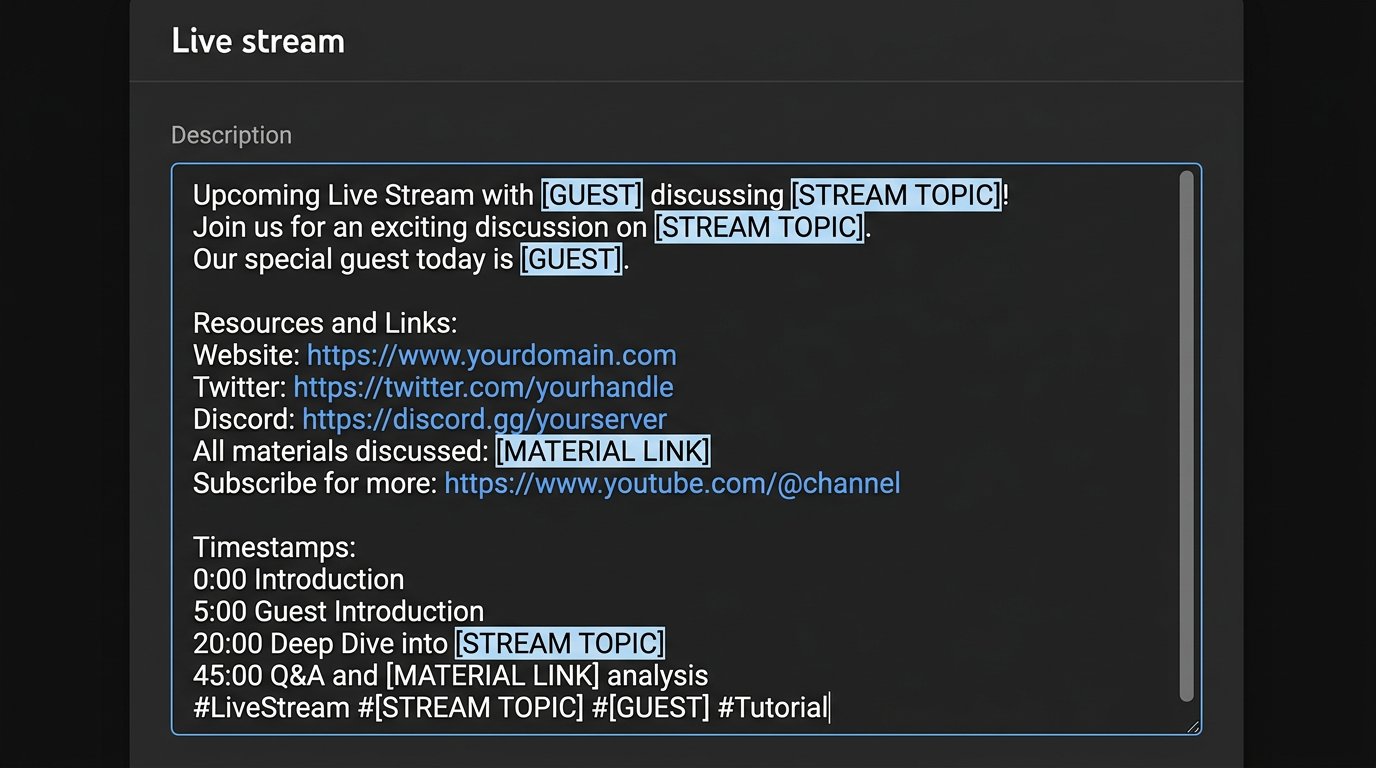
วิธีสร้างการถ่ายทอดสดต้นแบบใน YouTube Studio
เปิด YouTube Studio แล้วไปที่การสร้างการออกอากาศผ่านปุ่ม «สร้าง» และรายการเริ่มการถ่ายทอดสด ในส่วนจัดการการถ่ายทอดสด ให้เลือกการกำหนดเวลาสตรีมใหม่ ชื่อรายการอาจแตกต่างกันเล็กน้อยdepending ตามภาษาของอินเทอร์เฟซและการอัปเดตของ Studio แต่การทำงานจะอยู่ในการ์ดของการถ่ายทอดสดที่กำหนดเวลาไว้
สร้างเทมเพลตแยกสำหรับหมวดหมู่ประจำ เช่น การออกอากาศเกม สัมภาษณ์ รูปแบบการพูดคุย หรือสตรีมร่วม ตั้งชื่อภายในที่เข้าใจง่าย เช่น «เทมเพลต — สัมภาษณ์» อย่าปล่อยชื่อนี้ไว้สำหรับการออกอากาศในอนาคต เพราะการ์ดอาจกลายเป็นสาธารณะได้หากเปลี่ยนการมองเห็นหรือเริ่มโดยไม่ตั้งใจ
ข้อเสียของการ์ดต้นแบบคือต้องดูแลให้เป็นปัจจุบันอยู่เสมอ หลังจากเปลี่ยนลิงก์ไปยังชุมชน การโดเนท หรือช่องทางติดต่อในการทำงาน ให้อัปเดตทั้งเทมเพลตและเอกสารข้อความภายนอก
สิ่งที่ต้องกรอกในการ์ดต้นแบบ
ในส่วนรายละเอียด ให้วางคำอธิบายที่เตรียมไว้พร้อมบล็อกคงที่และเครื่องหมายสำหรับข้อมูลชั่วคราว เลือกหมวดหมู่ กลุ่มเป้าหมาย และพารามิเตอร์อื่นๆ ที่ใช้ซ้ำจริงในหมวดหมู่นั้น หากใช้การเข้าถึงแบบเดียวกันกับทุกสตรีม ให้ตั้งค่านั้นด้วย แต่ไม่ควรคาดหวังว่าการคัดลอกจะแทนการตรวจสอบขั้นสุดท้ายได้
เพิ่มลิงก์คงที่พร้อมคำอธิบายสั้นๆ ว่าที่อยู่นั้นนำไปที่ใดและผู้ชมควรคลิกเข้าไปทำไม รายการ URL ยาวๆ ที่ไม่มีคำกำกับนั้นตรวจสอบก่อนเริ่มได้ยากและอ่านในการบันทึกย้อนหลังได้ไม่สะดวก ช่องทางติดต่อสำหรับความร่วมมือ กฎแชท และข้อความที่จำเป็นควรอยู่ต่ำกว่าคำอธิบายของตอนนั้น
อย่ากรอกวันที่ เวลา เงื่อนไขการเข้าร่วมแบบครั้งเดียว และรายละเอียดโฆษณาในต้นแบบ การคัดลอกสิ่งเหล่านี้คือแหล่งที่มาหลักของข้อผิดพลาด ยิ่งมีข้อมูลชั่วคราวในเทมเพลตน้อยเท่าไร การเตรียมการ์ดใหม่ก็จะยิ่งเร็วขึ้นเท่านั้น
ปุ่ม «นำการตั้งค่ากลับมาใช้ซ้ำ» อยู่ที่ไหน
ในการสร้างการออกอากาศใหม่จากเทมเพลต ให้เปิดส่วนจัดการการถ่ายทอดสดใน YouTube Studio ในส่วนนั้นให้ค้นหาการสร้างหรือการกำหนดเวลาการถ่ายทอดสด ข้างการสร้างการ์ดใหม่จะมีคำสั่ง «นำการตั้งค่ากลับมาใช้ซ้ำ» หรือปุ่มที่มีชื่อคล้ายกันซึ่งเปิดรายการการออกอากาศที่ผ่านมาและที่กำหนดเวลาไว้
เลือกการถ่ายทอดสดต้นแบบของหมวดหมู่ที่ต้องการ ไม่ใช่สตรีมล่าสุดที่เพิ่งจัดไป ในรายการให้ดูจากชื่อภายในของเทมเพลต ดังนั้นจึงเป็นประโยชน์หากเริ่มชื่อเหล่านี้ด้วยคำว่า «เทมเพลต» หลังจากเลือกแล้ว Studio จะสร้างการ์ดใหม่จากการถ่ายทอดสดที่เลือก
หากไม่เห็นปุ่มบนหน้าจอแรก ให้เปิดเมนูการกำหนดเวลาสตรีมหรือส่วนที่มีรายการการถ่ายทอดสด ในอินเทอร์เฟซเวอร์ชันต่างๆ คำสั่งนี้อาจแสดงเป็นปุ่มแยกหรือเป็นตัวเลือกในการสร้างการถ่ายทอดสดที่กำหนดเวลาไว้
วิธีนำการตั้งค่ากลับมาใช้ซ้ำทีละขั้นตอน
- เปิด YouTube Studio แล้วไปที่การจัดการการถ่ายทอดสด
- เลือกการสร้างหรือการกำหนดเวลาการออกอากาศใหม่
- คลิก «นำการตั้งค่ากลับมาใช้ซ้ำ»
- ค้นหาการ์ดต้นแบบตามชื่อแล้วเลือก
- ยืนยันการสร้างการถ่ายทอดสดใหม่จากเทมเพลต
- เปิดรายละเอียดของการ์ดที่สร้างขึ้นแล้วแทนที่เครื่องหมายที่เปลี่ยนแปลงทั้งหมด
- ตรวจสอบการเข้าถึง เวลาเริ่ม การจัดรูปแบบ และพารามิเตอร์การเชื่อมต่อ
- บันทึกการเปลี่ยนแปลงก่อนเริ่มการออกอากาศ
อย่าแก้ไขการ์ดต้นแบบสำหรับตอนถัดไป มิฉะนั้นข้อมูลของการออกอากาศครั้งก่อนจะยังคงอยู่ในนั้น และการนำการตั้งค่ากลับมาใช้ซ้ำครั้งถัดไปจะคัดลอกพื้นฐานที่เสียหายแล้ว
คำอธิบายถูกคัดลอกหรือไม่เมื่อนำกลับมาใช้ซ้ำ
ใช่ เมื่อนำการตั้งค่ากลับมาใช้ซ้ำ Studio จะถ่ายโอนคำอธิบายที่บันทึกไว้ของการถ่ายทอดสดที่เลือกไปยังการ์ดใหม่ ลิงก์คงที่ กฎ ช่องทางติดต่อ และเครื่องหมายสำหรับกรอกจะปรากฏในช่องคำอธิบายโดยอัตโนมัติ ไม่จำเป็นต้องวางเทมเพลตด้วยตนเองหากบันทึกไว้ในการถ่ายทอดสดต้นฉบับ
นอกจากคำอธิบายแล้ว ข้อมูลอื่นๆ ของการ์ดก็จะถูกถ่ายโอนไปด้วย ดังนั้นควรตรวจสอบชื่อ หมวดหมู่ แท็ก การตั้งค่ากลุ่มเป้าหมาย การมองเห็น และพารามิเตอร์เพิ่มเติม นอกจากนี้ให้ใส่ใจกับการจัดรูปแบบและพารามิเตอร์ของสตรีม เพราะการถ่ายทอดสดใหม่อาจยังคงค่าที่เหมาะกับเทมเพลตแต่ไม่เหมาะกับตอนนั้น
ข้อเสียของวิธีนี้ชัดเจน: ไม่ได้คัดลอกเฉพาะข้อความคงที่มีประโยชน์เท่านั้น แต่คัดลอกทุกอย่างที่คุณลืมลบออกจากต้นแบบ แขกรับเชิญเก่า การแข่งขันที่สิ้นสุดแล้ว หรือการกล่าวถึงพันธมิตรอาจหลุดเข้าไปในประกาศใหม่
สิ่งที่ต้องตั้งค่าใหม่หลังสร้างสำเนา
ทันทีหลังคัดลอก ให้เปิดส่วนรายละเอียดและไล่ดูคำอธิบายจากบนลงล่าง แทนที่หัวข้อ รูปแบบตอน ชื่อแขกรับเชิญ ลิงก์ไปยังเนื้อหา เงื่อนไขปัจจุบัน และข้อความโฆษณา หากการออกอากาศผูกกับเกมใดเกมหนึ่ง ให้ตรวจสอบชื่อเกมในข้อความ หมวดหมู่ และแท็ก
- ชื่อและบรรทัดแรกๆ ของคำอธิบาย;
- วันที่และเวลาเริ่มที่กำหนดไว้;
- เครื่องหมายทั้งหมดในวงเล็บเหลี่ยม;
- ลิงก์ไปยังแขกรับเชิญ กิจกรรม เซิร์ฟเวอร์ หรือเนื้อหาของตอน;
- ภาพปก หากต้องการภาพประกาศแยกสำหรับการออกอากาศ;
- การมองเห็นและการเข้าถึงของผู้ชม;
- เงื่อนไขการจับรางวัล ข้อความโฆษณา และข้อจำกัด;
- พารามิเตอร์การเชื่อมต่อและคีย์การถ่ายทอดสด หากใช้ในขั้นตอนของคุณ
ไม่ควรถือว่าภาพปกเป็นส่วนที่ไม่เปลี่ยนแปลงของเทมเพลต แม้ Studio จะถ่ายโอนไปยังการ์ดใหม่แล้ว สำหรับตอนที่มีหัวข้อแยก ควรอัปโหลดภาพที่เป็นปัจจุบันด้วยตนเอง
วิธีจัดวางบล็อกในคำอธิบายสตรีม
ทำให้ลำดับของบล็อกเหมือนกันภายในแต่ละหมวดหมู่ ผู้ชมจะพบลิงก์ที่ต้องการได้เร็วขึ้น และผู้ดูแลจะตรวจสอบการ์ดก่อนเริ่มได้ง่ายขึ้น วางข้อมูลของตอนก่อน จากนั้นลิงก์ที่จำเป็นในการออกอากาศนี้ และหลังจากนั้นจึงเป็นช่องทางติดต่อคงที่ของช่อง
- หัวข้อการออกอากาศและคำอธิบายสั้นๆ ว่าจะเกิดอะไรขึ้น;
- ลิงก์ไปยังเนื้อหา แขกรับเชิญ เซิร์ฟเวอร์ หรือหน้ากิจกรรม;
- เงื่อนไขการเข้าร่วม หากเกี่ยวข้องกับตอนนี้;
- ลิงก์คงที่ไปยังชุมชน การสนับสนุน และแพลตฟอร์มอื่นๆ;
- กฎแชท ช่องทางติดต่อ และข้อความที่จำเป็น
ข้อเสียของลำดับนี้คือลิงก์คงที่อยู่ต่ำกว่าและไม่ всегдаมองเห็นได้หากไม่ขยายข้อความ หากที่อยู่นั้นสำคัญสำหรับการออกอากาศปัจจุบัน ให้ทำซ้ำที่ตอนต้นของคำอธิบายและในข้อความที่ปักหมุดในแชท
ตัวอย่างเทมเพลตคำอธิบายสำหรับการถ่ายทอดสด
โครงสร้างนี้สามารถบันทึกไว้ในการถ่ายทอดสดต้นแบบและในเอกสารแยกได้ ในการ์ดใหม่ให้แทนที่เครื่องหมาย และลบบรรทัดที่ไม่จำเป็นออกทั้งหมด บล็อกว่างเกี่ยวกับแขกรับเชิญหรือโค้ดส่วนลดดูแย่กว่าการไม่มีบล็อกนั้น
[หัวข้อการออกอากาศ]
[สั้นๆ: จะมีอะไรในสตรีม]
[ลิงก์ไปยังเนื้อหา / เซิร์ฟเวอร์ / กิจกรรม]
[แขกรับเชิญและแพลตฟอร์มของเขา]
[เงื่อนไขการเข้าร่วมหรือข้อชี้แจงสำคัญ]
สนับสนุนช่อง: [ลิงก์คงที่]
ชุมชน: [ลิงก์คงที่]
แพลตฟอร์มอื่นๆ: [ลิงก์คงที่]
กฎแชท: [ลิงก์หรือกฎสั้นๆ]
ความร่วมมือ: [ช่องทางติดต่อ]
[ข้อความกำกับโฆษณาหรือข้อจำกัดความรับผิดชอบ]
เมื่อใดจึงต้องใช้เทมเพลตต่างๆ สำหรับแต่ละหมวดหมู่
เทมเพลตเดียวสะดวกสำหรับการออกอากาศประเภทเดียวกันเท่านั้น การสัมภาษณ์ต้องมีบล็อกเกี่ยวกับแขกรับเชิญและลิงก์ไปยังแพลตฟอร์มของเขา สตรีมเกมอาจต้องการกฎการเข้าสู่เซิร์ฟเวอร์ รายการมอด หรือรูปแบบการมีส่วนร่วมของผู้ชม สำหรับการออกอากาศเชิงพาณิชย์มักต้องมีเงื่อนไขข้อเสนอและข้อความโฆษณาแยกต่างหาก
สร้างการถ่ายทอดสดต้นแบบแยกสำหรับแต่ละรูปแบบประจำ อย่าพยายามรวมทุกตัวเลือกไว้ในเทมเพลตขนาดใหญ่เพียงอันเดียว เพราะจะมีบรรทัดที่ไม่จำเป็นมากเกินไป และโอกาสที่จะลืมบล็อกเก่าก็จะเพิ่มขึ้น
ข้อเสียของการมีเทมเพลตหลายอันคือต้องอัปเดตให้สอดคล้องกัน เมื่อเปลี่ยนกฎแชท ลิงก์สนับสนุน หรือช่องทางติดต่อ ให้ตรวจสอบการถ่ายทอดสดต้นแบบทุกอัน ไม่ใช่เฉพาะอันที่ใช้ล่าสุด
ลิงก์ใดที่ไม่ควรเหลือไว้ในส่วนคงที่
อย่าใส่ลิงก์ที่มีอายุจำกัด แบบฟอร์มลงทะเบียนสำหรับกิจกรรมครั้งเดียว โค้ดส่วนลดแบบใช้ครั้งเดียว และหน้าของแคมเปญที่สิ้นสุดแล้วลงในพื้นฐานของเทมเพลต หลังการออกอากาศ ลิงก์เหล่านี้อาจใช้งานไม่ได้หรือทำให้ผู้ชมบันทึกย้อนหลังเข้าใจผิด
ใช้ลิงก์ย่ออย่างระมัดระวัง ลิงก์เหล่านี้ใช้พื้นที่น้อยกว่าแต่ซ่อนที่อยู่ปลายทาง หากลิงก์เป็นแบบพันธมิตรหรือต้องมีข้อความกำกับ ให้ใส่คำอธิบายข้างลิงก์นั้น ไม่ใช่ซ่อนไว้ท้ายรายการรวม
ในเทมเพลตควรเหลือเฉพาะลิงก์ที่เป็นประโยชน์ต่อผู้ชมแม้หลังการออกอากาศสิ้นสุดลงแล้ว สิ่งใดที่ผูกกับกำหนดเวลา หัวข้อ หรือพันธมิตรของตอนนั้น ให้เพิ่มเมื่อเตรียมการ์ดใหม่
เช็กลิสต์คำอธิบายก่อนเริ่มออกอากาศ
หลังจากนำการตั้งค่ากลับมาใช้ซ้ำ ให้อ่านการ์ดใหม่ในฐานะผู้ชม เริ่มจากบรรทัดแรกๆ เพราะบรรทัดเหล่านี้อธิบายหัวข้อการออกอากาศก่อนขยายคำอธิบายเต็ม จากนั้นเปิดลิงก์สำคัญและตรวจสอบว่าไปยังหน้าที่ต้องการโดยไม่มีข้อจำกัดการเข้าถึง
- แทนที่หัวข้อ วันที่ เวลา และชื่อแขกรับเชิญแล้ว;
- ลบเครื่องหมายทั้งหมดในวงเล็บเหลี่ยมแล้ว;
- ไม่มีโค้ดส่วนลด การแข่งขัน และเงื่อนไขเก่าของการออกอากาศครั้งก่อน;
- ลิงก์ไปยังเนื้อหาและแพลตฟอร์มเป็นปัจจุบัน;
- ภาพปกเกี่ยวข้องกับตอนใหม่;
- หมวดหมู่ แท็ก และกลุ่มเป้าหมายสอดคล้องกับรูปแบบ;
- การมองเห็นและเวลาเริ่มถูกเลือกอย่างถูกต้อง;
- ตรวจสอบข้อความโฆษณาและกฎการเข้าร่วมแล้ว
ข้อเสียของเช็กลิสต์คือต้องทำแม้กับหมวดหมู่ที่คุ้นเคย แต่ช่วยให้สังเกตเห็นวันที่เก่า โค้ดส่วนลดที่ลืม ลิงก์ที่ไม่เป็นปัจจุบัน หรือภาพปกของการออกอากาศครั้งก่อนได้ก่อนเผยแพร่
Last Articles
สิ่งที่เปลี่ยนแปลงในดีไซน์และฟังก์ชันการทำงาน เราอัปเดตเว็บไซต์เพื่อให้ทำงานได้เร็วและสะดวกยิ่งขึ้น การเปลี่ยนแปลงหลักเกี่ยวข้องกับอินเทอร์เฟซ แดชบอร..
Good afternoon, I've collected all the news during this time.: 1. The main news is that prices for twitch viewers have been greatly reduced, while Tw..
1. எங்கள் அனைத்து பார்வையாளர்களுக்கும் 15% தள்ளுபடிக்கு "December2025" ப்ரோமோ கோடைப் பயன்படுத்தவும்2. ஜனவரி 1 வரை எங்கள் கட்டமைப்பு கருவியின் மற்றும் ..
บริการกระตุกเป็น ทำงานอย่างเสถียรดังนั้นเราจึงพร้อมที่จะร่วมมือกับทีมผู้ค้าปลีก, เจ้าของบริการ,เจ้าของบอท,และอื่นๆอีกมากมายภาพรวมคลังภาพภาพรวมคลัง..
เรา มีการปรับปรุงอย่างสมบูรณ์บริการของผู้ชมกระตุกของเราและพวกเขาอยู่ในขณะนี้ ทำงานอย่างเสถียร เราใช้ไอพีแอดเดรสคุณภาพสูงสำหรับผู้ชมเท่านั้นแตกต่าง..
Hello everyone! Today, we are announcing a new feature—"Twitch Viewer Configurator". Now, you can customize any plan for your Twitch channel. Choo..
Greetings, I have compiled a guide for streamers, which will be very relevant at the moment. Now YouTube and twitch have disabled monetization from vi..
We have finally developed the APINow it will be more convenient for our partner sites to work with us.To update the maximum tariffs for YouTube, an up..
เนื่องจากบริการพันธมิตรและโปรแกรมแนะนำลูกค้าได้รับความนิยมอย่างล้นหลาม เราจึงจัดทำตารางความร่วมมือขึ้นมา สาระสำคัญคือ ผู้ชมสดมากขึ้น และโฆษณาจากเราเพิ..
บริการของเราสำหรับสตรีมเมอร์







Shopee

Bigo
บริการของเราสำหรับผู้สร้างเนื้อหา






