
ตั้งค่า VOD Audio Track ใน OBS สำหรับ Twitch โดยไม่มีเพลงในคลังเก็บ
VOD Audio Track ใน OBS ทำอะไรได้บ้าง
VOD Audio Track ช่วยให้คุณส่งมิกซ์เสียงสองแบบที่แตกต่างกันไปยัง Twitch ได้ แทร็กหลักจะไปออกอากาศสด ผู้ชมจะได้ยินระหว่างการถ่ายทอดสด ส่วนแทร็กแยกจะใช้สำหรับคลังเก็บการถ่ายทอดสด หรือ VOD
แทร็ก VOD จะถูกประกอบจากแหล่งเสียงที่เลือกไว้ก่อนส่งออกอากาศไปยัง Twitch คุณสามารถไม่ใส่เพลงในแทร็กนี้ได้ แต่ยังคงเก็บไมโครโฟน เกม อัลเลิร์ต และเสียงอื่น ๆ ที่จำเป็นไว้ ในขณะเดียวกันเพลงจะยังคงดังในไลฟ์หากยังอยู่ในแทร็กสตรีมหลัก
สิ่งที่ต้องเปิดก่อนตั้งค่าแทร็ก
VOD Audio Track ใช้ได้กับการถ่ายทอดสดบน Twitch ในการตั้งค่าช่องต้องเปิดการบันทึกการถ่ายทอดสดที่ผ่านมาไว้ มิฉะนั้นจะไม่มีคลังเก็บและไม่มีอะไรให้ตรวจสอบ OBS ต้องออกอากาศไปยัง Twitch จริง ไม่ใช่แค่บันทึกวิดีโอลงคอมพิวเตอร์เท่านั้น
ฟีเจอร์นี้ไม่เปลี่ยนแปลงคลังเก็บที่มีอยู่แล้วหรือการบันทึกในเครื่อง หากเพลงเข้าไปอยู่ใน VOD ที่เผยแพร่แล้ว การตั้งค่าแทร็กใหม่จะเอามันออกจากตรงนั้นไม่ได้ ในการตรวจสอบจะต้องมีการถ่ายทอดสดสั้น ๆ ครั้งใหม่หรือการบันทึกในเครื่องครั้งใหม่
แยกเพลงออกจากเกมและเสียงระบบ
เพลงต้องเข้ามาใน OBS เป็นแหล่งเสียงแยกต่างหาก หากเครื่องเล่น เกม เบราว์เซอร์ และ Discord เข้ามาอยู่ในช่อง "เสียงเดสก์ท็อป" เดียวกัน จะเอาเฉพาะเพลงออกจากคลังเก็บไม่ได้ เพราะจะต้องตัดเสียงระบบทั้งหมดออกไปพร้อมกับเพลงด้วย
การแยกทำได้โดยใช้การจับเสียงของแอปพลิเคชันเฉพาะ อุปกรณ์เอาต์พุตแยก หรือการกำหนดเส้นทางเสมือน การจับเสียงแอปพลิเคชันตั้งค่าง่ายกว่า แต่อาจหยุดทำงานหลังรีสตาร์ทเครื่องเล่นหรือเปลี่ยนอุปกรณ์ การกำหนดเส้นทางเสมือนให้การควบคุมมากกว่า แต่ดูแลยากกว่าหลังอัปเดตและการเปลี่ยนแปลงในระบบ
ตรวจสอบว่าเพลงไม่ได้ถูกจับเสียงซ้ำสองครั้ง
เปิดฉากสำหรับออกอากาศและเปิดเพลง ในมิกเซอร์เสียงของ OBS แหล่งเสียงเพลงแยกต้องตอบสนอง หากตัวชี้วัดของ "เสียงเดสก์ท็อป" หรือช่องรวมอื่นขยับพร้อมกัน แสดงว่าเพลงถูกจับเสียงในสองที่แล้ว
ในรูปแบบนี้ การเอาแหล่งเสียงเพลงออกจากแทร็ก VOD อย่างเดียวไม่พอ เพราะสำเนาของมันจะยังคงอยู่ในคลังเก็บผ่านการจับเสียงระบบ ให้ปิดแหล่งเสียงที่น่าสงสัยทีละตัวและดูตัวชี้วัด หากยังได้ยินเพลงหลังปิดช่องเพลงแยก แสดงว่ายังมีตัวซ้ำเหลืออยู่ในมิกเซอร์
เปิดแทร็ก VOD แยกในการตั้งค่าเอาต์พุต
ใน OBS เปิดการตั้งค่าเอาต์พุตและสลับไปโหมดขั้นสูง ในแท็บการถ่ายทอดสดให้เลือกแทร็กสำหรับออกอากาศสด จากนั้นเปิด Twitch VOD Track และกำหนดแทร็กอื่นให้กับมัน
หมายเลขแทร็กเลือกได้ตามรูปแบบของคุณเอง แต่ต้องแตกต่างกัน หมายเลขสำคัญไม่ใช่ในตัวมันเอง แต่จำเป็นเพื่อให้ในคุณสมบัติเสียงขั้นสูงทำเครื่องหมายแทร็กที่ OBS จะส่งไปยัง Twitch เป็น VOD ได้อย่างถูกต้อง
ข้อเสียของรูปแบบนี้คือลืมเพิ่มแหล่งเสียงใหม่ลงในแทร็กคลังเก็บได้ง่าย จากนั้นไมโครโฟน เกม หรืออัลเลิร์ตจะหายไปจาก VOD แม้ว่าในไลฟ์ทุกอย่างจะดังปกติก็ตาม
กำหนดแทร็กให้แหล่งเสียงในมิกเซอร์เสียง
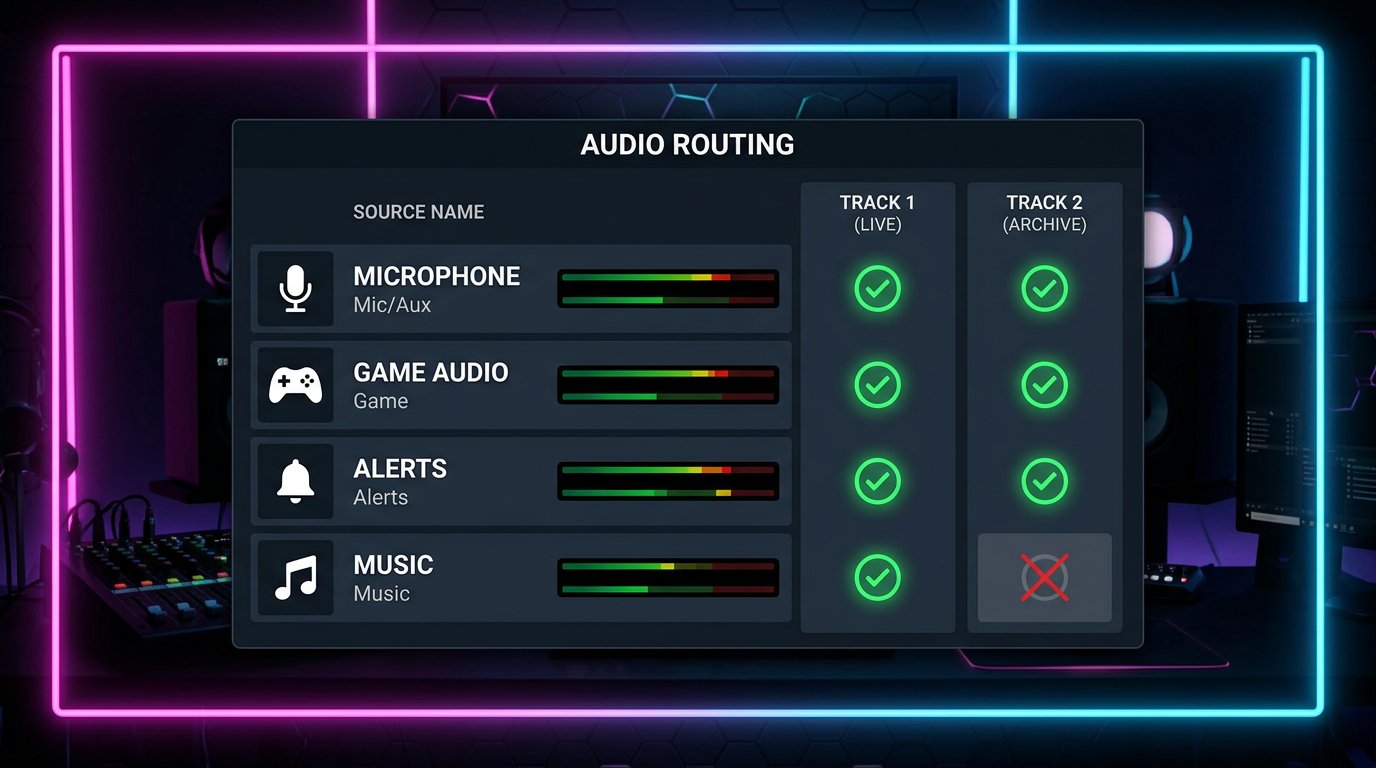
ในมิกเซอร์เสียงเปิดคุณสมบัติเสียงขั้นสูง สำหรับแต่ละแหล่งเสียงให้ทำเครื่องหมายแทร็กไลฟ์และแทร็ก VOD แทร็กหลักต้องมีเสียงทั้งหมดที่ผู้ชมต้องการในการถ่ายทอดสด บนแทร็กคลังเก็บให้เหลือเฉพาะแหล่งเสียงที่ได้รับอนุญาตและจำเป็นเท่านั้น
- ไมโครโฟน: แทร็กไลฟ์และแทร็ก VOD
- เสียงเกม: แทร็กไลฟ์และแทร็ก VOD
- อัลเลิร์ต: แทร็กไลฟ์และ VOD หากจำเป็นในการบันทึก
- แชทเสียง: แทร็กไลฟ์และ VOD หากสามารถบันทึกได้
- เพลง: เฉพาะแทร็กไลฟ์ ไม่มีแทร็ก Twitch VOD
อย่าปิดเพลงจากแทร็กหลักหากผู้ชมต้องการมัน สิ่งที่ต้องทำคือเอาเครื่องหมายออกจากแทร็กที่เลือกไว้สำหรับคลังเก็บ Twitch เท่านั้น
อย่าปล่อยให้แทร็ก VOD ว่างเปล่า
บนแทร็กคลังเก็บต้องมีแหล่งเสียงอย่างน้อยหนึ่งอย่าง หากเอาเครื่องหมายออกจากทุกช่อง Twitch อาจบันทึก VOD โดยไม่มีเสียง ตัวเลือกขั้นต่ำคือเก็บไมโครโฟนไว้ แต่โดยปกติแล้วมักเพิ่มเกมและเสียงสำคัญอื่น ๆ ของไลฟ์ลงในคลังเก็บด้วย
ตรวจสอบไม่เพียงแต่การไม่มีเพลง แต่รวมถึงการมีเสียงที่มีประโยชน์ด้วย ความเงียบสนิทใน VOD มักหมายความว่าแทร็กว่างเปล่าหรือเครื่องหมายถูกเอาออกจากแหล่งเสียงที่ต้องการโดยไม่ตั้งใจ ซึ่งไม่จำเป็นต้องเป็นปัญหาที่ฝั่ง Twitch เสมอไป
คำนึงถึงการมอนิเตอร์ เบราว์เซอร์ และการ์ดจับภาพ
เพลงอาจกลับเข้ามาในคลังเก็บผ่านการมอนิเตอร์แหล่งเสียง เบราว์เซอร์ การ์ดจับภาพ หรืออุปกรณ์เอาต์พุต ตัวอย่างเช่น เครื่องเล่นถูกเพิ่มเป็นช่องแยก แต่เสียงของมันออกไปที่หูฟังและถูกจับเสียงซ้ำผ่าน "เสียงเดสก์ท็อป" พร้อมกัน
ให้ตรวจสอบแหล่งเสียงที่มีโหมดมอนิเตอร์อย่างระมัดระวังเป็นพิเศษ หากการมอนิเตอร์ส่งไปยังอุปกรณ์ที่ OBS จับเสียงเป็นเสียงระบบ จะเกิดการซ้ำซ้อน ข้อเสียของการกำหนดเส้นทางด้วยมือคือหลังเปลี่ยนหูฟัง อุปกรณ์เอาต์พุต หรือฉาก จะต้องตรวจสอบใหม่ทุกครั้ง
ตั้งค่าการบันทึกในเครื่องแยกจาก Twitch VOD
Twitch VOD Track เกี่ยวข้องกับสตรีมสำหรับ Twitch ไม่ใช่ไฟล์ในคอมพิวเตอร์ ในแท็บการบันทึกของ OBS จะเลือกแทร็กเสียงที่จะไปอยู่ในไฟล์ในเครื่องแยกต่างหาก การตั้งค่าเหล่านี้ไม่ได้ซิงค์กับการตั้งค่า VOD โดยอัตโนมัติ
ในการตรวจสอบสามารถบันทึกแทร็กที่ใช้สำหรับคลังเก็บและฟังในโปรแกรมเล่นหรือโปรแกรมตัดต่อที่เลือกแทร็กเสียงด้วยมือ ในนั้นต้องมีเสียงพูดและเกม แต่ไม่มีเพลง ข้อเสียของการตรวจสอบคือการบันทึกในเครื่องยืนยันการกำหนดเส้นทางของ OBS แต่ไม่ได้แทนที่การตรวจสอบ Twitch VOD จริง
วิธีตรวจสอบ VOD จริงหลังการถ่ายทอดสดทดสอบ
เริ่มการถ่ายทอดสดทดสอบสั้น ๆ โดยเปิดไมโครโฟน เกม เพลง อัลเลิร์ต และแชทเสียง หลังจบการถ่ายทอดสดให้รอจนกว่า Twitch จะประมวลผลคลังเก็บเสร็จ เวลาประมวลผลขึ้นอยู่กับความยาวของไลฟ์และภาระของแพลตฟอร์ม
เปิดการถ่ายทอดสดที่บันทึกไว้ในคลังเก็บของช่องหรือผ่านแผงผู้สร้าง และฟังหลายช่วง: ตอนเริ่ม ตรงกลาง และช่วงที่มีเพลง รูปแบบที่ใช้งานได้จะเป็นเช่นนี้: เสียงพูด เกม และแหล่งเสียงที่เลือกได้ยินต่อเนื่อง แต่ไม่มีเพลง หากเสียงพูดและเกมหายไปพร้อมกัน แสดงว่าแทร็ก VOD ตั้งค่าไม่ถูกต้องหรือว่างเปล่า
อย่าอ้างอิงจากตัวอย่างใน OBS เสียงในหูฟัง และไลฟ์สด เพราะที่นั่นใช้มิกซ์ไลฟ์หลัก หาก Twitch ทำเครื่องหมายหรือปิดเสียงช่วงหนึ่งของ VOD แยกต่างหาก นั่นไม่ได้ยืนยันว่าการกำหนดเส้นทางทำงานแล้ว ยังคงต้องฟังคลังเก็บและตรวจสอบองค์ประกอบของเสียง
เก็บแชทเสียงและอัลเลิร์ตไว้ในคลังเก็บได้หรือไม่
สามารถเก็บแชทเสียงและอัลเลิร์ตไว้บนแทร็ก VOD ได้หากผู้ชมต้องการเมื่อดูการบันทึก แชทเสียงในตัวเองไม่ได้ทำให้คลังเก็บมีปัญหา แต่ควรคำนึงถึงกฎของแพลตฟอร์ม ความยินยอมของผู้เข้าร่วมในการบันทึก และเนื้อหาของบทสนทนา
อัลเลิร์ตก็ไม่จำเป็นต้องตัดออกจาก VOD โดยอัตโนมัติเช่นกัน ตรวจสอบว่ามีเพลง เสียงจากคลิปของผู้อื่น หรือเนื้อหาอื่นที่คุณไม่มีสิทธิ์อยู่ในนั้นหรือไม่ ข้อเสียของการตัดอัลเลิร์ตออกนั้นง่ายมาก: คลังเก็บจะสูญเสียเหตุการณ์ของไลฟ์และอาจดูไม่สมบูรณ์ หากในอัลเลิร์ตมีเสียงที่มีความเสี่ยง ปลอดภัยกว่าที่จะเปลี่ยนมันหรือแยกออกจาก VOD
ทำอย่างไรหากเพลงยังอยู่หรือเสียงที่ต้องการหายไป
หากมีเพลงในคลังเก็บ ก่อนอื่นให้ตรวจสอบว่าเอาเครื่องหมายแทร็ก VOD ออกจากแหล่งเสียงเพลงแล้วหรือไม่ จากนั้นตรวจสอบ "เสียงเดสก์ท็อป" เบราว์เซอร์ การ์ดจับภาพ และการมอนิเตอร์ ส่วนใหญ่แล้วเพลงยังอยู่เพราะสำเนาที่สองของสัญญาณ ไม่ใช่เพราะเลือกแทร็กผิด
หากใน VOD ไม่มีเสียงพูด เกม หรืออัลเลิร์ต ให้เปิดคุณสมบัติเสียงขั้นสูงและตรวจสอบว่าแหล่งเสียงที่ต้องการเปิดแทร็กคลังเก็บไว้แล้ว หลังเพิ่มฉาก อุปกรณ์ หรือแหล่งเสียงใหม่ ให้ทำการทดสอบซ้ำ เพราะ OBS ไม่ได้กำหนดแทร็กให้คุณเอง
เช็กลิสต์ก่อนออกอากาศ
- เปิดการบันทึกการถ่ายทอดสดที่ผ่านมาบน Twitch แล้ว
- เปิด Twitch VOD Track ใน OBS และเลือกแทร็กแยกสำหรับมันแล้ว
- เพลงเข้ามาเป็นแหล่งเสียงแยกและไม่ซ้ำซ้อนผ่านเสียงระบบ
- เอาเฉพาะแทร็ก VOD ออกจากเพลง ส่วนไมโครโฟนและเกมยังเปิดไว้
- ทำการตรวจสอบในเครื่องและถ่ายทอดสดทดสอบสั้น ๆ พร้อมดู VOD จริงแล้ว
Last Articles
สิ่งที่เปลี่ยนแปลงในดีไซน์และฟังก์ชันการทำงาน เราอัปเดตเว็บไซต์เพื่อให้ทำงานได้เร็วและสะดวกยิ่งขึ้น การเปลี่ยนแปลงหลักเกี่ยวข้องกับอินเทอร์เฟซ แดชบอร..
Good afternoon, I've collected all the news during this time.: 1. The main news is that prices for twitch viewers have been greatly reduced, while Tw..
1. எங்கள் அனைத்து பார்வையாளர்களுக்கும் 15% தள்ளுபடிக்கு "December2025" ப்ரோமோ கோடைப் பயன்படுத்தவும்2. ஜனவரி 1 வரை எங்கள் கட்டமைப்பு கருவியின் மற்றும் ..
บริการกระตุกเป็น ทำงานอย่างเสถียรดังนั้นเราจึงพร้อมที่จะร่วมมือกับทีมผู้ค้าปลีก, เจ้าของบริการ,เจ้าของบอท,และอื่นๆอีกมากมายภาพรวมคลังภาพภาพรวมคลัง..
เรา มีการปรับปรุงอย่างสมบูรณ์บริการของผู้ชมกระตุกของเราและพวกเขาอยู่ในขณะนี้ ทำงานอย่างเสถียร เราใช้ไอพีแอดเดรสคุณภาพสูงสำหรับผู้ชมเท่านั้นแตกต่าง..
Hello everyone! Today, we are announcing a new feature—"Twitch Viewer Configurator". Now, you can customize any plan for your Twitch channel. Choo..
Greetings, I have compiled a guide for streamers, which will be very relevant at the moment. Now YouTube and twitch have disabled monetization from vi..
We have finally developed the APINow it will be more convenient for our partner sites to work with us.To update the maximum tariffs for YouTube, an up..
เนื่องจากบริการพันธมิตรและโปรแกรมแนะนำลูกค้าได้รับความนิยมอย่างล้นหลาม เราจึงจัดทำตารางความร่วมมือขึ้นมา สาระสำคัญคือ ผู้ชมสดมากขึ้น และโฆษณาจากเราเพิ..
บริการของเราสำหรับสตรีมเมอร์







Shopee

Bigo
บริการของเราสำหรับผู้สร้างเนื้อหา






