
วิธีเพิ่ม QR-โค้ดช่อง Telegram บนสตรีมใน OBS และ Streamlabs
ต้องใช้ลิงก์แบบไหนสำหรับ QR-โค้ดช่อง Telegram
QR-โค้ดบรรจุลิงก์ที่ผู้ชมจะใช้เข้าสู่ช่อง Telegram สำหรับช่องแบบเปิดใช้ที่อยู่สาธารณะในรูปแบบ t.me/ชื่อช่อง ได้ เหมาะสำหรับโอเวอร์เลย์แบบถาวรเพราะลิงก์ไม่เปลี่ยน และผู้ชมเห็นหน้าช่องได้ทันที
สำหรับช่องแบบปิดต้องใช้ลิงก์เชิญ ซึ่งให้สิทธิ์เข้าถึงทุกคนที่สแกนโค้ดระหว่างไลฟ์ ข้อเสียของวิธีนี้คือลิงก์อาจถูกส่งต่อออกนอกกลุ่มผู้ชมของคุณ หากต้องการให้สิทธิ์เข้าถึงเป็นเพียงชั่วคราว ให้สร้างคำเชิญแยกและเพิกถอนหลังจบสตรีม
ก่อนสร้าง QR-โค้ด ให้เปิดลิงก์บนอุปกรณ์อื่นหรือในเบราว์เซอร์ที่ยังไม่ได้ล็อกอิน ตรวจสอบว่าไปยังช่องที่ต้องการ ไม่ใช่โปรไฟล์ส่วนตัว แชท หรือคำเชิญเก่า
วิธีสร้างไฟล์ QR-โค้ดสำหรับโอเวอร์เลย์
สามารถสร้าง QR-โค้ดได้ด้วยฟีเจอร์ของ Telegram หากเวอร์ชันแอปที่ใช้มีฟีเจอร์นี้ หรือผ่านเครื่องมือสร้าง QR-โค้ด วางเฉพาะลิงก์ช่องโดยไม่มีข้อความอธิบาย สำหรับ OBS และ Streamlabs แนะนำให้บันทึกเป็น PNG เพราะไฟล์ชนิดนี้รักษาขอบของโมดูลให้คมชัดเมื่อปรับขนาด
- คัดลอกลิงก์สาธารณะหรือลิงก์เชิญของช่อง Telegram
- วางที่อยู่ในเครื่องมือสร้าง QR-โค้ด
- เลือกโค้ดทรงสี่เหลี่ยมจัตุรัสที่มีองค์ประกอบสีดำบนพื้นหลังสีขาว
- บันทึกเป็น PNG ขนาดอย่างน้อย 800 x 800 พิกเซล
- สแกนไฟล์ด้วยกล้องโทรศัพท์ก่อนเพิ่มลงในฉาก
อย่าครอปพื้นที่สีขาวรอบ QR-โค้ด พื้นที่ว่างนี้ช่วยให้กล้องแยกโค้ดออกจากพื้นหลัง กรอบอนุญาตได้เฉพาะด้านนอกเท่านั้น ไม่ควรทับพื้นที่สีขาวและโมดูลของโค้ด
ดีไซน์และขนาด QR-โค้ดสำหรับการถ่ายทอด
สำหรับฉาก Full HD ที่มีแคนวาส 1920 x 1080 พิกเซล ให้ใช้ขนาดโค้ดอย่างน้อย 200 x 200 พิกเซล นี่คือขีดจำกัดล่างสำหรับโอเวอร์เลย์แบบถาวร ช่วงที่ปลอดภัยกว่าคือ 240–320 พิกเซลต่อด้าน หรือประมาณ 12–17% ของความกว้างเฟรม
หากแสดง QR-โค้ดเฉพาะตอนหยุดพัก หน้าจอจบ หรือฉากแยกที่มีคำเชิญให้ติดตาม สามารถขยายได้ถึง 350–500 พิกเซลต่อด้าน ข้อเสียของบล็อกขนาดใหญ่ชัดเจนคือบังเกม กล้อง หรือคำบรรยาย บนฉากหลักควรใช้แบบกะทัดรัด และเก็บแบบใหญ่ไว้สำหรับช่วงหยุดพัก
เมื่อออกที่ 1280 x 720 พิกเซล อย่าลดขนาดโค้ดตามสัดส่วนมากเกินไป พยายามคงไว้อย่างน้อย 160–200 พิกเซลต่อด้าน ควรใช้ไฟล์ PNG ที่ใหญ่กว่าขนาดที่แสดงจริง เพื่อให้ขอบยังเรียบหลังการเข้ารหัสวิดีโอ
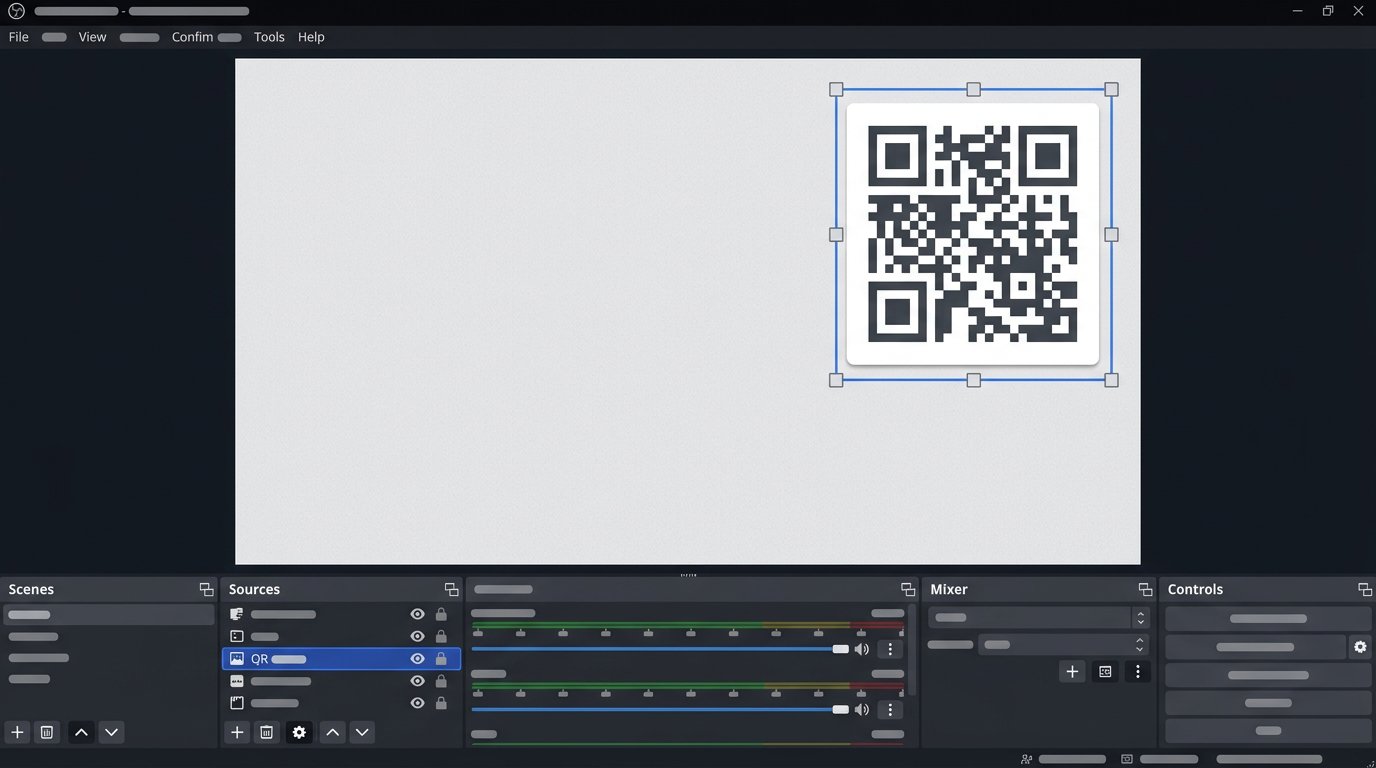
ตำแหน่งวาง QR-โค้ดบนฉาก
โดยทั่วไปวาง QR-โค้ดไว้ที่มุมบนหรือมุมล่างที่เป็นพื้นที่ว่าง เว้นระยะจากขอบเฟรม สำหรับ 1920 x 1080 เริ่มที่ 30–50 พิกเซลก็เพียงพอ อย่าวางโค้ดทับใบหน้า อินเทอร์เฟซเกม คำบรรยาย การแจ้งเตือนผู้ติดตาม และแชทที่กำลังใช้งาน
พื้นหลังใต้โค้ดควรเป็นสีเรียบ หากมุมที่เลือกมีภาพเปลี่ยนแปลงบ่อย ให้เพิ่มแผ่นพื้นสีอ่อนทึบแสงใต้ PNG หรือย้ายบล็อกไปยังส่วนอื่นของฉาก ความโปร่งใส ไล่ระดับสี สีสีนีออน และแอนิเมชันหลัง QR-โค้ดจะทำให้การอ่านแย่ลง
- อย่าวางข้อความ ไอคอน และกรอบทับ QR-โค้ด
- อย่าขยายโค้ดตามความกว้างหรือความสูงแยกกัน
- อย่าใช้โมดูลโปร่งใสและลวดลายสีอ่อนบนพื้นหลังสีเข้ม
- อย่าแสดง QR-โค้ดหลายอันสำหรับลิงก์ต่างกันไว้ข้างกัน
วิธีเพิ่ม QR-โค้ดใน OBS
เริ่มจากสร้างโฟลเดอร์สำหรับงานออกแบบสตรีมและวางไฟล์ PNG ไว้ในนั้น อย่าย้ายไฟล์หลังตั้งค่าเสร็จ เพราะหาก OBS หาไฟล์ไม่พบตามพาธเดิม แหล่งจะว่างเปล่า สะดวกในการเก็บไฟล์ variants สำหรับฉากหลัก ช่วงหยุดพัก และหน้าจอจบไว้ด้วยกัน
- เปิดฉากที่ต้องการใน OBS
- ในแผง «แหล่ง» คลิกปุ่มเพิ่มและเลือก «ภาพ»
- ตั้งชื่อแหล่ง เช่น «Telegram QR» และยืนยันการสร้าง
- ในหน้าต่างคุณสมบัติ คลิกเลือกไฟล์และระบุ PNG ที่บันทึกไว้
- หลังเพิ่มแล้ว ให้เลือกแหล่งในพรีวิวและลากไปยังมุมว่าง
สำหรับการตั้งค่าที่แม่นยำ ให้คลิกขวาที่แหล่ง เปิดส่วนการแปลง และเลือกแก้ไขการแปลง บนแคนวาส 1920 x 1080 สามารถกำหนดขนาด 280 x 280 พิกเซล สำหรับมุมขวาบนที่มีระยะห่าง 40 พิกเซล ให้ระบุตำแหน่ง X 1600 และ Y 40 พิกัดนับจากมุมซ้ายบน
วิธีปรับขนาดและล็อก QR-โค้ดใน OBS
ปรับขนาดด้วยจุดจับที่มุม ไม่ใช่ที่ด้านข้าง เพราะสี่เหลี่ยมจะรักษาสัดส่วนไว้ หาก PNG ต้นฉบับมีรูปทรงถูกต้องแต่หลังแก้ไขกลายเป็นสี่เหลี่ยมผืนผ้า ให้รีเซ็ตการแปลงและปรับขนาดใหม่ QR-โค้ดที่บิดเบี้ยวอาจดูเกือบปกติแต่กลับอ่านไม่ได้
เมื่อเลือกตำแหน่งแล้ว ให้เปิดไอคอนกุญแจข้างแหล่งในรายการ OBS ซึ่งจะป้องกัน QR-โค้ดจากการเลื่อนโดยไม่ตั้งใจขณะทำงานกับฉาก ข้อเสียของการล็อกคือเมื่อเปลี่ยนงานออกแบบหรือความละเอียดแคนวาส ต้องอย่าลืมปลดล็อกและตรวจสอบพิกัดใหม่
หากต้องการโค้ดเป็นครั้งคราว ให้ปิดไอคอนรูปตาที่แหล่งหรือเตรียมฉากแยกไว้ โค้ดแบบถาวรตั้งค่าง่ายกว่า แต่ผู้ชมจะเริ่มไม่สังเกตเห็นได้เร็ว ฉากแยกดึงดูดความสนใจได้มากกว่า แต่ต้องสลับระหว่างไลฟ์
วิธีเพิ่ม QR-โค้ดใน Streamlabs
ใน Streamlabs Desktop หลักการเดียวกัน: เปิดฉากที่ต้องการ ในรายการแหล่งเพิ่มแหล่งภาพและเลือกไฟล์ PNG ที่มี QR-โค้ด หลังจากปรากฏบนแคนวาส ให้ย้ายไปที่มุมและเปลี่ยนขนาดผ่านจุดจับที่มุม
สำหรับ Full HD ให้กำหนดขนาดที่แสดงในช่วง 240–320 พิกเซลต่อด้าน หากตัวแก้ไขแสดงพารามิเตอร์ตำแหน่งและขนาด ให้ใช้แนวทางเดียวกับ OBS: เมื่อโค้ดขนาด 280 x 280 และระยะห่าง 40 พิกเซล มุมขวาบนจะอยู่ที่ประมาณ X 1600 และ Y 40
หลังตั้งค่าแล้วให้ล็อกเลเยอร์ผ่านไอคอนกุญแจในรายการแหล่ง ข้อเสียคือองค์ประกอบที่ล็อกไว้อาจลืมได้ง่ายเมื่ออัปเดตฉาก หลังเปลี่ยนความละเอียด กรอบกล้อง หรือตำแหน่งแชท ให้ตรวจสอบว่า QR-โค้ดบังส่วนสำคัญของเฟรมหรือไม่
คำอธิบายข้าง QR-โค้ดและระยะเวลาการแสดง
โค้ดเพียงอย่างเดียวไม่ได้อธิบายให้ผู้ชมเข้าใจเสมอว่าทำไมต้องสแกน เพิ่มคำอธิบายสั้น ๆ ข้าง ๆ เช่น «ประกาศและบันทึกอยู่ใน Telegram» หรือ «สแกนเพื่อติดตาม» วางข้อความไว้ด้านข้างหรือใต้โค้ด แต่ไม่ทับตัวโค้ด ไม่จำเป็นต้องแสดงที่อยู่ Telegram แบบยาวซ้ำข้าง ๆ
พูดคำเชิญด้วยเสียงเมื่อ QR-โค้ดปรากฏบนหน้าจอ ผู้ชมต้องใช้เวลาเปิดกล้อง เล็งไปที่หน้าจอ และยืนยันการเข้าถึง การแสดงสั้นเกินไประหว่างฉากอาจไม่ได้ผล แม้โค้ดจะอ่านได้ในทางเทคนิคก็ตาม
ลิงก์ในคำอธิบายสตรีมจำเป็นในฐานะทางเลือกสำรอง ผู้ชมบางส่วนดูไลฟ์จากโทรศัพท์และไม่สามารถสแกน QR-โค้ดจากอุปกรณ์เดียวกันได้ ลิงก์ปกติช่วยให้เข้าช่องได้โดยไม่ต้องมีหน้าจอที่สอง
วิธีตรวจสอบ QR-โค้ดหลังการบีบอัดของ Twitch หรือ YouTube
ตรวจสอบโค้ดไม่ใช่แค่ในหน้าต่างพรีวิวของ OBS หรือ Streamlabs เปิดบันทึกทดสอบหรือไลฟ์จริงบนอุปกรณ์อื่น เลือกคุณภาพการรับชมปกติ และลองสแกนโค้ดด้วยกล้องโทรศัพท์ จากนั้นตรวจสอบซ้ำในคุณภาพวิดีโอที่ต่ำลง
- ตรวจสอบ QR-โค้ดบนหน้าจอโทรศัพท์ แท็บเล็ต และจอภาพ
- ตรวจสอบว่ากล้องอ่านได้ทั้งในฉากเกมที่สว่างและมืด
- ดูว่าการแจ้งเตือน แชท หรือคำบรรยายบังโค้ดหรือไม่
- ตรวจสอบว่าหลังเข้าถึงแล้วเปิดช่อง Telegram ที่ต้องการ
- หากใช้คำเชิญ ตรวจสอบว่ายังไม่ถูกเพิกถอนและไม่ถูกจำกัด
หากโค้ดสแกนไม่ได้หลังแพลตฟอร์มบีบอัด ให้เพิ่มขนาดเป็น 280–320 พิกเซลสำหรับ 1080p ก่อน จากนั้นนำความโปร่งใส เอฟเฟกต์พื้นหลัง และกรอบเล็ก ๆ ออก หากยังมีปัญหา ให้สร้าง PNG ใหม่โดยไม่มีโลโก้ภายใน และตรวจสอบว่า OBS ไม่ยืดภาพตามแกนเดียว
ข้อผิดพลาดในการแสดง QR-โค้ดบนสตรีม
อย่าแสดงโค้ดโดยไม่มีบริบทในช่วงนาทีแรกของไลฟ์เมื่อผู้ชมยังทยอยเข้ามา ควรแสดงหลังช่วงที่มีประโยชน์ ระหว่างหยุดพัก ขณะพูดคุยกับแชท หรือก่อนจบการถ่ายทอด ทำคำเชิญซ้ำในจังหวะที่เหมาะสม อย่าให้มีลิงก์หลายอันแข่งขันกันบนหน้าจอ
อย่าสัญญาใน Telegram ถึงสิ่งที่ไม่มีในช่อง หากมีการเผยแพร่ประกาศ บันทึก เนื้อหา หรือข่าวสาร ให้บอกตรง ๆ ช่องที่ว่างเปล่าหรืออัปเดตน้อยจะรักษาผู้ติดตามไว้ไม่ได้ แม้ QR-โค้ดจะมองเห็นชัดและสแกนได้เร็วก็ตาม
สำหรับการประเมินการเข้าชม สามารถใช้ลิงก์แยกสำหรับสตรีมหากวิธีเผยแพร่ที่เลือกช่วยให้ควบคุมได้ สำหรับช่องสาธารณะมักปล่อยลิงก์หลักไว้โดยไม่ผ่านการเปลี่ยนเส้นทาง เพราะเข้าใจง่ายกว่าสำหรับผู้ชม ข้อเสียของบริการย่อลิงก์จากบุคคลที่สามคืออาจสร้างความไม่ไว้วางใจหรือเปิดช้ากว่าปกติ
Last Articles
สิ่งที่เปลี่ยนแปลงในดีไซน์และฟังก์ชันการทำงาน เราอัปเดตเว็บไซต์เพื่อให้ทำงานได้เร็วและสะดวกยิ่งขึ้น การเปลี่ยนแปลงหลักเกี่ยวข้องกับอินเทอร์เฟซ แดชบอร..
Good afternoon, I've collected all the news during this time.: 1. The main news is that prices for twitch viewers have been greatly reduced, while Tw..
1. எங்கள் அனைத்து பார்வையாளர்களுக்கும் 15% தள்ளுபடிக்கு "December2025" ப்ரோமோ கோடைப் பயன்படுத்தவும்2. ஜனவரி 1 வரை எங்கள் கட்டமைப்பு கருவியின் மற்றும் ..
บริการกระตุกเป็น ทำงานอย่างเสถียรดังนั้นเราจึงพร้อมที่จะร่วมมือกับทีมผู้ค้าปลีก, เจ้าของบริการ,เจ้าของบอท,และอื่นๆอีกมากมายภาพรวมคลังภาพภาพรวมคลัง..
เรา มีการปรับปรุงอย่างสมบูรณ์บริการของผู้ชมกระตุกของเราและพวกเขาอยู่ในขณะนี้ ทำงานอย่างเสถียร เราใช้ไอพีแอดเดรสคุณภาพสูงสำหรับผู้ชมเท่านั้นแตกต่าง..
Hello everyone! Today, we are announcing a new feature—"Twitch Viewer Configurator". Now, you can customize any plan for your Twitch channel. Choo..
Greetings, I have compiled a guide for streamers, which will be very relevant at the moment. Now YouTube and twitch have disabled monetization from vi..
We have finally developed the APINow it will be more convenient for our partner sites to work with us.To update the maximum tariffs for YouTube, an up..
เนื่องจากบริการพันธมิตรและโปรแกรมแนะนำลูกค้าได้รับความนิยมอย่างล้นหลาม เราจึงจัดทำตารางความร่วมมือขึ้นมา สาระสำคัญคือ ผู้ชมสดมากขึ้น และโฆษณาจากเราเพิ..
บริการของเราสำหรับสตรีมเมอร์







Shopee

Bigo
บริการของเราสำหรับผู้สร้างเนื้อหา






