
การตั้งค่า NVIDIA NVENC AV1 ใน OBS และการตรวจสอบความเข้ากันได้ของแพลตฟอร์ม
เมื่อใดที่ตัวเข้ารหัส NVIDIA AV1 พร้อมใช้งานใน OBS
AV1 ใน OBS ถูกเข้ารหัสผ่านชิปฮาร์ดแวร์ NVIDIA NVENC การมีอยู่ของการ์ดจอ NVIDIA เพียงอย่างเดียวไม่ได้หมายความว่ารองรับรูปแบบนี้: หลายรุ่นสามารถเข้ารหัส H.264 และ HEVC ได้ แต่ไม่มีตัวเข้ารหัส AV1 แบบฮาร์ดแวร์
ในการ์ดจอสำหรับผู้บริโภคของ NVIDIA การเข้ารหัส AV1 แบบฮาร์ดแวร์ปรากฏครั้งแรกในซีรีส์ GeForce RTX 40 การใช้งานยังต้องมีไดรเวอร์ NVIDIA ที่เป็นปัจจุบันและเวอร์ชัน OBS Studio ที่รู้จักตัวเข้ารหัส
หากไม่มี NVIDIA NVENC AV1 ในรายการตัวเข้ารหัสของ OBS จะไม่สามารถเปิดใช้งานด้วยการตั้งค่าแยกต่างหากได้ สาเหตุมักอยู่ที่รุ่นการ์ดจอ ไดรเวอร์เก่า หรือเวอร์ชัน OBS ที่ล้าสมัย
สิ่งที่ต้องอัปเดตก่อนตั้งค่า AV1
ปิด OBS อัปเดตไดรเวอร์การ์ดจอจากเว็บไซต์ทางการของ NVIDIA แล้วรีสตาร์ทคอมพิวเตอร์ หลังจากรีสตาร์ท OBS จะตรวจจับความสามารถของ NVENC ที่มีอยู่อีกครั้ง
จากนั้นอัปเดต OBS Studio สิ่งนี้สำคัญสำหรับเวอร์ชันพกพา: โปรแกรมที่ติดตั้งในระบบและ OBS จากโฟลเดอร์แยกอาจเป็นเวอร์ชันที่แตกต่างกัน เวอร์ชันเกาอาจไม่แสดง AV1 ไม่รองรับโปรโตคอลการออกอากาศที่ต้องการ หรือไม่มีพารามิเตอร์เอาต์พุตที่เป็นปัจจุบัน
ไม่ควรเพิ่ม AV1 ผ่านปลั๊กอินของบุคคลที่สามหากการ์ดจอไม่รองรับแบบฮาร์ดแวร์ ตัวเข้ารหัส AV1 แบบซอฟต์แวร์สร้างภาระให้ซีพียูอย่างมาก ในเกมอาจทำให้เกิดการดรอปเฟรม ความหน่วงเพิ่มขึ้น และ FPS ลดลง
วิธีเลือก NVIDIA NVENC AV1 ใน OBS
เปิด OBS แล้วไปที่ «การตั้งค่า» — «เอาต์พุต» ในโหมดง่าย การเลือกตัวเข้ารหัสจะอยู่ในตั้งค่าการถ่ายทอดสด สำหรับการตั้งค่าบิตเรต พรีเซ็ต และคีย์เฟรมด้วยตนเอง ให้สลับโหมดเอาต์พุตเป็นขั้นสูงแล้วเปิดแท็บ «การถ่ายทอดสด»
- เลือกบริการใน OBS หรือระบุเซิร์ฟเวอร์จากเอกสารทางการของแพลตฟอร์ม
- ตั้งค่าโปรโตคอลการออกอากาศที่แพลตฟอร์มรองรับ
- ในช่อง «ตัวเข้ารหัส» เลือก NVIDIA NVENC AV1
- ตั้งค่าความละเอียด FPS และบิตเรตให้อยู่ในขีดจำกัดของบริการ
- บันทึกพารามิเตอร์และทำการไลฟ์สดแบบส่วนตัวหรือแบบทดสอบ
อย่าสับสน NVIDIA NVENC AV1 กับ AOM AV1 และ x264 AOM AV1 ทำงานผ่านซีพียูและเหมาะกว่าสำหรับการบันทึกหรือการเข้ารหัสแบบไม่เร่งด่วน x264 เป็นตัวเข้ารหัส H.264 แบบซอฟต์แวร์ NVENC AV1 ใช้ชิปเฉพาะของการ์ดจอและมักส่งผลกระทบต่อประสิทธิภาพของเกมน้อยกว่า
แพลตฟอร์มใดบ้างที่รับ AV1 จาก OBS
การรองรับ AV1 ต้องแยกเป็นการรับสตรีมขาเข้าและการส่งวิดีโอให้ผู้ชม แพลตฟอร์มอาจใช้ AV1 สำหรับการบันทึก VOD หรือการรับชมในเบราว์เซอร์ แต่ไม่รับ AV1 โดยตรงจาก OBS ผ่านเซิร์ฟเวอร์ ingest
YouTube Live รับ AV1 สำหรับการถ่ายทอดสดเมื่อเป็นไปตามข้อกำหนดด้านพารามิเตอร์ของสตรีม โคเดก สถานะการเชื่อมต่อ และคุณภาพของสัญญาณขาเข้าสามารถตรวจสอบได้ในแผงควบคุมการไลฟ์สด แพลตฟอร์มอาจทำการทรานส์โคดสตรีมสำหรับผู้ชม ดังนั้น AV1 ขาเข้าไม่ได้หมายความว่า AV1 ในเครื่องเล่นของผู้ชมทุกคน
Twitch ใช้ AV1 ผ่าน Enhanced Broadcasting นี่ไม่ใช่แค่การเลือก AV1 ใน OBS: โหมดนี้อาจส่งสตรีมหลายรูปแบบสำหรับอุปกรณ์ผู้ชมที่แตกต่างกัน ข้อเสียคือฟีเจอร์นี้ขึ้นอยู่กับความเข้ากันได้ของ OBS การ์ดจอ การตั้งค่าช่อง และความพร้อมใช้งานของโหมดนี้ใน Twitch เอง
ทำไมจึงไม่ควรถือว่า AV1 พร้อมใช้งานบนทุกแพลตฟอร์ม
ในหลายบริการ AV1 อาจพร้อมใช้งานเฉพาะสำหรับการรับชม วิดีโอที่อัปโหลด หรือเวอร์ชันที่ทรานส์โคดภายในเท่านั้น ขณะที่ RTMP-ingest ปกติอาจรับได้เฉพาะ H.264 การกล่าวถึง AV1 ในข่าวของแพลตฟอร์มไม่ได้ยืนยันการรองรับสตรีม AV1 ขาเข้า
สำหรับการถ่ายทอดสด ให้ยึดตามข้อกำหนดทางการของ YouTube Live และ Twitch Enhanced Broadcasting หากเอกสารของบริการอื่นไม่ได้ระบุ AV1 ในโคเดกวิดีโอขาเข้าที่รองรับ ให้ถือว่าไม่ได้ประกาศรองรับ AV1 ingest การทดลองกับการไลฟ์สดหลักในสถานการณ์เช่นนี้มีความเสี่ยง: เซิร์ฟเวอร์อาจปฏิเสธการเชื่อมต่อหรือหยุดการถ่ายทอดหลังเริ่มต้น
ข้อเสียของ H.264 เมื่อเทียบกับ AV1 คือที่บิตเรตเท่ากัน ภาพมักสูญเสียรายละเอียดในฉากที่เคลื่อนไหวมากกว่า แต่ H.264 ยังคงเป็นตัวเลือกที่คาดเดาได้มากที่สุดสำหรับแพลตฟอร์มที่ไม่ได้เผยแพร่ข้อกำหนดสำหรับการรับ AV1
วิธีตรวจสอบการรองรับ AV1 ของบริการเฉพาะ
เปิดศูนย์ช่วยเหลือทางการสำหรับครีเอเตอร์ ส่วนเกี่ยวกับการตั้งค่าตัวเข้ารหัส หรือเอกสารเกี่ยวกับเซิร์ฟเวอร์ ingest ค้นหา AV1, encoder settings, ingest, live streaming, RTMP, Enhanced RTMP, SRT หรือ Enhanced Broadcasting ต้องการข้อกำหนดสำหรับการถ่ายทอดสดโดยเฉพาะ ไม่ใช่สำหรับวิดีโอที่อัปโหลด
- ตรวจสอบว่าบริการรับ AV1 สำหรับการไลฟ์สดหรือไม่
- ตรวจสอบวิธีการส่งที่อนุญาต: RTMP, Enhanced RTMP, SRT หรือโปรโตคอลอื่น
- ตรวจสอบความละเอียด FPS และบิตเรตสูงสุดที่อนุญาต
- สอบถามช่วงเวลาคีย์เฟรมที่ต้องการและโหมดควบคุมบิตเรต
- ตรวจสอบข้อกำหนดด้านเสียง: โคเดก อัตราการสุ่มตัวอย่าง และจำนวนช่อง
- ดูว่าต้องใช้การเข้าถึงแบบเบต้า Enhanced Broadcasting หรือเซิร์ฟเวอร์ ingest แยกหรือไม่
หากในเอกสารระบุ AV1 เพียงเป็นโคเดกสำหรับการเล่น นั่นไม่ใช่การรองรับ ingest หากแพลตฟอร์มไม่เผยแพร่ข้อกำหนดเลย การทดสอบสามารถทำได้ แต่ไม่ได้แทนความเข้ากันได้ทางการ: พารามิเตอร์ของบริการอาจเปลี่ยนแปลงได้โดยไม่แจ้งล่วงหน้า
บิตเรตและพารามิเตอร์พื้นฐานของ NVENC AV1
AV1 มีประสิทธิภาพกว่า H.264 ที่บิตเรตเท่ากัน แต่ไม่ได้ยกเลิกขีดจำกัดของแพลตฟอร์มและข้อจำกัดของช่องทางอินเทอร์เน็ต สำหรับการเริ่มต้น ให้ใช้บิตเรตจากข้อกำหนดของบริการ อย่าคัดลอกค่าจากการตั้งค่า H.264 โดยไม่ตรวจสอบ เกมที่เคลื่อนไหวเร็วต้องการข้อมูลมากกว่าการไลฟ์สดแบบพูดคุยหรือฉากนิ่ง
สำหรับแพลตฟอร์มส่วนใหญ่ บิตเรตคงที่ — CBR — เหมาะสม ทำให้สตรีมคาดเดาได้สำหรับเซิร์ฟเวอร์ ingest ข้อเสียของ CBR คือตัวเข้ารหัสไม่สามารถประหยัดแบนด์วิดท์ได้มากในฉากนิ่ง และไม่ควรเกินขีดจำกัดที่ตั้งไว้ในช่วงเวลาที่ยากลำบาก
ช่วงเวลาคีย์เฟรมมักถูกกำหนดให้อยู่ในขีดจำกัดที่แพลตฟอร์มต้องการ อย่าตั้งค่าแบบสุ่ม: คีย์เฟรมที่ห่างเกินไปอาจทำให้การเชื่อมต่อของผู้ชม การเลื่อนย้อนกลับ และการประมวลผลบนเซิร์ฟเวอร์แย่ลง
วิธีเลือกพรีเซ็ตและตัวเลือก NVENC
พรีเซ็ตที่เร็วกว่าจะลดภาระของการ์ดจอ มีประโยชน์เมื่อเกมใช้ GPU เกือบเต็มที่ ข้อเสียของตัวเลือกนี้คือรายละเอียดเล็กๆ สูญหายเร็วขึ้นในฉากที่เคลื่อนไหว: หญ้า อนุภาค พื้นผิว และเส้นบางๆ ของอินเทอร์เฟซ
พรีเซ็ตที่เน้นคุณภาพจะรักษาภาพได้ดีกว่าที่บิตเรตเท่ากัน แต่ต้องใช้ทรัพยากร GPU มากกว่า หากในสถิติของ OBS ปรากฏการดรอปเฟรมจากการเข้ารหัส ให้เลือกพรีเซ็ตที่เร็วกว่าก่อน หากยังไม่พอ ให้ลด FPS หรือความละเอียด แทนที่จะเพิ่มบิตเรตเกินขีดจำกัดของแพลตฟอร์ม
เปิดใช้การวิเคราะห์ล่วงหน้า การปรับให้เหมาะกับจิตภาพ และการเข้ารหัสหลายรอบเฉพาะหลังจากทดสอบแยกแล้วเท่านั้น ตัวเลือกเหล่านี้อาจปรับปรุงรายละเอียด แต่เพิ่มภาระให้ GPU สำหรับเกมแข่งขัน การไลฟ์สดที่เสถียรสำคัญกว่าความแตกต่างเล็กน้อยในด้านคุณภาพ
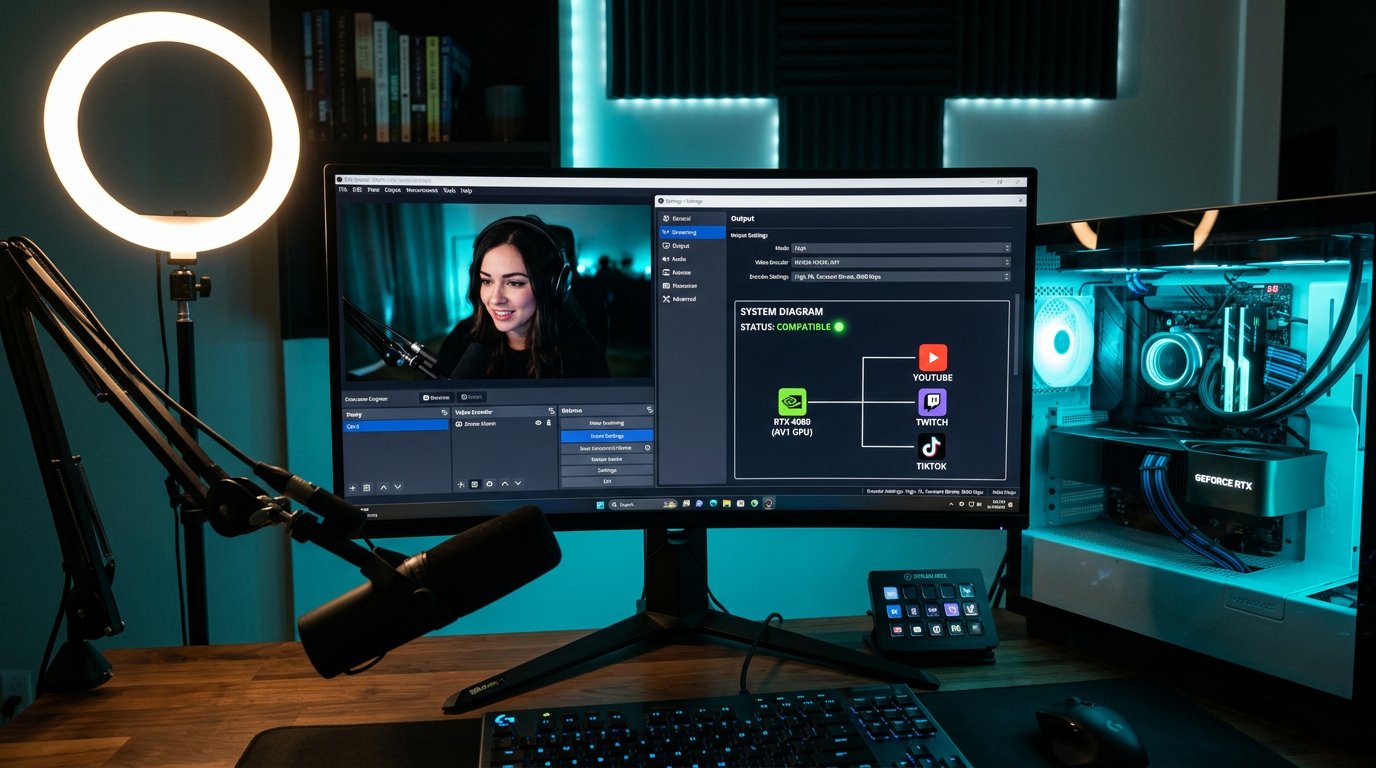
การไลฟ์สดทดสอบและสัญญาณของการปฏิเสธจากเซิร์ฟเวอร์ ingest
เริ่มการไลฟ์สดแบบส่วนตัว การถ่ายทอดที่มีการมองเห็นจำกัด หรือการทดสอบบนช่องแยกหากแพลตฟอร์มอนุญาต ก่อนอื่นให้ตรวจสอบว่า OBS เชื่อมต่อได้และแผงครีเอเตอร์แสดงสัญญาณวิดีโอขาเข้า จากนั้นตรวจสอบว่าบริการตรวจจับโคเดกใด
สัญญาณของปัญหากับ AV1 ingest: OBS ไม่สามารถเชื่อมต่อกับเซิร์ฟเวอร์ได้ แพลตฟอร์มแสดงข้อผิดพลาดโคเดกที่ไม่รองรับ การไลฟ์สดไม่มีวิดีโอ แผงครีเอเตอร์ไม่เห็นสัญญาณ หรือการถ่ายทอดสิ้นสุดลงไม่นานหลังเริ่มต้น ข้อผิดพลาดเหล่านี้อาจเกิดขึ้นได้เช่นกันเมื่อ URL เซิร์ฟเวอร์ คีย์สตรีม โปรโตคอล หรือโคเดกเสียงไม่ถูกต้อง ดังนั้นให้ตรวจสอบการกำหนดค่าทั้งหมด
ใน OBS เปิดหน้าต่างสถิติ การดรอปเฟรมการเรนเดอร์บ่งชี้ว่า GPU ทำงานหนักเกินไป การดรอปเฟรมการเข้ารหัสบ่งชี้ว่าพารามิเตอร์ NVENC หนักเกินไป เฟรมเครือข่ายที่สูญหายเกี่ยวข้องกับการอัปโหลด เส้นทางไปยังเซิร์ฟเวอร์ หรือช่องทางที่ไม่เสถียร สิ่งเหล่านี้เป็นปัญหาที่แตกต่างกันและแก้ไขต่างกัน
วิธีตรวจสอบโคเดกและการเล่นของผู้ชม
หลังจากเริ่มต้น ให้เปิดการไลฟ์สดจากอุปกรณ์อื่นและตรวจสอบความละเอียด FPS เสียง ความหน่วง และความเสถียรของเครื่องเล่น บน YouTube ในเมนูเครื่องเล่นมีสถิติสำหรับผู้ดูแลระบบ: AV1 มักแสดงเป็น av01 บนแพลตฟอร์มอื่น ให้มองหาสถิติของเครื่องเล่น แผงการวินิจฉัยสำหรับครีเอเตอร์ หรือข้อมูลเกี่ยวกับสัญญาณขาเข้า
อย่าสับสนระหว่างโคเดกขาเข้ากับโคเดกของผู้ชม แพลตฟอร์มอาจรับ AV1 จาก OBS แล้วส่ง H.264, VP9 หรือรูปแบบอื่นให้ผู้ชมหลังการทรานส์โคด นี่เป็นรูปแบบปกติ: บริการจะเลือกสตรีมให้เหมาะกับอุปกรณ์ เบราว์เซอร์ ความละเอียด และช่องทางที่มีอยู่
ตรวจสอบการไลฟ์สดไม่เพียงบนคอมพิวเตอร์หลัก แต่ยังบนโทรศัพท์เก่า โทรทัศน์ หรือเบราว์เซอร์ที่ไม่มีการถอดรหัส AV1 แบบฮาร์ดแวร์ใหม่ล่าสุด หากแพลตฟอร์มไม่ได้สร้างเวอร์ชันที่เข้ากันได้ ผู้ชมอาจเห็นหน้าจอดำ การบัฟเฟอร์ตลอดเวลา อุปกรณ์ทำงานหนัก หรือไม่มีคุณภาพให้เลือก
สิ่งที่ต้องทำเมื่อมีปัญหากับการถ่ายทอด AV1
หาก OBS อนุญาตให้เลือก NVENC AV1 แต่บริการปฏิเสธการไลฟ์สด ก่อนอื่นให้ตรวจสอบโปรโตคอลและที่อยู่เซิร์ฟเวอร์ ingest บางแพลตฟอร์มรับ AV1 เฉพาะผ่านโหมดแยกหรือเซิร์ฟเวอร์พิเศษ ขณะที่โปรไฟล์มาตรฐานของ OBS ส่งสตรีมตามรูปแบบปกติ
หากการถ่ายทอดเริ่มต้นได้แต่มีการดรอปเฟรมการเข้ารหัส ให้ลดพรีเซ็ต NVENC และจำกัด FPS ของเกม อย่าปล่อยให้การ์ดจอไม่มีกำลังสำรองเลย: เกม เบราว์เซอร์ การจับภาพหน้าจอ ฟิลเตอร์ของ OBS และตัวเข้ารหัสใช้ GPU เดียวกัน
เมื่อการไลฟ์สดดูแย่กว่าที่คาดไว้ อย่าเปลี่ยนความละเอียด FPS บิตเรต และพรีเซ็ตพร้อมกัน ก่อนอื่นให้เปรียบเทียบการบันทึกคลิปเดียวกันด้วยพารามิเตอร์เดียวกัน แล้วตรวจสอบผลลัพธ์บนแพลตฟอร์ม การทรานส์โคดบนเซิร์ฟเวอร์อาจเปลี่ยนภาพได้มากกว่าการเลือกตัวเลือกเฉพาะของ NVENC
Last Articles
สิ่งที่เปลี่ยนแปลงในดีไซน์และฟังก์ชันการทำงาน เราอัปเดตเว็บไซต์เพื่อให้ทำงานได้เร็วและสะดวกยิ่งขึ้น การเปลี่ยนแปลงหลักเกี่ยวข้องกับอินเทอร์เฟซ แดชบอร..
Good afternoon, I've collected all the news during this time.: 1. The main news is that prices for twitch viewers have been greatly reduced, while Tw..
1. எங்கள் அனைத்து பார்வையாளர்களுக்கும் 15% தள்ளுபடிக்கு "December2025" ப்ரோமோ கோடைப் பயன்படுத்தவும்2. ஜனவரி 1 வரை எங்கள் கட்டமைப்பு கருவியின் மற்றும் ..
บริการกระตุกเป็น ทำงานอย่างเสถียรดังนั้นเราจึงพร้อมที่จะร่วมมือกับทีมผู้ค้าปลีก, เจ้าของบริการ,เจ้าของบอท,และอื่นๆอีกมากมายภาพรวมคลังภาพภาพรวมคลัง..
เรา มีการปรับปรุงอย่างสมบูรณ์บริการของผู้ชมกระตุกของเราและพวกเขาอยู่ในขณะนี้ ทำงานอย่างเสถียร เราใช้ไอพีแอดเดรสคุณภาพสูงสำหรับผู้ชมเท่านั้นแตกต่าง..
Hello everyone! Today, we are announcing a new feature—"Twitch Viewer Configurator". Now, you can customize any plan for your Twitch channel. Choo..
Greetings, I have compiled a guide for streamers, which will be very relevant at the moment. Now YouTube and twitch have disabled monetization from vi..
We have finally developed the APINow it will be more convenient for our partner sites to work with us.To update the maximum tariffs for YouTube, an up..
เนื่องจากบริการพันธมิตรและโปรแกรมแนะนำลูกค้าได้รับความนิยมอย่างล้นหลาม เราจึงจัดทำตารางความร่วมมือขึ้นมา สาระสำคัญคือ ผู้ชมสดมากขึ้น และโฆษณาจากเราเพิ..
บริการของเราสำหรับสตรีมเมอร์







Shopee

Bigo
บริการของเราสำหรับผู้สร้างเนื้อหา






