
วิธีเปิด "การเข้าถึงผ่านลิงก์" สำหรับการถ่ายทอดสดบน YouTube
การเข้าถึงเฉพาะผู้มีลิงก์หมายความว่าอะไร
โหมด "เฉพาะผู้มีลิงก์" บน YouTube มักเรียกว่า "การเข้าถึงผ่านลิงก์" หรือ Unlisted การถ่ายทอดสดจะไม่ปรากฏในรายการวิดีโอ публичного ของช่อง ผลการค้นหา คำแนะนำ และฟีดของผู้ติดตาม ใครก็ตามที่มี URL ของหน้าถ่ายทอดสดจะสามารถรับชมได้
นี่ไม่ใช่การป้องกันการเข้าถึงอย่างสมบูรณ์ ผู้ชมสามารถส่งต่อลิงก์ให้ผู้อื่นได้ และพวกเขาจะเปิดการถ่ายทอดสดได้โดยไม่ต้องมีคำเชิญแยก ดังนั้นโหมดนี้จึงเหมาะสำหรับการประชุมปิด การถ่ายทอดสดทดสอบ การรับชมสำหรับกลุ่มเล็ก ๆ หรือการถ่ายทอดสดที่ไม่จำเป็นต้องโปรโมตผ่านการค้นหาบน YouTube
อย่าสับสนระหว่างการเข้าถึงผ่านลิงก์กับโหมด "การเข้าถึงแบบส่วนตัว" การถ่ายทอดสดแบบส่วนตัวมีไว้สำหรับผู้ใช้ที่เลือกไว้และต้องมีการตั้งค่าที่เข้มงวดกว่า สำหรับการเข้าถึงผ่านลิงก์ YouTube จะไม่ตรวจสอบว่าคุณส่งที่อยู่ให้ใครบ้าง
วิธีเปิดโหมดเมื่อสร้างการถ่ายทอดสด
การตั้งค่าทำได้ใน YouTube Studio เปิดสตูดิโอจากคอมพิวเตอร์ กดปุ่มสร้างเนื้อหาและเลือกตัวเลือกสำหรับเริ่มการถ่ายทอดสด หากคุณถ่ายทอดสดเป็นครั้งแรก YouTube อาจขอให้ยืนยันช่องและเปิดใช้งานฟีเจอร์การถ่ายทอดสด การเปิดใช้งานนี้อาจใช้เวลาสักครู่
ในหน้าต่างตั้งค่าการถ่ายทอดสด ให้หาส่วน "การมองเห็น" ขึ้นอยู่กับเวอร์ชันของอินเทอร์เฟซและประเภทการถ่ายทอดสดที่เลือก ตัวเลือกที่ต้องการอาจเรียกว่า "การเข้าถึงผ่านลิงก์" หรือ "Unlisted" ให้เลือกแทน "การเข้าถึงแบบสาธารณะ"
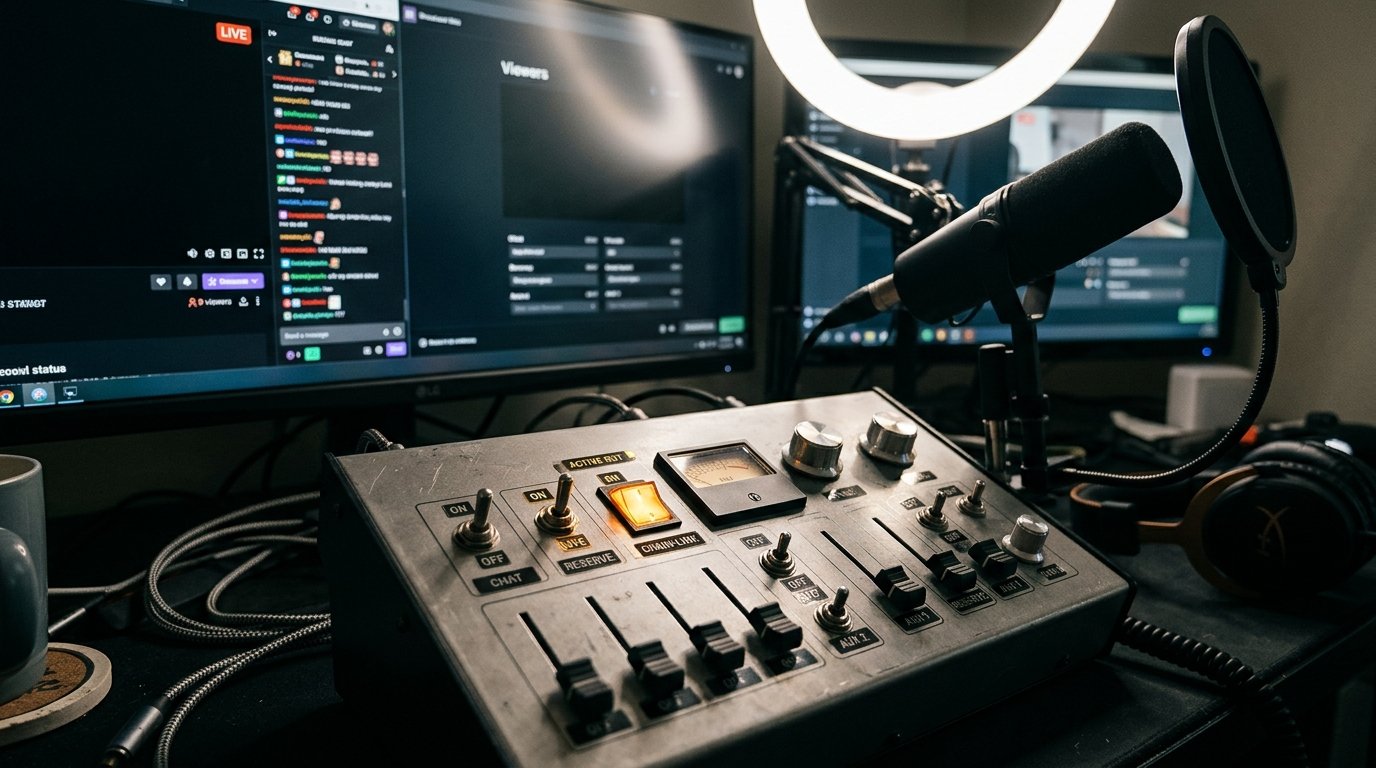
จากนั้นตั้งค่าชื่อ คำอธิบาย ภาพปก การจำกัดอายุ และแชทหากจำเป็น กด "บันทึก" หรือดำเนินการวางแผนการถ่ายทอดสดต่อ จากนั้นคัดลอก URL ของหน้าดูผ่านปุ่ม "แชร์" และส่งให้ผู้ชมที่ต้องการ
ตรวจสอบว่าคุณเลือกการเข้าถึงผ่านลิงก์ ไม่ใช่โหมดส่วนตัว หากตั้งค่าเป็นส่วนตัว ผู้ชมที่คุณเพียงส่ง URL ให้อาจไม่ได้รับการเข้าถึงเพื่อรับชม
วิธีเปลี่ยนการมองเห็นของการถ่ายทอดสดที่สร้างไว้แล้ว
หากการถ่ายทอดสดถูกกำหนดเวลาไว้แล้ว ไม่จำเป็นต้องสร้างใหม่ตั้งแต่ต้น ใน YouTube Studio ให้เปิดส่วนเนื้อหาและไปที่แท็บการถ่ายทอดสด ค้นหาการถ่ายทอดสดที่ต้องการ เปิดพารามิเตอร์และไปที่การตั้งค่าการมองเห็น
เลือก "การเข้าถึงผ่านลิงก์" กด "บันทึก" และคัดลอกลิงก์ที่อัปเดตผ่านปุ่ม "แชร์" หากการถ่ายทอดสดเริ่มแล้ว พารามิเตอร์บางส่วนอาจอยู่ในหน้าต่างควบคุมการถ่ายทอดสดโดยตรง หากจำเป็น ให้เปิดรายละเอียดวิดีโอหรือเมนูการตั้งค่าข้างชื่อการถ่ายทอดสด
ชื่อและ URL ของหน้าดูไม่ใช่สิ่งเดียวกัน หลังเปลี่ยนชื่อ ที่อยู่มักจะยังคงเดิม แต่ควรอ้างอิงลิงก์ที่ YouTube แสดงในเมนู "แชร์" สำหรับการถ่ายทอดสดนั้น ๆ
หากเริ่มการถ่ายทอดสดผ่าน OBS หรือโปรแกรมเข้ารหัสอื่น การมองเห็นจะตั้งค่าใน YouTube Studio ไม่ใช่ในโปรแกรมสำหรับส่งวิดีโอ โปรแกรมเข้ารหัสส่งภาพและเสียง แต่ไม่ได้แทนที่การตั้งค่าการเข้าถึงหน้าบน YouTube
วิธีตรวจสอบว่าการถ่ายทอดสดถูกซ่อนอยู่
หลังจากบันทึกแล้ว ให้คัดลอกลิงก์ของการถ่ายทอดสดและเปิดในเบราว์เซอร์อื่นหรือในโหมดไม่ระบุตัวตน อย่าเข้าสู่ระบบด้วยบัญชีเจ้าของช่อง: วิธีนี้คุณจะเห็นหน้าใกล้เคียงกับที่ผู้ชมทั่วไปเห็น
หากการถ่ายทอดสดยังไม่เริ่ม ผู้ชมควรเห็นหน้าการถ่ายทอดสดที่กำหนดเวลาไว้ ไม่ใช่รายการในรายการпубличногоของช่อง ระหว่างการถ่ายทอดสด หน้าดูควรเปิดขึ้น และหากเปิดแชท หน้าต่างแชทควรแสดงขึ้น หากมีข้อความเกี่ยวกับการจำกัดการเข้าถึง ให้ตรวจสอบว่าได้เลือกโหมดส่วนตัวไว้หรือไม่
สามารถส่งลิงก์ให้ผู้ชมที่ต้องการทางข้อความส่วนตัว กลุ่มปิด หรือจดหมายข่าว อย่าโพสต์ในโพสต์สาธารณะหากต้องการรักษาการเข้าถึงในวงเล็ก: ผู้ใช้ใดก็ตามที่มีที่อยู่นี้สามารถส่งต่อได้
หลังจบการถ่ายทอดสด ให้ตรวจสอบการมองเห็นของวิดีโอที่บันทึกไว้ในส่วนเนื้อหาแยกต่างหาก หากไม่ต้องการให้ไฟล์เก็บถาวรเข้าถึงได้แบบสาธารณะ ให้ตั้งค่าโหมด "การเข้าถึงผ่านลิงก์" หรือตัวเลือกอื่นที่เหมาะสมสำหรับไฟล์นั้น
สรุป: สิ่งที่ต้องทำทีละขั้นตอน
- เปิด YouTube Studio และสร้างหรือเลือกการถ่ายทอดสดที่ต้องการ
- ไปที่ส่วน "การมองเห็น"
- เลือก "การเข้าถึงผ่านลิงก์" หรือ "Unlisted"
- บันทึกการตั้งค่า
- คัดลอก URL ผ่านปุ่ม "แชร์" และส่งให้ผู้ชมที่ต้องการ
- ตรวจสอบลิงก์ในโหมดไม่ระบุตัวตน
- หลังการถ่ายทอดสด ให้ตรวจสอบการมองเห็นของวิดีโอที่บันทึกไว้
Last Articles
สิ่งที่เปลี่ยนแปลงในดีไซน์และฟังก์ชันการทำงาน เราอัปเดตเว็บไซต์เพื่อให้ทำงานได้เร็วและสะดวกยิ่งขึ้น การเปลี่ยนแปลงหลักเกี่ยวข้องกับอินเทอร์เฟซ แดชบอร..
Good afternoon, I've collected all the news during this time.: 1. The main news is that prices for twitch viewers have been greatly reduced, while Tw..
1. எங்கள் அனைத்து பார்வையாளர்களுக்கும் 15% தள்ளுபடிக்கு "December2025" ப்ரோமோ கோடைப் பயன்படுத்தவும்2. ஜனவரி 1 வரை எங்கள் கட்டமைப்பு கருவியின் மற்றும் ..
บริการกระตุกเป็น ทำงานอย่างเสถียรดังนั้นเราจึงพร้อมที่จะร่วมมือกับทีมผู้ค้าปลีก, เจ้าของบริการ,เจ้าของบอท,และอื่นๆอีกมากมายภาพรวมคลังภาพภาพรวมคลัง..
เรา มีการปรับปรุงอย่างสมบูรณ์บริการของผู้ชมกระตุกของเราและพวกเขาอยู่ในขณะนี้ ทำงานอย่างเสถียร เราใช้ไอพีแอดเดรสคุณภาพสูงสำหรับผู้ชมเท่านั้นแตกต่าง..
Hello everyone! Today, we are announcing a new feature—"Twitch Viewer Configurator". Now, you can customize any plan for your Twitch channel. Choo..
Greetings, I have compiled a guide for streamers, which will be very relevant at the moment. Now YouTube and twitch have disabled monetization from vi..
We have finally developed the APINow it will be more convenient for our partner sites to work with us.To update the maximum tariffs for YouTube, an up..
เนื่องจากบริการพันธมิตรและโปรแกรมแนะนำลูกค้าได้รับความนิยมอย่างล้นหลาม เราจึงจัดทำตารางความร่วมมือขึ้นมา สาระสำคัญคือ ผู้ชมสดมากขึ้น และโฆษณาจากเราเพิ..
บริการของเราสำหรับสตรีมเมอร์







Shopee

Bigo
บริการของเราสำหรับผู้สร้างเนื้อหา






