
การเลือกการ์ดจับภาพ PCIe สำหรับสองพีซี
เริ่มจากกำหนดสัญญาณของพีซีเล่นเกมก่อน
การ์ดจับภาพต้องรับโหมดที่พีซีเล่นเกมใช้งานอยู่: ความละเอียด อัตรารีเฟรช HDR, VRR และรูปแบบสี หากจอภาพทำงานที่อัตรารีเฟรชสูง การเห็นข้อความบนหน้าสินค้าว่ารองรับ 4K ก็ยังไม่เพียงพอ ต้องตรวจสอบแยกกันว่าการ์ดรับสัญญาณอะไรเข้าทางอินพุต ส่งอะไรผ่านไปยังจอภาพ และส่งภาพไปยัง OBS ในโหมดใด
อย่าสับสนระหว่างสัญญาณอินพุต การจับภาพ และเอาต์พุตแบบผ่าน การ์ดอาจรับโหมดความละเอียดสูงจากการ์ดจอ ส่งออกไปยังจอภาพผ่าน passthrough และส่งไปยังพีซีเครื่องที่สองที่ 1080p60 พร้อมกันได้ แต่กับอีกรุ่นหนึ่ง โหมดความละเอียดสูงอาจใช้ได้เฉพาะที่เอาต์พุตเท่านั้น ส่วนการจับภาพกลับถูกจำกัด ต้องเทียบทั้งสามโหมดแยกกันตามสเปกของรีวิชันการ์ดรุ่นนั้นๆ
เลือกโหมดสำหรับการถ่ายทอดสดและการบันทึก
สำหรับสตรีมที่ 1080p60 ไม่จำเป็นต้องจับภาพที่ 4K เสมอไป สิ่งที่สำคัญกว่าคือการทำงานที่เสถียรของแหล่งสัญญาณใน OBS การส่งเสียงที่ถูกต้อง และการไม่มีปัญหาเมื่อเริ่มเกม เปลี่ยนความละเอียด หรือจอภาพออกจากโหมดสลีป การ์ดจับภาพไม่สามารถแก้ไขซีพียูที่ทำงานหนักเกินไป การตั้งค่าตัวเข้ารหัสที่ไม่เหมาะสม หรือดิสก์บนพีซีเครื่องที่สองที่ช้าได้
การบันทึกต้นฉบับที่ความละเอียดสูงมีประโยชน์สำหรับการตัดต่อ คลิป และการเก็บถาวร แต่เพิ่มข้อกำหนดต่อดิสก์และการประมวลผลวิดีโออย่างชัดเจน ข้อเสียของการ์ดที่มีความละเอียดเผื่อไว้คือการจ่ายเกินสำหรับโหมดที่ไม่ได้ใช้ ในขณะเดียวกันรุ่นที่เรียบง่ายเกินไปอาจจำกัดการอัปเกรดจอภาพ คอนโซล หรือสถานการณ์ HDR ในอนาคต
ความหน่วงของการจับภาพและ passthrough
การ์ดมีความหน่วงสองประเภทที่แตกต่างกัน ประเภทแรกคือความหน่วงของสัญญาณที่จับภาพ: เวลาตั้งแต่เฟรมปรากฏบนพีซีเล่นเกมจนกระทั่งปรากฏใน OBS บนคอมพิวเตอร์เครื่องที่สอง ซึ่งส่งผลต่อการซิงค์กล้อง ไมโครโฟน การแจ้งเตือน และแหล่งอื่นๆ ไม่ควรเล่นเกมผ่านพรีวิวของ OBS เพราะแม้ความหน่วงของภาพเพียงเล็กน้อยก็รู้สึกได้ในเกมแข่งขัน
ประเภทที่สองคือความหน่วงของ passthrough นั่นคือเส้นทางจากอินพุต HDMI ของการ์ดไปยังจอภาพ สำหรับจอเล่นเกมสิ่งนี้สำคัญกว่า: หากเอาต์พุตแบบผ่านเพิ่มการประมวลผลที่สังเกตได้ การควบคุมจะรู้สึกตอบสนองช้า การ์ดคุณภาพดีมักออกแบบ passthrough สำหรับการเล่นเกม แต่ก็ไม่ได้หมายความว่าไม่ต้องตรวจสอบในโหมดที่ต้องการ ข้อเสียของ схемผ่านการ์ดคือจอภาพขึ้นอยู่กับความเข้ากันได้และพฤติกรรมของการ์ดเมื่อสลับสัญญาณ
วิธีตรวจสอบความหน่วงก่อนซื้อและหลังติดตั้ง
ผู้ผลิตไม่ได้ระบุความหน่วงของการจับภาพและเอาต์พุตแบบผ่านในรูปแบบที่เข้าใจง่ายเสมอไป การค้นหาการทดสอบอิสระของรุ่นที่ต้องการและรีวิชันปัจจุบัน ซึ่งทำในความละเอียด อัตรารีเฟรช และโหมด HDR ที่ตรงกันจะให้ประโยชน์มากกว่า รีวิวที่ไม่มีคำอธิบายชุดทดสอบมีประโยชน์น้อยกว่า เพราะความหน่วงอาจแตกต่างกันเมื่อใช้แหล่งสัญญาณ ไดรเวอร์ หรือการตั้งค่าจอภาพอื่น
หลังติดตั้ง ความหน่วงของการจับภาพตรวจสอบได้ด้วยการบันทึกเหตุการณ์ที่มีทั้งภาพและเสียง เช่น แฟลชบนหน้าจอและเสียงคลิกที่ปรากฏพร้อมกันในแหล่งต่างๆ ของ OBS จากนั้นเปรียบเทียบแทร็กแบบทีละเฟรม ส่วน passthrough ประเมินได้ง่ายกว่าโดยเปรียบเทียบกับการต่อจอภาพเข้ากับการ์ดจอโดยตรง ข้อเสียของการทดสอบนี้คือหากไม่มีอุปกรณ์วัดเฉพาะ มันแสดงให้เห็นปัญหา แต่ไม่ได้แยกความหน่วงของการ์ดออกจากความหน่วงของจอภาพได้อย่างแม่นยำเสมอไป
การ์ดสำหรับสตรีมที่ 1080p60
สำหรับ схемาสองพีซีทั่วไปที่ถ่ายทอดสดใน Full HD การ์ดระดับ Elgato HD60 Pro และ AVerMedia Live Gamer HD 2 GC570 ถือว่าเหมาะสม ควรพิจารณาการ์ดเหล่านี้เพื่อการจับภาพ 1080p60 เป็นหลัก ไม่ใช่ในฐานะโซลูชันอเนกประสงค์สำหรับจอ 4K สมัยใหม่ ก่อนซื้อควรเปิดคู่มือของการ์ดที่เลือกและเทียบโหมดอินพุต การจับภาพ passthrough ที่มีให้ และการรองรับเวอร์ชันระบบปฏิบัติการของคุณ
สำหรับเกมแข่งขัน สิ่งสำคัญไม่ใช่แค่การจับภาพ 1080p60 เท่านั้น หากจอหลักทำงานที่อัตรารีเฟรชสูง ต้องตรวจสอบว่าการ์ดส่งอัตรารีเฟรชที่ต้องการผ่านได้โดยไม่ปิด HDR หรือ VRR หรือไม่ หากไม่มีโหมดดังกล่าว ควรต่อจอภาพผ่านเอาต์พุตแยกของการ์ดจอ ข้อเสียของการ์ดในระดับนี้คือข้อจำกัดด้าน 4K, HDR และโหมด passthrough สมัยใหม่
การ์ดสำหรับ 4K, HDR และอัตรารีเฟรชสูง
สำหรับ 4K60, HDR หรือคอนโซล มักพิจารณาอุปกรณ์ระดับ Elgato 4K60 Pro MK.2 และ AVerMedia Live Gamer 4K GC573 รุ่นเหล่านี้อยู่ในคลาสที่ต้องการมากกว่า แต่ชื่อและค่าสูงสุดที่ระบุไว้ไม่ได้แทนที่การอ่านตารางโหมดวิดีโอ ในตารางนั้นต้องระบุการรับสัญญาณ เอาต์พุตแบบผ่าน และรูปแบบที่แอปพลิเคชันจับภาพเข้าถึงได้แยกจากกัน
การรองรับ 4K ที่อินพุต HDMI ไม่ได้หมายความว่า OBS จะได้รับภาพ HDR ในรูปแบบที่ต้องการ หรือจอภาพจะคง VRR และอัตรารีเฟรชตามปกติไว้ได้ ต้องคำนึงถึงความสามารถของพีซีเครื่องที่สองด้วย: การบันทึกความละเอียดสูงสร้างภาระต่อการเข้ารหัสและดิสก์ ข้อเสียของการ์ดระดับสูงคือราคาแพงและข้อกำหนดที่เข้มงวดกว่าสำหรับสล็อตว่าง การระบายความร้อน และการกำหนดค่าส่วนที่เหลือ
การ์ด PCIe ราคาประหยัดและบอร์ดที่มีบริดจ์ USB
การ์ด PCIe ราคาไม่แพงมักขายภายใต้แบรนด์ต่างๆ ด้วยภาพถ่ายเดียวกันและคำกล่าวอ้างเรื่อง 4K ที่คลุมเครือ ภายใต้เครื่องหมายดังกล่าวอาจหมายถึงเพียงการรับสัญญาณหรือ passthrough เท่านั้น ในขณะที่การจับภาพจริงถูกจำกัดที่ความละเอียดหรืออัตราเฟรมที่ต่ำกว่า สเปกของรีวิชันต่างๆ ของบอร์ดเดียวกันก็อาจแตกต่างกันได้เช่นกัน
อุปกรณ์ PCIe บางส่วนสร้างขึ้นรอบโซลูชัน USB รวมถึงบอร์ดที่ใช้ MS2130 และคอนโทรลเลอร์ที่คล้ายกัน ในกรณีนี้ตัวเชื่อมต่อ PCIe เองไม่ได้ทำให้อุปกรณ์กลายเป็นการ์ดจับภาพความเร็วสูงที่สมบูรณ์ ตัวเลือกนี้สามารถพิจารณาได้สำหรับ 1080p60 ราคาประหยัด หากมีการทดสอบที่ชัดเจนของรีวิชันนั้นๆ ข้อเสียคือไดรเวอร์ที่คาดเดาไม่ได้ ความหน่วง การรองรับ HDR และพฤติกรรมเมื่อเปลี่ยนโหมดวิดีโอ
ตรวจสอบช่องต่อ PCIe และจำนวนเลนที่ต้องการ
เริ่มจากดูอินเทอร์เฟซที่ผู้ผลิตการ์ดระบุ: PCIe x1, x4 หรือแบบอื่น การ์ดที่มีช่องต่อทางกายภาพแบบ x1 มักติดตั้งในสล็อต x1, x4, x8 หรือ x16 การ์ดที่มีช่องต่อแบบ x4 จะไม่สามารถใส่ในสล็อต x1 แบบปิดได้ทางกายภาพ หากสล็อตยาวแต่เชื่อมต่อทางไฟฟ้าด้วยจำนวนเลนที่น้อยกว่า จะใช้ได้เฉพาะเมื่อจำนวนเลนนั้นเพียงพอตามข้อกำหนดของการ์ดเอง
ไม่ควรถือว่าสล็อตยาวที่ว่างอยู่จะทำงานเป็น x16 ที่สมบูรณ์ได้เสมอ บนบอร์ดหลายรุ่น สล็อตบนสุดหลักเชื่อมต่อกับซีพียู ส่วนสล็อตล่างผ่านชิปเซ็ตและอาจมีเลนน้อยกว่า สำหรับการ์ดส่วนใหญ่ที่สเปกต้องการ PCIe x1 จำนวนเลนที่เพิ่มขึ้นจะไม่ช่วยให้คุณภาพของภาพหรือความหน่วงดีขึ้น ข้อเสียของการติดตั้งในสล็อตล่างคืออาจแชร์ทรัพยากรกับอุปกรณ์อื่นและอยู่ชิดกับการ์ดจอ
คำนึงถึงการแบ่งเลนกับ M.2 และพอร์ตอื่นๆ
เมนบอร์ดอาจปิดพอร์ต SATA บางส่วน จำกัดสล็อต PCIe ที่สอง หรือเปลี่ยนโหมดหลังจากติดตั้งเอ็นวีเอ็มอีในช่อง M.2 ที่กำหนด บางครั้งตำแหน่ง PCIe แบบยาวสองตำแหน่งแบ่งเลนระหว่างกัน และเมื่อติดตั้งการ์ดใบที่สอง ทั้งคู่จะเปลี่ยนไปใช้โหมดอื่น ซึ่งไม่จำเป็นต้องเป็นปัญหาเสมอไปหากแบนด์วิดท์ที่ระบุของการ์ดจับภาพยังคงอยู่
ต้องตรวจสอบเรื่องนี้ในคู่มือเมนบอร์ด: ค้นหาแผนผังสล็อต PCIe ตารางการใช้เลนร่วมกัน และหมายเหตุเกี่ยวกับ M.2 ดูแยกด้วยว่าช่องต่อใดเชื่อมต่อกับซีพียูและช่องใดเชื่อมต่อกับชิปเซ็ต หากในคู่มือระบุว่าสล็อตหรือพอร์ตจะถูกปิดเมื่อ M.2 ถูกใช้งาน ควรวางแผนการติดตั้งล่วงหน้า ข้อเสียของบอร์ดที่มีจำนวนเลนจำกัดคือการอัปเกรดที่เก็บข้อมูลและการ์ดขยายอาจต้องจัดเรียง схемาใหม่ทั้งหมด
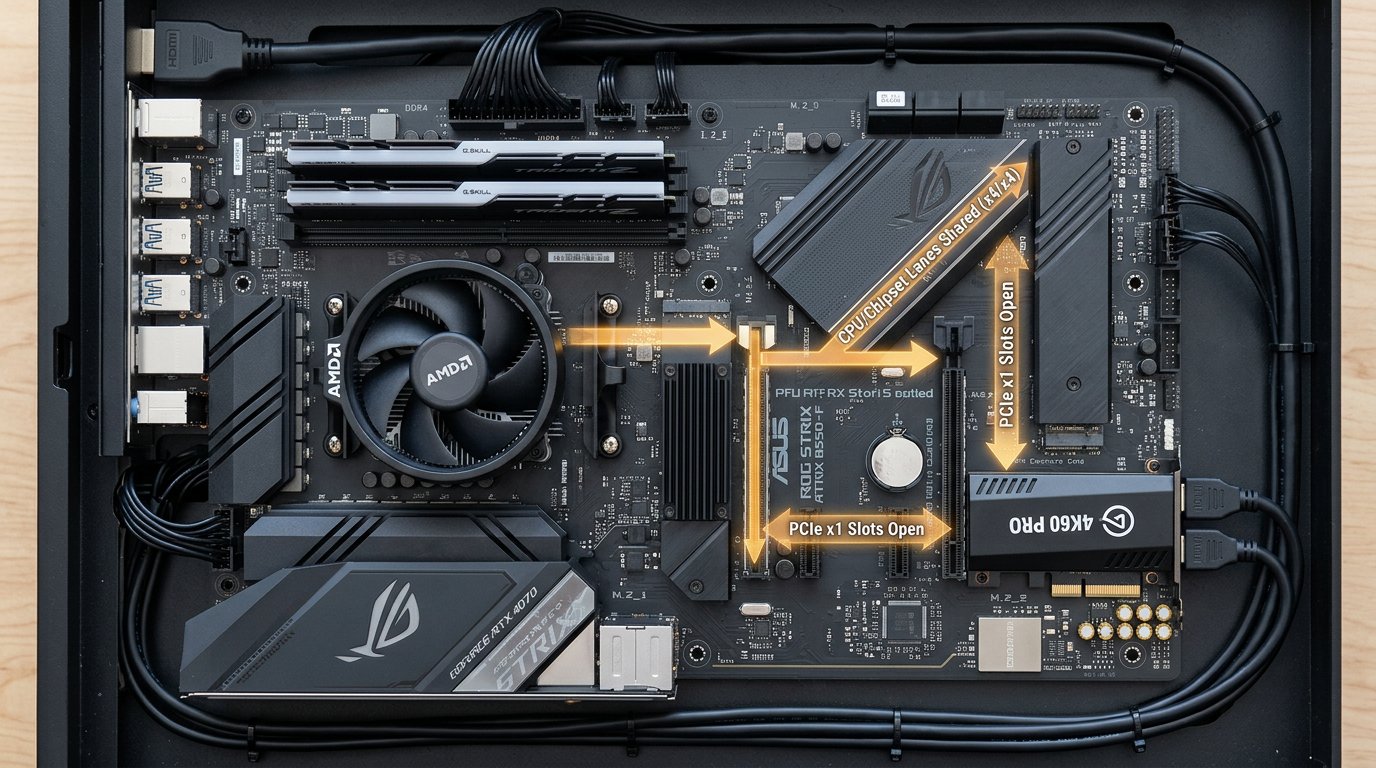
ตรวจสอบเคส การระบายความร้อน และการอยู่ใกล้การ์ดจอ
เทียบความสูงของการ์ด จำนวนสล็อตที่ใช้ และตำแหน่งของช่องต่อ HDMI แม้แต่สล็อต PCIe ที่เข้ากันได้ก็อาจถูกบังด้วยการ์ดจอหนา ฮีตซิงก์ หรือสายเคเบิล ในเคสขนาดกะทัดรัด การ์ดจับภาพบางครั้งติดตั้งชิดกับการ์ดจอที่ร้อน ซึ่งทำให้การระบายความร้อนแย่ลงระหว่างการถ่ายทอดสดและบันทึกที่ยาวนาน
ควรเว้นที่ให้เดินสาย HDMI ได้ตามปกติและอย่าดัดสายแรงบริเวณแผงหลัง หากติดตั้งการ์ดที่ส่วนล่างของเคส ตรวจสอบว่าไม่ชนกับฝาครอบเพาเวอร์ซัพพลายหรือพัดลม ข้อเสียของการประกอบที่คับแคบคือการกำหนดค่าที่ทำงานได้ในทางทฤษฎีอาจทำให้ร้อนเกินไป มีปัญหาในการบำรุงรักษา และไม่เสถียรภายใต้โหลดระยะยาว
ต่อจอภาพโดยไม่เพิ่มความหน่วงเกินจำเป็น
схемาแบบง่ายมีดังนี้: ต่อการ์ดจอของพีซีเล่นเกมเข้ากับอินพุต HDMI ของการ์ดจับภาพ และต่อจอภาพเข้ากับเอาต์พุต HDMI ของการ์ด สะดวกเมื่อ passthrough รองรับโหมดจริงของจอภาพ: ความละเอียด อัตรารีเฟรช HDR, VRR และรูปแบบสีที่ต้องการ พีซีเครื่องที่สองรับภาพผ่านการ์ด PCIe และใช้งานใน OBS
หาก passthrough จำกัดจอภาพ ให้ต่อจอผ่านเอาต์พุตแยกของการ์ดจอของพีซีเล่นเกม และส่งอีกเอาต์พุตหนึ่งไปยังการ์ดจับภาพ จะใช้ HDMI สปลิตเตอร์ก็ได้ แต่ต้องทำงานอย่างถูกต้องกับโหมดวิดีโอและ EDID ที่ต้องการ ข้อเสียของสปลิตเตอร์คือปัญหากับ HDR, VRR, การออกจากโหมดสลีป และการประสานสัญญาณระหว่างจอภาพกับการ์ดจับภาพ
ตรวจสอบ HDR, VRR, สี และเนื้อหาที่มีการป้องกัน
HDR ต้องตรวจสอบแยกสำหรับอินพุต passthrough และการจับภาพใน OBS การ์ดอาจส่ง HDR ผ่านไปยังจอภาพ แต่ส่งสัญญาณ SDR ไปยังพีซีเครื่องที่สอง หรืออาจต้องเปิดโหมดเฉพาะในแอปพลิเคชันของผู้ผลิต เมื่อสเปกสีหรือช่วงไม่ตรงกัน ภาพอาจดูจืด คอนทราสต์สูงเกินไป หรือมีเฉดสีที่ไม่ถูกต้อง
VRR ก็อาจไม่ผ่านการ์ดเช่นกัน แม้ว่าการ์ดจะรับอัตรารีเฟรชสูงได้ สำหรับผู้เล่นเกม นี่หมายถึงต้องต่อจอภาพแยกหรือยอมรับการไม่มีอัตรารีเฟรชแบบแปรผัน เนื้อหา HDMI ที่มีการป้องกันอาจไม่แสดงผลเลยผ่านการ์ด ซึ่งเป็นข้อจำกัดของการป้องกันสัญญาณ ไม่ใช่สัญญาณของความผิดปกติ ข้อเสียของโหมดที่ซับซ้อนคือความเข้ากันได้ขึ้นอยู่กับการ์ดจอ จอภาพ สายเคเบิล และการ์ดจับภาพพร้อมกัน
ตั้งค่าเสียงและการซิงค์ใน OBS
ผ่าน HDMI จากพีซีเล่นเกมมักส่งเกม เสียงระบบ และแชทเสียงที่เลือกไว้บนอุปกรณ์เอาต์พุตนั้น ใน OBS การ์ดอาจปรากฏเป็นแหล่งวิดีโอและอุปกรณ์เสียงแยกกัน ตรวจสอบด้วยการบันทึกทดสอบว่าเสียงมาพร้อมกับภาพจริง ไม่ซ้ำซ้อน และไม่ออกอากาศด้วยระดับเสียงที่ไม่ถูกต้อง
ไมโครโฟนที่ต่อกับพีซีเครื่องที่สองมักมาถึงก่อนวิดีโอจากการ์ดจับภาพ ความหน่วงของมันปรับใน OBS ตามผลลัพธ์ของการบันทึก ประเมินการซิงค์จากไฟล์ที่บันทึก ไม่ใช่จากหน้าต่างพรีวิว ข้อเสียของการกำหนดเส้นทางเสียงแยกคือมีแหล่ง ความหน่วง และจุดที่อาจเกิดเสียงสะท้อนหรือการจับภาพซ้ำมากขึ้น
เช็กลิสต์การเลือกตามสถานการณ์ต่างๆ
- สตรีมที่ 1080p60: เลือกการ์ดที่ยืนยันการทำงานใน OBS ได้ มีอินพุต HDMI ที่ต้องการ และไดรเวอร์ที่เสถียร ตรวจสอบว่า passthrough จะจำกัดอัตรารีเฟรชของจอหลักหรือไม่
- เกมแข่งขัน: ให้ความสำคัญกับโหมด passthrough ที่ไม่มีความหน่วงที่สังเกตได้ หรือการต่อจอภาพแยกเข้ากับการ์ดจอ อย่าอ้างอิงจากพรีวิวของ OBS
- การบันทึก 4K HDR: เทียบการรับ 4K HDR แยกกัน การจับภาพในรูปแบบที่ต้องการ ความสามารถของพีซีเครื่องที่สอง และความเร็วของดิสก์
- จอภาพที่มี VRR และอัตรารีเฟรชสูง: มองหาการรองรับพารามิเตอร์เหล่านี้ที่เอาต์พุตแบบผ่านโดยเฉพาะ หากไม่มี ให้ใช้เอาต์พุตวิดีโอที่สองของพีซีเล่นเกม
- การติดตั้งในพีซี: จับคู่อินเทอร์เฟซของการ์ดกับสล็อตว่าง ตรวจสอบตารางการแบ่งเลน PCIe กับ M.2 และตรวจสอบว่าการ์ดจะไม่บังการระบายความร้อนของการ์ดจอ
Last Articles
สิ่งที่เปลี่ยนแปลงในดีไซน์และฟังก์ชันการทำงาน เราอัปเดตเว็บไซต์เพื่อให้ทำงานได้เร็วและสะดวกยิ่งขึ้น การเปลี่ยนแปลงหลักเกี่ยวข้องกับอินเทอร์เฟซ แดชบอร..
Good afternoon, I've collected all the news during this time.: 1. The main news is that prices for twitch viewers have been greatly reduced, while Tw..
1. எங்கள் அனைத்து பார்வையாளர்களுக்கும் 15% தள்ளுபடிக்கு "December2025" ப்ரோமோ கோடைப் பயன்படுத்தவும்2. ஜனவரி 1 வரை எங்கள் கட்டமைப்பு கருவியின் மற்றும் ..
บริการกระตุกเป็น ทำงานอย่างเสถียรดังนั้นเราจึงพร้อมที่จะร่วมมือกับทีมผู้ค้าปลีก, เจ้าของบริการ,เจ้าของบอท,และอื่นๆอีกมากมายภาพรวมคลังภาพภาพรวมคลัง..
เรา มีการปรับปรุงอย่างสมบูรณ์บริการของผู้ชมกระตุกของเราและพวกเขาอยู่ในขณะนี้ ทำงานอย่างเสถียร เราใช้ไอพีแอดเดรสคุณภาพสูงสำหรับผู้ชมเท่านั้นแตกต่าง..
Hello everyone! Today, we are announcing a new feature—"Twitch Viewer Configurator". Now, you can customize any plan for your Twitch channel. Choo..
Greetings, I have compiled a guide for streamers, which will be very relevant at the moment. Now YouTube and twitch have disabled monetization from vi..
We have finally developed the APINow it will be more convenient for our partner sites to work with us.To update the maximum tariffs for YouTube, an up..
เนื่องจากบริการพันธมิตรและโปรแกรมแนะนำลูกค้าได้รับความนิยมอย่างล้นหลาม เราจึงจัดทำตารางความร่วมมือขึ้นมา สาระสำคัญคือ ผู้ชมสดมากขึ้น และโฆษณาจากเราเพิ..
บริการของเราสำหรับสตรีมเมอร์







Shopee

Bigo
บริการของเราสำหรับผู้สร้างเนื้อหา






