
การป้องกันสตรีมสไนป์ใน CS2: การหน่วง, มาสก์เรดาร์ และฉาก OBS
ข้อมูลใดที่สตรีมสไนเปอร์ใช้ใน CS2
สตรีมสไนเปอร์ไม่จำเป็นต้องเข้าถึงบัญชีหรือสตรีมแบบไม่หน่วง สำหรับการค้นหาแมตช์ สิ่งที่มีประโยชน์คือจังหวะที่เริ่มคิว โหมด แผนที่ ภูมิภาค องค์ประกอบของปาร์ตี้ หน้าต่างตอบรับ และหน้าจอโหลด ระหว่างเกม สิ่งที่มีคุณค่าคือเรดาร์ เศรษฐกิจ อาวุธ ระเบิด แผนการสื่อสารด้วยเสียง และข้อความในแชท
บางครั้งผู้ชมอาจพยายามเข้าคิวเดียวกับคุณ บางครั้งเขาอยู่ในแมตช์แล้วและเทียบการกระทำของทีมกับสตรีม ไม่สามารถตัดความเสี่ยงได้ทั้งหมด: คุณอาจถูกจำได้จากชื่อ รูปแบบการเล่น หรือตารางเวลา หน้าที่ของการป้องกันคือการลบข้อมูลที่ช่วยให้คู่ต่อสู้ดำเนินการได้ก่อนจบรอบปัจจุบัน
การหน่วงเท่าไรจึงถือว่ายอมรับได้สำหรับ CS2
สำหรับสตรีมจัดอันดับส่วนใหญ่ จุดเริ่มต้นที่สมเหตุสมผลคือ 30–60 วินาที มักเพียงพอที่จะทำให้การคอลเร็ว การออก และการเคลื่อนที่สูญเสียความเกี่ยวข้องเมื่อถึงเวลาที่แสดง เมื่อมีผู้ชมออนไลน์สูง มีข้อสงสัยซ้ำๆ หรือมีการบรรยายละเอียดระหว่างรอบ ควรทดสอบช่วง 60–90 วินาที
การหน่วงตั้งแต่ 2–3 นาทีขึ้นไปเปลี่ยนรูปแบบสตรีมอย่างเห็นได้ชัด: การตอบสนองต่อแชทมาช้าเกินไป และผู้ชมกำลังพูดคุยเกี่ยวกับช่วงเวลาที่จบไปนานแล้ว การหยุดชั่วคราวเช่นนี้อาจสมเหตุสมผลสำหรับแมตช์ที่มีความเสี่ยงสูง แต่สำหรับสตรีมทั่วไปมักถือว่านานเกินไป
ค่าที่แน่นอนขึ้นอยู่กับจังหวะของแมตช์ ขนาดผู้ชม นิสัยของผู้ชมในการติดตามคิว และระดับรายละเอียดที่คุณอธิบายการตัดสินใจ ข้อเสียของการหน่วงแม้เพียงเล็กน้อยก็ชัดเจน: บทสนทนากับแชทจะมีชีวิตชีวาน้อยลง
ทำไมการหน่วงอย่างเดียวจึงไม่เพียงพอ
การหน่วงเลื่อนภาพและเสียง แต่ไม่ได้ทำให้ข้อมูลทั้งหมดที่แสดงไม่มีประโยชน์ หากทีมยึดตำแหน่งเป็นเวลานาน เตรียมออกอย่างช้าๆ หรือเล่นรีเทค ข้อมูลจากเรดาร์อาจยังคงเป็นปัจจุบัน การซื้อ จำนวนระเบิด และอาวุธก็ช่วยให้คู่ต่อสู้เข้าใจสถานะของทีมได้
นอกจากนี้ การหน่วงไม่ได้แก้ปัญหาคิวหากคุณแสดงการเริ่มค้นหา และไม่ได้ซ่อน Steam คำเชิญ ข้อความส่วนตัว รายชื่อเพื่อน หรือเดสก์ท็อปเมื่อกด Alt+Tab โดยไม่ตั้งใจ การป้องกันที่เชื่อถือได้ประกอบด้วยการหน่วง คิวที่ปิด มาสก์อินเทอร์เฟซ และกฎของแชท
รูปแบบการป้องกันพื้นฐานโดยไม่ต้องหยุดนาน
สำหรับการเล่นจัดอันดับ เพียงลบแหล่งรั่วไหลที่อันตรายที่สุดและตั้งค่าการหน่วงปานกลาง บน Twitch, YouTube และ VK Play ความล่าช้าจริงอาจแตกต่างจากค่าใน OBS: แพลตฟอร์มประมวลผลสตรีมเพิ่มเติม และอุปกรณ์ของผู้ชมบัฟเฟอร์วิดีโอ
- ตั้งค่าการหน่วงใน OBS 30–60 วินาที และตรวจสอบความล่าช้าจริงจากฝั่งผู้ชม
- ใช้ฉากแยกสำหรับคิว การตอบรับแมตช์ และการโหลดแผนที่
- ปิดเรดาร์ตลอดเวลาบนฉากเกมที่ป้องกัน
- ปิดการแจ้งเตือนของ Steam เมสเซนเจอร์ และระบบ
- อย่าอนุญาตให้มีคำใบ้เกี่ยวกับแมตช์ปัจจุบันในแชท
ข้อเสียของรูปแบบนี้คือผู้ชมจะไม่เห็นส่วนหนึ่งของอินเทอร์เฟซ และการตอบข้อความจะมาพร้อมกับความล่าช้า หากไม่มีการประนีประนอมนี้ การป้องกันก็ไม่ทำงาน
วิธีตั้งค่าการหน่วงใน OBS Studio
การตั้งค่าการหน่วงก่อนส่งสัญญาณไปยังแพลตฟอร์มสะดวกกว่า ในAdvancedการตั้งค่าการถ่ายทอดของ OBS ให้เปิดการหน่วงสตรีมและระบุค่าสำหรับการทดสอบ เริ่มที่ 30 วินาที ทำการถ่ายทอดแบบปิดหรือทางเทคนิคสั้นๆ แล้วเปรียบเทียบสิ่งที่เกิดขึ้นในเกมกับบนโทรศัพท์หรือเบราว์เซอร์อื่น
หาก 30 วินาทีไม่รบกวนการสื่อสาร แต่คุณมีเหตุบังเอิญที่น่าสงสัยในแมตช์ ให้เพิ่มค่าเป็น 60 วินาที ช่วง 60–90 วินาทีเหมาะกว่าสำหรับสตรีมที่มีผู้ชมจำนวนมากและการพยายามเข้าสู่เกมของคุณบ่อยครั้ง อย่าเพิ่มการหน่วงเป็นหลายนาทีทันที: จะทำให้เข้าใจได้ยากขึ้นว่าจำเป็นจริงหรือไม่
ควรทดสอบฟังก์ชันการรักษาการหน่วงเมื่อการเชื่อมต่อขาดหายสั้นๆ แยกต่างหาก บัฟเฟอร์อาจรักษาความล่าช้าไว้หลังเหตุขัดข้อง แต่เมื่อเครือข่ายไม่เสถียรอาจยืดเวลาหยุดชั่วคราวหรือทำให้การกู้คืนสตรีมยุ่งยากขึ้น ข้อเสียของการหน่วงใน OBS คือมันส่งผลต่อสตรีมทั้งหมด รวมถึงบทสนทนาระหว่างแมตช์
วิธีตรวจสอบการหน่วงบน Twitch, YouTube และ VK Play
อย่าอิงจากตัวอย่างใน OBS: มันไม่แสดงเส้นทางสัญญาณผ่านแพลตฟอร์มไปยังผู้ชม เปิดสตรีมในเบราว์เซอร์หรือบนโทรศัพท์ โดยเฉพาะอย่างยิ่งไม่ใช่จากหน้าต่างเดียวกับที่ควบคุมสตรีม พูดประโยคสั้นๆ หรือทำการกระทำที่เห็นได้ชัดในเกม แล้วเปรียบเทียบช่วงเวลาบนสตรีม
บน Twitch, YouTube และ VK Play การหน่วงอาจเปลี่ยนแปลงได้เนื่องจากโหมดการรับชม การประมวลผลวิดีโอ และคุณภาพการเชื่อมต่อของผู้ชม ดังนั้นควรทดสอบแพลตฟอร์มและการตั้งค่าที่คุณวางแผนจะสตรีม CS2 จริงๆ ข้อเสียของการตรวจสอบคือต้องใช้อุปกรณ์ที่สองหรือความช่วยเหลือจากโมเดอเรเตอร์หรือคนรู้จัก
ทำไมต้องซ่อนการค้นหาแมตช์อย่างสมบูรณ์
หน้าจอคิวมักเผยข้อมูลมากกว่าแมตช์สด ผู้ชมอาจเห็นเวลาที่เริ่มค้นหาอย่างแม่นยำ โหมดที่เลือก หน้าต่างตอบรับ องค์ประกอบล็อบบี้ และการเริ่มโหลด บางครั้งข้อมูลนี้เพียงพอที่จะเริ่มค้นหาพร้อมกับคุณและเพิ่มโอกาสเข้าสู่แมตช์เดียวกัน
อย่าเตือนสตรีมล่วงหน้าว่าคุณจะกดค้นหาหลังโฆษณา พัก หรือจบแมตช์ก่อนหน้า อย่าบอกชื่อแผนที่ ภูมิภาค และองค์ประกอบปาร์ตี้ก่อนเริ่มเกม การหน่วงไม่ได้แทนที่การซ่อนคิว: ด้วยการหยุด 30–60 วินาที ผู้ชมยังคงได้รับจุดอ้างอิงสำหรับเริ่มค้นหาของตัวเอง
ข้อเสียของการซ่อนคิวอย่างสมบูรณ์คือผู้ชมไม่เห็นว่าเกิดอะไรขึ้นในไคลเอนต์ คุณจะต้องเติมช่วงหยุดนี้ด้วยการพูดคุย การวิเคราะห์แมตช์ก่อนหน้า เพลง หรือฉากที่เป็นกลาง
วิธีสร้างฉากคิวใน OBS
สร้างฉากที่ไม่มีแคปเจอร์ CS2, Steam, รายชื่อเพื่อน, เบราว์เซอร์ที่มีข้อความส่วนตัว และวิดเจ็ตที่เชื่อมโยงกับไคลเอนต์เกม บนฉากนี้คุณสามารถเก็บเว็บแคม แชท ดีไซน์ เพลง หรือข้อความเกี่ยวกับการเตรียมตัวสำหรับแมตช์ถัดไป
สลับไปยังฉากนี้ก่อนเริ่มค้นหา ไม่ใช่หลังจากกดปุ่ม อยู่ในฉากนี้ระหว่างการตอบรับแมตช์และการโหลดแผนที่ ควรกลับไปยังฉากเกมที่ป้องกันระหว่างวอร์มอัพหรือต้นแมตช์ เมื่อช่วงเวลาการเข้าคิวไม่สามารถใช้สำหรับการซิงโครไนซ์ได้แล้ว
ข้อเสียของฉากแยกคือต้องตรวจสอบหลังจากเปลี่ยนโอเวอร์เลย์ การแจ้งเตือน และแหล่งข้อมูลทุกครั้ง แคปเจอร์หน้าต่างที่เพิ่มโดยไม่ตั้งใจเพียงครั้งเดียวอาจเปิดเผยไคลเอนต์ได้
วิธีปิดมินิแมพและตั้งค่ามาสก์เรดาร์
เรดาร์เป็นหนึ่งในองค์ประกอบอินเทอร์เฟซที่อันตรายที่สุด บนนั้นมองเห็นเพื่อนร่วมทีม ทิศทางการเคลื่อนที่ ตำแหน่งที่ยึด การโรเทตที่เป็นไปได้ และบางครั้งตรรกะของรอบ ปิดมันตลอดเวลาบนทุกฉากที่มีแมตช์แข่งขันสด ไม่ใช่แค่หลังจากรอบที่น่าสงสัย
ใน OBS เพิ่มแหล่งสีหรือภาพทึบที่เตรียมไว้เหนือแคปเจอร์เกม วางไว้ในรายการแหล่งข้อมูลเหนือแคปเจอร์เกม หากแผ่นป้ายอยู่ต่ำกว่า มันจะไม่ปิดอินเทอร์เฟซ CS2 สำหรับเรดาร์กลม มาสก์กลมสะดวก สำหรับการตั้งค่าด่วน สี่เหลี่ยมผืนผ้าเหมาะกว่า
เปิด CS2 ในความละเอียดที่ใช้งานและด้วยขนาด HUD เดียวกับที่ใช้ในสตรีม เลื่อนมาสก์ไปที่เรดาร์อย่างแม่นยำ ตรวจสอบขอบแผนที่ เครื่องหมาย และป้ายชื่อ ทดสอบในวอร์มอัพ แมตช์ปกติ และเมนูหยุดชั่วคราว: อินเทอร์เฟซอาจดูแตกต่างกัน
ข้อเสียของมาสก์กลมคือหลังจากเปลี่ยนความละเอียด อัตราส่วนภาพ หรือขนาด HUD ต้องตั้งค่าใหม่ แผ่นป้ายสี่เหลี่ยมง่ายกว่าแต่ปิดภาพที่มีประโยชน์มากกว่า
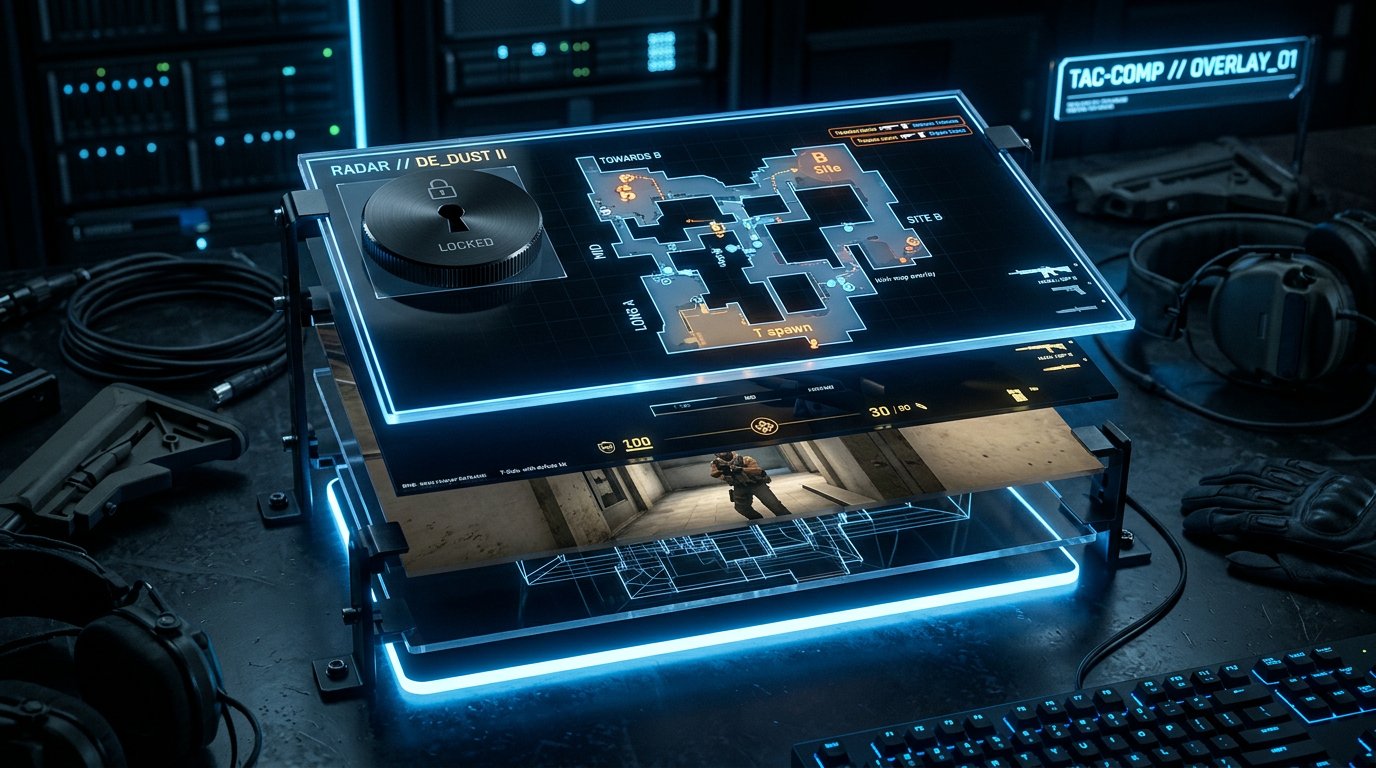
วิธีตรึงมาสก์บนฉากเกม
หากคุณมีฉากที่มีเว็บแคม เวอร์ชันสำหรับคลิป เลย์เอาต์สำหรับวิเคราะห์เดโม และองค์ประกอบเกมปกติ การป้องกันควรอยู่ทุกที่ที่แสดงแมตช์สด ในทางปฏิบัติควรสร้างฉากเกมที่ป้องกันพื้นฐานหนึ่งฉากและใช้เป็นแหล่งข้อมูลในองค์ประกอบอื่นๆ
มาสก์เรดาร์ แผ่นป้ายเศรษฐกิจ และองค์ประกอบอื่นๆ สามารถรวมเป็นกลุ่มแหล่งข้อมูลและล็อกเพื่อป้องกันการเคลื่อนย้ายโดยไม่ตั้งใจ ซึ่งลดความเสี่ยงในการเลื่อนมาสก์ระหว่างการตั้งค่าสตรีม ข้อเสียของวิธีนี้คือเมื่อสร้างฉากใหม่ ยังคงต้องเพิ่มหรือคัดลอกการป้องกัน
จำเป็นต้องซ่อนเศรษฐกิจและอาวุธหรือไม่
เรดาร์ที่ปิดไม่ได้ขจัดการรั่วไหลผ่านเงิน อาวุธ ระเบิด และสกอร์บอร์ด จากข้อมูลนี้ คู่ต่อสู้อาจคาดเดารอบเศรษฐกิจ การบังคับซื้อ หรือการเตรียมตัวสำหรับการออกเต็มรูปแบบ หากการตัดสินใจที่น่าสงสัยของคู่ต่อสู้เกิดขึ้นซ้ำ ให้เพิ่มมาสก์เล็กๆ บนส่วนที่ละเอียดอ่อนของ HUD
ไม่ควรซ่อนอินเทอร์เฟซทั้งหมดตลอดเวลา: ผู้ชมจะเข้าใจเส้นทางของแมตช์ได้ยากขึ้น และสตรีมจะสูญเสียความน่าสนใจไปบางส่วน ข้อเสียของมาสก์เศรษฐกิจคือมันลดความชัดเจนของสตรีมและไม่ได้แทนที่ทั้งการหน่วงและการปิดคิว
ทำไมแชทเสียงจึงเผยตำแหน่ง
ข้อมูลรั่วไหลไม่เพียงผ่านภาพเท่านั้น ประโยคเกี่ยวกับจุดที่ยึด จำนวนคู่ต่อสู้ การวางตัว การกระจาย และเวลาออกอาจมีประโยชน์ก่อนการกระทำจะเสร็จสิ้น การคอลอย่างละเอียดของเพื่อนร่วมทีมมีความเสี่ยงเป็นพิเศษหากเสียงของพวกเขาเข้าสู่สตรีมพร้อมกับไมโครโฟนของคุณ
อย่าพูดซ้ำเส้นทางของทีมและแผนการให้ผู้ชมฟังก่อนที่จะดำเนินการ หากคุณเล่นเป็นกลุ่มประจำ ตกลงล่วงหน้าว่าจะไม่พูดคุยแท็กติกสำหรับสตรีมแบบเรียลไทม์ ด้วยการหน่วง 30–60 วินาที นี่ก็ยังคงเป็นนิสัยที่ดี: รอบที่ช้าอาจทำให้ข้อมูลเก่าเป็นประโยชน์ได้
ข้อเสียของการจำกัดการบรรยายด้วยเสียงคือสตรีมจะเข้าใจได้น้อยลงสำหรับผู้ชมที่ดูเพื่อการสื่อสารและการวิเคราะห์การตัดสินใจ
วิธีป้องกันการแจ้งเตือนและเดสก์ท็อป
ปิดการแจ้งเตือนป๊อปอัปของ Steam คำเชิญ ข้อความส่วนตัว แบนเนอร์ระบบ และการแจ้งเตือนของเมสเซนเจอร์ ตรวจสอบแยกต่างหากว่าผู้ชมจะเห็นอะไรเมื่อกด Alt+Tab: แท็บที่เปิดอยู่ การสนทนา อีเมล รายชื่อเพื่อน และหน้าต่างสถิติมักเผยข้อมูลที่ไม่จำเป็น
สำหรับสตรีมเกม การใช้แคปเจอร์เกมปลอดภัยกว่าการแคปเจอร์หน้าจอทั้งหมด จากนั้นเบราว์เซอร์หรือเดสก์ท็อปที่เปิดโดยไม่ตั้งใจจะไม่เข้าสู่เฟรม ข้อเสียของแคปเจอร์เกมคือบางโปรแกรมและหน้าต่างจะไม่ปรากฏให้ผู้ชมเห็นเมื่อคุณต้องการแสดงให้ดูโดยเฉพาะ
วิธีตั้งค่าแชทเพื่อป้องกันคำใบ้
ผู้ชมอาจดูสตรีมของคู่ต่อสู้ รายงานตำแหน่ง เล่าการซื้อซ้ำ หรือเขียนข้อมูลที่คุณไม่สามารถเห็นได้เอง ข้อความดังกล่าวส่งผลต่อแมตช์แข่งขัน แม้ว่าผู้เขียนจะคิดว่ากำลังช่วยก็ตาม ควรกำหนดกฎต่อต้านคำใบ้ในคำอธิบายช่องและแจ้งให้โมเดอเรเตอร์ทราบ
- ลบข้อความที่มีตำแหน่ง การเคลื่อนที่ และจำนวนคู่ต่อสู้
- อย่าส่งเนื้อหาของคำใบ้ที่ถูกลบให้สตรีมเมอร์จนจบรอบ
- ห้ามลิงก์ไปยังสตรีมของผู้เล่นในแมตช์ปัจจุบัน
- จำกัดแชทสำหรับผู้ใช้ที่ทำผิดซ้ำ
- เก็บข้อความที่โต้แย้งไว้สำหรับการตรวจสอบหลังเกม
ข้อเสียของการกลั่นกรองที่เข้มงวดคือผู้ชมบางส่วนอาจคิดว่ากฎมากเกินไป คำเตือนสั้นๆ ที่เข้าใจง่ายลดความขัดแย้งได้ดีกว่าการลบข้อความอย่างเงียบๆ
ควรทำอย่างไรเมื่อสงสัยว่าถูกสตรีมสไนป์
อย่ากล่าวหาผู้เล่นคนใดคนหนึ่งระหว่างแมตช์โดยไม่มีหลักฐาน เหตุบังเอิญใน CS2 เกิดขึ้นได้ โดยเฉพาะบนแผนที่ยอดนิยมและในช่วงอันดับที่ใกล้กัน บันทึกรอบที่น่าสงสัย และหลังเกมตรวจสอบบันทึกสตรีม ข้อความในแชท และเวลาที่เริ่มคิว
เสริมการป้องกันทีละข้อ: ก่อนอื่นเพิ่มการหน่วงจาก 30 เป็น 60 วินาที จากนั้นหากจำเป็นเป็น 90 วินาที ทำให้มาสก์เรดาร์ถาวร หยุดแสดงการโหลด ซ่อนเศรษฐกิจ เข้มงวดกฎแชท การตั้งค่าทีละขั้นช่วยค้นหาช่องทางรั่วไหลที่เฉพาะเจาะจง
ข้อเสียของวิธีนี้คือต้องใช้หลายสตรีม และปัญหาจะไม่หายไปทันที แต่คุณไม่จำเป็นต้องเปลี่ยนทั้งช่องเป็นการหน่วงหลายนาทีโดยไม่จำเป็น
การตรวจสอบการป้องกันก่อนเริ่มสตรีม
- ตรวจสอบการหน่วงจริงบน Twitch, YouTube หรือ VK Play จากอุปกรณ์ของผู้ชม
- ตรวจสอบว่าเสียงและภาพไม่ซิงค์กันผิดพลาดหลังการสลับฉาก
- สลับไปยังฉากคิวและตรวจสอบว่าไม่มี CS2, Steam, รายชื่อเพื่อน และข้อความส่วนตัวบนนั้น
- เปิดเกมและตรวจสอบว่ามาสก์ปิดเรดาร์อย่างสมบูรณ์
- ตรวจสอบตำแหน่งของมาสก์ที่ความละเอียด อัตราส่วนภาพ และขนาด HUD ปัจจุบัน
- ตรวจสอบว่ามาสก์อยู่เหนือแคปเจอร์เกมในรายการแหล่งข้อมูล OBS
- ทดสอบปุ่มลัดของคิว เกมที่ป้องกัน และการหยุดชั่วคราว
- ปิดการแจ้งเตือน คำเชิญ และป๊อปอัปที่อยู่เหนือเกม
- ตรวจสอบว่าเมื่อกด Alt+Tab สตรีมไม่แสดงเดสก์ท็อปและการสนทนา
- กำหนดกฎต่อต้านคำใบ้และแจ้งเตือนโมเดอเรเตอร์
Last Articles
สิ่งที่เปลี่ยนแปลงในดีไซน์และฟังก์ชันการทำงาน เราอัปเดตเว็บไซต์เพื่อให้ทำงานได้เร็วและสะดวกยิ่งขึ้น การเปลี่ยนแปลงหลักเกี่ยวข้องกับอินเทอร์เฟซ แดชบอร..
Good afternoon, I've collected all the news during this time.: 1. The main news is that prices for twitch viewers have been greatly reduced, while Tw..
1. எங்கள் அனைத்து பார்வையாளர்களுக்கும் 15% தள்ளுபடிக்கு "December2025" ப்ரோமோ கோடைப் பயன்படுத்தவும்2. ஜனவரி 1 வரை எங்கள் கட்டமைப்பு கருவியின் மற்றும் ..
บริการกระตุกเป็น ทำงานอย่างเสถียรดังนั้นเราจึงพร้อมที่จะร่วมมือกับทีมผู้ค้าปลีก, เจ้าของบริการ,เจ้าของบอท,และอื่นๆอีกมากมายภาพรวมคลังภาพภาพรวมคลัง..
เรา มีการปรับปรุงอย่างสมบูรณ์บริการของผู้ชมกระตุกของเราและพวกเขาอยู่ในขณะนี้ ทำงานอย่างเสถียร เราใช้ไอพีแอดเดรสคุณภาพสูงสำหรับผู้ชมเท่านั้นแตกต่าง..
Hello everyone! Today, we are announcing a new feature—"Twitch Viewer Configurator". Now, you can customize any plan for your Twitch channel. Choo..
Greetings, I have compiled a guide for streamers, which will be very relevant at the moment. Now YouTube and twitch have disabled monetization from vi..
We have finally developed the APINow it will be more convenient for our partner sites to work with us.To update the maximum tariffs for YouTube, an up..
เนื่องจากบริการพันธมิตรและโปรแกรมแนะนำลูกค้าได้รับความนิยมอย่างล้นหลาม เราจึงจัดทำตารางความร่วมมือขึ้นมา สาระสำคัญคือ ผู้ชมสดมากขึ้น และโฆษณาจากเราเพิ..
บริการของเราสำหรับสตรีมเมอร์







Shopee

Bigo
บริการของเราสำหรับผู้สร้างเนื้อหา






