
จำเป็นต้องมีที่จัดเก็บแยกต่างหากสำหรับบันทึกสตรีมใน OBS หรือไม่
เมื่อใดที่จำเป็นต้องมีดิสก์แยกสำหรับ OBS จริงๆ
ที่จัดเก็บแยกต่างหากสำหรับการบันทึกไม่ใช่เงื่อนไขบังคับสำหรับการสตรีมที่เสถียร หากระบบ เกม และ OBS ทำงานได้โดยไม่กระตุก และไฟล์บันทึกถูกบันทึกโดยไม่มีส่วนที่เสียหาย ก็ไม่จำเป็นต้องเปลี่ยนการตั้งค่าเพียงเพื่อให้มีดิสก์แยก
ความหมายจะเกิดขึ้นเมื่อที่จัดเก็บทางกายภาพตัวเดียวต้องรองรับทั้งระบบ เกม เบราว์เซอร์ การดาวน์โหลด แคชของโปรแกรม และการบันทึกการถ่ายทอดพร้อมกัน ในช่วงเวลานั้นดิสก์จะได้รับภาระแบบผสม: เกมและ Windows อ่านไฟล์ขนาดเล็กอย่างต่อเนื่อง ในขณะที่ OBS พยายามบันทึกไฟล์วิดีโอขนาดใหญ่อย่างต่อเนื่อง ปัญหาไม่ได้อยู่ที่ OBS แต่อยู่ที่การแย่งชิงความเร็วและการตอบสนองของที่จัดเก็บระหว่างงานต่างๆ
ส่วนใหญ่แล้วดิสก์แยกจะจำเป็นเมื่อบันทึกไฟล์เก็บถาวรในเครื่องด้วยคุณภาพสูง ใช้แหล่งวิดีโอหลายแหล่ง จับภาพรีเพลย์ และทำงานร่วมกับเกมหนักหรือโปรแกรมตัดต่อพร้อมกัน
อะไรที่สร้างภาระให้ที่จัดเก็บระหว่างสตรีม
ระหว่างการถ่ายทอดปกติ OBS เข้ารหัสวิดีโอและส่งสตรีมไปยังเครือข่าย ดิสก์ในเครื่องแทบไม่มีส่วนร่วมหากปิดการบันทึก เมื่อเริ่มบันทึก จะมีภาระเพิ่มจากการเขียนไฟล์อย่างต่อเนื่อง: วิดีโอ แทร็กเสียง และข้อมูลเมตาของคอนเทนเนอร์
ในเวลาเดียวกันเกมอาจโหลดเท็กซ์เจอร์ แผนที่ เสียง และเชดเดอร์ เบราว์เซอร์ที่มีแชท บอท การแจ้งเตือน และแผงควบคุมก็อ่านแคชและสร้างไฟล์ชั่วคราวเช่นกัน หากดิสก์เดียวกันกำลังดาวน์โหลดอัปเดต ซิงค์คลาวด์ หรือเรนเดอร์ ความน่าจะเป็นของความล่าช้าก็จะเพิ่มขึ้น
จุดอ่อนมักไม่ใช่ความเร็วสูงสุดตามสเปกของที่จัดเก็บ แต่เป็นการทำงานกับการดำเนินการหลายอย่างพร้อมกัน สังเกตได้ชัดบนฮาร์ดดิสก์: การเขียนแบบต่อเนื่องอาจรับได้ปกติ แต่การอ่านข้อมูลเกมและการเขียนไฟล์เก็บถาวรพร้อมกันนั้นทำได้แย่กว่า
จะรู้ได้อย่างไรว่าการบันทึกติดขัดที่ดิสก์จริงๆ
ไม่ใช่ทุกการหลุดเฟรมที่เกี่ยวข้องกับที่จัดเก็บ การ์ดจอที่โอเวอร์โหลดมักทำให้เกิดปัญหากับการเรนเดอร์ CPU ที่อ่อนแอหรือตัวเข้ารหัสที่เลือกทำให้เกิดความล่าช้าในการเข้ารหัส การเชื่อมต่อที่ไม่เสถียรทำให้เกิดการสูญหายระหว่างการส่งสตรีม การเปลี่ยนดิสก์ในกรณีเหล่านี้จะไม่แก้ไขสาเหตุ
อาการที่บ่งชี้ถึงปัญหากับการบันทึก ได้แก่ การบันทึกหยุดพร้อมข้อผิดพลาด คำเตือนว่าไม่สามารถบันทึกไฟล์ได้ ส่วนที่เสียหายในคลิป การกระตุกเฉพาะในไฟล์เก็บถาวรในเครื่องขณะที่การถ่ายทอดปกติ ควรเปรียบเทียบกับภาระของดิสก์ในระบบมอนิเตอร์: หากระหว่างที่เกิดปัญหาที่จัดเก็บถูกใช้งานตลอดเวลาและความล่าช้าของการดำเนินการเพิ่มขึ้น สมมติฐานเรื่องดิสก์ก็เป็นไปได้
ควรทดสอบการตั้งค่าภายใต้ภาระจริง: เปิดเกมที่ใช้ประจำ แหล่งจากเบราว์เซอร์ การแจ้งเตือน และการบันทึกด้วยพารามิเตอร์เดียวกับที่ใช้ระหว่างถ่ายทอด การทดสอบสั้นๆ บนฉากว่างจะไม่แสดงพฤติกรรมของระบบระหว่างโหลดพื้นที่หรือแชทที่ใช้งานอยู่
ทำไมพาร์ทิชันบนดิสก์เดียวกันจึงไม่แก้ปัญหา
โฟลเดอร์บันทึกบนพาร์ทิชันอื่นดูเหมือนดิสก์แยกเฉพาะใน File Explorer หากทั้งสองพาร์ทิชันอยู่บน SSD หรือ HDD ทางกายภาพเดียวกัน คอนโทรลเลอร์และหน่วยความจำของที่จัดเก็บก็ยังใช้ร่วมกัน เกม ระบบ และ OBS ยังคงเข้าถึงอุปกรณ์เดียวกัน
การแยกพาร์ทิชันอาจมีประโยชน์ด้านความเป็นระเบียบ: ควบคุมพื้นที่ว่างได้ง่ายขึ้น ไม่ปนไฟล์เก็บถาวรกับไฟล์ระบบ และค้นหาการบันทึกได้เร็วขึ้น แต่ประสิทธิภาพแทบไม่เปลี่ยนแปลง การแบ่งภาระต้องใช้ที่จัดเก็บทางกายภาพตัวที่สองที่เชื่อมต่อแยกต่างหาก
กฎเดียวกันนี้ใช้กับโวลุ่มลอจิคัลหลายตัวบนดิสก์ภายนอกตัวเดียว พวกมันไม่ได้เปลี่ยนอุปกรณ์ให้เป็นแหล่งความเร็วอิสระสองแหล่ง ข้อเสียของการตั้งค่านี้คือสร้างความรู้สึกว่าป้องกันภาระได้ ทั้งที่ไม่มีการแยกการดำเนินการจริง
เมื่อใดจึงสามารถบันทึกลง SSD ของระบบหรือเกมได้
SSD คุณภาพดีตัวเดียวมักรับมือกับเกม ระบบ OBS และการบันทึกได้ หากมีพื้นที่ว่างเพียงพอและไม่มีงานหนักทำงานเบื้องหลัง สำหรับสตรีมเมอร์ที่ใช้พีซีเครื่องเดียว นี่คือตัวเลือกเริ่มต้นที่ปกติ: ไม่ต้องซื้ออุปกรณ์เพิ่มและไม่ต้องจัดเรียงไฟล์ใหม่
ข้อเสียมีอย่างเดียว — ระดับความเสถียรสำรองต่ำกว่า การโหลดเกมกะทันหัน การติดตั้งอัปเดต การคัดลอกไฟล์ หรือการที่ที่จัดเก็บเต็ม อาจส่งผลต่อการบันทึก ยิ่งข้อกำหนดต่อคุณภาพของไฟล์เก็บถาวรในเครื่องสูงเท่าใด ความเสี่ยงนี้ก็ยิ่งชัดเจนขึ้นเท่านั้น
ไม่ควรทำให้ดิสก์เต็มเกือบทั้งหมด ที่จัดเก็บต้องการพื้นที่ว่างสำหรับการทำงานภายในตามปกติ และ OBS ต้องมีพื้นที่สำรองสำหรับเซสชันยาวและการขยายขนาดไฟล์ที่อาจเกิดขึ้น หากพื้นที่ว่างหมดระหว่างการถ่ายทอด การบันทึกจะหยุดลงไม่ว่าคอมพิวเตอร์จะแรงแค่ไหนก็ตาม
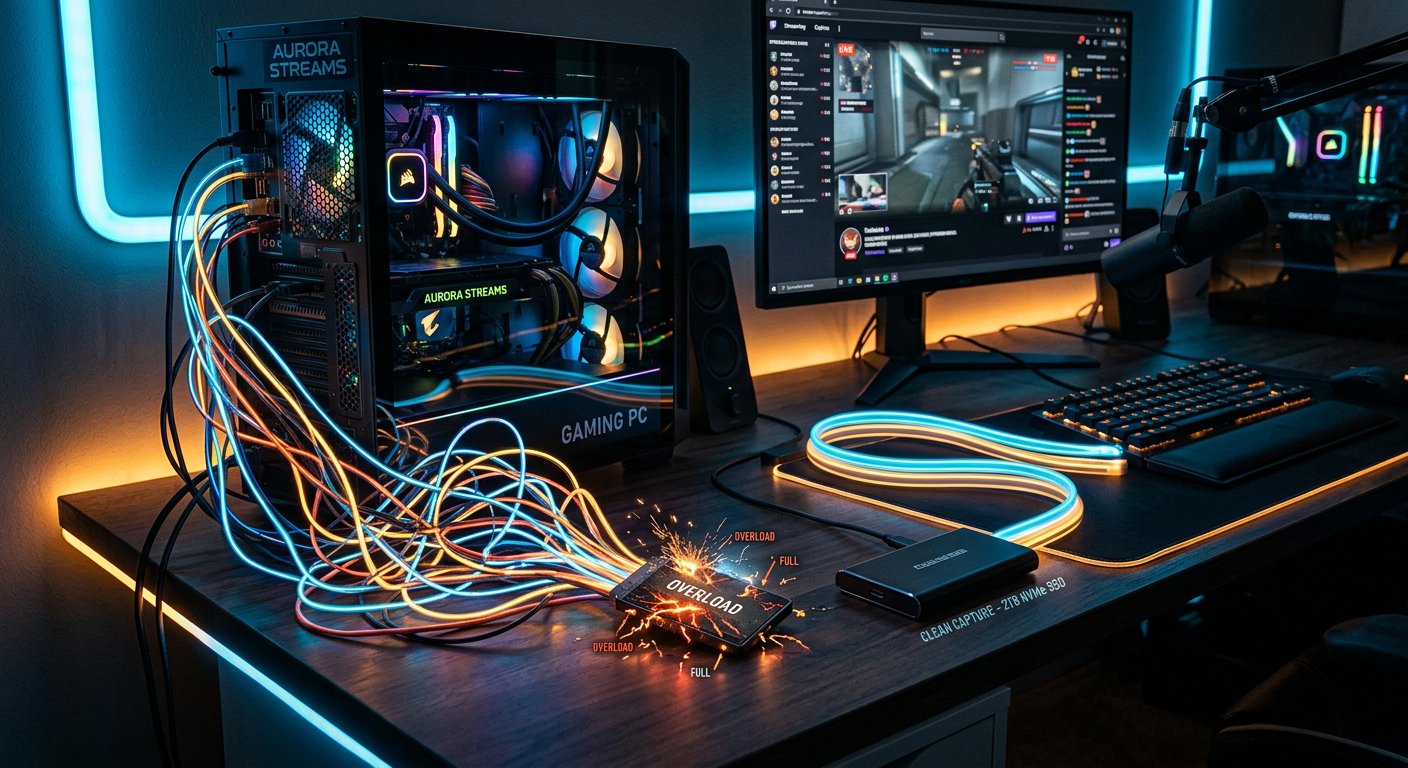
ควรเลือกที่จัดเก็บแบบใดสำหรับการบันทึก
สำหรับดิสก์เฉพาะสำหรับ OBS มักเลือก SSD เพราะรับมือกับการทำงานกับไฟล์พร้อมกันได้ดีกว่าและตอบสนองต่อคำขอของระบบได้เร็วกว่า รุ่น NVMe ให้พื้นที่สำรองเพิ่มเติม แต่ไม่จำเป็นโดยตัวมันเอง: สำหรับสถานการณ์การบันทึกหลายกรณี SSD แบบ SATA แยกต่างหากก็เพียงพอ
ฮาร์ดดิสก์สามารถใช้สำหรับเก็บถาวรคลิปที่เสร็จแล้วหรือการบันทึกที่ไม่ซับซ้อน เมื่อไม่มีงานอื่นที่ใช้งานอยู่บนดิสก์นั้น ข้อดีคือความสะดวกในการจัดเก็บข้อมูลปริมาณมาก ข้อเสียคือความไวต่อภาระแบบขนานและการตอบสนองที่ช้ากว่า ดังนั้นการเขียนเกมและการบันทึกลงดิสก์เดียวกันพร้อมกันจึงมีความเสี่ยง
SSD ภายนอกก็ใช้ได้เช่นกัน หากการเชื่อมต่อเสถียร สายไม่หลวม และพอร์ตไม่ได้แบ่งแบนด์วิดท์กับอุปกรณ์อื่นที่ต้องการสูง ข้อเสียของตัวเลือกภายนอกคือการถอดสายโดยไม่ตั้งใจ ปัญหาเรื่องไฟเลี้ยง หรือ USB ฮับที่ไม่เสถียรอาจทำให้การบันทึกขาดหายได้
ทำไมดิสก์เครือข่ายและคลาวด์จึงไม่เหมาะสำหรับการบันทึกโดยตรง
ไม่แนะนำให้บันทึกไฟล์ OBS ลงในโฟลเดอร์เครือข่ายหรือที่จัดเก็บคลาวด์ที่ซิงค์โดยตรง แม้ความเร็วเครือข่ายจะดี ก็ยังมีความล่าช้า การขาดหายช่วงสั้นๆ ข้อจำกัดของเราเตอร์ และกระบวนการซิงค์เบื้องหลัง สำหรับการถ่ายทอดนี่คือจุดล้มเหลวเกินจำเป็น
เชื่อถือได้กว่าคือบันทึกลงที่จัดเก็บในเครื่อง แล้วค่อยย้ายไปยัง NAS คลาวด์ หรือ HDD สำหรับเก็บถาวรหลังการถ่ายทอด วิธีนี้ไม่ได้ทำให้ไฟล์เก็บถาวรเข้าถึงได้ทันทีบนอุปกรณ์อื่น แต่ก็ไม่ผูกความเสถียรของการบันทึกไว้กับเครือข่าย
ที่จัดเก็บเครือข่ายสามารถใช้เป็นสำรองข้อมูลได้ แต่ไม่ใช่เส้นทางการบันทึกหลักระหว่างสตรีมสำคัญ โดยเฉพาะอย่างยิ่งหากเครือข่ายถูกใช้โดยการถ่ายทอดเอง เกม หรือผู้ใช้อื่นพร้อมกัน
การตั้งค่า OBS ที่ส่งผลต่อการทำงานของดิสก์
คอนเทนเนอร์ที่เลือกไม่ได้เพิ่มความเร็วของที่จัดเก็บ แต่ส่งผลต่อความปลอดภัยของเนื้อหา การบันทึกเป็น MKV มักปลอดภัยกว่าเมื่อ OBS ปิดกะทันหัน ไฟดับ หรือระบบค้าง: ไฟล์มีโอกาสสูงกว่าที่จะยังใช้งานได้สำหรับการประมวลผลต่อไป หากจำเป็นสามารถแปลงเป็นคอนเทนเนอร์อื่นได้หลังการบันทึก
การบันทึกเป็น MP4 โดยตรงสะดวกสำหรับการเปิดไฟล์อย่างรวดเร็ว แต่หากถูกขัดจังหวะกะทันหันมีความเสี่ยงที่จะได้คลิปที่กู้คืนได้ยาก ข้อเสียของ MKV คือบางโปรแกรมและบริการต้องแปลงไฟล์ก่อน
คุณภาพการบันทึก โคเดกที่เลือก ความละเอียด อัตราเฟรม และโหมดควบคุมคุณภาพ กำหนดปริมาณข้อมูลที่ OBS ต้องบันทึก ยิ่งไฟล์หนักเท่าใด ข้อกำหนดต่อที่จัดเก็บและพื้นที่ว่างก็ยิ่งสูงขึ้น แทร็กเสียงหลายแทร็กเพิ่มภาระ แต่โดยปกติไม่ใช่ปัจจัยหลักเมื่อเทียบกับวิดีโอ
การตั้งค่าที่ใช้งานได้จริงสำหรับคอมพิวเตอร์ของสตรีมเมอร์
- SSD ตัวเดียวสำหรับระบบ เกม และการบันทึก เหมาะเมื่อภาระปานกลางและมีพื้นที่ว่างบนที่จัดเก็บ ข้อเสีย — ไม่มีการแยกการบันทึกออกจากกระบวนการของเกมและระบบ
- ดิสก์ตัวหนึ่งสำหรับระบบและเกม SSD ตัวที่สองสำหรับการบันทึก OBS เท่านั้น ตัวเลือกที่Practicalสำหรับการสตรีมเป็นประจำ ข้อเสีย — ต้องมีที่จัดเก็บแยกและควบคุมการเต็มของไฟล์เก็บถาวร
- SSD แยกสำหรับระบบ ดิสก์แยกสำหรับเกม และ SSD แยกสำหรับการบันทึก การตั้งค่านี้ลดการทับซ้อนของงาน ข้อเสีย — มีราคาแพงกว่าและไม่แก้ปัญหาของตัวเข้ารหัส การ์ดจอ หรืออินเทอร์เน็ต
- SSD ในเครื่องสำหรับการบันทึก และ HDD หรือที่จัดเก็บเครือข่ายสำหรับย้ายไฟล์เก็บถาวรที่เสร็จแล้ว เหมาะสำหรับการจัดเก็บระยะยาว ข้อเสีย — หลังการถ่ายทอดแต่ละครั้งต้องย้ายไฟล์ด้วยตนเองหรือตั้งค่าอัตโนมัติ
สิ่งที่ต้องตรวจสอบก่อนซื้อดิสก์ตัวที่สอง
- ดูว่าข้อผิดพลาดในการบันทึกและความเสียหายเกิดขึ้นกับไฟล์ OBS ในเครื่องหรือไม่
- ตรวจสอบภาระของดิสก์ระหว่างเล่นเกม บันทึก ดาวน์โหลด และทำงานของแหล่งจากเบราว์เซอร์
- ตรวจสอบให้แน่ใจว่าที่จัดเก็บปัจจุบันมีพื้นที่ว่างเพียงพอสำหรับเซสชันเต็ม
- ปิดการซิงค์คลาวด์ ทอร์เรนต์ การคัดลอกไฟล์ และอัปเดตชั่วคราวระหว่างการทดสอบ
- บันทึกลงที่จัดเก็บทางกายภาพอีกตัวและเปรียบเทียบผลลัพธ์ด้วยฉากและเกมเดียวกัน
หากหลังย้ายโฟลเดอร์บันทึกไปยังดิสก์ตัวที่สองแล้วอาการขัดข้องหายไป โดยพารามิเตอร์อื่นไม่เปลี่ยนแปลง ที่จัดเก็บแยกก็สมเหตุสมผล หากปัญหายังคงอยู่ ควรหาสาเหตุในการตั้งค่าการเข้ารหัส การเรนเดอร์ฉาก อุณหภูมิของชิ้นส่วน หรือการเชื่อมต่อกับแพลตฟอร์ม
Last Articles
สิ่งที่เปลี่ยนแปลงในดีไซน์และฟังก์ชันการทำงาน เราอัปเดตเว็บไซต์เพื่อให้ทำงานได้เร็วและสะดวกยิ่งขึ้น การเปลี่ยนแปลงหลักเกี่ยวข้องกับอินเทอร์เฟซ แดชบอร..
Good afternoon, I've collected all the news during this time.: 1. The main news is that prices for twitch viewers have been greatly reduced, while Tw..
1. எங்கள் அனைத்து பார்வையாளர்களுக்கும் 15% தள்ளுபடிக்கு "December2025" ப்ரோமோ கோடைப் பயன்படுத்தவும்2. ஜனவரி 1 வரை எங்கள் கட்டமைப்பு கருவியின் மற்றும் ..
บริการกระตุกเป็น ทำงานอย่างเสถียรดังนั้นเราจึงพร้อมที่จะร่วมมือกับทีมผู้ค้าปลีก, เจ้าของบริการ,เจ้าของบอท,และอื่นๆอีกมากมายภาพรวมคลังภาพภาพรวมคลัง..
เรา มีการปรับปรุงอย่างสมบูรณ์บริการของผู้ชมกระตุกของเราและพวกเขาอยู่ในขณะนี้ ทำงานอย่างเสถียร เราใช้ไอพีแอดเดรสคุณภาพสูงสำหรับผู้ชมเท่านั้นแตกต่าง..
Hello everyone! Today, we are announcing a new feature—"Twitch Viewer Configurator". Now, you can customize any plan for your Twitch channel. Choo..
Greetings, I have compiled a guide for streamers, which will be very relevant at the moment. Now YouTube and twitch have disabled monetization from vi..
We have finally developed the APINow it will be more convenient for our partner sites to work with us.To update the maximum tariffs for YouTube, an up..
เนื่องจากบริการพันธมิตรและโปรแกรมแนะนำลูกค้าได้รับความนิยมอย่างล้นหลาม เราจึงจัดทำตารางความร่วมมือขึ้นมา สาระสำคัญคือ ผู้ชมสดมากขึ้น และโฆษณาจากเราเพิ..
บริการของเราสำหรับสตรีมเมอร์







Shopee

Bigo
บริการของเราสำหรับผู้สร้างเนื้อหา






