
ทำไมการแจ้งเตือนผู้ติดตามใหม่ Twitch มาถึง แต่เสียงแจ้งเตือนกลับเงียบใน OBS
การแจ้งเตือน Twitch และเสียงแจ้งเตือนใน OBS ไปคนละเส้นทาง
ข้อความเกี่ยวกับผู้ติดตามใหม่ในแผงควบคุม Twitch, แชท หรือในบอท บอกได้เพียงอย่างเดียวว่าแพลตฟอร์มบันทึกเหตุการณ์แล้ว เสียงแจ้งเตือนต้องผ่านอีกเส้นทางหนึ่ง Twitch ส่งข้อมูลผู้ติดตามไปยังบริการแจ้งเตือน บริการส่งเหตุการณ์ไปยังวิดเจ็ตในเบราว์เซอร์ Browser Source โหลดวิดเจ็ตนี้ และ OBS นำเสียงของมันเข้าสู่การออกอากาศ
การแจ้งเตือนจาก Twitch ไม่ได้ยืนยันว่าเสียงไปถึงการถ่ายทอดแล้ว ปัญหาอาจอยู่ที่การตั้งค่าเหตุการณ์ ตัววิดเจ็ตเอง แหล่งที่มาของเบราว์เซอร์ มิกเซอร์ แทร็กเสียง หรือการมอนิเตอร์ในเครื่อง
ไม่ควรเปลี่ยนทุกฉากหรือติดตั้ง OBS ใหม่ทันที ต้องระบุก่อนว่าเสียงแจ้งเตือนปรากฏบนหน้าจอหรือไม่ OBS เห็นเสียงของมันหรือไม่ และเสียงนั้นไปถึงแทร็กการสตรีมหรือไม่
แยกข้อผิดพลาดของเหตุการณ์ออกจากข้อผิดพลาดของเสียง
เริ่มทดสอบเฉพาะเหตุการณ์ "ผู้ติดตามใหม่" ในบริการแจ้งเตือน เปิดฉากที่ใช้จริงในการออกอากาศ และดูทั้งหน้าต่างพรีวิวและมิกเซอร์เสียงของ OBS พร้อมกัน
- มีภาพแจ้งเตือนแต่ไม่มีเสียง — วิดเจ็ตได้รับเหตุการณ์แล้ว แต่ปัญหาอยู่ที่เสียงของ Browser Source, มิกเซอร์ หรือการกำหนดเส้นทาง
- ไม่มีทั้งภาพและเสียง — ตรวจสอบ URL ของวิดเจ็ต ฉากที่ใช้งานอยู่ การมองเห็นของแหล่งที่มา และการเชื่อมต่อ Twitch กับบริการแจ้งเตือน
- การทดสอบทำงาน แต่ผู้ติดตามจริงไม่ทำให้เกิดเสียงแจ้งเตือน — ตรวจสอบบัญชีที่เชื่อมต่อ ตัวกรอง และการอนุญาต
การทดสอบมีประโยชน์แต่ไม่ได้แทนเหตุการณ์จริงได้ทั้งหมด ข้อเสียคือบริการบางแห่งอาจไม่ใช้กฎการกรอง การจำกัดการทำซ้ำ หรือการป้องกันกิจกรรมที่น่าสงสัยกับการทดสอบ
ตรวจสอบเสียงในการตั้งค่าแจ้งเตือนผู้ติดตาม
เปิดการตั้งค่าของเหตุการณ์นั้นโดยเฉพาะ ไม่ใช่แค่ส่วนการตกแต่งทั่วไป ตรวจสอบว่าเปิดการแจ้งเตือนผู้ติดตามแล้ว มีไฟล์เสียงผูกอยู่ และระดับเสียงของเหตุการณ์ไม่ได้ลดลงเป็นศูนย์ หากใช้โปรไฟล์ ธีม หรือวิดเจ็ตต่างกัน ให้ตรวจสอบเวอร์ชันที่ URL ถูกวางไว้ใน OBS
- ตรวจสอบสวิตช์หลักของการแจ้งเตือนและสวิตช์แยกของผู้ติดตาม
- เทียบระดับเสียงของผู้ติดตามกับระดับเสียงรวมของวิดเจ็ต
- ตรวจสอบว่าไฟล์เสียงเล่นได้ในแผงควบคุมของบริการ
- เปลี่ยนเป็นเสียงมาตรฐานอื่นชั่วคราวแล้วทดสอบซ้ำ
- ตรวจสอบกฎที่ซ่อนเหตุการณ์ซ้ำหรือเหตุการณ์ที่ถูกกรอง
การเปลี่ยนไฟล์เสียงช่วยแยกข้อผิดพลาดของไฟล์เองออกไป ข้อเสียของวิธีนี้คือไม่ได้แก้ไขแหล่งที่มาที่ไม่ส่งเสียงไปยัง OBS
ตรวจสอบว่า Browser Source ทำงานบนฉากออกอากาศ
ในฉากที่ใช้งาน ค้นหา Browser Source ที่มีวิดเจ็ตและเทียบ URL กับที่อยู่ในบริการแจ้งเตือน ในคอลเลกชันฉากมักมีสำเนาเก่าหลงเหลืออยู่: วิดเจ็ตหนึ่งมองเห็นในภาพ แต่อีกแหล่งที่มาถูกตั้งค่าให้ส่งเสียงหรือชี้ไปยังหน้าที่ล้าสมัย
ตรวจสอบว่า Browser Source ไม่ได้อยู่ในฉากซ้อนหรือกลุ่มที่ซ่อนอยู่ และดูการตั้งค่าที่ปิดแหล่งที่มาเมื่อมันถูกซ่อน การตั้งค่านี้ลดภาระของ OBS แต่วิดเจ็ตอาจหยุดโหลดเหตุการณ์จนกว่าฉากจะปรากฏในภาพ
หากมีการเปลี่ยนแหล่งที่มา ให้รีเฟรชหน้าหรือรีสตาร์ท OBS แคชของวิดเจ็ตในเบราว์เซอร์บางครั้งเก็บการตั้งค่าเสียงและการตกแต่งเก่าไว้
ตรวจสอบระดับของ Browser Source ในมิกเซอร์เสียง
ระหว่างทดสอบผู้ติดตาม ตัวบ่งชี้ระดับในแถว Browser Source ต้องขยับ ซึ่งหมายความว่า OBS ได้รับเสียงจากวิดเจ็ต หากตัวบ่งชี้ไม่ขยับ ให้ตรวจสอบ URL การตั้งค่าแจ้งเตือน และพารามิเตอร์ของแหล่งที่มาเบราว์เซอร์เอง
หากตัวบ่งชี้ขยับ ตรวจสอบว่าแหล่งที่มาไม่ได้ถูกปิดด้วยปุ่ม mute และสไลเดอร์ระดับเสียงไม่ได้ถูกลดลง เมื่อมีชื่อที่คล้ายกันระหว่างแหล่งที่มาเก่าและใหม่ ให้เปลี่ยนชื่อ Browser Source ที่ใช้งานชั่วคราว ไม่เช่นนั้นอาจตั้งค่าผิดวิดเจ็ตได้ง่าย
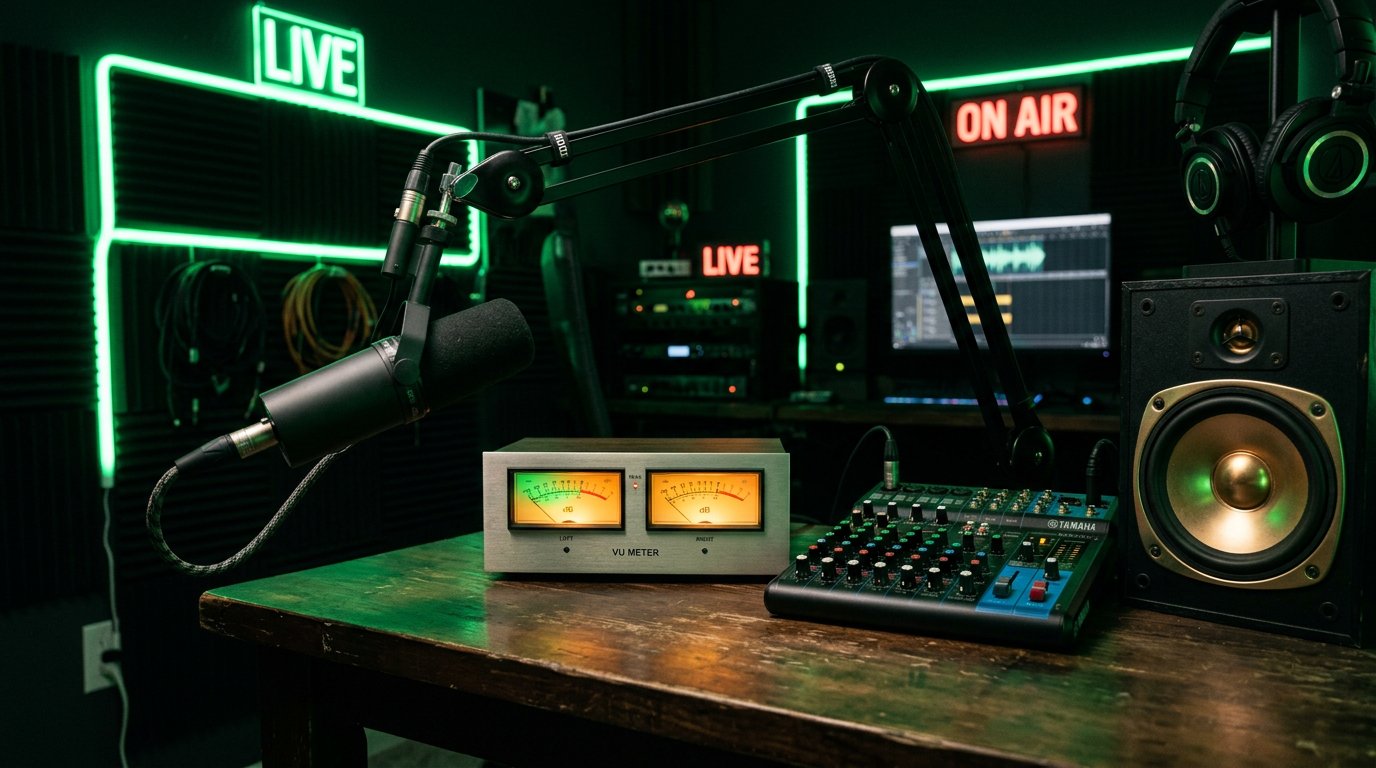
การขยับของมาตรวัดในมิกเซอร์ยังไม่ได้หมายความว่าผู้ชมได้ยินเสียงแจ้งเตือน เสียงอาจไปเฉพาะแทร็กการบันทึก ไปยังการมอนิเตอร์ในเครื่อง หรือไปยังแทร็กที่ไม่ได้เลือกสำหรับการถ่ายทอด
ตั้งค่าการส่งออกเสียงของ Browser Source
เปิดคุณสมบัติของ Browser Source และตรวจสอบพารามิเตอร์การส่งออกเสียงผ่าน OBS หากมีในเวอร์ชันโปรแกรมของคุณ หลังเปลี่ยนแปลงให้ทดสอบอีกครั้ง: แหล่งที่มาควรมีแถวที่เกี่ยวข้องปรากฏขึ้นหรือเริ่มขยับในมิกเซอร์เสียง
วิดเจ็ตบางตัวส่งเสียงโดยตรงผ่าน Browser Source ในกรณีนี้ไม่ต้องพยายามจับเสียงผ่าน "เสียงเดสก์ท็อป" ตัวเลือกการตั้งค่าอื่นอาจส่งเสียงเบราว์เซอร์ไปยังอุปกรณ์เล่นเสียง และเส้นทางจะขึ้นอยู่กับเสียงของระบบ ไม่ควรผสมรูปแบบเหล่านี้โดยไม่จำเป็น: อาจได้เสียงแจ้งเตือนซ้ำ เสียงสะท้อน หรือเสียงเฉพาะในหูฟัง
การสร้าง Browser Source ใหม่ด้วย URL ที่เป็นปัจจุบันช่วยได้เมื่อแคชเสียหายหรือการตั้งค่าเก่า ข้อเสียของวิธีนี้คือต้องตั้งขนาด ตำแหน่ง การครอป ตัวกรอง และลำดับเลเยอร์ใหม่
กำหนด Browser Source ให้กับแทร็กการถ่ายทอด
เปิดคุณสมบัติเสียงขั้นสูงใน OBS Browser Source ต้องมีแทร็กที่เลือกสำหรับการสตรีมในการตั้งค่าการส่งออกของ OBS ถูกทำเครื่องหมายไว้ โดยปกติจะเริ่มตรวจสอบจากแทร็ก 1 แต่ควรอ้างอิงจากแทร็กการถ่ายทอดจริงในโปรไฟล์ของคุณ ไม่ใช่ตัวเลขที่คุ้นเคย
ข้อผิดพลาดทั่วไป: Browser Source ถูกทำเครื่องหมายไว้เฉพาะแทร็กอื่น แต่ในการตั้งค่าการถ่ายทอดเลือกแทร็ก 1 ในมิกเซอร์มีระดับ สตรีมเมอร์อาจได้ยินเสียงแจ้งเตือนผ่านการมอนิเตอร์ แต่เสียงนั้นไม่ไปถึงเสียงที่ส่งไปยัง Twitch
- ตรวจสอบหมายเลขแทร็กที่เลือกสำหรับการถ่ายทอดในการตั้งค่าการส่งออกของ OBS
- เปิดคุณสมบัติเสียงขั้นสูงและเปิดหมายเลขเดียวกันที่ Browser Source
- ตรวจสอบว่าแหล่งที่มาไม่ได้ถูกกำหนดเฉพาะแทร็กการบันทึกหรือมิกซ์แยก
- ทดสอบออกอากาศสั้น ๆ หรือตรวจสอบเสียงจากฝั่งผู้ชม
การบันทึกไม่ได้สะท้อนการกำหนดเส้นทางของการออกอากาศเสมอ: อาจมีแทร็กอื่นถูกเลือกสำหรับการบันทึก ดังนั้นการบันทึกเหมาะสำหรับการตรวจสอบเบื้องต้น แต่ไม่ได้ยืนยันเสียงในการถ่ายทอด
แยกการมอนิเตอร์สำหรับตัวเองออกจากเสียงสำหรับผู้ชม
การมอนิเตอร์มีไว้เพื่อได้ยินเสียงแจ้งเตือนในเครื่องผ่านหูฟังหรืออุปกรณ์อื่น ตั้งค่าได้ในคุณสมบัติเสียงขั้นสูงของแหล่งที่มา และขึ้นอยู่กับอุปกรณ์มอนิเตอร์ที่เลือกในการตั้งค่า OBS
การมอนิเตอร์และแทร็กการสตรีมทำงานแยกจากกัน โหมด "มอนิเตอร์เท่านั้น" ทำให้สตรีมเมอร์ได้ยินเสียงแจ้งเตือน แต่ไม่ส่งไปยังผู้ชม โหมดที่ส่งออกอากาศไม่ช่วยหาก Browser Source ไม่ได้ถูกกำหนดให้กับแทร็กที่ต้องการ
หากคุณได้ยินเสียงแจ้งเตือนแต่แชทไม่ได้ยิน ให้ดูแทร็กก่อน หากผู้ชมได้ยินเสียงแจ้งเตือนแต่คุณไม่ได้ยิน ให้ตรวจสอบอุปกรณ์มอนิเตอร์: OBS อาจส่งเสียงไปยังลำโพง แต่คุณฟังผ่านหูฟังของออดิโออินเทอร์เฟซ
อย่าสับสน Browser Source กับการจับเสียงเดสก์ท็อป
"เสียงเดสก์ท็อป" จับทุกอย่างที่เล่นบนอุปกรณ์ระบบที่เลือก: เบราว์เซอร์ เกม เพลง และการแจ้งเตือน ตัวเลือกนี้อาจส่งเสียงแจ้งเตือนออกอากาศได้หากวิดเจ็ตส่งเสียงผ่านเบราว์เซอร์และอุปกรณ์นั้น แต่มันสร้างความเสี่ยงเกินจำเป็น: เสียงระบบจะเข้าไปในการสตรีม เสียงอาจซ้ำ และการจับจะหายไปเมื่อเปลี่ยนอุปกรณ์
หาก Browser Source ส่งเสียงโดยตรงไปยังมิกเซอร์ OBS อยู่แล้ว โดยปกติไม่จำเป็นต้องจับเสียงเดสก์ท็อปสำหรับมัน หากได้ยินเสียงแจ้งเตือนเฉพาะคุณผ่านเบราว์เซอร์ระบบ แต่ผู้ชมไม่ได้ยิน ให้ตรวจสอบว่า OBS จับอุปกรณ์ส่งออกเสียงที่เบราว์เซอร์ส่งเสียงไปนั้นจริงหรือไม่
ข้อเสียของการจับเสียงเดสก์ท็อปคือควบคุมตามแหล่งที่มาได้ยากกว่า สำหรับเสียงแจ้งเตือน แถว Browser Source แยกต่างหากสะดวกกว่า: กำหนดระดับเสียง การมอนิเตอร์ และแทร็กที่ต้องการได้ง่ายกว่า
ตรวจสอบการอนุญาตหากการทดสอบผ่านแต่ผู้ติดตามไม่มา
เมื่อเสียงแจ้งเตือนทดสอบดังและมองเห็นได้ แต่ผู้ติดตามใหม่จริงไม่ทำให้เกิดเหตุการณ์ ให้ตรวจสอบบัญชี Twitch ในบริการแจ้งเตือน ข้อผิดพลาดอาจเกิดขึ้นหลังเปลี่ยนรหัสผ่าน เข้าสู่ระบบซ้ำด้วยโปรไฟล์อื่น เปลี่ยนสิทธิ์ หรือย้ายการตั้งค่าระหว่างช่อง
ก่อนเชื่อมต่อใหม่ ให้บันทึก URL ของวิดเจ็ตและกฎการแจ้งเตือนที่สำคัญไว้ จากนั้นยกเลิกการเชื่อมต่อ ออกจากระบบในเบราว์เซอร์จากบัญชี Twitch ที่ผิด และเชื่อมต่อช่องที่ต้องการ ข้อเสียของการเชื่อมต่อใหม่คือบริการอาจขอสิทธิ์อีกครั้งหรือรีเซ็ตการตั้งค่าที่เกี่ยวข้องบางส่วน
เช็กลิสต์ตรวจสอบเสียงแจ้งเตือนผู้ติดตามตั้งแต่เหตุการณ์ถึงแทร็ก
- เริ่มทดสอบเหตุการณ์ "ผู้ติดตามใหม่" ในบริการแจ้งเตือน
- ตรวจสอบว่าวิดเจ็ตปรากฏบนฉากที่ออกอากาศ
- ตรวจสอบว่าเปิดเสียงสำหรับผู้ติดตามและระดับเสียงไม่ได้ถูกลดลง
- เทียบ URL ของ Browser Source กับที่อยู่ปัจจุบันของวิดเจ็ต
- ระหว่างทดสอบ ดูว่าระดับของ Browser Source ขยับในมิกเซอร์ OBS หรือไม่
- ตรวจสอบ mute ระดับเสียง และพารามิเตอร์การส่งออกเสียงของแหล่งที่มาเบราว์เซอร์
- ในคุณสมบัติเสียงขั้นสูง เปิดแทร็กการถ่ายทอดที่ Browser Source
- เทียบกับแทร็กที่เลือกในการตั้งค่าการส่งออกของ OBS โดยเฉพาะแทร็ก 1
- ตรวจสอบการมอนิเตอร์แยกต่างหาก หากได้ยินเสียงแจ้งเตือนเฉพาะคุณที่ไม่ได้ยิน
- ตรวจสอบการจับเสียงเดสก์ท็อปเฉพาะเมื่อเสียงของวิดเจ็ตส่งผ่านอุปกรณ์ระบบ
- เชื่อมต่อ Twitch กับบริการแจ้งเตือนใหม่ หากการทดสอบทำงานแต่ผู้ติดตามจริงไม่มา
Last Articles
สิ่งที่เปลี่ยนแปลงในดีไซน์และฟังก์ชันการทำงาน เราอัปเดตเว็บไซต์เพื่อให้ทำงานได้เร็วและสะดวกยิ่งขึ้น การเปลี่ยนแปลงหลักเกี่ยวข้องกับอินเทอร์เฟซ แดชบอร..
Good afternoon, I've collected all the news during this time.: 1. The main news is that prices for twitch viewers have been greatly reduced, while Tw..
1. எங்கள் அனைத்து பார்வையாளர்களுக்கும் 15% தள்ளுபடிக்கு "December2025" ப்ரோமோ கோடைப் பயன்படுத்தவும்2. ஜனவரி 1 வரை எங்கள் கட்டமைப்பு கருவியின் மற்றும் ..
บริการกระตุกเป็น ทำงานอย่างเสถียรดังนั้นเราจึงพร้อมที่จะร่วมมือกับทีมผู้ค้าปลีก, เจ้าของบริการ,เจ้าของบอท,และอื่นๆอีกมากมายภาพรวมคลังภาพภาพรวมคลัง..
เรา มีการปรับปรุงอย่างสมบูรณ์บริการของผู้ชมกระตุกของเราและพวกเขาอยู่ในขณะนี้ ทำงานอย่างเสถียร เราใช้ไอพีแอดเดรสคุณภาพสูงสำหรับผู้ชมเท่านั้นแตกต่าง..
Hello everyone! Today, we are announcing a new feature—"Twitch Viewer Configurator". Now, you can customize any plan for your Twitch channel. Choo..
Greetings, I have compiled a guide for streamers, which will be very relevant at the moment. Now YouTube and twitch have disabled monetization from vi..
We have finally developed the APINow it will be more convenient for our partner sites to work with us.To update the maximum tariffs for YouTube, an up..
เนื่องจากบริการพันธมิตรและโปรแกรมแนะนำลูกค้าได้รับความนิยมอย่างล้นหลาม เราจึงจัดทำตารางความร่วมมือขึ้นมา สาระสำคัญคือ ผู้ชมสดมากขึ้น และโฆษณาจากเราเพิ..
บริการของเราสำหรับสตรีมเมอร์







Shopee

Bigo
บริการของเราสำหรับผู้สร้างเนื้อหา






