
FPS ตกเมื่อสตรีมผ่าน AMD AMF: สาเหตุและการตั้งค่า
ทำไม AMD AMF จึงอาจลด FPS ในเกม
AMD AMF ใช้บล็อกเข้ารหัสฮาร์ดแวร์บนการ์ดจอ ช่วยลดภาระหลักในการบีบอัดวิดีโอออกจากซีพียู แต่ไม่ได้ทำให้การสตรีมเป็นอิสระจากเกมโดยสมบูรณ์ ต้องมีการจับภาพเฟรม ส่งไปยังโปรแกรมถ่ายทอดสด ประกอบในฉาก ประมวลผลด้วยฟิลเตอร์ และเตรียมให้ตัวเข้ารหัส
หากเกมใช้ทรัพยากรของการ์ดจอเกือบทั้งหมดอยู่แล้ว โปรแกรมถ่ายทอดสดจะไม่มีเวลาเพียงพอสำหรับเรนเดอร์ฉากและส่งเฟรมไปยัง AMF เกมเริ่มได้รับเฟรมช้าลง: FPS ตก เวลาต่อเฟรมเพิ่มขึ้น เกิดไมโครฟรีซ ในขณะเดียวกันอาจเกิดการดรอปเฟรมในการถ่ายทอดสด แม้ว่าตัวเข้ารหัสฮาร์ดแวร์เองจะดูไม่ได้โอเวอร์โหลดก็ตาม
ก่อนอื่นให้ตรวจสอบว่าติดที่ GPU และหน่วยความจำวิดีโอหรือไม่
ตัวชี้วัดหลักไม่ใช่ FPS เฉลี่ย แต่เป็นภาระของการ์ดจอในฉากที่หนักหน่วง หาก GPU อยู่ในระดับ 98–100% ต่อเนื่อง การเริ่มสตรีมมักทำให้ความลื่นไหลแย่ลงเสมอ ทั้งเกมและโปรแกรมถ่ายทอดสดต้องการทรัพยากรสำรอง: ภาระต่อเนื่องไม่เกิน 85–90% มักช่วยหลีกเลี่ยงการเข้าคิวของเฟรมได้
ต้องตรวจสอบภาระในฉากเกมที่หนักที่สุดและเปิดสตรีมอยู่ด้วย ฉากต่อสู้ พื้นที่สิ่งก่อสร้างหนาแน่น แผนที่ขนาดใหญ่ ฝน เอฟเฟกต์อนุภาค หรือพื้นที่ที่มีการติดตามรังสี เหมาะสมสำหรับการทดสอบ เมนู โซนฝึกซ้อม และห้องว่างจะไม่แสดงสถานการณ์จริง
- จำกัด FPS ให้อยู่ในระดับที่เกมรักษาได้ในฉากหนักระหว่างสตรีม
- ลดความละเอียดภายในหรือสเกลการเรนเดอร์ หากภาระ GPU ยังคงอยู่ที่ 100%
- ปิดการติดตามรังสี เงาหนัก การสะท้อน และหมอกเชิงปริมาตร
- ลดคุณภาพเท็กซ์เจอร์ หาก VRAM เกือบเต็ม
การจำกัด FPS จะลดอัตราเฟรมสูงสุดในเกม การลดความละเอียดและกราฟิกจะปลดปล่อยทรัพยากร แต่ภาพจะมีความละเอียดน้อยลง
วิธีระบุต้นเหตุของภาระเกิน
ในตัวจัดการงานของ Windows ให้เปิดกราฟของการ์ดจอและสลับดูเอนจิน 3D, Copy, Video Decode และ Video Encode ภาระสูงบน 3D บ่งชี้ว่าติดที่เกม ฉาก หรือการประมวลผลการจับภาพ Video Encode ที่ทำงานอยู่ยืนยันการทำงานของ AMF แต่ภาระสูงของมันไม่ได้หมายความว่ามีปัญหาเสมอไป: สิ่งที่สำคัญกว่าคือมีการดรอปเฟรมและความหน่วงในการเรนเดอร์หรือไม่
ในยูทิลิตี้ตรวจสอบการ์ดจอ ให้เปรียบเทียบภาระ GPU, VRAM, ความถี่, อุณหภูมิ และการใช้หน่วยความจำ ทั้งตอนไม่สตรีมและตอนถ่ายทอดสด หากหลังเริ่มถ่ายทอดสดหน่วยความจำวิดีโอเต็มเกือบทั้งหมด ไดรเวอร์จะเริ่มแลกเปลี่ยนข้อมูลกับแรมมากขึ้น สิ่งนี้แสดงออกมาเป็นฟรีซเมื่อโหลดเท็กซ์เจอร์ เมื่อหมุนกล้อง และเมื่อเปลี่ยนพื้นที่
โอเวอร์เลย์ของไดรเวอร์สะดวกสำหรับการตรวจสอบ FPS และเวลาต่อเฟรม แต่บางครั้งก็ขัดแย้งกับโอเวอร์เลย์อื่น ในระหว่างการวินิจฉัยให้ปิดมันพร้อมกับโอเวอร์เลย์ในเกม การบันทึกไฮไลต์ และตัวนับ FPS จากภายนอก
การตั้งค่า AMD AMF พื้นฐานสำหรับสตรีมที่เสถียร
เริ่มจากคอนฟิกูเรชันที่เสถียร ไม่ใช่คุณภาพสูงสุด สำหรับ H.264 ผ่าน AMF ให้เลือกบิตเรตแบบคงที่ ช่วงคีย์เฟรม 2 วินาที และ B-frame สองเฟรม ชุดนี้เหมาะกับแพลตฟอร์มสตรีมมิ่งส่วนใหญ่ แต่ข้อกำหนดของแพลตฟอร์มนั้นสำคัญกว่าการตั้งค่าของโปรแกรมเสมอ
ในช่องพรีเซ็ต ให้เลือกโหมดคุณภาพก่อนหากการ์ดจอยังมีทรัพยากร GPU เหลือ หากระหว่างสตรีมภาระ 3D อยู่ในระดับ 95–100% ให้สลับพรีเซ็ตเป็นแบบสมดุลหรือเร็ว พรีเซ็ตแบบเร็วจะลดภาระในการเตรียมเฟรม แต่ที่บิตเรตเท่ากันฉากที่เคลื่อนไหวจะดูแย่ลง: อาจเกิดบล็อกและสูญเสียรายละเอียด
- สำหรับ 1080p 60 FPS ให้เริ่มจากบิตเรตที่แพลตฟอร์มของคุณอนุญาต; ที่ขีดจำกัดทั่วไปประมาณ 6000 Kbps อย่าเพิ่มค่าสูงกว่าที่อนุญาต
- สำหรับ 1440p 60 FPS ต้องใช้บิตเรตสูงกว่า 1080p อย่างชัดเจน ใช้โหมดนี้เฉพาะเมื่อแพลตฟอร์มรองรับบิตเรตนี้และผู้ชมสามารถเข้าถึงคุณภาพที่สูงกว่าต้นฉบับได้
- หากมี AV1 และแพลตฟอร์มรองรับ อาจให้ภาพที่สะอาดกว่าที่บิตเรตเท่ากัน แต่ต้องตรวจสอบความเข้ากันได้กับการรับชมและการตั้งค่าถ่ายทอดสดล่วงหน้า
- HEVC ไม่เหมาะกับทุกแพลตฟอร์มและไม่ใช่ทุกสถานการณ์การรับชม ดังนั้นอย่าถือว่าเป็นตัวแทนของ H.264 แบบสากล
สิ่งที่ต้องเปลี่ยนใน AMF เมื่อภาระ GPU 100%
อย่าลดความละเอียด FPS ของสตรีม บิตเรต และพรีเซ็ตพร้อมกัน: จะทำให้ไม่รู้ว่าอะไรช่วยได้จริง ก่อนอื่นให้ปลดปล่อยทรัพยากรสำหรับการเรนเดอร์เกม จากนั้นลดความซับซ้อนของการเข้ารหัส และหลังจากนั้นจึงลดพารามิเตอร์ของการถ่ายทอดสด
- ตั้งลิมิต FPS ในเกมและทำให้ GPU ไม่คงอยู่ที่ 100% ตลอดเวลา
- สลับ AMF จากโหมดคุณภาพเป็นแบบสมดุล หากฟรีซยังไม่หายไป ให้เลือกโหมดเร็ว
- ปิดฟังก์ชันเสริมปรับปรุงคุณภาพ หากมีในเวอร์ชันของโปรแกรมถ่ายทอดสดที่เลือก
- คงช่วงคีย์เฟรมไว้ที่ 2 วินาทีและ B-frame สองเฟรม อย่าเพิ่มจำนวน B-frame เมื่อทรัพยากรไม่พอ
- หากปัญหายังคงอยู่ ให้ลดความละเอียดเอาต์พุตของสตรีมหรืออัตราเฟรมของสตรีม
บิตเรตเองมักไม่ใช่สาเหตุหลักของภาระ GPU แต่มีผลต่อความซับซ้อนในการบีบอัดภาพที่เคลื่อนไหว บิตเรตต่ำเกินไปจะไม่ช่วยลดภาระเกมอย่างเห็นได้ชัด แต่จะทำให้ภาพแย่ลง สิ่งที่ต้องเปลี่ยนก่อนคือลิมิต FPS ของเกม พรีเซ็ต AMF ความละเอียด และ FPS ของการถ่ายทอดสด
การจับภาพเกม หน้าต่าง และหน้าจอให้ภาระที่แตกต่างกัน
การจับภาพเกมมักทำงานโดยตรงกับการเรนเดอร์ของแอปพลิเคชันและมักให้ประสิทธิภาพที่คาดเดาได้มากที่สุด ใช้เป็นตัวเลือกหลักสำหรับเกมแบบเต็มหน้าจอและแบบไม่มีขอบ ข้อเสียคือ เกมบางเกม ระบบป้องกันโกง และ API กราฟิกที่ไม่ได้มาตรฐานอาจไม่ส่งภาพหรือแสดงหน้าจอดำ
การจับภาพหน้าต่างผ่าน Windows Graphics Capture มีประโยชน์สำหรับเกมในโหมดหน้าต่างและไม่มีขอบ รวมถึงเมื่อมีปัญหากับการจับภาพเกมปกติ มันอาจแก้ปัญหาความเข้ากันได้ แต่ใช้การคอมโพสิตของระบบ Windows บนการ์ดจอที่รับภาระอยู่แล้ว บางครั้งอาจเพิ่มความหน่วงหรือทำให้เวลาต่อเฟรมแย่ลง
การจับภาพหน้าจอจะจับทั้งจอภาพและเหมาะเป็นตัวเลือกสำรองเมื่อเกมหรือหน้าต่างไม่สามารถจับภาพได้ ข้อเสียคือการประมวลผลพื้นที่เดสก์ท็อปทั้งหมดโดยไม่จำเป็น ความเสี่ยงในการแสดงการแจ้งเตือน และต้องคอยระวังหน้าต่างอื่น อย่าเพิ่มการจับภาพเกม หน้าต่าง และจอภาพพร้อมกันในฉากเดียวสำหรับภาพเดียวกัน: สำเนาเฟรมที่เกินมาทุกชุดจะสร้างภาระ
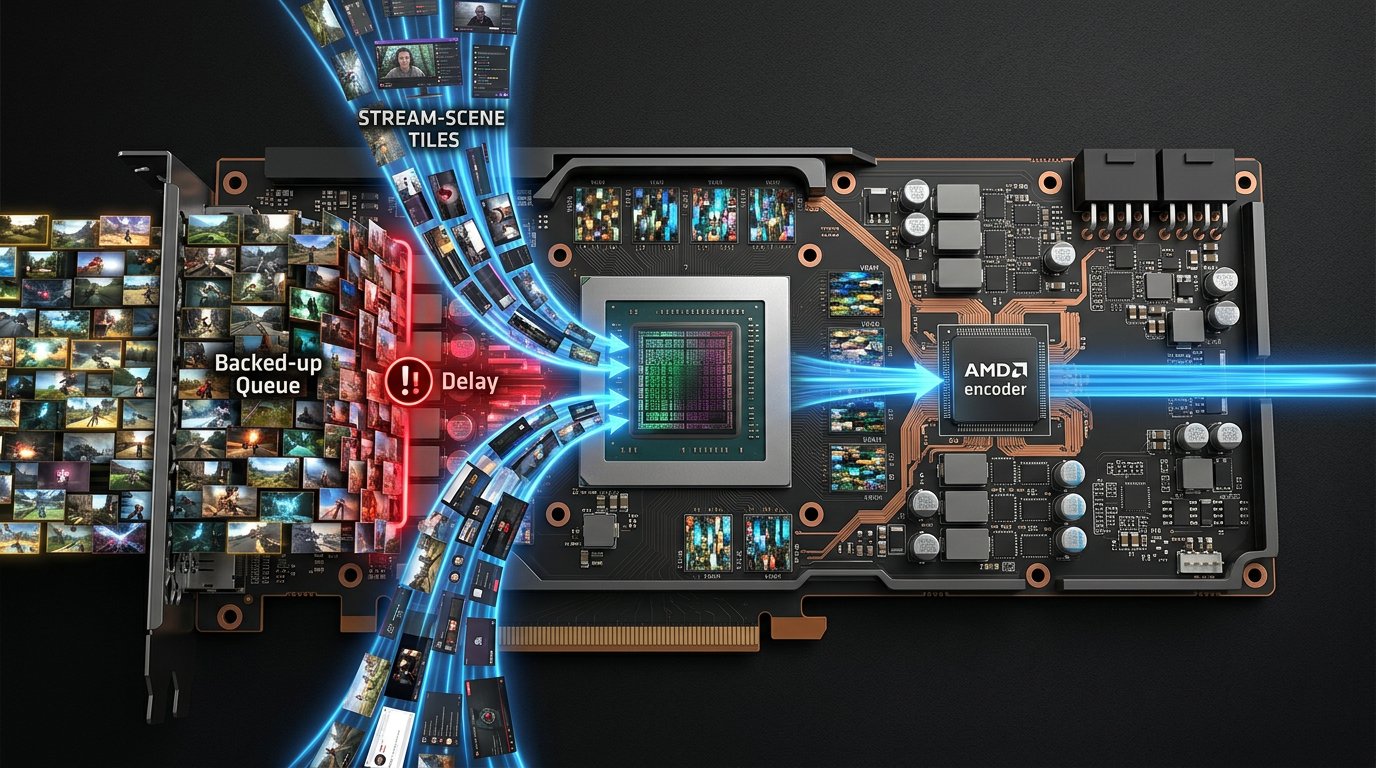
สร้างฉากทดสอบโดยไม่มีการประมวลผลเกินจำเป็น
สิ่งที่ทำให้ FPS ตกอาจไม่ใช่ AMF แต่เป็นตัวฉากเอง กล้อง การแจ้งเตือนแบบเคลื่อนไหว แชท องค์ประกอบโปร่งใส การปรับสี การเบลอ มาสก์ และแหล่งข้อมูลเบราว์เซอร์ ล้วนถูกเรนเดอร์โดยการ์ดจอ โดยเฉพาะหน้าหลายหน้าที่มีแอนิเมชัน วิดีโอ หรือการเร่งด้วยฮาร์ดแวร์จะเห็นผลชัดเจนเป็นพิเศษ
สร้างฉากแยกที่มีเพียงแหล่งจับภาพเกมหนึ่งแหล่งและเสียง เริ่มบันทึกหรือทดลองถ่ายทอดสดสั้นๆ ในฉากเกมหนักเดียวกัน จากนั้นเพิ่มกล้อง วิดเจ็ต ฟิลเตอร์ และองค์ประกอบเบราว์เซอร์ทีละอย่าง โดยเปรียบเทียบเวลาต่อเฟรมและการดรอปเฟรมทุกครั้ง
การปิดพรีวิวอาจช่วยลดภาระการ์ดจอได้เล็กน้อย แต่ระหว่างถ่ายทอดสดจะควบคุมการจัดวางได้ยากขึ้น การลดความละเอียดของกล้องและการหลีกเลี่ยงฟิลเตอร์หนักจะลดภาระ แต่จะทำให้คุณภาพของภาพหรือการประมวลผลแย่ลง
เมื่อปัญหาเกี่ยวข้องกับซีพียู ไม่ใช่ AMF
AMF มีประโยชน์เป็นพิเศษเมื่อซีพียูอ่อนกว่าการ์ดจอ: การเข้ารหัสฮาร์ดแวร์ให้เวลา CPU มากขึ้นสำหรับลอจิกเกม ฟิสิกส์ เครือข่าย และการเตรียมเฟรม แต่โปรแกรมถ่ายทอดสด วิดเจ็ตเบราว์เซอร์ ฟิลเตอร์เสียง และการจับภาพก็ยังใช้ซีพียูอยู่
หาก GPU ไม่ได้มีภาระเต็ม แต่หนึ่งหรือหลายเธรดของ CPU ชนขีดจำกัดตลอดเวลา ให้ลดภาระบนซีพียู ปิดเบราว์เซอร์ที่มีแท็บเกินจำเป็น ปิดปลั๊กอินหนักและโปรแกรมเบื้องหลัง ลดระยะการวาดหรือความหนาแน่นของวัตถุในเกม ข้อเสียคือการตั้งค่าเกมบางอย่างจะทำให้ภาพแย่ลงหรือลดรายละเอียดของโลก
การเปลี่ยนไปใช้การเข้ารหัสซอฟต์แวร์อาจช่วยได้เฉพาะเมื่อซีพียูแรงและว่าง ขณะที่การ์ดจอโอเวอร์โหลด นี่ไม่ใช่วิธีแก้แบบสากล: ในเกมที่ไวต่อ CPU ตัวเข้ารหัสซอฟต์แวร์อาจทำให้เกิดฟรีซที่รุนแรงยิ่งขึ้น
เช็กลิสต์การตั้งค่า AMF เมื่อ FPS ตก
- ตรวจสอบ FPS เวลาต่อเฟรม GPU CPU และ VRAM ในฉากหนักโดยไม่สตรีม
- เริ่มถ่ายทอดสดด้วยฉากทดสอบ: แหล่งจับภาพเกมหนึ่งแหล่ง ไม่มีกล้องและวิดเจ็ตเบราว์เซอร์
- จำกัด FPS ของเกมเพื่อให้ภาระ GPU ไม่คงอยู่ที่ 98–100% ตลอดเวลา
- สำหรับ AMF ตั้งบิตเรตแบบคงที่ คีย์เฟรมทุก 2 วินาที และ B-frame สองเฟรม
- เริ่มจากพรีเซ็ตคุณภาพ และเมื่อติดที่ GPU ให้สลับเป็นแบบสมดุลหรือเร็ว
- เปรียบเทียบการจับภาพเกม การจับภาพหน้าต่างผ่าน Windows Graphics Capture และการจับภาพหน้าจอ
- ปิดโอเวอร์เลย์ การบันทึกเบื้องหลัง ตัวบันทึกตัวที่สอง และแอปพลิเคชันที่ไม่จำเป็นซึ่งใช้การเร่งด้วยฮาร์ดแวร์
- เพิ่มกล้อง ฟิลเตอร์ และแหล่งข้อมูลเบราว์เซอร์ทีละอย่าง จนพบองค์ประกอบที่ทำให้เวลาต่อเฟรมเพิ่มขึ้น
Last Articles
สิ่งที่เปลี่ยนแปลงในดีไซน์และฟังก์ชันการทำงาน เราอัปเดตเว็บไซต์เพื่อให้ทำงานได้เร็วและสะดวกยิ่งขึ้น การเปลี่ยนแปลงหลักเกี่ยวข้องกับอินเทอร์เฟซ แดชบอร..
Good afternoon, I've collected all the news during this time.: 1. The main news is that prices for twitch viewers have been greatly reduced, while Tw..
1. எங்கள் அனைத்து பார்வையாளர்களுக்கும் 15% தள்ளுபடிக்கு "December2025" ப்ரோமோ கோடைப் பயன்படுத்தவும்2. ஜனவரி 1 வரை எங்கள் கட்டமைப்பு கருவியின் மற்றும் ..
บริการกระตุกเป็น ทำงานอย่างเสถียรดังนั้นเราจึงพร้อมที่จะร่วมมือกับทีมผู้ค้าปลีก, เจ้าของบริการ,เจ้าของบอท,และอื่นๆอีกมากมายภาพรวมคลังภาพภาพรวมคลัง..
เรา มีการปรับปรุงอย่างสมบูรณ์บริการของผู้ชมกระตุกของเราและพวกเขาอยู่ในขณะนี้ ทำงานอย่างเสถียร เราใช้ไอพีแอดเดรสคุณภาพสูงสำหรับผู้ชมเท่านั้นแตกต่าง..
Hello everyone! Today, we are announcing a new feature—"Twitch Viewer Configurator". Now, you can customize any plan for your Twitch channel. Choo..
Greetings, I have compiled a guide for streamers, which will be very relevant at the moment. Now YouTube and twitch have disabled monetization from vi..
We have finally developed the APINow it will be more convenient for our partner sites to work with us.To update the maximum tariffs for YouTube, an up..
เนื่องจากบริการพันธมิตรและโปรแกรมแนะนำลูกค้าได้รับความนิยมอย่างล้นหลาม เราจึงจัดทำตารางความร่วมมือขึ้นมา สาระสำคัญคือ ผู้ชมสดมากขึ้น และโฆษณาจากเราเพิ..
บริการของเราสำหรับสตรีมเมอร์







Shopee

Bigo
บริการของเราสำหรับผู้สร้างเนื้อหา






