
เสียงเบราว์เซอร์ใน OBS ไม่ทำงาน
ทำไมได้ยินเสียงเกม แต่ไม่ได้ยินเสียงเบราว์เซอร์
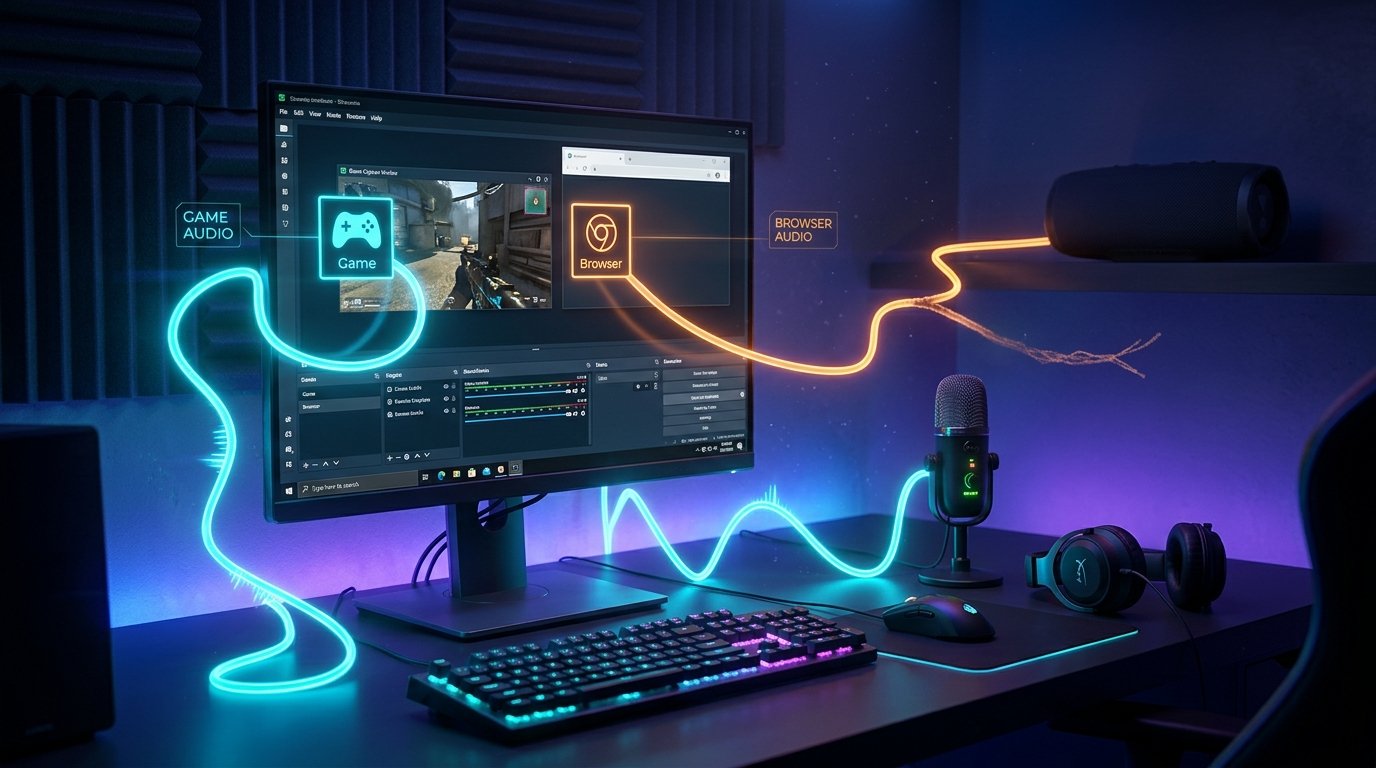
OBS ไม่ได้อ้างอิงจากสิ่งที่คุณได้ยินในหูฟัง โปรแกรมรับเสียงจากแหล่งที่เลือกไว้: อุปกรณ์ส่งออกเสียงของระบบ แอปพลิเคชันแยก หรือ Browser Source ดังนั้นเกมอาจส่งเสียงเข้าสู่การถ่ายทอดได้ปกติ แต่เบราว์เซอร์อาจอยู่นอกขอบเขตนั้น
สาเหตุที่พบบ่อยคือเส้นทางส่งออกเสียงใน Windows แตกต่างกัน เกมส่งเสียงไปยังหูฟังที่เลือกไว้ใน OBS แต่เบราว์เซอร์ส่งไปยังจอภาพ ลำโพงในตัว หรืออุปกรณ์ Bluetooth อื่น สำหรับผู้ใช้อาจมองไม่เห็น โดยเฉพาะเมื่อ Windows เปลี่ยนอุปกรณ์ส่งออกเสียงหลังจากเชื่อมต่อหูฟัง
ยังมีอีกจุดหนึ่ง: แท็บเบราว์เซอร์ทั่วไปไม่ได้กลายเป็นแหล่งของ OBS โดยอัตโนมัติ การจับหน้าต่างจะส่งภาพ แต่ไม่ได้จำเป็นต้องส่งเสียงของหน้านั้นด้วย สำหรับเสียงจำเป็นต้องใช้การจับเสียงระบบ แหล่งเสียงของแอปพลิเคชันแยก หรือ Browser Source
ก่อนอื่น หาจุดที่เสียงหายไป
เปิดคลิปเสียงสั้นๆ ในเบราว์เซอร์แล้วดูมิกเซอร์ของ OBS สังเกตตัวบ่งชี้ "เสียงเดสก์ท็อป" "จับเสียงส่งออก" "จับเสียงแอปพลิเคชัน" หรือ Browser Source ตัวบ่งชี้ต้องขยับในช่วงที่กำลังเล่นเสียง
หากตัวบ่งชี้ไม่ตอบสนอง แสดงว่า OBS ไม่ได้รับสัญญาณเสียง ในกรณีนี้ให้ตรวจสอบอุปกรณ์ส่งออกเสียงและการตั้งค่า Windows ไม่ใช่พารามิเตอร์ของการสตรีม หากตัวบ่งชี้ขยับ แสดงว่าแหล่งเสียงเข้าสู่ OBS แล้ว จากนั้นสาเหตุมักอยู่ที่เฟดเดอร์ระดับเสียง การกำหนดแทร็กเสียง การตั้งค่ามอนิเตอร์ หรือพารามิเตอร์การส่งออก
ตรวจสอบด้วยว่าปุ่มปิดเสียงข้างแหล่งเสียงไม่ได้ถูกกด และเฟดเดอร์ไม่ได้อยู่สุดซ้าย ตรวจสอบให้แน่ใจว่าคุณกำลังดูแชนเนลมิกเซอร์ที่ถูกต้อง: เมื่อมีหลายแหล่งเสียง ชื่อที่เหมือนกันหรือรายการซ้ำอาจทำให้การวินิจฉัยสับสน
ตรวจสอบอุปกรณ์ในการตั้งค่า OBS
เปิด "การตั้งค่า" → "เสียง" แล้วหาอุปกรณ์เสียงส่วนกลาง ในช่อง "เสียงเดสก์ท็อป" สามารถเลือกหูฟังหรือลำโพงที่เฉพาะเจาะจงแทนค่า "ค่าเริ่มต้น" ได้ ซึ่งสำคัญเป็นพิเศษหากในระบบมีอุปกรณ์เชื่อมต่อหลายตัว
หากได้ยินเสียงเกมใน OBS แต่เบราว์เซอร์ไม่แสดงบนตัวบ่งชี้ อุปกรณ์ที่เลือกอาจถูกต้องสำหรับเกมเท่านั้น ตัวอย่างเช่น เกมใช้หูฟัง แต่เบราว์เซอร์ส่งไปยังจอภาพ การเลือกอุปกรณ์เดียวใน Windows และ OBS ไม่ได้เปลี่ยนแอปพลิเคชันที่เปิดอยู่แล้วเสมอไป ดังนั้นหลังจากเปลี่ยนเส้นทางแล้วให้รีสตาร์ทเบราว์เซอร์
เหลือไว้เพียงแหล่งเสียงระบบที่คุณใช้งานจริงเท่านั้น การจับพร้อมกันผ่าน "เสียงเดสก์ท็อป" และ "จับเสียงส่งออก" จะไม่เพิ่มเบราว์เซอร์หากมันส่งไปยังอุปกรณ์อื่น แต่หากเส้นทางตรงกันอาจเกิดเสียงซ้ำและเสียงสะท้อน
อย่าสับสน "เสียงเดสก์ท็อป" กับไมโครโฟน การตั้งค่าไมโครโฟนรับผิดชอบเฉพาะเสียงพูดจากอุปกรณ์ที่เชื่อมต่อ และไม่มีผลต่อเสียงของแท็บเบราว์เซอร์
ตรวจสอบการกำหนดเส้นทางเสียงใน Windows
เปิด "การตั้งค่า" → "ระบบ" → "เสียง" → "มิกเซอร์ระดับเสียง" ค้นหาเบราว์เซอร์ที่เปิดอยู่และตรวจสอบสามจุด: ระดับเสียงของแอปพลิเคชัน ไม่มีการปิดเสียง และอุปกรณ์ส่งออกเสียงที่เลือก เบราว์เซอร์อาจมีเส้นทางแยก дажеหากอุปกรณ์หลักของ Windows ตั้งค่าไว้ถูกต้อง
หากเบราว์เซอร์ส่งไปยังจอภาพ แต่ OBS จับเสียงจากหูฟัง ให้กำหนดหูฟังเดียวกันให้กับเบราว์เซอร์ หากคุณใช้ "ค่าเริ่มต้น" ให้ตรวจสอบว่า Windows ถืออุปกรณ์ใดเป็นหลักในขณะนั้น เมื่อเปลี่ยนหูฟังหรือเชื่อมต่อจอภาพ ค่านี้อาจเปลี่ยนไปในบางครั้ง
ตรวจสอบว่าเสียงของแท็บเองไม่ได้ถูกปิด ในเบราว์เซอร์อาจปิดเสียงของเว็บไซต์ และเครื่องเล่นสื่ออาจมีตัวปรับระดับเสียงของตัวเอง สำหรับการทดสอบ ให้เล่นเสียงบนหน้าอื่นหรือในหน้าต่างเบราว์เซอร์อื่น
หลังจากเปลี่ยนอุปกรณ์ส่งออกเสียง ให้ปิดและเปิดเบราว์เซอร์อีกครั้ง แอปพลิเคชันบางตัวยังคงใช้เส้นทางเสียงเดิมจนกว่าจะรีสตาร์ท หากปัญหาเกิดขึ้นเฉพาะเมื่อเชื่อมต่อหูฟัง Bluetooth ให้เปรียบเทียบผลลัพธ์กับหูฟังทั่วไป: ระบบอาจสร้างโปรไฟล์ส่งออกแยกสำหรับเพลงและการสื่อสาร
ใช้การจับเสียงแอปพลิเคชัน
หากต้องการส่งเสียงของแท็บทั่วไปแยกจากเสียงระบบอื่น ให้เพิ่มแหล่ง "จับเสียงแอปพลิเคชัน" ใน OBS หากแหล่งนี้มีในเวอร์ชันโปรแกรมของคุณ ในคุณสมบัติของแหล่ง ให้เลือกเบราว์เซอร์หรือหน้าต่างที่เฉพาะเจาะจง ตัวเลือกนี้สะดวกกว่าเมื่อคุณไม่ต้องการส่งการแจ้งเตือน เสียงระบบ และเสียงของโปรแกรมอื่นเข้าสู่สตรีม
เบราว์เซอร์มีหลายโปรเซส ดังนั้นจึงสำคัญที่ต้องเลือกโปรเซสหรือหน้าต่างที่มีการเล่นแท็บที่ต้องการจริงๆ หากในรายการมีตัวเลือกคล้ายกันหลายรายการ ให้เปิดเสียงแล้วตรวจสอบตัวบ่งชี้ของแหล่งทีละรายการ เมื่อจับหน้าต่างที่เฉพาะเจาะจง ให้ปิดหน้าต่างเบราว์เซอร์ที่ไม่จำเป็นเพื่อไม่ให้สับสนโปรเซส
แหล่งจับแอปพลิเคชันรับผิดชอบเสียง "การจับหน้าต่าง" ปกติอาจแสดงเบราว์เซอร์บนฉากได้ แต่นั่นไม่ได้หมายความว่าเสียงของแท็บจะถูกส่งไปยัง OBS ด้วย สำหรับภาพและเสียงบางครั้งจำเป็นต้องใช้แหล่งสองแหล่งแยกกัน
อย่าจับเบราว์เซอร์เดียวกันพร้อมกันผ่านเสียงระบบและผ่านแหล่งแอปพลิเคชันแยกโดยไม่จำเป็น ในกรณีนั้นเสียงอาจซ้ำด้วยความหน่วงเล็กน้อย ให้เหลือวิธีจับเพียงวิธีเดียวหรือปิดแหล่งเสียงระบบหากแชนเนลแยกทำงานอยู่แล้ว
หากใช้ Browser Source
Browser Source คือหน้าเว็บเบราว์เซอร์ในตัว OBS ไม่ใช่แท็บปกติของ Chrome, Edge หรือเบราว์เซอร์อื่น หากเว็บไซต์เปิดเป็น Browser Source ให้เปิดคุณสมบัติและตรวจสอบพารามิเตอร์ "ควบคุมเสียงผ่าน OBS" เมื่อเปิดการตั้งค่านี้ เสียงของหน้าจะปรากฏในมิกเซอร์ของ OBS เป็นส่วนหนึ่งของแหล่งและปรับแยกได้
หากพารามิเตอร์นี้ปิดอยู่ เสียงของ Browser Source อาจส่งไปยังอุปกรณ์ส่งออกเสียงของระบบ จากนั้นจะขึ้นอยู่กับการตั้งค่า "เสียงเดสก์ท็อป" และอุปกรณ์ Windows ที่เลือก ซึ่งอาจทำให้รู้สึกว่า OBS ไม่ได้ยินหน้าเว็บ แม้จริงๆ แล้วเสียงถูกส่งไปตามเส้นทางอื่น
เลือก Browser Source ในรายการแหล่งเสียงและตรวจสอบระดับเสียง ตรวจสอบให้แน่ใจว่าแหล่งไม่ได้ถูกปิด และเฟดเดอร์ไม่ได้ลดลงต่ำสุด หากจำเป็น ให้รีเฟรชหน้าผ่านคุณสมบัติของแหล่งแล้วเริ่มเล่นอีกครั้ง
แท็บเบราว์เซอร์ปกติและ Browser Source เป็นสภาพแวดล้อมที่แตกต่างกัน เว็บไซต์ที่เปิดใน Chrome ไม่ได้ควบคุม Browser Source ใน OBS และเสียงของ Browser Source ไม่จำเป็นต้องปรากฏในหน้าต่างเบราว์เซอร์ปกติ สำหรับแต่ละสภาพแวดล้อม ให้เลือกวิธีจับของตัวเอง
มีตัวบ่งชี้ แต่ในสตรีมไม่มีเสียง
หากตัวบ่งชี้ของแหล่งขยับ ให้ตรวจสอบแทร็กเสียงก่อน เปิด "คุณสมบัติเสียงเพิ่มเติม" และตรวจสอบให้แน่ใจว่าแหล่งที่ต้องการถูกกำหนดไปยังแทร็กที่ใช้สำหรับการถ่ายทอด ในการตั้งค่าการส่งออกของ OBS ให้ตรวจสอบว่าเลือกแทร็กใดสำหรับสตรีม
ตรวจสอบโหมดมอนิเตอร์แยกต่างหาก ตัวเลือก "มอนิเตอร์เท่านั้น (ปิดการส่งออก)" ช่วยให้ได้ยินเสียงในเครื่อง แต่ตัดเสียงออกจากสัญญาณส่งออก หากต้องการให้เสียงเข้าสู่สตรีมและหูฟังพร้อมกัน ให้ใช้โหมด "มอนิเตอร์และการส่งออก" หากไม่ต้องการฟังในเครื่อง "ปิดมอนิเตอร์" ก็เพียงพอ
ปิดฟิลเตอร์ของแหล่งเสียงชั่วคราว โดยเฉพาะการตัดเสียงรบกวน คอมเพรสเซอร์ และเอ็กซ์แพนเดอร์ พารามิเตอร์ฟิลเตอร์ที่ไม่ถูกต้องอาจลดระดับเสียงอย่างมากหรือตัดเสียงเบาๆ ของเบราว์เซอร์ออกทั้งหมด หลังจากตรวจสอบแล้วสามารถเปิดฟิลเตอร์กลับและตั้งค่าใหม่ได้
หากปัญหาแสดงเฉพาะในการบันทึก แต่ในสตรีมมีเสียง ให้ตรวจสอบแทร็กการบันทึกและพารามิเตอร์การส่งออก การตั้งค่าแทร็กสำหรับการถ่ายทอดและไฟล์ในเครื่องอาจแตกต่างกัน
สิ่งที่ต้องตรวจสอบเมื่อเกิดปัญหาที่พบได้ยาก
บางครั้งเสียงหายไปหลังจากเปลี่ยนอุปกรณ์ อัปเดตไดรเวอร์ หรือเปิดโปรแกรมที่ดักจับเสียงส่งออก ให้รีสตาร์ท OBS และเบราว์เซอร์ เลือกอุปกรณ์ในการตั้งค่าใหม่ และตรวจสอบว่าเส้นทางในมิกเซอร์ระดับเสียงของ Windows เปลี่ยนไปหรือไม่
ตรวจสอบให้แน่ใจว่าอัตราการสุ่มตัวอย่างใน OBS และ Windows ไม่ขัดแย้งกัน ใน OBS กำหนดในการตั้งค่าเสียง ส่วนพารามิเตอร์ของอุปกรณ์สามารถดูได้ในคุณสมบัติการส่งออกของ Windows โดยปกติปัญหาแก้ไขได้ด้วยการเลือกค่าเดียวกัน เช่น 44.1 หรือ 48 kHz สำหรับทั้งสองอุปกรณ์
บน macOS เสียงระบบและเสียงเบราว์เซอร์อาจต้องใช้แหล่งจับแยกและสิทธิ์ในการตั้งค่าความเป็นส่วนตัว หาก OBS ไม่ได้รับเสียงระบบ ให้ตรวจสอบการเข้าถึงของการบันทึกหน้าจอและเสียงของโปรแกรม ตลอดจนการมีอยู่ของแหล่งจับเสียงระบบในเวอร์ชัน OBS ของคุณ
สิ่งที่ต้องทำทีละขั้นตอน
- เปิดเสียงในเบราว์เซอร์และดูว่าตัวบ่งชี้ของแหล่งที่ต้องการใน OBS ขยับหรือไม่
- หากไม่มีตัวบ่งชี้ ให้ตรวจสอบอุปกรณ์ส่งออกเสียงของเบราว์เซอร์ในมิกเซอร์ระดับเสียงของ Windows และเปรียบเทียบกับอุปกรณ์ที่เลือกใน OBS
- สำหรับแท็บปกติ ให้เพิ่ม "จับเสียงแอปพลิเคชัน" และสำหรับหน้าภายใน OBS ให้ตรวจสอบ Browser Source และการควบคุมเสียงของมัน
- ตรวจสอบระดับเสียง การปิดแหล่งเสียง เฟดเดอร์ และการไม่มีวิธีจับที่ซ้ำซ้อน
- หากมีตัวบ่งชี้ ให้ตรวจสอบแทร็กเสียงของสตรีมและโหมดมอนิเตอร์ "มอนิเตอร์เท่านั้น (ปิดการส่งออก)"
- หลังจากเปลี่ยนแปลง ให้รีสตาร์ทเบราว์เซอร์และ OBS จากนั้นบันทึกทดสอบสั้นๆ หรือเริ่มการถ่ายทอดทดสอบ
Last Articles
สิ่งที่เปลี่ยนแปลงในดีไซน์และฟังก์ชันการทำงาน เราอัปเดตเว็บไซต์เพื่อให้ทำงานได้เร็วและสะดวกยิ่งขึ้น การเปลี่ยนแปลงหลักเกี่ยวข้องกับอินเทอร์เฟซ แดชบอร..
Good afternoon, I've collected all the news during this time.: 1. The main news is that prices for twitch viewers have been greatly reduced, while Tw..
1. எங்கள் அனைத்து பார்வையாளர்களுக்கும் 15% தள்ளுபடிக்கு "December2025" ப்ரோமோ கோடைப் பயன்படுத்தவும்2. ஜனவரி 1 வரை எங்கள் கட்டமைப்பு கருவியின் மற்றும் ..
บริการกระตุกเป็น ทำงานอย่างเสถียรดังนั้นเราจึงพร้อมที่จะร่วมมือกับทีมผู้ค้าปลีก, เจ้าของบริการ,เจ้าของบอท,และอื่นๆอีกมากมายภาพรวมคลังภาพภาพรวมคลัง..
เรา มีการปรับปรุงอย่างสมบูรณ์บริการของผู้ชมกระตุกของเราและพวกเขาอยู่ในขณะนี้ ทำงานอย่างเสถียร เราใช้ไอพีแอดเดรสคุณภาพสูงสำหรับผู้ชมเท่านั้นแตกต่าง..
Hello everyone! Today, we are announcing a new feature—"Twitch Viewer Configurator". Now, you can customize any plan for your Twitch channel. Choo..
Greetings, I have compiled a guide for streamers, which will be very relevant at the moment. Now YouTube and twitch have disabled monetization from vi..
We have finally developed the APINow it will be more convenient for our partner sites to work with us.To update the maximum tariffs for YouTube, an up..
เนื่องจากบริการพันธมิตรและโปรแกรมแนะนำลูกค้าได้รับความนิยมอย่างล้นหลาม เราจึงจัดทำตารางความร่วมมือขึ้นมา สาระสำคัญคือ ผู้ชมสดมากขึ้น และโฆษณาจากเราเพิ..
บริการของเราสำหรับสตรีมเมอร์







Shopee

Bigo
บริการของเราสำหรับผู้สร้างเนื้อหา






