
ทำไมการตัดเสียงรบกวนใน OBS ถึงตัดเสียงท้ายคำและวิธีแก้ไข
ทำไมเสียงท้ายคำถึงหายไปหลังการตัดเสียงรบกวน
เสียงท้ายคำมักประกอบด้วยพยัญชนะที่เบา เช่น «ส» «ท» «ช» «ฟ» «ก» ในด้านระดับเสียง они заметно слабее гласных и могут быть похожи на шипение, дыхание, шум компьютера или звук вентилятора. ฟิลเตอร์ตัดเสียงรบกวนไม่ได้เข้าใจข้อความทั้งหมด: มันวิเคราะห์สัญญาณและตัดสินว่าส่วนไหนดูเหมือนเสียงพูดและส่วนไหนควรลดลง
หากบันทึกเสียงพูดเบา ไมโครโฟนอยู่ไกล หรือในห้องมีเสียงพื้นหลังต่อเนื่องมาก ฟิลเตอร์จะเริ่มทำงาน aggressively มากขึ้น ผลก็คือส่วนที่ดังของคำผ่านไปได้ปกติ แต่พยัญชนะตัวสุดท้ายที่เบาจะหายไปบางส่วน โดยเฉพาะได้ยินชัดในคำพูดเร็ว การกระซิบ คำที่มีเสียงเสียดแทรกหลายตัว และช่วงท้ายประโยคเมื่อสตรีมเมอร์ลดเสียงลง
การตัดเสียงรบกวนแยกเสียงพูดจากเสียงรบกวนอย่างไร
ใน OBS มีวิธีการตัดเสียงรบกวนหลายแบบ บางวิธีอาศัยการประมวลผลสัญญาณที่ง่ายกว่า ส่วนวิธีอื่นใช้โมเดลที่พยายามแยกเสียงพูดของมนุษย์ออกจากเสียงพื้นหลัง ในทั้งสองกรณี ฟิลเตอร์ทำงานด้วยความน่าจะเป็น ไม่ใช่การรับประกัน: ช่วงเสียงพูดที่เบาอาจถูกมองว่าเป็นเสียงรบกวน
วิธี RNNoise โดยทั่วไปรักษาความเป็นธรรมชาติของเสียงพูดได้ดีกว่าเมื่อมีเสียงพื้นหลังปานกลาง แต่ก็อาจกระทบพยัญชนะที่เบาได้หากสัญญาณต้นทางไม่ดี วิธี Speex ช่วยให้ปรับระดับการลดเสียงได้มากกว่า แต่เมื่อใช้ความเข้มสูงมักทำให้เสียงโลหะ ขาดตอน หรือทึบ ข้อเสียของโปรแกรมตัดเสียงรบกวนทุกชนิดมีอย่างเดียว: มันไม่สามารถกู้คืนเสียงพูดที่ไมโครโฟนบันทึกไว้เบาเกินไปท่ามกลางเสียงรบกวนได้
ฟิลเตอร์ควรกำจัดเสียงพื้นหลังที่เหลืออยู่ ไม่ใช่ชดเชยห้องที่มีเสียงรบกวนหรือตำแหน่งไมโครโฟนที่ไม่ถูกต้อง
ตรวจสอบว่าฟิลเตอร์อื่นใน OBS เป็นตัวการหรือไม่
การตัดเสียงรบกวนมักถูกตำหนิสำหรับปัญหาที่เกิดจากการประมวลผลอื่น ก่อนอื่นให้ตรวจสอบ noise gate และ expander ทั้งสองปิดหรือลดไมโครโฟนเมื่อระดับสัญญาณต่ำกว่าเกณฑ์ที่กำหนด ท้ายคำอาจต่ำกว่าเกณฑ์นี้พอดี
Noise gate ทำงานแบบแข็ง: มันอาจตัดช่วงเสียงพูดที่เบาออกทั้งหมด Expander ทำงานนุ่มนวลกว่าและโดยทั่วไปเหมาะกับการสตรีมมากกว่า แต่หากเกณฑ์สูงเกินไปก็กินเสียงท้ายคำเช่นกัน Compressor โดยปกติไม่ได้ตัดพยัญชนะด้วยตัวเอง แต่หลังการบีบอัดแรง เสียงรบกวนจะชัดขึ้นและทำให้อยากเพิ่มการตัดเสียงรบกวนมากเกินไป
- ปิดการตัดเสียงรบกวน, gate, expander และ compressor ทีละตัว
- บันทึกทดสอบสั้นๆ ด้วยระดับเสียงปกติ เสียงพูดเบา และคำที่ลงท้ายด้วย «ส» «ช» «ท» «ก»
- เปรียบเทียบแทร็ก ไม่ใช่แค่ฟังมอนิเตอร์แบบเรียลไทม์
- เปิดฟิลเตอร์กลับทีละตัว พร้อมบันทึกซ้ำหลังการเปลี่ยนแปลงแต่ละครั้ง
วิธีนี้คุณจะเห็นแหล่งปัญหาที่ชัดเจน การตั้งค่าทั้งเชนพร้อมกันเป็นทางเลือกที่ไม่ดี: หลังการเปลี่ยนแปลงหลายอย่างจะไม่สามารถเข้าใจได้ว่าพารามิเตอร์ใดทำให้การออกเสียงเสีย
ลำดับฟิลเตอร์ส่งผลต่อความชัดเจนของเสียงพูด
สำหรับเสียงพูด สิ่งสำคัญไม่ใช่แค่ชุดฟิลเตอร์แต่还包括ลำดับของมัน หาก gate หรือ expander อยู่ก่อนการตัดเสียงรบกวนและลดสัญญาณเร็วเกินไป ฟิลเตอร์ตัวที่สองจะได้รับเสียงพูดที่ถูกตัดแล้ว หากการตัดเสียงรบกวนทำงานหลังการแก้ไขความถี่แบบ aggressive มันอาจรับรู้เสียงเสียดแทรกและพยัญชนะเบาแตกต่างออกไป
ไม่มีลำดับสากลสำหรับไมโครโฟนทุกตัว แต่ตรรกะการตั้งค่าควรเข้าใจได้: ก่อนอื่นให้ได้สัญญาณที่สะอาดและดังพอ จากนั้นกำจัดเสียงรบกวนที่เหลือเล็กน้อย หลังจากนั้นปรับระดับเสียงให้สม่ำเสมอ อีควอไลเซอร์จำเป็นเฉพาะสำหรับปัญหาเฉพาะในเสียงพูดหรือไมโครโฟน ไม่ใช่ขั้นตอนบังคับในเชน
การพยายามแก้เสียงท้ายคำที่ถูกตัดด้วยการเพิ่มความถี่สูง seldom ช่วยได้ มันทำให้ «ส» และ «ช» สว่างขึ้นเฉพาะในจุดที่ฟิลเตอร์ยังไม่ได้ตัดออก หากพยัญชนะถูกกดไปแล้ว อีควอไลเซอร์จะไม่คืนมันกลับมา ข้อเสียของวิธีนี้คือความเสี่ยงที่จะได้เสียงแหลมที่ทำให้ล้าและเสริมเสียงเสียดแทรกพื้นหลัง
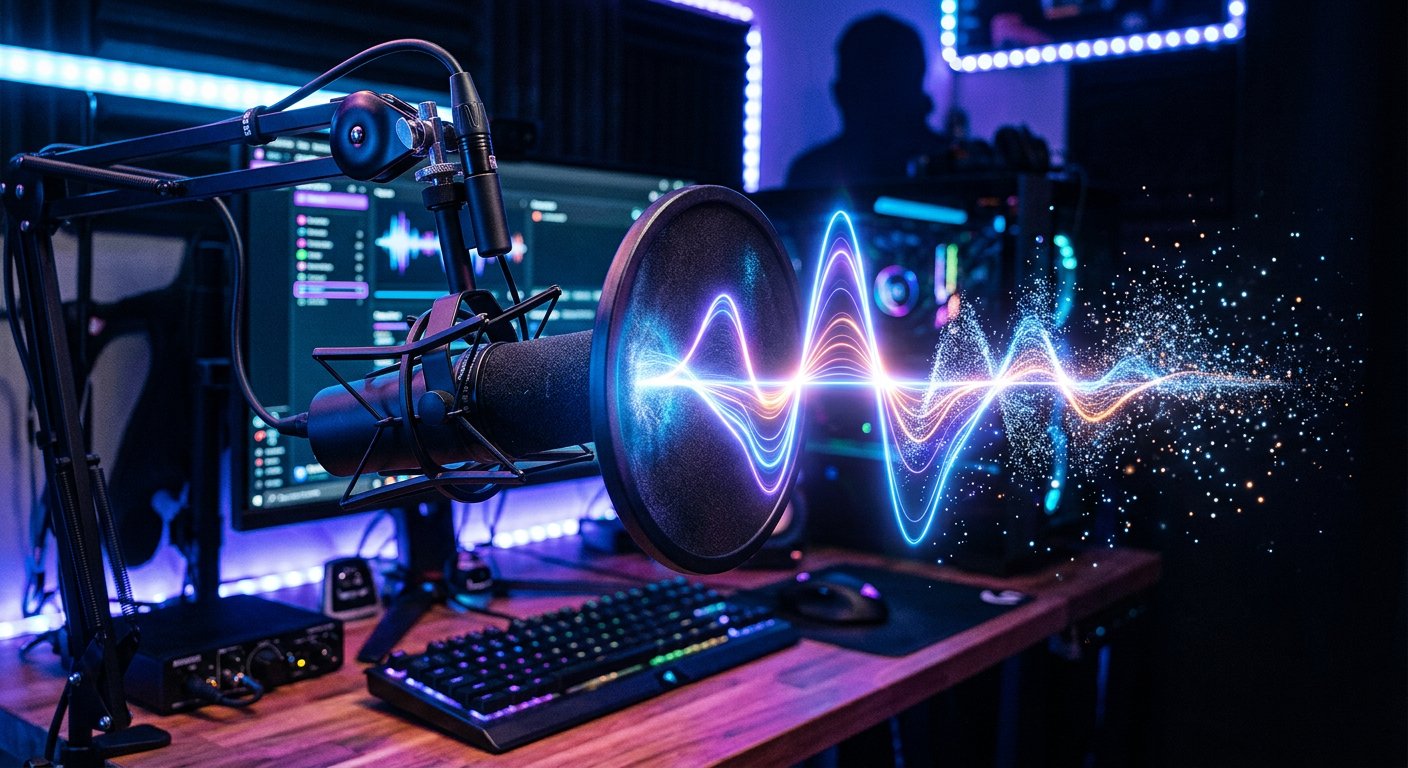
ปรับปรุงสัญญาณต้นทางก่อนตั้งค่าฟิลเตอร์
ยิ่งไมโครโฟนอยู่ใกล้แหล่งเสียงพูดมากเท่าไร อัตราส่วนระหว่างเสียงพูดและเสียงรอบข้างก็ยิ่งสูงขึ้นเท่านั้น ซึ่งช่วยให้ลดความเข้มของการตัดเสียงหรือไม่ใช้เลยในห้องที่เงียบได้ ไม่จำเป็นต้องพูดชิดแคปซูล: แค่เลือกตำแหน่งที่เสียงพูดยังชัดเจนโดยไม่ต้องเพิ่มเสียงมากเกินไปก็พอ
หันไมโครโฟนเบี่ยงออกจากปากเล็กน้อย ไม่ใช่หันตรงไปที่กระแสลม วิธีนี้จะลดพยัญชนะระเบิดและลมหายใจ แต่เสียงพูดยังคงแน่น Pop filter หรือ wind shield ช่วยเรื่องแรงลม แต่ไม่ได้กำจัดเสียงเคสคอมพิวเตอร์ คีย์บอร์ด หรือหน้าต่างที่เปิดอยู่ ข้อเสียคือมันไม่ได้แทนระยะห่างที่ถูกต้อง และอาจทำให้ความถี่สูงทึบลงเล็กน้อยหากวางใกล้แคปซูลเกินไป
กำจัดแหล่งเสียงพื้นหลังที่เข้าถึงได้ก่อนการประมวลผล: ขยับไมโครโฟนออกจากเคสพีซี ลดรอบอุปกรณ์ที่เสียงดัง ปิดหน้าต่าง ใช้คีย์บอร์ดที่เงียบขึ้นหรือย้ายมันให้ไกลจากไมโครโฟน สิ่งนี้ไม่สามารถทำได้เสมอระหว่างสตรีม แต่แม้การลดเสียงพื้นหลังเพียงเล็กน้อยก็ให้อิสระกับฟิลเตอร์มากขึ้น
วิธีตั้งค่าการตัดเสียงโดยไม่สูญเสียพยัญชนะ
เริ่มจากการปิดการตัดเสียงรบกวน ปรับระดับอินพุตของไมโครโฟนให้เสียงพูดปกติมีความมั่นคงแต่ไม่ clipping ในคำที่ดัง จากนั้นเปิดวิธีการตัดเสียงหนึ่งวิธี และฟังไม่ใช่แค่ช่วงหยุดระหว่างประโยค แต่还包括เสียงสุดท้ายของคำ
หากใช้โหมดที่มีการปรับความเข้ม ให้เลื่อนพารามิเตอร์จากค่าที่นุ่มนวลไปยังค่าที่แรงขึ้นทีละน้อย หลังแต่ละขั้นให้บันทึกประโยคเดียวกัน เมื่อเสียงพื้นหลังไม่รบกวนแล้วแต่การออกเสียงยังไม่เปลี่ยน โดยปกติไม่จำเป็นต้องเพิ่มฟิลเตอร์อีก การมุ่งหวังความเงียบสมบูรณ์ระหว่างคำมักนำไปสู่เสียงพูดที่ไม่เป็นธรรมชาติ
- ออกเสียงประโยคที่มีเสียงเสียดแทรก พยัญชนะไม่ก้อง และเสียงท้ายคำสั้นๆ
- พูดซ้ำแบบเบา ด้วยเสียงปกติ และด้วยการพูดเร็ว
- ฟังการบันทึกด้วยหูฟังและลำโพงธรรมดา
- เหลือการประมวลผลขั้นต่ำที่เสียงพื้นหลังไม่รบกวนผู้ชม
เสียงพื้นหลังต่อเนื่องเล็กน้อยมักรับรู้ได้ดีกว่าเสียงพูดที่กลืนคำ
เมื่อใดควรเลือกวิธีอื่นในการจัดการเสียงรบกวน
หากเสียงรบกวนเปลี่ยนแปลงกะทันหัน เช่น มีพัดลมเปิดใกล้ๆ คีย์บอร์ดเคาะ หรือได้ยินเสียงคนจากอีกห้อง การตัดเสียงแบบปกติอาจตอบสนองไม่เสถียร ในช่วงนั้นมันอาจปล่อยเสียงรบกวนผ่านบ้างหรือตัดเสียงพูดผิดพลาดบ้าง ไม่ควรเพิ่มการตัดเสียงให้แรงขึ้น: โดยปกติจะทำให้เสียงแย่ลงชัดเจนกว่าเดิม
สำหรับเสียงพื้นหลังอ่อนๆ ต่อเนื่อง การตัดเสียงรบกวนระดับปานกลางและตำแหน่งไมโครโฟนที่เหมาะสมก็เพียงพอ สำหรับช่วงหยุดระหว่างบทพูดสามารถใช้ expander อย่างระมัดระวังได้ ข้อเสียคือมันไม่แยกเสียงพูดกับเสียงรบกวน แต่ดูที่ระดับสัญญาณเป็นหลัก ดังนั้นบทพูดเบาๆ เสียงหัวเราะที่อยู่ห่างจากไมโครโฟน และเสียงท้ายประโยคจึงต้องตรวจสอบแยกต่างหาก
หากแหล่งเสียงรบกวนอยู่ใกล้ไมโครโฟน การเปลี่ยนตำแหน่งอุปกรณ์หรือเลือกไมโครโฟนที่มีทิศทางเหมาะสมจะมีประโยชน์กว่า วิธีนี้ก็มีข้อจำกัดเช่นกัน: ไมโครโฟนแบบมีทิศทางไม่ได้กำจัดเสียงทั้งหมด และหากวางตำแหน่งผิดอาจทำให้เสียงพูดเบาลงและต้องเพิ่มเสียงเกินจำเป็น
ตรวจสอบผลลัพธ์ผ่านการบันทึก ไม่ใช่ผ่านตัวบ่งชี้
ตัวบ่งชี้ระดับใน OBS แสดงความดัง แต่ไม่แสดงคุณภาพการรับรู้เสียงพูด แม้ระดับจะคงที่ก็ไม่รับประกันว่าผู้ชมจะได้ยินพยัญชนะตัวสุดท้าย สำหรับการตรวจสอบ ให้บันทึกการสนทนาปกติหลายนาที: คำทักทาย ความคิดเห็นเกี่ยวกับเกม ประโยคที่เต็มไปด้วยอารมณ์ บทพูดเบาๆ และเสียงพูดทับเสียงเกม
ฟังช่วงหลังการหยุดและคำก่อนการหายใจแยกต่างหาก นั่นคือจุดที่ gate ที่เร็วเกินไป expander ที่ aggressive หรือการตัดเสียงรบกวนมักแสดงออกชัดที่สุด หากปัญหาเกิดขึ้นเฉพาะในเกม ให้ตรวจสอบว่าระยะห่างจากไมโครโฟนเปลี่ยนไปหรือไม่ คุณพูดเบาลงหรือไม่ และเสียงคีย์บอร์ดหรือลำโพงเข้าสู่ไมโครโฟนหรือไม่
บันทึกการตั้งค่าฟิลเตอร์ที่ใช้งานได้ก่อนการทดลอง เพื่อให้สามารถเปรียบเทียบตัวเลือกโดยไม่เสี่ยงสูญเสียเสียงพื้นฐานที่ชัดเจน ในแต่ละการเปลี่ยนแปลงให้ประเมินเกณฑ์เดียว: เสียงพื้นหลัง เสียงท้ายคำ ลมหายใจ คีย์บอร์ด หรือความดังโดยรวม วิธีนี้จะแสดงได้เร็วขึ้นว่าฟิลเตอร์ตัวใดรบกวนเสียงพูดจริงๆ
Last Articles
สิ่งที่เปลี่ยนแปลงในดีไซน์และฟังก์ชันการทำงาน เราอัปเดตเว็บไซต์เพื่อให้ทำงานได้เร็วและสะดวกยิ่งขึ้น การเปลี่ยนแปลงหลักเกี่ยวข้องกับอินเทอร์เฟซ แดชบอร..
Good afternoon, I've collected all the news during this time.: 1. The main news is that prices for twitch viewers have been greatly reduced, while Tw..
1. எங்கள் அனைத்து பார்வையாளர்களுக்கும் 15% தள்ளுபடிக்கு "December2025" ப்ரோமோ கோடைப் பயன்படுத்தவும்2. ஜனவரி 1 வரை எங்கள் கட்டமைப்பு கருவியின் மற்றும் ..
บริการกระตุกเป็น ทำงานอย่างเสถียรดังนั้นเราจึงพร้อมที่จะร่วมมือกับทีมผู้ค้าปลีก, เจ้าของบริการ,เจ้าของบอท,และอื่นๆอีกมากมายภาพรวมคลังภาพภาพรวมคลัง..
เรา มีการปรับปรุงอย่างสมบูรณ์บริการของผู้ชมกระตุกของเราและพวกเขาอยู่ในขณะนี้ ทำงานอย่างเสถียร เราใช้ไอพีแอดเดรสคุณภาพสูงสำหรับผู้ชมเท่านั้นแตกต่าง..
Hello everyone! Today, we are announcing a new feature—"Twitch Viewer Configurator". Now, you can customize any plan for your Twitch channel. Choo..
Greetings, I have compiled a guide for streamers, which will be very relevant at the moment. Now YouTube and twitch have disabled monetization from vi..
We have finally developed the APINow it will be more convenient for our partner sites to work with us.To update the maximum tariffs for YouTube, an up..
เนื่องจากบริการพันธมิตรและโปรแกรมแนะนำลูกค้าได้รับความนิยมอย่างล้นหลาม เราจึงจัดทำตารางความร่วมมือขึ้นมา สาระสำคัญคือ ผู้ชมสดมากขึ้น และโฆษณาจากเราเพิ..
บริการของเราสำหรับสตรีมเมอร์







Shopee

Bigo
บริการของเราสำหรับผู้สร้างเนื้อหา






