
ผู้ชมได้ยินเสียงเกมแต่ไม่ได้ยิน Discord: การตั้งค่าเสียงในสตรีม
เกมและ Discord เข้าสู่สตรีมผ่านเส้นทางที่ต่างกัน
เสียงเกมที่ออกอากาศไม่ได้หมายความว่าโปรแกรมสตรีมได้รับเสียงระบบทั้งหมด เกมมักถูกจับด้วยแหล่งแยกต่างหาก: ผ่านการจับเกม การจับแอปพลิเคชัน หรือแหล่งเสียงของโปรเซสเฉพาะ Discord ในการตั้งค่าแบบนี้จะอยู่นอกเหนือการจับ
อีกสถานการณ์ที่พบบ่อย: เกมส่งออกไปยังอุปกรณ์ที่เพิ่มไว้ใน OBS แล้ว แต่ Discord ส่งออกไปยังหูฟัง อินเทอร์เฟซเสียง หรือช่องเสมือน ผู้ชมได้ยินเสียงเกมแต่แชทเสียงไม่ไปถึงการออกอากาศ ต้องตรวจสอบเส้นทางทั้งหมด: ตั้งแต่เอาต์พุตของ Discord ไปจนถึงแทร็กของสตรีม
ตรวจสอบอุปกรณ์เอาต์พุตของ Discord
ใน Discord เปิดการตั้งค่าเสียงและวิดีโอ แล้วดูที่อุปกรณ์เอาต์พุตโดยเฉพาะ ต้องนำไปเปรียบเทียบกับอุปกรณ์ที่ OBS หรือโปรแกรมสตรีมอื่นจับอยู่ หาก Discord ส่งไปยังหูฟังแต่ Desktop Audio ฟังลำโพง แหล่งเสียงระบบจะไม่ได้รับเสียงของคู่สนทนา
- ตรวจสอบว่าใน Discord เลือกอุปกรณ์จริงหรืออุปกรณ์เสมือนที่ต้องการแล้ว
- เทียบกับอุปกรณ์เอาต์พุตของระบบ
- ตรวจสอบว่าอุปกรณ์ใดถูกกำหนดให้แหล่ง Desktop Audio ใน OBS
- รีสตาร์ท Discord หลังจากเปลี่ยนอุปกรณ์ หากเสียงไม่สลับตาม
การเลือกอุปกรณ์อัตโนมัติสะดวกแต่มีข้อเสีย: หลังจากเชื่อมต่อหูฟัง ด็อกกิ้งสเตชัน หรืออินเทอร์เฟซเสียง Discord อาจเปลี่ยนไปยังเอาต์พุตอื่น ขณะที่เกมอาจยังอยู่บนอุปกรณ์เดิม ปัญหาจึงสังเกตเห็นได้เฉพาะในการออกอากาศ
เลือกวิธีจับเสียง Discord
วิธีที่ง่ายที่สุดคือจับเสียงระบบทั้งหมดผ่าน Desktop Audio การออกอากาศจะได้รับทั้งเกม Discord และโปรแกรมอื่นที่ใช้อุปกรณ์เอาต์พุตที่เลือก ข้อเสียของวิธีนี้คือผู้ชมอาจได้ยินการแจ้งเตือน เบราว์เซอร์ แอปแชท และวิดีโอที่เปิดโดยไม่ตั้งใจ
การจับเสียงแอปพลิเคชันแยกสำหรับ Discord ให้การควบคุมมากกว่า สามารถปรับเสียงคู่สนทนาแยกจากเกม ปิดในบางซีน และส่งไปยังแทร็กที่ต้องการ ข้อเสียของแหล่งนี้คืออาจสูญเสียแอปพลิเคชันหลังจากรีสตาร์ท Discord เปลี่ยนอุปกรณ์เสียง หรือเปลี่ยนการตั้งค่าการจับ
การจับเกมไม่ส่งเสียง Discord แม้หน้าต่าง Discord จะเปิดทับเกมอยู่ เสียงของมันยังคงเป็นสตรีมแยก สำหรับแชทเสียงต้องใช้ Desktop Audio แหล่งจับแอปพลิเคชัน หรือช่องเสมือนที่ตั้งค่าอย่างถูกต้อง
ตรวจสอบมิกเซอร์เสียงใน OBS
เปิดมิกเซอร์เสียงของ OBS ขณะพูดคุยใน Discord ตัวบ่งชี้ของแหล่ง Discord, Desktop Audio หรืออินพุตเสมือนต้องขยับเมื่อคู่สนทนาพูด หากแถบไม่ขยับ ปัญหาอยู่ก่อนถึง OBS: เลือกอุปกรณ์ผิด Discord ส่งเสียงไปยังช่องอื่น หรือแหล่งไม่จับแอปพลิเคชัน
หากตัวบ่งชี้ขยับ ให้ตรวจสอบระดับเสียง ปุ่มปิดเสียง และฟิลเตอร์บนแหล่ง หาก Noise Gate, Expander หรือการตัดเสียงรบกวนที่รุนแรงบนช่องรวมอาจตัดคำพูดเบาๆ และท้ายประโยค สำหรับไมโครโฟนฟิลเตอร์เหล่านี้อาจมีประโยชน์ แต่กับ Discord มักทำงานได้แย่กว่า
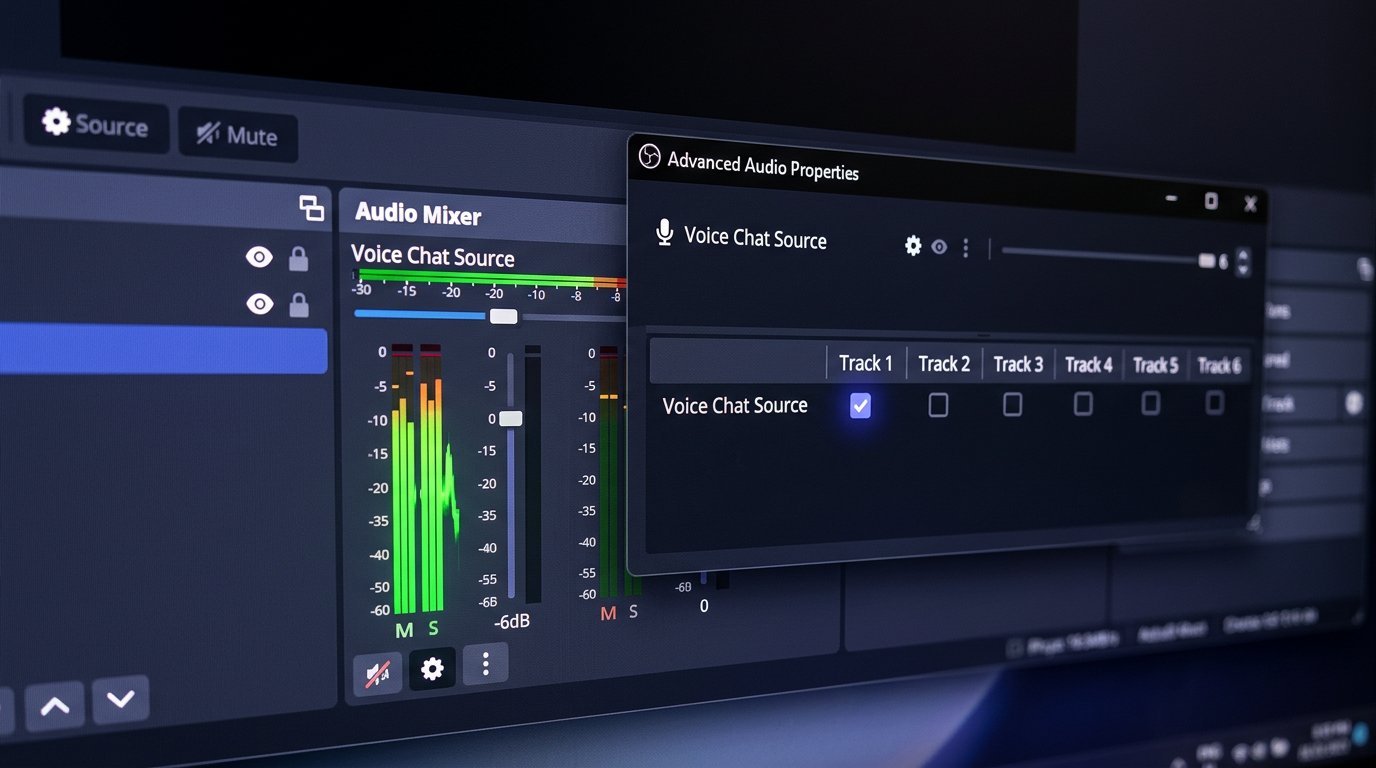
ตั้งค่าแทร็กใน Advanced Audio Properties
ใน OBS กดไอคอนจุดสามจุดในมิกเซอร์เสียงแล้วเปิด Advanced Audio Properties แต่ละแหล่งจะมีช่องทำเครื่องหมายแทร็ก 1–6 หาก Discord ถูกทำเครื่องหมายเฉพาะแทร็ก 2 แต่ในการตั้งค่าสตรีมเลือกแทร็ก 1 ผู้ชมจะไม่ได้ยิน ขณะที่เกมอาจถูกกำหนดให้แทร็กแรกและมีเสียงปกติ
สำหรับสตรีมทั่วไป ตรวจสอบว่า Discord เปิดใช้แทร็กเดียวกับที่เลือกใน Settings → Output → Streaming เป็น Audio Track มักเป็นแทร็ก 1 แต่ต้องอ้างอิงจากการตั้งค่าโปรไฟล์เฉพาะ ไม่ใช่รูปแบบที่คุ้นเคย หากใช้การบันทึกแยก สามารถส่ง Discord ไปยังแทร็กอื่นเพิ่มเติมสำหรับการตัดต่อในเครื่องได้
แถบมิกเซอร์แสดงเฉพาะสัญญาณขาเข้าใน OBS ไม่ได้แสดงว่าแหล่งถูกกำหนดไปยังแทร็กของสตรีมหรือไม่ แทร็กนั้นถูกเลือกในการตั้งค่าเอาต์พุตหรือไม่ และเสียงไปถึงผู้ชมหลังการเข้ารหัสหรือไม่
ตรวจสอบการมอนิเตอร์แหล่ง
การมอนิเตอร์ช่วยให้ได้ยินแหล่งในหูฟังของคุณเอง แต่ไม่รับประกันว่าจะถูกส่งออกอากาศ ใน Advanced Audio Properties แต่ละช่องสามารถเลือกโหมดมอนิเตอร์: ปิด, มอนิเตอร์อย่างเดียว หรือมอนิเตอร์และส่งออก
โหมด "มอนิเตอร์อย่างเดียว" ใช้สำหรับตรวจสอบในเครื่อง แต่มีข้อเสียตรงที่: คุณได้ยิน Discord แต่ผู้ชมไม่ได้ยิน สำหรับการออกอากาศ แหล่งต้องเปิดใช้ในการส่งออกและกำหนดไปยังแทร็กสตรีม อย่าส่งมอนิเตอร์กลับไปยัง Desktop Audio โดยไม่จำเป็น: อาจทำให้เกิดเสียงซ้ำ ความหน่วง หรือเสียงสะท้อน
ตรวจสอบซีนและแหล่งที่ซ้ำกัน
ในแต่ละซีนของ OBS ชุดแหล่งอาจแตกต่างกัน Discord อาจถูกเพิ่มในซีน "สื่อสาร" แต่ไม่มีในซีนเกม ปัญหาคล้ายกันเกิดขึ้นเมื่อแหล่งหนึ่งจับอุปกรณ์เก่าและอีกแหล่งจับอุปกรณ์ใหม่ แต่ในมิกเซอร์ทั้งสองมีชื่อเกือบเหมือนกัน
- สลับไปยังซีนที่ใช้ระหว่างเล่นเกม
- ตรวจสอบว่ามีแหล่ง Discord หรือ Desktop Audio ที่ต้องการ
- ตรวจสอบว่าแหล่งไม่ได้ถูกปิดในมิกเซอร์ของซีนนั้นๆ
- ลบหรือเปลี่ยนชื่อรายการอุปกรณ์ซ้ำที่ไม่ใช้งาน
การคัดลอกซีนช่วยให้ตั้งค่าเร็วขึ้น แต่ข้อเสียคืออาจนำเส้นทางเดิม ฟิลเตอร์ และการกำหนดแทร็กไปยังซีนใหม่ได้ง่าย สังเกตเห็นได้ชัดโดยเฉพาะหลังจากเปลี่ยนหูฟังหรือเปลี่ยนไปใช้มิกเซอร์เสมือน
ตรวจสอบอุปกรณ์เสมือนและอินเทอร์เฟซเสียง
เมื่อใช้สายเคเบิลเสมือน มิกเซอร์ หรืออินเทอร์เฟซเสียง Discord ต้องส่งออกไปยังช่องเฉพาะ และ OBS ต้องจับช่องเดียวกัน ผิดพลาดเพียงจุดเดียวก็ทำให้เกมยังออกอากาศแต่คู่สนทนาหายไป
การตั้งค่าแบบนี้สะดวกสำหรับการควบคุมเกม เพลง เบราว์เซอร์ และแชทเสียงแยกจากกัน ข้อเสียคือการกำหนดเส้นทางอาจผิดพลาดหลังจากอัปเดตไดรเวอร์ รีสตาร์ทระบบ หรือเชื่อมต่ออุปกรณ์ใหม่ ควรตั้งชื่อช่องให้ชัดเจนและไม่ทิ้งอินพุตหลายรายการที่มีชื่อคล้ายกัน
ตรวจสอบเสียงด้วยการบันทึกทดสอบ
- เปิดซีนเกม เกม และ Discord
- ขอให้คู่สนทนาพูดด้วยระดับเสียงปกติ ไม่ใช่เพียงพูดประโยคสั้นๆ ครั้งเดียว
- ตรวจสอบว่าตัวบ่งชี้ Discord หรือ Desktop Audio ขยับในมิกเซอร์
- ตรวจสอบใน Advanced Audio Properties ว่ามีเครื่องหมายถูกบนแทร็กที่เลือกสำหรับสตรีม
- บันทึกทดสอบสั้นๆ ด้วยซีนเดียวกันและการกำหนดแทร็กเดียวกัน
- ฟังไฟล์จากอุปกรณ์อื่นและเปรียบเทียบระดับเสียงเกม Discord และไมโครโฟน
สำหรับการตรวจสอบแทร็ก การบันทึกต้องมีแทร็กที่ใช้สำหรับการออกอากาศจริงๆ หาก Discord บันทึกไปยังแทร็กแยกแต่ไม่มีในแทร็กสตรีม ไฟล์ในเครื่องอาจทำให้เข้าใจผิดว่าตั้งค่าถูกต้องแล้ว การบันทึกทดสอบแสดงไม่เพียงการมีอยู่ของสัญญาณ แต่ยังแสดงว่า Discord หายไปหรือไม่หลังจากการกำหนดแทร็ก ฟิลเตอร์ และการสลับซีน
Last Articles
สิ่งที่เปลี่ยนแปลงในดีไซน์และฟังก์ชันการทำงาน เราอัปเดตเว็บไซต์เพื่อให้ทำงานได้เร็วและสะดวกยิ่งขึ้น การเปลี่ยนแปลงหลักเกี่ยวข้องกับอินเทอร์เฟซ แดชบอร..
Good afternoon, I've collected all the news during this time.: 1. The main news is that prices for twitch viewers have been greatly reduced, while Tw..
1. எங்கள் அனைத்து பார்வையாளர்களுக்கும் 15% தள்ளுபடிக்கு "December2025" ப்ரோமோ கோடைப் பயன்படுத்தவும்2. ஜனவரி 1 வரை எங்கள் கட்டமைப்பு கருவியின் மற்றும் ..
บริการกระตุกเป็น ทำงานอย่างเสถียรดังนั้นเราจึงพร้อมที่จะร่วมมือกับทีมผู้ค้าปลีก, เจ้าของบริการ,เจ้าของบอท,และอื่นๆอีกมากมายภาพรวมคลังภาพภาพรวมคลัง..
เรา มีการปรับปรุงอย่างสมบูรณ์บริการของผู้ชมกระตุกของเราและพวกเขาอยู่ในขณะนี้ ทำงานอย่างเสถียร เราใช้ไอพีแอดเดรสคุณภาพสูงสำหรับผู้ชมเท่านั้นแตกต่าง..
Hello everyone! Today, we are announcing a new feature—"Twitch Viewer Configurator". Now, you can customize any plan for your Twitch channel. Choo..
Greetings, I have compiled a guide for streamers, which will be very relevant at the moment. Now YouTube and twitch have disabled monetization from vi..
We have finally developed the APINow it will be more convenient for our partner sites to work with us.To update the maximum tariffs for YouTube, an up..
เนื่องจากบริการพันธมิตรและโปรแกรมแนะนำลูกค้าได้รับความนิยมอย่างล้นหลาม เราจึงจัดทำตารางความร่วมมือขึ้นมา สาระสำคัญคือ ผู้ชมสดมากขึ้น และโฆษณาจากเราเพิ..
บริการของเราสำหรับสตรีมเมอร์







Shopee

Bigo
บริการของเราสำหรับผู้สร้างเนื้อหา






