
ทำไมหลังการเชื่อมต่อ OBS ใหม่บน YouTube ถึงมีรายการถ่ายทอดสดใหม่ปรากฏขึ้น
การเชื่อมต่อ OBS ใหม่ด้วยตัวเองไม่ได้สร้างรายการถ่ายทอดสดใหม่
การขาดการเชื่อมต่อกับเซิร์ฟเวอร์ YouTube และการเชื่อมต่อ OBS ใหม่โดยปกติควรอยู่ในรายการถ่ายทอดเดียวกัน ผู้ชมอาจเห็นการหยุดชั่วคราว หน้าจอพัก หรือพลาดช่วงหนึ่งของการถ่ายทอด แต่ลิงก์ แชท และการบันทึกยังคงเหมือนเดิม หากใน YouTube Studio มีหน้าใหม่ปรากฏขึ้น สาเหตุส่วนใหญ่มักไม่ใช่การเชื่อมต่อใหม่โดยตรง แต่เป็นการเปลี่ยนการผูกระหว่างสตรีมขาเข้ากับรายการถ่ายทอด
ฝั่ง YouTube มีสองส่วนที่แตกต่างกัน: หน้าถ่ายทอดสดที่มีชื่อ การเข้าถึง แชท และการตั้งค่า กับสตรีม RTMP ที่ OBS ส่งออกไป รายการถ่ายทอดสดใหม่จะปรากฏขึ้นเมื่อบริการได้รับสตรีมที่ผูกกับรายการถ่ายทอดอื่นหรือรูปแบบการเริ่มต้นอื่น
หน้าถ่ายทอดสดแตกต่างจากคีย์ถ่ายทอดอย่างไร
คีย์ถ่ายทอดจำเป็นสำหรับ OBS ในการส่งวิดีโอและเสียงไปยังเซิร์ฟเวอร์ YouTube หน้าถ่ายทอดสดคือวัตถุที่ผู้ชมเปิดดู: มีลิงก์ ภาพตัวอย่าง คำอธิบาย แชท และการบันทึกในอนาคต เมื่อตั้งค่าอย่างเสถียร สตรีมขาเข้าหนึ่งรายการจะให้บริการหน้าถ่ายทอดสดหนึ่งหน้าที่เลือกไว้
หลังการขาดการเชื่อมต่อสั้นๆ OBS อาจเชื่อมต่อกลับกับอินพุต RTMP เดิมได้ แต่หากในระหว่างที่เกิดปัญหามีการสร้างรายการถ่ายทอดสดใหม่ เลือกคีย์อื่น หรือเครื่องมือภายนอกเปลี่ยนการผูก YouTube จะเริ่มรับสตรีมสำหรับหน้าอื่น จากภายนอกดูเหมือนโปรแกรมแยกสตรีมหนึ่งออกเป็นสอง แม้ว่าการตัดสินใจเกิดขึ้นในระดับการตั้งค่าการถ่ายทอด
หน้าใหม่ถูกสร้างด้วยตนเองใน YouTube Studio
สถานการณ์ที่พบบ่อยเริ่มต้นหลังการสูญเสียสัญญาณ เจ้าของช่องเปิด Studio เห็นคำเตือนเกี่ยวกับปัญหาและสร้างการถ่ายทอดใหม่ แทนที่จะรอให้รายการเดิมกลับมา จากนั้น OBS เริ่มทำงานใหม่ด้วยพารามิเตอร์ของแม่แบบใหม่ และหน้าแรกยังคงอยู่พร้อมการบันทึกสั้นๆ
การผิดพลาดเกิดขึ้นได้ง่ายขึ้นหากในช่องมีทั้งสตรีมที่กำหนดเวลาไว้ ฉบับร่าง การถ่ายทอดทดสอบ และแม่แบบเก่าหลายรายการที่มีชื่อคล้ายกัน ข้อเสียของการกู้คืนด้วยตนเองในสถานการณ์ตึงเครียดนั้นชัดเจน: ยากที่จะระบุอย่างรวดเร็วว่าหน้าใดเชื่อมโยงกับสัญญาณปัจจุบัน และผู้ชมอาจค้างอยู่ที่ลิงก์เก่า
การเปลี่ยนคีย์ในโปรไฟล์หรือบนคอมพิวเตอร์เครื่องอื่น
คีย์ออกอากาศอาจแตกต่างกันระหว่างโปรไฟล์ OBS คอมพิวเตอร์ทำงาน และอุปกรณ์สำรอง ตัวอย่างเช่น คอมพิวเตอร์หลักใช้คีย์ของรายการถ่ายทอดที่กำหนดเวลาไว้ ส่วนเครื่องสำรองใช้คีย์จากการถ่ายทอดทดสอบที่บันทึกไว้ก่อนหน้า เมื่อสลับไปใช้เครื่องสำรอง YouTube จะได้รับสตรีมตามรูปแบบอื่นและอาจเริ่มหน้าอื่น
ตรวจสอบการตั้งค่าการถ่ายทอดของ OBS บนทุกอุปกรณ์: บริการที่เลือก เซิร์ฟเวอร์ และคีย์ นอกจากนี้ควรตรวจสอบว่าโปรไฟล์ใดทำงานอยู่ก่อนและหลังการขาดการเชื่อมต่อ การใช้คีย์ร่วมกันหนึ่งคีย์สำหรับทั้งทีมทำให้เริ่มต้นง่ายขึ้น แต่ตัวเลือกนี้มีข้อเสีย: การเริ่มต้นโดยไม่ตั้งใจจากคอมพิวเตอร์เครื่องอื่นอาจเข้าไปในการถ่ายทอดที่กำลังทำงานอยู่
ระบบอัตโนมัติสร้างรายการถ่ายทอดแทนการเชื่อมต่อใหม่
แผงควบคุม บอท ปลั๊กอิน และสคริปต์ที่เขียนเองสามารถทำงานกับ API ของ YouTube เครื่องมือเหล่านี้สร้างการถ่ายทอด กำหนดชื่อ การเข้าถึง และพารามิเตอร์อื่นๆ จากนั้นผูกกับสตรีมขาเข้า หากระบบอัตโนมัติทำงานไม่เพียงก่อนการเริ่มต้นครั้งแรก แต่ยังทำงานหลังการกู้คืนเครือข่ายด้วย มันอาจสร้างหน้าใหม่
ควรตรวจสอบตัวจัดการการเริ่มต้น OBS การเปลี่ยนฉาก เหตุการณ์เครือข่าย และคำสั่งจากแผงควบคุมระยะไกลอย่างระมัดระวังเป็นพิเศษ ข้อเสียของระบบอัตโนมัติคือข้อผิดพลาดในลอจิกไม่ всегдаสังเกตเห็นได้ทันที: ภาพถูกส่งไปแล้ว แต่ผู้ชมและผู้ดูแลยังคงดูรายการถ่ายทอดก่อนหน้าผ่านลิงก์เก่า
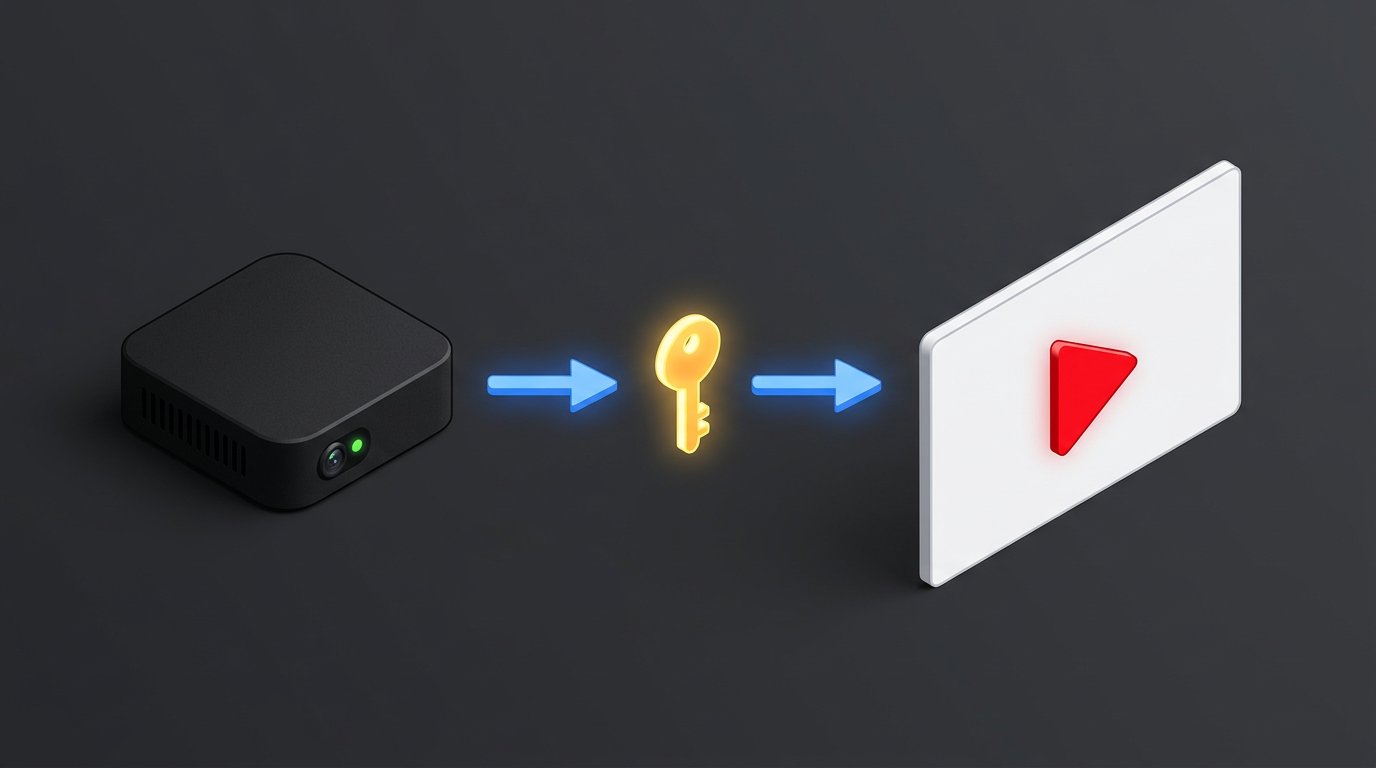
แผนการผูกสตรีมควรมีลักษณะอย่างไร
สำหรับสตรีมที่กำหนดเวลาไว้หนึ่งรายการ ห่วงโซ่ควรเรียบง่าย: OBS ส่งสตรีมผ่านคีย์ RTMP หนึ่งคีย์ และ YouTube รับไว้ในหน้าถ่ายทอดสดหนึ่งหน้าที่เฉพาะเจาะจง เมื่อเชื่อมต่อ OBS ใหม่ มันจะกลับไปยังอินพุตเดิมหากคีย์ การตั้งค่า Studio และสถานการณ์ภายนอกไม่เปลี่ยนแปลง
แผนภาพมีประโยชน์ในการวินิจฉัย: มันแสดงว่าการขาดอินเทอร์เน็ตไม่เท่ากับการสร้างการถ่ายทอดใหม่ วัตถุใหม่จะปรากฏขึ้นเฉพาะเมื่อในห่วงโซ่มีการเปลี่ยนคีย์ หน้าเป้าหมาย หรือระบบอัตโนมัติสร้างการผูกใหม่ ไม่ควรเปลี่ยนพารามิเตอร์หลายอย่างพร้อมกัน: หลังจากนั้นจะยากต่อการระบุแหล่งที่มาของปัญหา
วิธีค้นหาสาเหตุในประวัติการถ่ายทอดและบันทึก OBS
เปิดรายการถ่ายทอดใน YouTube Studio และเปรียบเทียบเวลาที่สร้างหน้า เวลาที่เริ่มจริง และเวลาที่สิ้นสุดการบันทึก หากหน้าที่สองถูกสร้างขึ้นตรงกับเวลาที่ขาดการเชื่อมต่อ ให้ตรวจสอบการกระทำใน Studio และการทำงานของระบบอัตโนมัติ หากทั้งสองหน้ามีอยู่ก่อนแล้ว เป็นไปได้มากว่าหลังการเชื่อมต่อใหม่มีการเปลี่ยนคีย์ โปรไฟล์ หรืออุปกรณ์
- เปรียบเทียบช่วงเวลาที่สูญเสียสัญญาณกับเวลาที่หน้าใหม่ปรากฏใน Studio
- ตรวจสอบโปรไฟล์ OBS ที่ทำงานอยู่ก่อนและหลังการเริ่มต้นใหม่
- เปรียบเทียบพารามิเตอร์การออกอากาศบนคอมพิวเตอร์หลักและเครื่องสำรอง
- เปิดบันทึก OBS: จะเห็นการตัดการเชื่อมต่อ ความพยายามเชื่อมต่อใหม่ และการเริ่มส่งใหม่
- ดูว่ามีบอท แผงควบคุม หรือสคริปต์ทำงานในขณะที่เกิดปัญหาหรือไม่
- ตรวจสอบให้แน่ใจว่าใน Studio ไม่ได้เปิดและตั้งค่าแม่แบบอื่นด้วยตนเอง
รายการถ่ายทอดที่กำหนดเวลาไว้ช่วยรักษาลิงก์เดียว
สำหรับสตรีมสำคัญ สะดวกในการเตรียมหน้าถ่ายทอดสดล่วงหน้าและใช้เป็นจุดเข้าถึงถาวรสำหรับผู้ชม ก่อนเริ่ม ตรวจสอบชื่อ การเข้าถึง ภาพตัวอย่าง และการรับสัญญาณเข้าสู่การถ่ายทอดนี้โดยเฉพาะ หลังการขาดการเชื่อมต่อ ให้เปิดสถานะของมันก่อนและตรวจสอบว่า OBS กำลังพยายามกลับไปยังการเชื่อมต่อเดิม
อย่าสร้างหน้าใหม่จนกว่าจะตรวจสอบโปรไฟล์ที่ทำงานอยู่ คีย์ และสถานะของการถ่ายทอดที่เริ่มแล้ว รูปแบบที่กำหนดเวลาไว้มีข้อเสีย: เมื่อในช่องมีแม่แบบเก่าสะสมด้วยชื่อเดียวกันมากมาย อาจเลือกผิดได้ง่าย ชื่อการทำงานที่ชัดเจนและการลบการถ่ายทอดทดสอบที่ไม่จำเป็นช่วยได้
คีย์ที่ใช้ซ้ำได้และคีย์แยกสำหรับแต่ละงาน
คีย์ที่ใช้ซ้ำได้ช่วยลดการคัดลอกพารามิเตอร์ลงใน OBS อยู่ตลอดและลดความเสี่ยงของข้อผิดพลาดในการเตรียมการ เมื่อเกิดปัญหาเครือข่ายสั้นๆ มันช่วยให้โปรแกรมกลับไปยังจุดรับสัญญาณที่คุ้นเคย ตัวเลือกนี้สะดวกสำหรับสถานที่ทำงานเดียวที่ไม่มีทั้งการทดสอบแบบขนานและสถานการณ์ภายนอกที่ซับซ้อน
ข้อเสียของคีย์ที่ใช้ซ้ำได้คือการควบคุมการเข้าถึงที่น้อยลง หากมันถูกบันทึกไว้บนคอมพิวเตอร์เครื่องอื่นหรือส่งให้ผู้ช่วย การเริ่มต้นโดยไม่ตั้งใจอาจรบกวนการถ่ายทอดปัจจุบัน สำหรับการทดสอบ อุปกรณ์สำรอง และโปรเจกต์แยก จำเป็นต้องมีลำดับที่กำหนดไว้ล่วงหน้า: ใช้คีย์ใด มันเชื่อมโยงกับหน้าใด และใครสามารถเริ่มสตรีมได้
ทดสอบการเชื่อมต่อใหม่ก่อนการถ่ายทอดสำคัญ
ควรทำการตรวจสอบบนรายการถ่ายทอดทดสอบแบบปิด เริ่ม OBS รอสัญญาณใน Studio จากนั้นหยุดการส่งหรือการเชื่อมต่อเครือข่ายชั่วคราวและปล่อยให้โปรแกรมพยายามกู้คืนการเชื่อมต่อ หลังจากสัญญาณกลับมา ตรวจสอบลิงก์ แชท ชื่อ และการมีอยู่ของหน้าเดิมในแผงควบคุม
หากหลังการทดสอบมีรายการถ่ายทอดสดใหม่ปรากฏขึ้น อย่าเปลี่ยนการตั้งค่าแบบสุ่ม บันทึกเวลาของเหตุการณ์ โปรไฟล์ OBS ที่ทำงานอยู่ คีย์ที่ใช้ และรายการเครื่องมือที่เชื่อมต่อ จากนั้นปิดระบบอัตโนมัติ ทำการทดสอบซ้ำ และตรวจสอบการสลับระหว่างอุปกรณ์หลักและเครื่องสำรองแยกต่างหาก ข้อเสียของการทดสอบเช่นนี้คือมันจะไม่จำลองปัญหาทั้งหมดของเครือข่ายจริง แต่จะช่วยแยกข้อผิดพลาดในการกำหนดค่าออกจากความล้มเหลวของการเชื่อมต่อโดยบังเอิญ
เมื่อใดที่จำเป็นต้องมีรายการถ่ายทอดแยกจริงๆ
หน้าใหม่สมเหตุสมผลเมื่อหัวข้อ การเข้าถึง การออกแบบ ตารางเวลาเปลี่ยนไป หรือต้องการคลังเก็บแยก การถ่ายทอดแยกยังใช้สำหรับการแสดงแบบปิด การทดสอบทางเทคนิค และโปรเจกต์แบบขนาน ในกรณีเหล่านี้ การแยกช่วยไม่ให้แชท การบันทึก และสถิติของเหตุการณ์ต่างๆ ปะปนกัน
ข้อเสียของวิธีนี้คือผู้ชมต้องเปลี่ยนไปยังลิงก์ใหม่ และข้อมูลยังคงอยู่ในรายการถ่ายทอดที่แตกต่างกัน หากภารกิจเป็นเพียงการกู้คืน OBS หลังการขาดการเชื่อมต่อสั้นๆ ไม่จำเป็นต้องสร้างการถ่ายทอดใหม่: ควรคงการผูกสตรีมเดิมกับหน้าที่เริ่มแล้วไว้
Last Articles
สิ่งที่เปลี่ยนแปลงในดีไซน์และฟังก์ชันการทำงาน เราอัปเดตเว็บไซต์เพื่อให้ทำงานได้เร็วและสะดวกยิ่งขึ้น การเปลี่ยนแปลงหลักเกี่ยวข้องกับอินเทอร์เฟซ แดชบอร..
Good afternoon, I've collected all the news during this time.: 1. The main news is that prices for twitch viewers have been greatly reduced, while Tw..
1. எங்கள் அனைத்து பார்வையாளர்களுக்கும் 15% தள்ளுபடிக்கு "December2025" ப்ரோமோ கோடைப் பயன்படுத்தவும்2. ஜனவரி 1 வரை எங்கள் கட்டமைப்பு கருவியின் மற்றும் ..
บริการกระตุกเป็น ทำงานอย่างเสถียรดังนั้นเราจึงพร้อมที่จะร่วมมือกับทีมผู้ค้าปลีก, เจ้าของบริการ,เจ้าของบอท,และอื่นๆอีกมากมายภาพรวมคลังภาพภาพรวมคลัง..
เรา มีการปรับปรุงอย่างสมบูรณ์บริการของผู้ชมกระตุกของเราและพวกเขาอยู่ในขณะนี้ ทำงานอย่างเสถียร เราใช้ไอพีแอดเดรสคุณภาพสูงสำหรับผู้ชมเท่านั้นแตกต่าง..
Hello everyone! Today, we are announcing a new feature—"Twitch Viewer Configurator". Now, you can customize any plan for your Twitch channel. Choo..
Greetings, I have compiled a guide for streamers, which will be very relevant at the moment. Now YouTube and twitch have disabled monetization from vi..
We have finally developed the APINow it will be more convenient for our partner sites to work with us.To update the maximum tariffs for YouTube, an up..
เนื่องจากบริการพันธมิตรและโปรแกรมแนะนำลูกค้าได้รับความนิยมอย่างล้นหลาม เราจึงจัดทำตารางความร่วมมือขึ้นมา สาระสำคัญคือ ผู้ชมสดมากขึ้น และโฆษณาจากเราเพิ..
บริการของเราสำหรับสตรีมเมอร์







Shopee

Bigo
บริการของเราสำหรับผู้สร้างเนื้อหา






