
ทำไมการบันทึกสตรีมถึงเต็มหน่วยความจำ MacBook อย่างรวดเร็ว
ไฟล์ต้นฉบับในเครื่องมักหนักกว่าการออกอากาศ
สาเหตุหลักที่ SSD เต็มอย่างรวดเร็วนั้นง่ายมาก: OBS หรือโปรแกรมอื่นสามารถส่งสตรีมแบบบีบอัดไปยังแพลตฟอร์มสำหรับผู้ชม และในเวลาเดียวกันก็บันทึกไฟล์โลคอลในคุณภาพที่สูงกว่า สำหรับการออกอากาศสิ่งที่สำคัญคือความเสถียรของช่องทางและข้อจำกัดของแพลตฟอร์ม ส่วนการบันทึกมักทำแบบเผื่อคุณภาพไว้สำหรับการตัดต่อ การตัดคลิป และวิดีโอแนวตั้ง
ขนาดของการบันทึกโลคอลถูกกำหนดโดยการตั้งค่าของมันเอง ไม่ใช่พารามิเตอร์ของการถ่ายทอดสด แม้ว่าการถ่ายทอดสดจะออกอากาศในคุณภาพปานกลาง MacBook ก็อาจบันทึกไฟล์ที่มีโคเดกต่างกัน บิตเรตสูงกว่า เฟรมเรตมากกว่า หรือมีแทร็กเสียงหลายแทร็ก หลังจากสตรีมยาวนาน การจับภาพทดสอบ และการส่งออก พื้นที่ว่างจะหมดลงอย่างรวดเร็วเป็นพิเศษ
บิตเรตช่วยให้คำนวณปริมาณการบันทึกล่วงหน้าได้
สำหรับการบันทึกด้วยบิตเรตคงที่ มีเกณฑ์ง่ายๆ ว่า ทุก 1 Mbit/s ของสตรีมวิดีโอจะใช้พื้นที่ประมาณ 0.45 GB ต่อชั่วโมง การคำนวณนี้ไม่รวมเสียง ข้อมูลเมตาของคอนเทนเนอร์ และความผันผวนเล็กน้อย แต่สำหรับการประเมินพื้นที่ว่าง ระยะเผื่อนี้ก็เพียงพอ
- 10 Mbit/s — ประมาณ 4.5 GB ต่อชั่วโมง
- 20 Mbit/s — ประมาณ 9 GB ต่อชั่วโมง
- 30 Mbit/s — ประมาณ 13.5 GB ต่อชั่วโมง
- 40 Mbit/s — ประมาณ 18 GB ต่อชั่วโมง
- 60 Mbit/s — ประมาณ 27 GB ต่อชั่วโมง
- 100 Mbit/s — ประมาณ 45 GB ต่อชั่วโมง
เสียงจะเพิ่มเข้าไปในค่าเหล่านี้ แทร็กเสียงหลายแทร็กจะเพิ่มขนาดสุดท้าย แต่พื้นที่ส่วนใหญ่เกือบทุกครั้งถูกใช้โดยวิดีโอ หากก่อนสตรีมมีพื้นที่ว่าง 80 GB การบันทึกด้วยสตรีม 40 Mbit/s อาจใช้พื้นที่ดิสก์ส่วนใหญ่ภายในไม่กี่ชั่วโมง
VBR และคุณภาพคงที่ให้ขนาดที่คาดเดาได้น้อยกว่า
ในโหมด CBR โปรแกรมจะพยายามรักษาบิตเรตที่กำหนดไว้ ดังนั้นปริมาณจึงประเมินได้ง่ายจากตาราง ข้อเสียของ CBR คือสตรีมถูกใช้ไปแม้กับฉากที่นิ่ง และในเกมที่เคลื่อนไหวรวดเร็วคุณภาพอาจไม่เพียงพอต่อขีดจำกัดที่ตั้งไว้
VBR เปลี่ยนสตรีมตามภาพ สตรีมแบบพูดคุยที่มีกล้องนิ่งและเบราว์เซอร์มักจะเบากว่าการบันทึกเกมยิง เกมแข่งรถ หรือฉากที่มีแอนิเมชันเคลื่อนไหว ข้อเสียของ VBR คือต้องอ้างอิงบิตเรตเฉลี่ย และสตรีมสองครั้งที่มีระยะเวลาเท่ากันอาจมีขนาดต่างกัน
โหมดคุณภาพคงที่ รวมถึง CQP และตัวเลือกที่ใกล้เคียง ไม่ได้ให้ความสำคัญกับขนาดไฟล์เป็นอันดับแรก ในฉากที่ซับซ้อน ตัวเข้ารหัสจะบันทึกข้อมูลมากขึ้นเพื่อรักษาภาพ ซึ่งสะดวกสำหรับการตัดต่อ แต่ไม่สามารถคาดการณ์ปริมาณที่แน่นอนก่อนสตรีมในโหมดนี้ได้ ให้ทดสอบหนึ่งชั่วโมงด้วยฉากปกติของสตรีม แล้วดูขนาดไฟล์จริง
ความละเอียด FPS และโคเดกเปลี่ยนข้อกำหนดต่ออุปกรณ์จัดเก็บ
1080p ที่ 60 FPS มักต้องใช้พื้นที่มากกว่า 1080p ที่ 30 FPS เพราะตัวเข้ารหัสต้องบันทึกเฟรมมากเป็นสองเท่า การเพิ่มความละเอียดก็เพิ่มปริมาณเช่นกัน การเคลื่อนไหวรวดเร็ว ใบไม้ อนุภาค เว็บแคมเต็มหน้าจอ ข้อความเล็กๆ ในอินเทอร์เฟซ และแอนิเมชัน บีบอัดได้แย่กว่าฉากนิ่งของการพูดคุย
โคเดกที่มีประสิทธิภาพมากกว่าสามารถลดขนาดไฟล์เก็บถาวรได้ในคุณภาพที่ใกล้เคียง ข้อเสียคือบางครั้งการตัดต่อทำได้ยากกว่าบน MacBook รุ่นเก่า โดยเฉพาะเมื่อโปรเจกต์ประกอบด้วยไฟล์ต้นฉบับยาวหลายแทร็กและเอฟเฟกต์ รูปแบบที่บีบอัดน้อยกว่าตัดต่อง่ายกว่า แต่เต็ม SSD เร็วกว่า
อย่าคัดลอกค่าคุณภาพจากคู่มือของผู้อื่นโดยไม่ตรวจสอบ ชุดโหมดของ OBS ขึ้นอยู่กับตัวเข้ารหัสที่เลือก และตัวเลขเดียวกันในการตั้งค่าต่างๆ ไม่ได้หมายถึงคุณภาพ ภาระ และขนาดไฟล์ที่เหมือนกัน
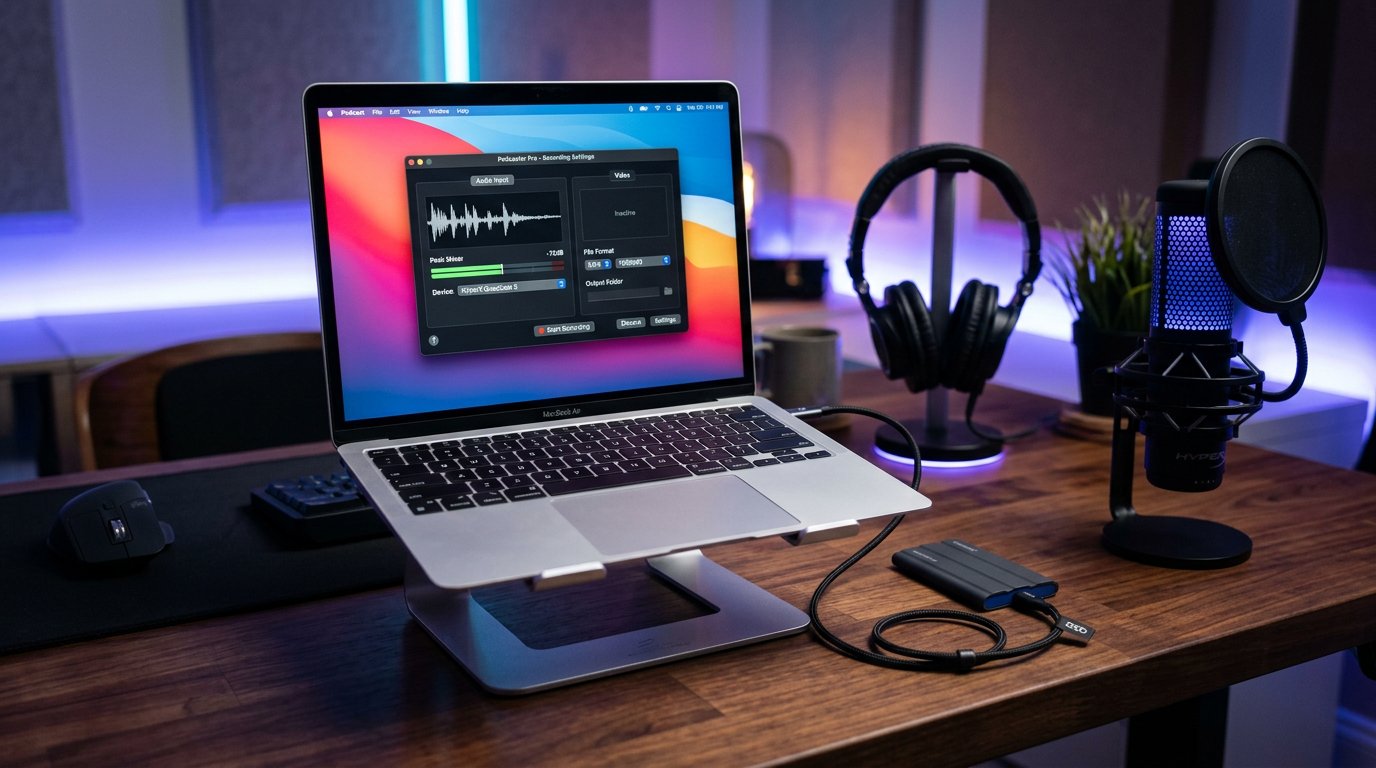
เส้นทางการบันทึกใน OBS มักชี้ไปที่ SSD ภายใน
ใน OBS เปิด "การตั้งค่า" แล้วไปที่ส่วน "เอาต์พุต" ในโหมดง่าย พารามิเตอร์จะอยู่ในบล็อกการบันทึก ในโหมดขั้นสูงจะอยู่ที่แท็บ "การบันทึก" ตรวจสอบเส้นทางการบันทึก รูปแบบคอนเทนเนอร์ ตัวเข้ารหัส และวิธีการควบคุมคุณภาพ
หลังจากเปลี่ยนโฟลเดอร์หรือเชื่อมต่ออุปกรณ์จัดเก็บภายนอก ไฟล์เก่าจะไม่ย้ายตามไปโดยอัตโนมัติ พวกมันยังคงอยู่ในไดเรกทอรีเดิมบนดิสก์ภายใน ควรทำการบันทึกทดสอบสั้นๆ ด้วย: เส้นทางอาจดูถูกต้องในการตั้งค่า แต่ไฟล์อาจไปอยู่ในโฟลเดอร์อื่นหากดิสก์ภายนอกถูกตัดการเชื่อมต่อ หรือ macOS ไม่ได้ให้สิทธิ์แอปเข้าถึงมัน
บน MacBook หลายรุ่นไม่สามารถเปลี่ยนหรือขยายอุปกรณ์จัดเก็บภายในได้ ดังนั้นควรเก็บไว้สำหรับ macOS แอป ไฟล์ชั่วคราวของการตัดต่อ และโปรเจกต์ปัจจุบัน ส่วนไฟล์ต้นฉบับยาวๆ ควรบันทึกแยกต่างหาก
Finder และการตั้งค่า macOS ช่วยค้นหาไฟล์ขนาดใหญ่
เริ่มจากโฟลเดอร์ที่ระบุใน OBS ใน Finder เปิดมันในมุมมองรายการและเรียงไฟล์ตามขนาด ตรวจสอบไม่เพียงแต่สตรีมที่เสร็จแล้ว แต่ยังรวมถึงการทดสอบตัวเข้ารหัส การบันทึกฉุกเฉิน สำเนาหลัง remux และคลิปที่ส่งออก
- ใน Finder ใช้การค้นหาตามประเภท "ภาพยนตร์" และเรียงตามขนาด
- ตรวจสอบโฟลเดอร์ "วิดีโอ" "เอกสาร" "ดาวน์โหลด" และโฟลเดอร์ทำงานของโปรแกรมตัดต่อวิดีโอ
- เปิดการตั้งค่าพื้นที่จัดเก็บของ macOS ผ่านเมนู Apple เพื่อดูหมวดหมู่ไฟล์ขนาดใหญ่
- ล้างถังขยะ: การบันทึกที่ลบแล้วยังคงใช้พื้นที่อยู่ตราบใดที่มันยังอยู่ในนั้น
- ใน Finder เปิดการคำนวณขนาดโฟลเดอร์เพื่อเปรียบเทียบปริมาณของไฟล์ต้นฉบับ แคช และไฟล์ส่งออก
หมวดหมู่ "เอกสาร" ในพื้นที่จัดเก็บของ macOS อาจรวมถึงการบันทึก โปรเจกต์ และแคช ไม่ใช่แค่ไฟล์ข้อความ ข้อเสียของภาพรวมนี้คือมันไม่ всегдаแสดงไฟล์ขนาดใหญ่ที่เฉพาะเจาะจงในทันที สำหรับการตรวจสอบที่แม่นยำ ควรเปิดโฟลเดอร์ใน Finder หรือใช้โปรแกรมวิเคราะห์ดิสก์
แคชการตัดต่อและพร็อกซีอาจหนักไม่น้อยไปกว่าไฟล์ต้นฉบับ
โปรแกรมตัดต่อวิดีโอสร้างไฟล์พรีวิว แคชเอฟเฟกต์ เรนเดอร์ และเวอร์ชันพร็อกซี พวกมันช่วยให้ตัดต่อวัสดุหนักได้ลื่นขึ้น แต่สามารถคงอยู่ใน SSD ภายในได้แม้เมื่อการบันทึกเองถูกย้ายไปยังดิสก์ภายนอกแล้ว ตรวจสอบการตั้งค่าตำแหน่งของมีเดียแคชและไฟล์โปรเจกต์แยกต่างหาก
พร็อกซีมีประโยชน์บน MacBook เมื่อตัดต่อโคเดกหนักหรือหลายแหล่ง ข้อเสียคือพร็อกซีแต่ละเวอร์ชันเป็นไฟล์เพิ่มเติม หากไม่ล้างแคชหลังจากเสร็จโปรเจกต์ พื้นที่ว่างจะลดลงโดยไม่มีสตรีมใหม่
อย่าลบโฟลเดอร์โปรเจกต์แบบสุ่ม ก่อนอื่นให้แน่ใจว่าไฟล์ต้นฉบับ การส่งออกที่เสร็จแล้ว และองค์ประกอบสำคัญของโปรเจกต์ถูกบันทึกไว้ในที่ที่ถูกต้อง แคชมักสามารถสร้างใหม่ได้ แต่ลำดับการล้างที่เฉพาะเจาะจงขึ้นอยู่กับโปรแกรมตัดต่อ
Remux จาก MKV เป็น MP4 สร้างสำเนาหนักชิ้นที่สอง
OBS มักใช้กับการบันทึกเป็น MKV เพื่อไม่ให้ไฟล์ทั้งหมดสูญหายเมื่อโปรแกรมหยุดทำงานกะทันหัน หลังสตรีมสามารถ remux การบันทึกเป็น MP4 สำหรับการตัดต่อหรืออัปโหลด หาก MKV ต้นฉบับยังคงอยู่ในโฟลเดอร์และมี MP4 ปรากฏขึ้นข้างๆ ดิสก์จะเก็บสองเวอร์ชันที่หนักพอๆ กัน
ข้อเสียของการบันทึกเป็น MP4 โดยตรงคือเมื่อ OBS ล้มเหลว MacBook ค้าง หรือดิสก์ภายนอกถูกตัดการเชื่อมต่อ ไฟล์อาจเสียหายและเปิดไม่ได้ MKV ปลอดภัยกว่าสำหรับการจับภาพ แต่หลัง remux ต้องตรวจสอบเวอร์ชันใหม่: เปิดมัน ตรวจสอบว่ามีแทร็กเสียงที่ต้องการ และจากนั้นจึงตัดสินใจว่าต้องการคอนเทนเนอร์ต้นฉบับหรือไม่
SSD ภายนอกช่วยปลดปล่อยดิสก์ภายในของ MacBook
สำหรับสตรีมยาวๆ ให้กำหนดโฟลเดอร์แยกต่างหากบน SSD ภายนอกใน OBS เชื่อมต่ออุปกรณ์จัดเก็บ สร้างไดเรกทอรีสำหรับไฟล์ต้นฉบับ และระบุเป็นเส้นทางการบันทึก หากดิสก์ใช้กับ Mac เท่านั้น รูปแบบที่เหมาะกับ macOS จะสะดวก สำหรับการทำงานระหว่าง Mac และ Windows อาจต้องใช้รูปแบบที่เข้ากันได้ แต่รูปแบบนั้นอาจมีข้อจำกัดสำหรับงานของ macOS
ก่อนสตรีมสำคัญ ให้ทดสอบเป็นเวลานานด้วยความละเอียด FPS ฉาก และการตั้งค่าคุณภาพเดียวกัน ตรวจสอบว่าไฟล์ปรากฏบนอุปกรณ์จัดเก็บภายนอกจริง เปิดได้เต็มที่ และไม่มีช่วงที่ขาดหาย ในเวลาเดียวกันไม่ควรเพิ่มภาระให้ดิสก์เดียวกันด้วยการบันทึก การตัดต่อ และการย้ายไฟล์เก็บถาวรขนาดใหญ่
ข้อเสียของ SSD ภายนอกคือการพึ่งพาสายเคเบิล พอร์ต และแหล่งจ่ายไฟ การตัดการเชื่อมต่อโดยไม่ตั้งใจอาจหยุดการบันทึกหรือทำให้ไฟล์ปัจจุบันเสียหาย อย่าใช้อุปกรณ์จัดเก็บที่หลุดบ่อย ร้อนเกินไป หรือเชื่อมต่อผ่านอะแดปเตอร์ที่ไม่น่าเชื่อถือ
แยกการบันทึกงาน โปรเจกต์ และไฟล์เก็บถาวรออกจากกัน
อย่าเก็บสตรีมทั้งหมดไว้ในโฟลเดอร์เดียวบนดิสก์ภายใน ไฟล์ต้นฉบับที่ใช้งานสามารถเก็บไว้บน SSD ภายนอก ไฟล์ของการตัดต่อปัจจุบันในโฟลเดอร์โปรเจกต์แยกต่างหาก และคลิปที่เสร็จแล้วกับไฟล์เก็บถาวรที่ตรวจสอบแล้วย้ายไปยังอุปกรณ์จัดเก็บอื่นหรือคลาวด์สตอเรจ
หลังเผยแพร่ ให้ตรวจสอบเนื้อหาของโฟลเดอร์อีกครั้ง: บ่อยครั้งยังมี MKV ต้นฉบับ เวอร์ชัน MP4 ที่ remux แล้ว การส่งออกคลิป เวอร์ชันสำหรับรูปแบบแนวตั้ง และการจับภาพทดสอบอยู่ там ลบเฉพาะสำเนาที่ไม่จำเป็นสำหรับการตัดต่อซ้ำ และตรวจสอบไฟล์เก็บถาวรที่บันทึกไว้ก่อน ข้อเสียของการเก็บสำเนาเดียวบนดิสก์ภายนอกหนึ่งลูกคืออุปกรณ์จัดเก็บก็สามารถเสียได้เช่นกัน
เมื่อใดควรลดพารามิเตอร์ของการบันทึกโลคอล
หากต้องการการบันทึกเพียงเพื่อเป็นหลักประกันในกรณีที่ VOD มีปัญหา ไม่จำเป็นต้องบันทึกคุณภาพสูงสุดของทุกสตรีม สามารถลดความละเอียด เลือก 30 FPS แทน 60 ตั้งบิตเรตปานกลาง หรือปิดแทร็กเสียงที่ไม่จำเป็น ซึ่งจะลดปริมาณไฟล์เก็บถาวรและความเสี่ยงที่การบันทึกจะหยุดเนื่องจากดิสก์เต็ม
สำหรับสตรีมที่วางแผนจะทำคลิป คลิปสั้น และการครอปภาพ การลดคุณภาพลงมากมีข้อเสียโดยตรง: รายละเอียด ความอ่านง่ายของข้อความ และความลื่นไหลของการเคลื่อนไหวหลังสตรีมไม่สามารถกู้คืนได้ ในกรณีนี้ การคำนวณปริมาณล่วงหน้าตามบิตเรต การทำความสะอาดพื้นที่ทำงาน และการบันทึกต้นฉบับลง SSD ภายนอกที่ตรวจสอบแล้วนั้นสำคัญกว่า
Last Articles
สิ่งที่เปลี่ยนแปลงในดีไซน์และฟังก์ชันการทำงาน เราอัปเดตเว็บไซต์เพื่อให้ทำงานได้เร็วและสะดวกยิ่งขึ้น การเปลี่ยนแปลงหลักเกี่ยวข้องกับอินเทอร์เฟซ แดชบอร..
Good afternoon, I've collected all the news during this time.: 1. The main news is that prices for twitch viewers have been greatly reduced, while Tw..
1. எங்கள் அனைத்து பார்வையாளர்களுக்கும் 15% தள்ளுபடிக்கு "December2025" ப்ரோமோ கோடைப் பயன்படுத்தவும்2. ஜனவரி 1 வரை எங்கள் கட்டமைப்பு கருவியின் மற்றும் ..
บริการกระตุกเป็น ทำงานอย่างเสถียรดังนั้นเราจึงพร้อมที่จะร่วมมือกับทีมผู้ค้าปลีก, เจ้าของบริการ,เจ้าของบอท,และอื่นๆอีกมากมายภาพรวมคลังภาพภาพรวมคลัง..
เรา มีการปรับปรุงอย่างสมบูรณ์บริการของผู้ชมกระตุกของเราและพวกเขาอยู่ในขณะนี้ ทำงานอย่างเสถียร เราใช้ไอพีแอดเดรสคุณภาพสูงสำหรับผู้ชมเท่านั้นแตกต่าง..
Hello everyone! Today, we are announcing a new feature—"Twitch Viewer Configurator". Now, you can customize any plan for your Twitch channel. Choo..
Greetings, I have compiled a guide for streamers, which will be very relevant at the moment. Now YouTube and twitch have disabled monetization from vi..
We have finally developed the APINow it will be more convenient for our partner sites to work with us.To update the maximum tariffs for YouTube, an up..
เนื่องจากบริการพันธมิตรและโปรแกรมแนะนำลูกค้าได้รับความนิยมอย่างล้นหลาม เราจึงจัดทำตารางความร่วมมือขึ้นมา สาระสำคัญคือ ผู้ชมสดมากขึ้น และโฆษณาจากเราเพิ..
บริการของเราสำหรับสตรีมเมอร์







Shopee

Bigo
บริการของเราสำหรับผู้สร้างเนื้อหา






