
OBS اسٹارٹ پر "جلد شروع کریں" سین کیسے فعال کریں
OBS اسٹارٹ کے بعد سین کیسے منتخب کرتا ہے
OBS عام طور پر کھلی کلیکشن سے آخری فعال سین بحال کرتا ہے۔ اگر پروگرام بند کرنے سے پہلے "جلد شروع کریں" فعال کریں، تو اگلی بار شروع ہونے پر یہ بغیر پلگ انز، شارٹ کٹس اور کمانڈز کے منتخب رہے گا۔
یہ ایک مستقل اسٹریم فارمیٹ کے لیے موزوں ہے: اسٹریم کے بعد آپ اسپلش اسکرین پر واپس آتے ہیں، نشریات روکتے ہیں اور OBS بند کرتے ہیں۔ اس طریقے کی کمی یہ ہے کہ پروگرام اسٹارٹ سین نہیں بلکہ آخری منتخب کردہ سین یاد رکھتا ہے۔ ویڈیو ریکارڈ کرنے، کیمرہ سیٹ اپ کرنے یا گیم کیپچر کرنے کے بعد OBS ورکنگ سین پر کھل سکتا ہے۔
اسٹارٹ سین محفوظ کرنے کی ترتیب کیسے کریں
جس کلیکشن سے اسٹریمز شروع ہوتی ہیں اسی میں "جلد شروع کریں" سین بنائیں۔ اسپلش اسکرین، موسیقی، ٹائمر، چیٹ یا دیگر مطلوبہ ذرائع شامل کریں۔ پھر OBS کی مرکزی ونڈو میں اس پر سوئچ کریں اور پروگرام کو معمول کے مطابق بند کریں۔
- سینز کی مطلوبہ کلیکشن کھولیں۔
- سینز کی فہرست میں "جلد شروع کریں" منتخب کریں۔
- اسٹوڈیو موڈ میں اسے پروگرام میں آؤٹ پٹ کریں، صرف پیش نظارہ میں نہ رکھیں۔
- اگر نشریات اور ریکارڈنگ چل رہی ہوں تو انہیں روکیں۔
- OBS بند کریں اور جانچ کے لیے پروگرام دوبارہ کھولیں۔
اس سین کو بیک وقت آخری سین بنانا آسان ہے: اسٹریم کے اختتام پر اس پر جائیں، ناظرین کو الوداع کہیں، نشریات روکیں اور OBS بند کریں۔ فوری سوئچ کے لیے ہاٹ کی تفویض کی جا سکتی ہے۔ اس کی کمی یہ ہے کہ غلطی سے دبانے پر اسٹریم کے دوران ہی سین بدل سکتا ہے، اس لیے ایسا امتزاج استعمال نہ کریں جو گیم، براؤزر یا دیگر پروگرامز استعمال کر رہے ہوں۔
لازمی اسٹارٹ سین کے لیے Advanced Scene Switcher میکرو
اگر "جلد شروع کریں" کو پچھلی حالت سے قطع نظر ہر اسٹارٹ پر فعال ہونا چاہیے، تو Advanced Scene Switcher میں میکرو ترتیب دیں۔ یہ آپشن اس وقت مفید ہے جب OBS مختلف سینز پر بند کیا جاتا ہو، لیکن ہر اسٹریم سے پہلے ایک ہی اسپلش اسکرین درکار ہو۔
واضح نام کے ساتھ نیا میکرو بنائیں، مثلاً "اسٹارٹ سین"۔ شرائط کے بلاک میں Startup یا OBS start شامل کریں: نام پلگ ان کے ورژن اور انٹرفیس کی زبان پر منحصر ہے۔ یہ شرط OBS کے اسٹارٹ سے متعلق ہے، نشریات کے آغاز یا کسی مخصوص سین کے کھلنے سے نہیں۔
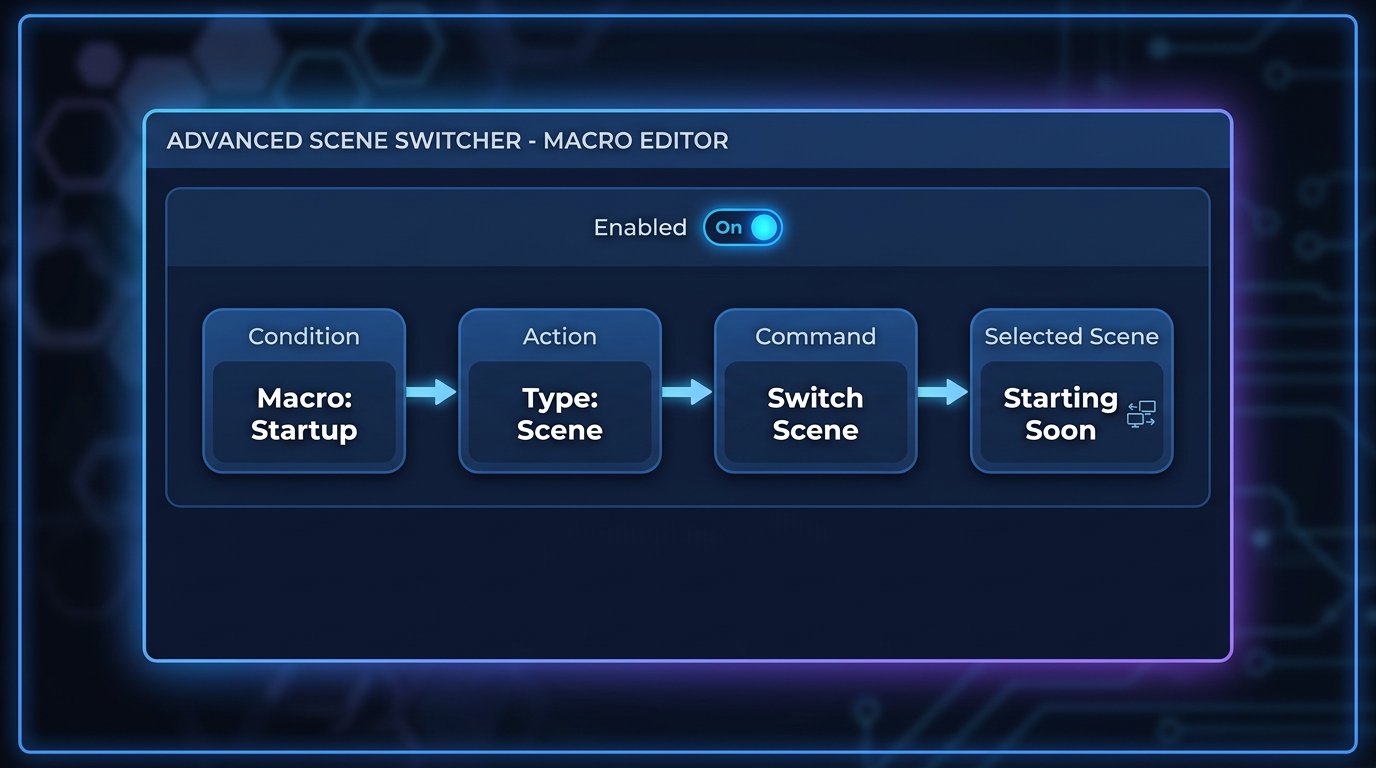
میکرو کی ترتیب کا طریقہ
اسٹارٹ کی شرط کے بعد سین تبدیل کرنے کا عمل شامل کریں۔ ترتیب یوں ہونی چاہیے: Startup یا OBS start، پھر Scene عمل، Switch scene کمانڈ اور موجودہ کلیکشن سے "جلد شروع کریں" کا انتخاب۔ میکرو محفوظ کریں اور یقینی بنائیں کہ یہ فعال ہے۔
- Advanced Scene Switcher کی ونڈو کھولیں۔
- نیا میکرو بنائیں۔
- Conditions کے حصے میں Startup یا OBS start منتخب کریں۔
- Actions کے حصے میں Scene عمل شامل کریں۔
- Switch scene کمانڈ منتخب کریں۔
- "جلد شروع کریں" سین بتائیں۔
- OBS مکمل طور پر بند کریں اور نئے اسٹارٹ کے بعد نتیجہ جانچیں۔
پلگ ان کی کمی ورکنگ بلڈ میں اضافی انحصار ہے۔ OBS یا خود پلگ ان کی اپ ڈیٹ، سین کا نام بدلنے یا کلیکشن تبدیل ہونے کے بعد میکرو کو دوبارہ جانچنا ضروری ہے۔ اگر بتایا گیا سین حذف ہو گیا ہو یا کسی دوسری کلیکشن میں ہو، تو سوئچنگ نہیں ہوگی۔
--scene پیرامیٹر والے شارٹ کٹ سے OBS اسٹارٹ کرنا
پلگ ان کی ضرورت نہیں اگر OBS الگ شارٹ کٹ، کمانڈ فائل یا شیڈول شدہ ٹاسک سے کھولا جائے۔ لانچ کمانڈ والے فیلڈ میں ایگزیکیوٹیبل فائل کے راستے کے بعد --scene پیرامیٹر اور سین کا نام واوین میں بتائیں۔
Windows کے لیے مکمل کمانڈ یوں ہو سکتی ہے:
"C:\Program Files\obs-studio\bin\64bit\obs64.exe" --scene "جلد شروع کریں"
شارٹ کٹ کی خصوصیات میں یہ سطر "Object" فیلڈ میں بتائی جاتی ہے۔ راستے کے گرد واوین لازمی ہیں اگر راستے میں خالی جگہیں ہوں۔ سین کے نام کے گرد واوین درکار ہیں اگر اس میں خالی جگہیں ہوں، جو "جلد شروع کریں" کے لیے تقریباً ہمیشہ درست ہے۔ اگر OBS سیریلک یا غیر معیاری نام والے فولڈر میں انسٹال ہو، تو راستے کو بھی واوین میں بند کریں اور اسٹارٹ صرف اسی شارٹ کٹ سے جانچیں۔
پیرامیٹر میں نام کو فعال کلیکشن میں سین کے نام سے مماثل ہونا چاہیے: درج کرتے وقت خالی جگہوں، علامات، زبان اور کی بورڈ لے آؤٹ کا خیال رکھیں۔ نام میں غلطی کی صورت میں OBS مطلوبہ سین پر سوئچ کیے بغیر شروع ہو سکتا ہے اور معمول کی حالت بحال کر سکتا ہے۔ یہ پیرامیٹر OBS کی تمام بلڈز اور اسٹارٹ کے تمام طریقوں میں بھی معاون نہیں، اس لیے ترتیب کے بعد جانچ لازمی ہے۔
لانچ کمانڈ میں سین کلیکشن کا انتخاب
اگر OBS میں متعدد کلیکشنز ہوں، تو سین کے انتخاب کے ساتھ کلیکشن منتخب کرنے کا پیرامیٹر استعمال کریں۔ کمانڈ کو پہلے مطلوبہ کلیکشن کھولنی چاہیے اور پھر اس کے اندر سین تک رسائی حاصل کرنی چاہیے۔ ورنہ دوسری کلیکشن میں یکساں نام یا سین کی عدم موجودگی غلط اسٹائلنگ کے ساتھ اسٹارٹ کا سبب بنے گی۔
کلیکشنز کے ناموں میں تبدیلیوں کے بعد ایسی کمانڈ الگ سے جانچیں۔ پیرامیٹرز والے شارٹ کٹ کی کمی یہ ہے کہ یہ صرف اسی سے اسٹارٹ کرنے پر کام کرتا ہے۔ اگر OBS کو "Start" مینو، دوسرے شارٹ کٹ یا بغیر پیرامیٹرز کے آٹو اسٹارٹ سے کھولا جائے، تو پروگرام دوبارہ آخری محفوظ سین بحال کر دے گا۔
اسکرپٹ اور شیڈول کے مطابق اسٹارٹ
اسکرپٹ اس وقت درکار ہوتا ہے جب OBS سسٹم کے ساتھ شروع ہو، کسی دوسرے پروگرام سے کمانڈ وصول کرے یا خودکار اسٹریم اسٹارٹ سے پہلے سین فعال کرنا ہو۔ منطق یہ ہے: OBS شروع کریں، ذرائع کے تیار ہونے کا انتظار کریں، OBS کنٹرول یا WebSocket کے ذریعے "جلد شروع کریں" منتخب کریں، پھر ضرورت کے مطابق ریکارڈنگ یا نشریات شروع کریں۔
OBS کھلنے کے اسی لمحے نشریات شروع نہ کریں۔ براؤزر ذرائع، ویڈیو، کیمرے، نیٹ ورک فولڈرز اور پلگ انز خود پروگرام کے بعد لوڈ ہو سکتے ہیں۔ اسکرپٹ کی کمی یہ ہے کہ اسے برقرار رکھنا پڑتا ہے: OBS کا راستہ، WebSocket تک رسائی، سینز کے نام، اسٹارٹ کی ترتیب اور سسٹم اپ ڈیٹس کے بعد کام کی جانچ کریں۔
خودکار اسٹریم اسٹارٹ سے پہلے سین کی جانچ
خودکار سین تبدیلی اس بات کی ضمانت نہیں دیتی کہ اسپلش اسکرین دکھانے کے لیے تیار ہے۔ میڈیا سورس فائل کا راستہ کھو سکتا ہے، براؤزر ویجٹ دیر سے لوڈ ہو سکتا ہے، اور موسیقی پچھلے سیشن کے بعد بند رہ سکتی ہے۔ OBS ری اسٹارٹ کے بعد سین جانچیں، صرف اس کی ترتیب کے فوراً بعد نہیں۔
- یقینی بنائیں کہ ویڈیو، تصاویر اور آڈیو فائلیں محفوظ راستوں سے کھلتی ہیں۔
- ٹائمر، چیٹ، اطلاعات اور دیگر براؤزر ذرائع جانچیں۔
- پروگرام آؤٹ پٹ کے ذریعے موسیقی سنیں اور مکسر میں لیولز جانچیں۔
- یقینی بنائیں کہ میڈیا تکنیکی فریم سے چلنا شروع نہیں کرتا۔
- اسٹوڈیو موڈ میں پروگرام آؤٹ پٹ جانچیں: یہ پیش نظارہ سے مختلف ہو سکتا ہے۔
- سین سے ذاتی اطلاعات، سیٹنگز کی ونڈوز، فائل راستے اور دیگر تکنیکی ڈیٹا ہٹائیں۔
مختلف منظرناموں کے لیے کون سا طریقہ منتخب کریں
ایک اسٹریمنگ فارمیٹ کے لیے "جلد شروع کریں" کو آخری فعال سین کے طور پر محفوظ کرنا کافی ہے۔ یہ سب سے آسان آپشن ہے، لیکن یہ اس بات پر منحصر ہے کہ OBS بند کرنے سے پہلے آپ نے کون سا سین چھوڑا تھا۔
اگر پروگرام کے ہر کھلنے پر اسٹارٹ اسپلش اسکرین درکار ہو، تو Advanced Scene Switcher میکرو موزوں ہے۔ یہ آخری سین پر منحصر نہیں، لیکن اس کے لیے نصب اور جانچا ہوا پلگ ان درکار ہے۔
الگ شارٹ کٹ، شیڈول کے مطابق اسٹارٹ یا کمانڈ فائل کے لیے --scene پیرامیٹر استعمال کریں۔ یہ طریقہ مقررہ اسٹارٹ منظرنامے کے لیے آسان ہے، لیکن OBS کو کسی دوسرے طریقے سے کھولنے پر کام نہیں کرے گا۔ اسٹریم کے آٹو اسٹارٹ، بیرونی پروگرامز اور لوڈنگ تاخیر کے ساتھ جوڑنے کے لیے ذرائع کی تیاری کی جانچ والا اسکرپٹ درکار ہے۔
Last Articles
ڈیزائن اور فعالیت میں کیا تبدیلی آئی ہے ہم نے ویب سائٹ کو اپ ڈیٹ کیا ہے تاکہ اس کے ساتھ کام کرنا تیز اور آسان ہو۔ اہم تبدیلیاں انٹرفیس، ذاتی اکاؤنٹ ا..
Good afternoon, I've collected all the news during this time.: 1. The main news is that prices for twitch viewers have been greatly reduced, while Tw..
1. ہمارے تمام ناظرین کے لیے 15% ڈسکاؤنٹ کے لیے پرومو کوڈ "December2025" استعمال کریں2. ہم نے یکم جنوری تک اپنے کنفیگریٹر اور سب سے سستی ویور کیٹیگری ک..
Twitch خدمات ہیں مستحکم کام کرنا ، لہذا ہم اسکواڈ ، ری سیلرز کے ساتھ تعاون کرنے کے لئے تیار ہیں, سروس مالکان ، بوٹ مالکان ، اور بہت سے دوسرے ۔ ٹیل..
ہم ہماری Twitch ناظرین کی خدمات کو مکمل طور پر اپ ڈیٹ کر دیا ہے ، اور وہ اب ہیں مستحکم کام کرنا ۔ ہم صرف ناظرین کے لئے اعلی معیار کے IP پتے استعم..
Hello everyone! Today, we are announcing a new feature—"Twitch Viewer Configurator". Now, you can customize any plan for your Twitch channel. Choo..
Greetings, I have compiled a guide for streamers, which will be very relevant at the moment. Now YouTube and twitch have disabled monetization from vi..
We have finally developed the APINow it will be more convenient for our partner sites to work with us.To update the maximum tariffs for YouTube, an up..
شراکت داری کی خدمات اور ریفرل پروگرام کی بہت زیادہ مقبولیت کی وجہ سے، ہم نے ایک کوآپریشن ٹیبل بنایا ہے۔ جوہر بہت آسان ہے: زیادہ لائیو سامعین - ہماری ط..
اسٹریمرز کے لیے ہماری خدمات







Shopee

Bigo
مواد تخلیق کاروں کے لیے ہماری خدمات






